


اس مضمون میں، ہم CentOS Stream آپریٹنگ سسٹم کو چلانے والے سرور پر LAMP اسٹیک کو انسٹال کرنے کے عمل کی تفصیل دیں گے۔ آپ سیکھیں گے کہ کس طرح ہر جزو کو مرحلہ وار ترتیب دینا ہے اور انسٹال کردہ اسٹیک کی فعالیت کی تصدیق کرنا ہے۔ Debian/Ubuntu ڈسٹری بیوشن کے ساتھ کام کرنے والے صارفین کے لیے، اسی طرح کے LAMP کی تنصیب کے عمل کو ہمارے ایک اور مضمون میں بیان کیا گیا ہے ۔
LAMP اسٹیک سافٹ ویئر کے ایک سیٹ پر مشتمل ہوتا ہے، بشمول لینکس آپریٹنگ سسٹم، اپاچی ویب سرور، MySQL یا MariaDB ڈیٹا بیس مینجمنٹ سسٹم، اور PHP اسکرپٹنگ لینگویج۔ یہ اجزاء ویب ایپلیکیشنز اور ویب سائٹس کو تعینات کرنے کے لیے ایک طاقتور اور لچکدار پلیٹ فارم بنانے کے لیے مل کر کام کرتے ہیں۔
سرور کی تیاری
تنصیب شروع کرنے سے پہلے، تیاری کے اقدامات کی ایک سیریز کو لے جانا ضروری ہے.
سپر یوزر پر سوئچ کرنا
سب سے پہلے، آپ کو سپر یوزر (روٹ) مراعات حاصل کرنے کی ضرورت ہے، کیونکہ سرور سیٹ اپ کے لیے درکار زیادہ تر کمانڈز کو بلند اجازتوں کی ضرورت ہوتی ہے۔ روٹ صارف پر سوئچ کرنے کے لیے درج ذیل کمانڈ درج کریں:
su -سسٹم اپ ڈیٹ
اگلا، تمام انسٹال شدہ پیکجوں کو تازہ ترین ورژن میں اپ ڈیٹ کرنے کی سفارش کی جاتی ہے۔ اپ ڈیٹ کرنے کے لیے، کمانڈ چلائیں:
dnf update -yفائر فال ترتیب
اپنے سرور کی حفاظت کو یقینی بنانے کے لیے، آپ کو رسائی کے قوانین کو ترتیب دینے کی ضرورت ہے۔ CentOS Stream قاعدہ مینجمنٹ سسٹم کے بطور ڈیفالٹ فائر والڈ کا استعمال کرتا ہے۔ یقینی بنائیں کہ فائر والڈ انسٹال اور چل رہا ہے:
systemctl status firewalldپھر، وہ بندرگاہیں کھولیں جو LAMP اسٹیک کے ذریعہ استعمال ہوں گی۔
- ویب سائٹ تک رسائی کے لیے HTTP (پورٹ 80)؛
- محفوظ ویب سائٹ تک رسائی کے لیے HTTPS (پورٹ 443)؛
- ڈیٹا بیس تک رسائی کے لیے MySQL (پورٹ 3306) (اگر ریموٹ کنکشن کی ضرورت ہو)۔
ان پورٹس کو کھولنے کے لیے درج ذیل کمانڈز کا استعمال کریں:
firewall-cmd --permanent --add-service=http
firewall-cmd --permanent --add-service=https
firewall-cmd --permanent --add-port=3306/tcp
اس کے علاوہ، SSH کنکشن کے لیے ایک اصول شامل کریں:
firewall-cmd --permanent --add-port=22/tcpتمام ضروری قواعد شامل کرنے کے بعد، فائر وال کی ترتیبات کو دوبارہ لوڈ کریں:
firewall-cmd --reloadیقینی بنائیں کہ فائر وال صحیح طریقے سے کام کر رہا ہے۔ تمام قواعد کو دیکھنے کے لیے درج ذیل کمانڈ کو چلائیں:
firewall-cmd --list-all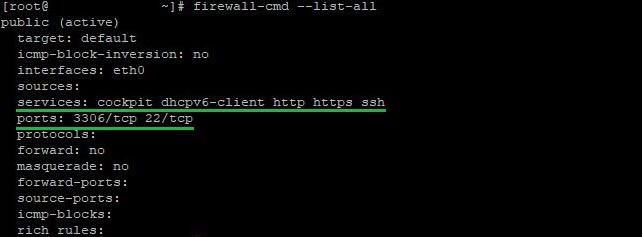
اپاچی انسٹالیشن
اپاچی انسٹال کرنے کے لیے، DNF پیکیج مینیجر استعمال کریں۔ اگر آپ کو صرف اپاچی کے بنیادی ورژن کی ضرورت ہے تو درج ذیل کمانڈ کا استعمال کریں:
dnf install httpd -yاپاچی کی بنیادی تنصیب کے علاوہ، آپ فعالیت کو بڑھانے اور ویب سرور کی سیکیورٹی کو بڑھانے کے لیے مختلف یوٹیلیٹیز اور ماڈیولز بھی شامل کر سکتے ہیں۔ اس کمانڈ کا نحو یہ ہے:
dnf install additional_packages –yاضافی پیکجوں کے ساتھ سروس کو انسٹال کرنے کے لیے، کمانڈ اس طرح نظر آتی ہے:
dnf install httpd additional_packages -yدستیاب یوٹیلیٹیز اور ماڈیولز سے اپنے آپ کو واقف کرنے کے لیے سرکاری دستاویزات کا حوالہ دیں ۔
اپاچی انسٹال کرنے کے بعد، اسے شروع کریں اور اسے اسٹارٹ اپ میں شامل کریں:
systemctl start httpd
systemctl enable httpd
کمانڈ کا استعمال کرتے ہوئے سروس کی حیثیت کو چیک کریں:
systemctl status httpd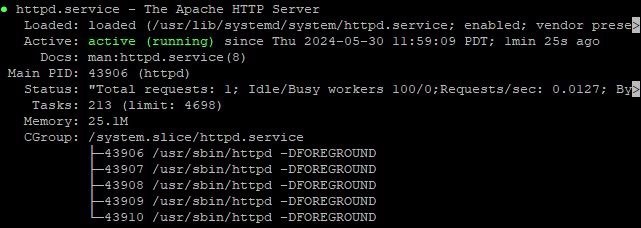
اس مرحلے پر، آپ ایک ویب براؤزر کھول سکتے ہیں اور ایڈریس بار میں سرور کا IP ایڈریس درج کر سکتے ہیں۔ آپ کو اپاچی کا خیرمقدم صفحہ دیکھنا چاہیے، جو کہ ایک کامیاب انسٹالیشن کی نشاندہی کرتا ہے:
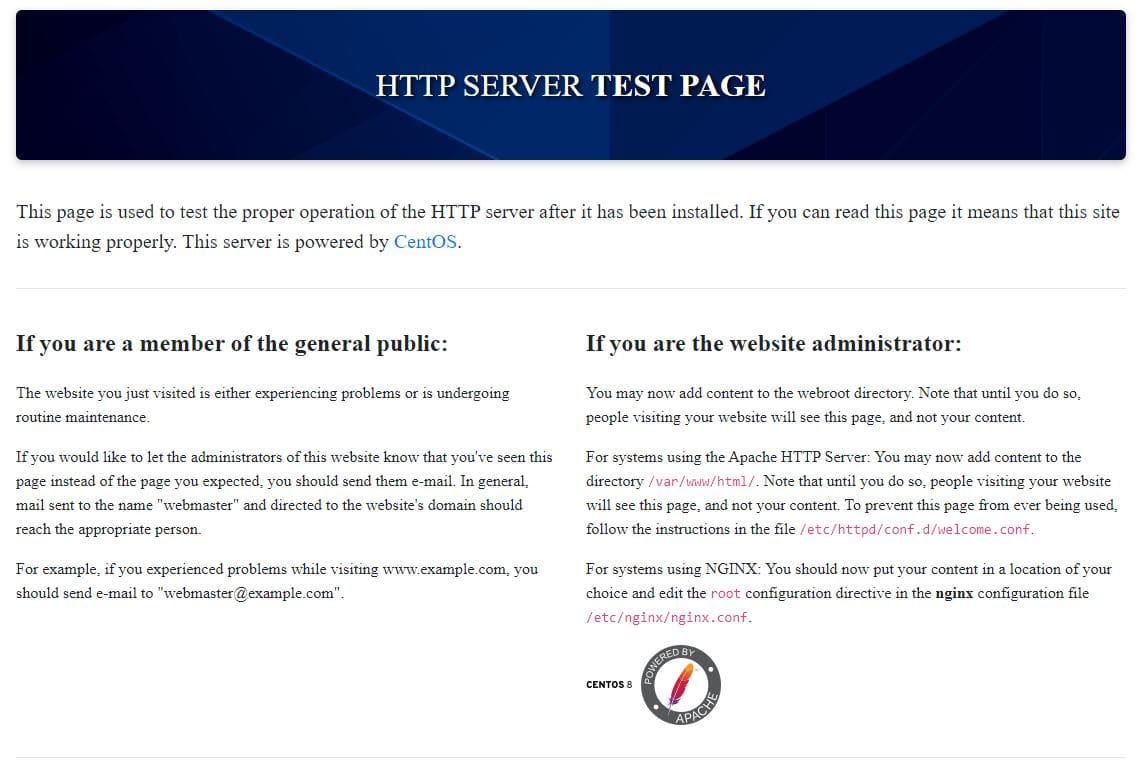
پہلے سے طے شدہ طور پر، CentOS پر Apache /etc/httpd ڈائریکٹری میں واقع ہے ۔ اس کے اندر سرور کی ترتیب اور انتظام کے لیے استعمال ہونے والی مختلف ذیلی ڈائریکٹریز اور فائلیں ہیں۔
ویب سائٹ کی فائلیں، جیسے کہ HTML، CSS، JavaScript، کو /var/www/html ڈائریکٹری میں رکھا جانا چاہیے۔ اس ڈائریکٹری میں موجود تمام فائلیں آپ کی سائٹ کے ایڈریس پر قابل رسائی ہوں گی۔
MySQL انسٹالیشن
اس سیکشن میں، ہم CentOS اسٹریم سرور پر ماریا ڈی بی کو انسٹال اور کنفیگر کرنے کے عمل کو دیکھیں گے۔ MariaDB MySQL کا ایک کانٹا ہے جو MySQL کے ساتھ مطابقت برقرار رکھتا ہے لیکن بہتر کارکردگی، بہتر خصوصیات، اور ایک فعال ڈویلپر کمیونٹی پیش کرتا ہے۔ ٹول کو انسٹال کرنے کے لیے، کمانڈ استعمال کریں:
dnf install mariadb-server mariadb -yتنصیب کے بعد، سروس شروع کریں اور اسے سسٹم بوٹ پر شروع کرنے کے قابل بنائیں:
systemctl start mariadb
systemctl enable mariadb
اس بات کو یقینی بنانے کے لیے کہ ماریا ڈی بی سروس صحیح طریقے سے چل رہی ہے، درج ذیل کمانڈ کا استعمال کریں:
systemctl status mariadb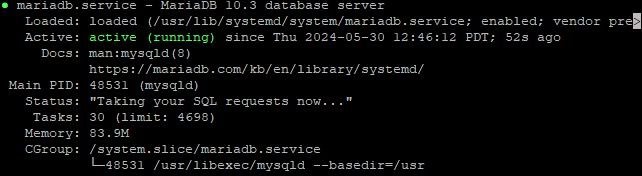
ماریا ڈی بی ایک سیکیورٹی سیٹ اپ اسکرپٹ فراہم کرتا ہے جو آپ کو غیر محفوظ ڈیفالٹ سیٹنگز کو ہٹانے اور ڈیٹا بیس کی حفاظت کرنے کی اجازت دیتا ہے۔ اسے چلائیں:
sudo mysql_secure_installationاسکرپٹ پر عمل درآمد کے دوران، آپ کو کئی مراحل انجام دینے کے لیے کہا جائے گا:
- روٹ صارف کے لیے پاس ورڈ سیٹ کریں (اگر پہلے سے سیٹ نہیں ہے)؛
- گمنام صارفین کو ہٹا دیں؛
- روٹ کے بطور ریموٹ لاگ ان کی اجازت نہ دیں۔
- ٹیسٹ ڈیٹا بیس کو ہٹا دیں اور اس تک رسائی حاصل کریں۔
- تبدیلیاں لاگو کرنے کے لیے استحقاق کی میزیں دوبارہ لوڈ کریں۔
تمام مراحل پر اثبات میں (y) جواب دینے کی سفارش کی جاتی ہے۔
ابتدائی حفاظتی سیٹ اپ مکمل کرنے کے بعد، آپ ماریا ڈی بی سے جڑ سکتے ہیں۔ ایسا کرنے کے لیے، کمانڈ چلائیں:
mysql -u root -pاس بات کو یقینی بنانے کے لیے کہ ماریا ڈی بی صحیح طریقے سے کام کر رہا ہے، ایک ٹیسٹ ڈیٹا بیس بنانے کی سفارش کی جاتی ہے۔ ماریا ڈی بی کنسول میں درج ذیل کمانڈز پر عمل کریں:
CREATE DATABASE testdb;
USE testdb;
CREATE TABLE test_table (
    id INT AUTO_INCREMENT PRIMARY KEY,
    name VARCHAR(100) NOT NULL
);
INSERT INTO test_table (name) VALUES ('example data');
SELECT * FROM test_table;
یہ کمانڈز ایک نیا ڈیٹا بیس testdb بنائیں گے، ایک ٹیبل test_table، اور ایک ریکارڈ شامل کریں گے۔ اس کے بعد وہ تصدیق کے لیے ٹیبل کے مواد کو ظاہر کریں گے:

شیل سے باہر نکلنے کے لیے، کمانڈ استعمال کریں:
exitپی ایچ پی کی تنصیب
اپاچی اور مائی ایس کیو ایل کو انسٹال کرنے کے بعد، اگلا مرحلہ پی ایچ پی کو انسٹال اور کنفیگر کرنا ہے، جو متحرک ویب پیجز کی پروسیسنگ کے لیے ذمہ دار ہے۔ اپاچی کی طرح، آپ پی ایچ پی کی بنیادی تنصیب کے ساتھ ساتھ ضروری اضافی ماڈیول بھی شامل کر سکتے ہیں۔ بنیادی تنصیب کے لیے، کمانڈ استعمال کریں:
dnf install phpتاہم، اس فارم میں، ٹول شاذ و نادر ہی انسٹال ہوتا ہے۔ زیادہ کثرت سے، تنصیب اضافی ماڈیولز کے ساتھ فوری طور پر ہوتی ہے. آئیے کچھ اہم ماڈیولز کے ساتھ انسٹال کرتے ہیں:
dnf install php php-cli php-mysqlnd php-json php-gd php-ldap php-odbc php-pdo php-opcache php-pear php-xml php-xmlrpc php-mbstring php-snmp php-soap php-zip –yدستیاب ماڈیولز کی مکمل فہرست کے لیے سرکاری دستاویزات سے رجوع کریں ۔ نصب شدہ ماڈیولز کو چیک کرنے کے لیے، کمانڈ استعمال کریں:
php -mپی ایچ پی کے انسٹال شدہ ورژن کو چیک کرنے کے لیے، کمانڈ استعمال کریں:
php -v
اہم PHP کنفیگریشن فائل /etc/php.ini پر واقع ہے ۔ اس فائل کو ٹیکسٹ ایڈیٹر میں کھولیں:
vim /etc/php.iniضروری تبدیلیاں کریں، مثال کے طور پر، date.timezone ڈائریکٹیو کا استعمال کرتے ہوئے صحیح ٹائم زون سیٹ کریں اور upload_max_filesize اور post_max_size ڈائریکٹیو کا استعمال کرتے ہوئے اپ لوڈ فائل کے سائز کو ایڈجسٹ کریں۔ اگر آپ نے پہلے کنسول ٹیکسٹ ایڈیٹرز کے ساتھ کام نہیں کیا ہے، تو ہم نے ویم کے ساتھ کام کرنے کی بنیادی باتوں کو سمجھنے میں آپ کی مدد کے لیے ایک مضمون تیار کیا ہے۔
ٹول کو انسٹال کرنے اور کنفیگریشن فائل میں کوئی تبدیلی کرنے کے بعد، اپاچی سروس کو دوبارہ شروع کریں:
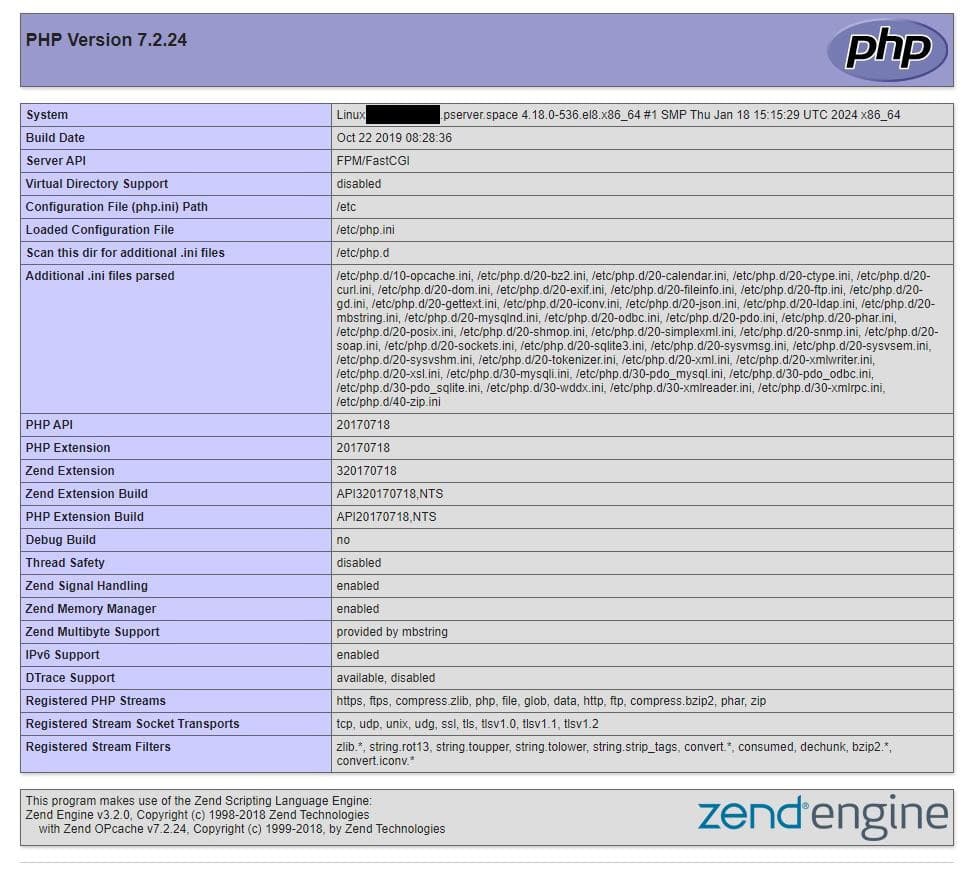
systemctl restart httpdفعالیت کو چیک کرنے کے لیے، ایک سادہ اسکرپٹ بنائیں جو پی ایچ پی ورژن اور موجودہ سیٹنگز کے بارے میں معلومات ظاہر کرے گی۔ ویب سرور روٹ ڈائرکٹری /var/www/html میں درج ذیل مواد کے ساتھ ایک فائل info.php بنائیں:
<?php
phpinfo();
?>
ایک ویب براؤزر کھولیں اور سرور کا URL درج کریں جس کے بعد ٹیسٹ اسکرپٹ فائل کا نام درج کریں۔ مثال کے طور پر:
http://your_server_ip/info.phpاگر سب کچھ درست طریقے سے ترتیب دیا گیا ہے، تو آپ پی ایچ پی ورژن، ترتیبات، معاون ماڈیولز، اور مزید کے بارے میں تفصیلی معلومات دیکھیں گے:
نتیجہ
سینٹوس اسٹریم سرور پر LAMP اسٹیک کو انسٹال کرنا ایک قابل اعتماد ویب سرور بنانے کے لیے ایک اہم قدم ہے۔ ہدایات پر عمل کرکے، آپ نے سیکھ لیا ہے کہ اپاچی، مائی ایس کیو ایل، اور پی ایچ پی کو کنفیگر کرنا ہے، جو کہ متحرک ویب سائٹس کے لیے ضروری ہیں۔ یہ اسٹیک ویب ڈویلپمنٹ کے بہت سے امکانات کو کھولتا ہے، اور مزید مطالعہ اور اصلاح آپ کو اپنے سرور کی کارکردگی اور قابل اعتماد کو بہتر بنانے میں مدد کرے گی۔
