


Bu makalede, Windows'un neden yavaş ve takılmalar yaşayabileceğini açıklayacak ve sorunu bulmanıza yardımcı olabilecek popüler izleme araçlarından bahsedeceğiz. Bu bilgiler hem Windows tabanlı sunucu yöneticileri hem de ev bilgisayarlarına sahip sıradan kullanıcılar için faydalı olacaktır. Makale, Windows'ta sanal sunucularının performansını artırmak isteyenler için de yararlı olacaktır.
Bir sunucunun performansı çeşitli faktörlere bağlıdır. Bizim amacımız için, sorunun tüm kaynaklarını birkaç gruba ayırabiliriz: CPU, RAM, HDD, ağ ve yazılım. Sorunların nedeni belirgin değilse, önce yukarıdaki bileşenleri kontrol etmek mantıklıdır. Sistemin performans analizi için yerleşik araçlara daha yakından bakalım ve örnek olarak Windows Server 2012 R2'yi kullanalım.
görev Yöneticisi
Görev yöneticisi, süreçleri yönetmemizi sağlar: önceliklendirme, belirli işlemcilere " atama ", yeni süreçler oluşturma gibi işlemler yapabiliriz; ancak en yaygın kullanım alanı, sistem yüküne hızlıca göz atmak ve uygulamaları zorla kapatmaktır.
Görev yöneticisi nasıl açılır:
- Görev çubuğunda sağ fare düğmesine tıklayın ve "Görev yöneticisibaşlıklı bir kılavuz yayınladı
- komutunu girintaskmgr" içinde "koşmak” penceresi veya komut satırı.
- basın “Ctrl+Alt+Del” ve “Görev yöneticisibaşlıklı bir kılavuz yayınladı
- basın “Ctrl + Shift + Escbaşlıklı bir kılavuz yayınladı
Görev Yöneticisi, her aktif işlem için gerçek zamanlı ölçümler görüntüler: bellek kullanımı, işlemci yükü vb. Daha ayrıntılı bilgilere " Ayrıntılar " bölümünden de ulaşabilirsiniz. Satırları sütun değerine göre sıralamak için bir sütunun üst kısmındaki herhangi bir bölüme tıklayabilirsiniz. Bir işlemi zorla kapatmak için, işlem üzerinde sağ fare düğmesine tıklayın ve " Görevi sonlandır " seçeneğini seçin. Bağlam menüsünde birkaç başka işlem de bulunmaktadır.
Sunucuyla birden fazla kullanıcı çalışıyorsa, tüm işlemleri kullanıcıya göre sıralanmış olarak görebileceğiniz " Kullanıcılar " sekmesini faydalı bulacaksınız. Tüm kullanılabilir eylemleri içeren bağlam menüsünü açmak için sağ fare düğmesine tıklayın. Bir yönetici, bir kullanıcıya mesaj gönderebilir, oturumunu kapatabilir veya sonlandırabilir.
“ Hizmetler ” sekmesinde tüm hizmetler hakkında bilgi bulabilir ve bağlam menüsünden herhangi bir hizmeti başlatabilir, durdurabilir veya yeniden başlatabilirsiniz. “ İşlemler ” sekmesinde işlemler türlerine göre gruplandırılmış olarak, “ Performans ” sekmesinde ise sistemin tüm bileşenlerindeki yükün grafiksel sunumu yer almaktadır.
Böylece Görev Yöneticisi'nde kullanıcı, Windows'u neyin yavaşlattığına dair ilk analizini yapmasına yardımcı olabilecek sistem yükü hakkında yeterli bilgiyi görebilir.
Kaynak Monitörü
Kaynak izleyicisi, ihtiyaç duymanız durumunda daha ayrıntılı bilgiler içerir. CPU yükü ve RAM'in yanı sıra, "okuma" ve "yazma" işlemlerini, açılan dosyaları, ilgili hizmetleri ve kütüphaneleri ve ağ etkinliğini gerçek zamanlı olarak görebilirsiniz.
Kaynak İzleyicisi'nin nasıl açılacağını bilmek ister misiniz? Sizin için birkaç seçeneğimiz var:
- Tıklayın "Kaynak İzleyiciyi Aç" içinde "PerformansGörev Yöneticisi penceresinin;
- girmek "resmonKomut satırında ” komutu veya “koşmak” penceresi;
- Seç "Kaynak Monitörü" içinde "Montaj Ekipmanı”hizmet yöneticisinin menüsü
Kaynak İzleyicisinin her sekmesindeki bilgiler tablo ve grafikler olarak sunulmaktadır. Tablolardaki sütun kümesini değiştirmek için, herhangi bir sütunun üst bölümüne sağ tıklayıp " Sütunları seç " seçeneğini belirlemeniz gerekir. Herhangi bir sekmede herhangi bir işlemi işaretlerseniz, diğer tüm sekmelerdeki bilgiler seçilen değerlere göre sıralanacaktır.
CPU etkinliği, bellek, diskler ve ağ hakkındaki bilgiler ayrı sekmelerde sunulurken, " Genel Bakış " sekmesi tüm bileşenlerden gelen toplu bilgileri içerir.
Windows Kaynak İzleyicisi'nin bazı yararlı özelliklerine bir göz atalım.
Bir dosyayı engelleyen bir işlemi bulma
Dosya silme veya düzenleme işlemi sırasında sistem, dosyanın başka bir uygulama tarafından kullanıldığını ve bu nedenle düzenlenemeyeceğini veya silinemeyeceğini belirten bir hata mesajı gösterebilir. Dosyayı engelleyen işlemi bulmak için, " CPU " sekmesindeki " İlişkili tanıtıcılar " bölümüne adının bir kısmını girmeniz gerekecektir . Gerekirse işlemi sonlandırın.
Disk etkinliği izleme
“ Disk ” sekmesinde gerçekleştirilen okuma-yazma işlemlerini görebilirsiniz. Ekran görüntüsünde, sistemin aktif olarak takas dosyası “ c:/pagefile.sys ” dosyasını kullandığı bir örneği görebilirsiniz ; bu durum genellikle sistemi yavaşlatır ve yeterli RAM bulunmadığını gösterir.
Ayrıca, " Disk kuyruk uzunluğu " ölçütüne de dikkat edin . Normalde, disk sayısının iki katından fazla olmamalıdır. Yalnızca bir fiziksel disk takılıysa, kuyruk 1-2'den uzun olmamalıdır.
Bu metriğin sık sık tekrarlanması ve uzun etkinlik süresi, disk alt sisteminin düşük performansının göstergesi olabilir.
Ağ etkinliği izleme
" Ağ " sekmesinde, ağınızı çok fazla yükleyen işlemleri bulabilirsiniz. Bunlar, (ekran görüntüsünde örneklendiği gibi) bazı üçüncü taraf uygulamalar veya dahili işlemler olabilir. Otomatik sistem güncellemesi iyi bir örnek olacaktır.
“ TCP bağlantıları ” bölümünde, ağ bağlantınızı tahmin etmenize yardımcı olacak “ Kayıp paketler ” yüzdesi ve “ Gecikme ” gibi faydalı ölçümler bulacaksınız .
Ayrıca, " Ağ " sekmesinde dinleme portlarını ve güvenlik duvarı durumunu bulabilirsiniz.
Görev yöneticisi ve Kaynak yöneticisi, yalnızca analizi gerçekleştirdiğiniz anda meydana gelmesi koşuluyla sorunu bulmanıza yardımcı olur. Ancak, genellikle bir sorun ara sıra ortaya çıkabilir. Bu nedenle, sisteminizin durumunu belirli bir süre boyunca izlemek için bazı izleme araçlarını açıklayacağız.
Performans ekranı
Performans izleyici, işletim sisteminin çeşitli sistem nesnelerinin ölçümlerini izlemenizi sağlar. Örneğin, " Fiziksel disk " nesnesi " Disk etkinliği % " ve " Ortalama disk kuyruk uzunluğu " ölçümlerine sahipken , " Bellek " nesnesi " Sayfa çıktısı/sn " ölçümüne sahiptir.
Nasıl açılır:
- Seç "Performans ekranı" içinde "Montaj Ekipmanı” sunucu yöneticisi menüsü;
- Çalıştırmak "perfmonKomut satırında ” veya “koşmak” Pencere;
- Seç "Performans ekranı" içinde "YönetimKontrol panelinin ” bölümüne gidin.
Performans izleme aracı üç ana bileşenden oluşur: “ İzleme araçları ”, “ Veri toplama seti ” ve “ Raporlar ”. “ İzleme araçları ” bölümünde, sayaçları gerçek zamanlı olarak izlemek veya daha önce kaydedilmiş raporları görüntülemek için bir araç bulabilirsiniz. “ Veri toplama seti ”, gözlemleyeceğimiz bir dizi izleyici içerir. Sistem analizimiz için mevcut sistem gruplarını kullanabilir veya yenilerini oluşturabiliriz. “ Raporlar ” bölümünde, kaydedilmiş izleme sonuçlarını göreceksiniz.
“ Sistem Performansı ” bölümünde mevcut veri toplayıcıları kullanarak yaptığımız analize daha yakından bakalım.
1. “ Veri toplayıcılar kümesi ” bölümüne gidin - “ Sistem ” ve “ Sistem Performansı ” nı başlatın.
2. Verilerin toplanmasını bekleyin (varsayılan olarak 1 dakika) ve ardından " Raporlar " bölümündeki " Sistem Performansı " başlığı altında yeni raporu açın.
Raporun en üstünde, ana sistem bileşenlerinden gelen kümülatif bilgileri ve herhangi bir sorun tespit edilirse bazı önerileri görebilirsiniz. Analiz, test sunucumuzda RAM eksikliği tespit etti.
Veri toplama işlemi sırasında sayaçların nasıl değiştiğini görmek için “ Performans izleyicisinde verileri görüntüle ” seçeneğine tıklayın. Ardından ekranın altındaki istediğiniz bir sayacı, örneğin “ CPU yükü % ” sayacını seçin ve araç çubuğundaki “ Vurgula ” seçeneğine tıklayarak grafiği kalın siyah bir çizgiyle vurgulayın. Grafiğin altında, seçilen sayacın ortalama, maksimum ve minimum değerlerini göreceksiniz.
Genel kural olarak, tüm raporlar " c:\Perflog " klasörüne sıradan dosyalar olarak kaydedilir , bu nedenle onu kısa sürede bulabilir ve ihtiyacınız olan herhangi bir yere koyabilirsiniz.
Dahili veri toplayıcı ayarları düzenlenemez, ancak manuel olarak oluşturduklarınız için veri toplama süresi veya planlanan zaman gibi farklı parametreler ayarlayabilirsiniz.
Bir grup oluşturmak için, “ Veri toplayıcılar kümesi ” bölümündeki “ Özel ” klasörüne sağ tıklayın, “ Ekle ” - “ Veri toplayıcılar kümesi ”ni seçin ve sihirbazın talimatlarını izleyin. Oluşturduğunuz bir gruba sağ tıklayıp “ Özellikler ”i seçerseniz, varsayılan parametreleri düzenleyebileceğiniz bir pencere açılacaktır.
Olay Günlüğü
İşletim sistemindeki tüm önemli değişiklikler, ister bir hizmetin başlatılması/durdurulması, ister güncelleme kurulumu, ister yeniden yükleme, ister diskten okuma hatası veya uygulama arızası olsun, Olaylar günlüğüne kaydedilir. Olaylar, bilgi, kritik, hata mesajları ve uyarı olayları olarak ayrılır.
Windows işletim sisteminizde gecikmeler , yavaşlamalar veya çökmeler yaşanıyorsa ya da bir uygulama kararsız çalışıyorsa, bu sorunlarla ilgili kayıtları Olay Günlüğü'nde bulma olasılığınız yüksektir. Bu kayıtlar sayesinde sorunların nedenini bulabilirsiniz.
Olay günlüğü nasıl başlatılır:
- Seç "Etkinlikleri görüntüle" içinde "Montaj EkipmanıGörev Yöneticisi'nin ” menüsü.
- Seç "Etkinlikleri görüntüle" içinde "YönetimDenetim masasındaki ” grubuna tıklayın.
- Çalıştırmak "eventvwr” komut satırında veya “koşmak” pencere
Günlükler, “ Windows günlükleri ” ve “ Uygulamalar ve hizmetler ” bölümlerinde bulunur . Hatalarla ilgili bilgiler büyük olasılıkla “ Windows günlükleri ” bölümündeki “ Sistem ” günlüğünde yer alacaktır . Ancak, tam olarak ne aradığınızı önceden biliyorsanız, tüm ana günlüklerden bilgi görebileceğiniz mevcut “ Yönetim olayları ” görünümünü kullanabilirsiniz. Mevcut bir görünümü düzenleyemezsiniz, bu nedenle günlükleri veya olay kategorilerini değiştirmeniz gerekiyorsa, kendi görünümünüzü oluşturun veya mevcut bir görünümü kopyalayın.
“ Yönetim olayları ” görünümünde sağ fare düğmesine tıklayın ve “ Düzenlenebilir görünümü kopyala ”yı seçin, açılan pencerede “ Tamam ”ı tıklayın. Sonuç olarak, yeni görünümünüz olan “ Yönetim olayları (1) ” i göreceksiniz . Bu görünümü düzenlemek için seçin ve pencerenin sağ tarafındaki “ Geçerli düzenlenebilir görünümü filtrele ” düğmesine tıklayın.
Analizi gerçekleştirmek için çıktıyı yalnızca hatalar ve kritik olaylar için ayarlayabilirsiniz.
Güvenilirlik monitörü
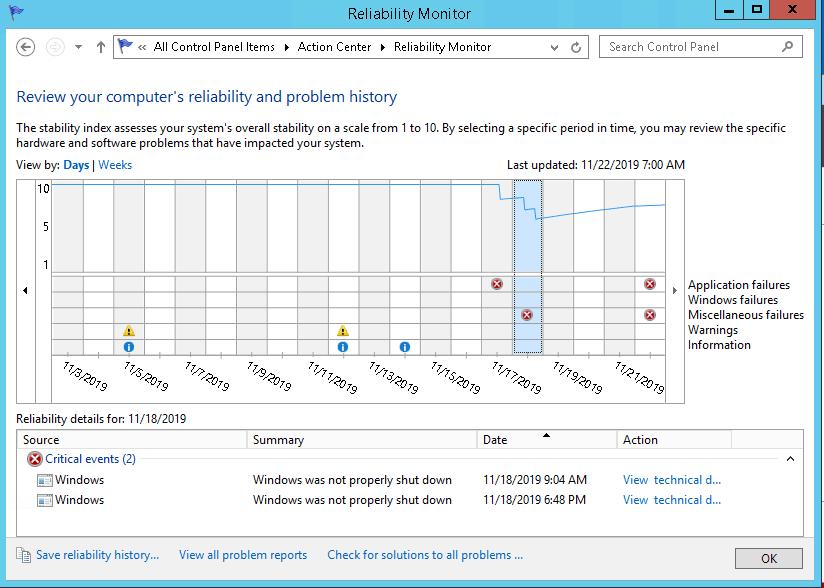
Güvenilirlik izleme aracı, Olay günlüğüne ek bir özellik olarak düşünülebilir. Bunu başlatmak için “ Denetim Masası ”nı açın, “ Destek Merkezi ”ne gidin ve “ Bakım ” bölümünde “ Güvenilirlik günlüğünü göster ” seçeneğine tıklayın.
Monitör penceresindeki olaylar tarihe göre gruplandırılır. Belirli bir tarihi seçerseniz, ekranın alt kısmında ilgili olayların listesini görürsünüz. Ayrıca kritiklik seviyesine bağlı olarak ekranın üst kısmında güvenilirlik çizgisini de görürsünüz. Bu, arıza dinamiklerini tahmin etmenize yardımcı olur.
Açıkladığımız araçlar birbirini tamamlayıcıdır. Bu yüzden bunları komplekste kullanmak size sisteminiz hakkında en detaylı bilgiyi sağlayacaktır.
Bu araçlar Windows'daki sorunların çoğunu bulmanıza yardımcı olabilir. Bu sorunlar sıklıkla tespit edilebilir ve ortadan kaldırılabilir, bu da Windows'u yeniden yüklemeden sistemin performansını kurtarmanıza olanak tanır.
