


సర్వర్ నిర్వహణలో కన్సోల్ టెక్స్ట్ ఎడిటర్లు ఒక అనివార్యమైన సాధనం, ఇవి టెక్స్ట్ ఫైళ్లను సృష్టించడానికి మరియు సవరించడానికి వీలు కల్పిస్తాయి. ఇవి గ్రాఫికల్ అంశాలు లేకుండా, కమాండ్ లైన్ ఆధారంగా పనిచేస్తాయి, కానీ అదే సమయంలో టెక్స్ట్ సమాచారంతో సమర్థవంతంగా పనిచేయడానికి అవసరమైన అన్ని ఎంపికలను అందిస్తాయి. ఈ సాధనం ఒక నిర్దిష్ట ఫైల్ను మార్చడం వంటి చిన్న పనులకు, అలాగే లైనక్స్లో సర్వర్ లాగ్లను పూర్తిగా అధ్యయనం చేయడానికి కూడా ఉపయోగపడుతుంది.
ఈ వ్యాసంలో మనం లినక్స్ ఆపరేటింగ్ సిస్టమ్ల కోసం అనేక కన్సోల్ టెక్స్ట్ ఎడిటర్లను విశ్లేషిస్తాము. nano , vim వంటి అత్యంత ప్రజాదరణ పొందిన పరిష్కారాలను చూద్దాం, అలాగే emacs , joe మరియు micro వంటి అంతగా తెలియని వాటి గురించి కూడా చర్చిద్దాం . ఇది చదివిన తర్వాత, వినియోగదారునికి జాబితాలో ఉన్న అన్ని ఎడిటర్ల గురించి ఒక సాధారణ అవగాహన వస్తుంది, మరియు వారు తమ డెడికేటెడ్ లేదా వర్చువల్ సర్వర్ కోసం అత్యంత అనువైన దానిని ఎంచుకోగలుగుతారు.
నానో టెక్స్ట్ ఎడిటర్
నానో అనేది లైనక్స్ సిస్టమ్ల కోసం అత్యంత ప్రజాదరణ పొందిన టెర్మినల్ టెక్స్ట్ ఎడిటర్లలో ఒకటి. చాలా ఇతర యుటిలిటీల వలె కాకుండా, నానో ఒక ప్రత్యేక ప్రయోజనాన్ని అందిస్తుంది - దీనిని ఉపయోగించడానికి అధిక స్థాయి నైపుణ్యం అవసరం లేదు. ఈ కన్సోల్ టెక్స్ట్ ఎడిటర్ సులభంగా ఉపయోగించడానికి మరియు సహజంగా ఉండేలా రూపొందించబడింది, దీనివల్ల ఇది ప్రారంభకులకు కూడా అందుబాటులో ఉంటుంది. చాలా సందర్భాలలో, ఇది సిస్టమ్లో ముందే ఇన్స్టాల్ చేయబడి ఉంటుంది. అయితే, ఒకవేళ అది అందుబాటులో లేకపోతే, మీరు ఈ క్రింది ఆదేశాలను ఉపయోగించి ఎడిటర్ను ఇన్స్టాల్ చేసుకోవచ్చు:
CentOS కోసం:
yum install nanoడెబియన్/ఉబుంటులో:
apt install nanoఫైల్ను తెరిచి టెక్స్ట్ ఎడిటర్లో మరింత పని చేయడానికి మీరు ఈ ఆదేశాన్ని ఉపయోగించవచ్చు:
nano path/to/file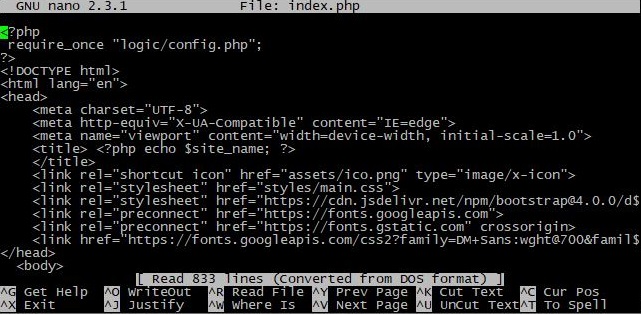
ఫైళ్లతో పనిచేయడానికి అవసరమైన ప్రాథమిక ఆదేశాల జాబితా విండో దిగువన సూచించబడింది. కావలసిన ఫంక్షన్తో పాటు Ctrl కీని ఏకకాలంలో ఉపయోగించండి. టూల్ డాక్యుమెంటేషన్ మరింత వివరణాత్మక సమాచారాన్ని అందించగలదు.
టెర్మినల్లో కనిపించని ఎంపికలతో కూడిన సాధనాన్ని ఉపయోగించడానికి, వాక్యనిర్మాణాన్ని ఉపయోగించండి:
nano option path/to/fileఅందుబాటులో ఉన్న ఫంక్షన్ల పూర్తి జాబితాను పైన ఉన్న లింక్లోని డాక్యుమెంటేషన్లో కూడా చూడవచ్చు. ప్రధానమైన వాటిలో ఈ క్రిందివి ఉన్నాయి:
+number - ఫైల్లో ప్రారంభించాల్సిన పంక్తిని పేర్కొనండి--tabsize=digit - ఖాళీలలో ట్యాబింగ్ పరిమాణాన్ని సెట్ చేయండి--smooth - ఫైల్ ద్వారా కదిలేటప్పుడు సున్నితమైన స్క్రోలింగ్ను ప్రారంభించండి--mouse - నావిగేషన్ మరియు టెక్స్ట్ హైలైటింగ్ కోసం మౌస్ మద్దతును ప్రారంభించండి--autoindent - కొత్త లైన్కి వెళ్లేటప్పుడు స్వయంచాలకంగా ఇండెంట్లను జోడించండి--wordwrap - అక్షరాల ద్వారా కాకుండా పదాల ద్వారా పంక్తులను చుట్టండి--softwrap - వాస్తవ వచనాన్ని మార్చకుండా, దృశ్యపరంగా పంక్తులను చుట్టండి--syntax=language - నిర్దిష్ట ప్రోగ్రామింగ్ భాష కోసం సింటాక్స్ హైలైటింగ్ను ప్రారంభించండి--bookmarks - ఫైల్ ద్వారా త్వరగా నావిగేట్ చేయడానికి బుక్మార్క్లను జోడించండి--multibuffer - ఏకకాల సవరణ కోసం బహుళ ఫైళ్ళను వేర్వేరు బఫర్లలో తెరవండి--linenumbers - సైడ్బార్లో లైన్ నంబర్లను ప్రదర్శించండి--rebindkey=key:command - ఒక నిర్దిష్ట ఆదేశానికి కీని తిరిగి కేటాయించండి
కొన్ని ఫంక్షన్లను ఎనేబుల్ చేయడానికి లేదా ఎడిట్ చేయడానికి మీరు / etc/nanorc వద్ద ఉన్న కాన్ఫిగరేషన్ ఫైల్ను ఉపయోగించాల్సి ఉంటుందని గమనించడం ముఖ్యం . ఒక ఫంక్షన్ను ఎనేబుల్ లేదా డిసేబుల్ చేయడానికి, మీరు లైన్ నుండి కామెంట్ ఫంక్షన్ను (# గుర్తు) తీసివేయాలి, మరియు ఒక నిర్దిష్ట ఆప్షన్లో మార్పులు చేయడానికి - దానికి సంబంధించిన విలువను మార్చాలి.
Vim టెక్స్ట్ ఎడిటర్
విమ్ (Vim ) అనేది ఒక అధునాతన కన్సోల్ టెక్స్ట్ ఎడిటర్. ఇది 1976లో విడుదలైన అసలైన vi యొక్క మెరుగుపరచబడిన వెర్షన్ . దీని ప్రత్యేకత సాధారణ, చొప్పించే మరియు దృశ్యమాన మోడ్ల (operation modes) యొక్క విలక్షణమైన భావనలో ఉంది. దీని విస్తృతమైన కమాండ్ల సమితి మరియు శోధన మరియు భర్తీ (search and replace) కోసం క్రమబద్ధమైన పదబంధాలకు మద్దతు ఇవ్వడం వల్ల, ప్రోగ్రామింగ్లో దాని సామర్థ్యానికి ఇది ప్రసిద్ధి చెందింది. నానో (nano) వంటి సరళమైన ఎడిటర్ల వలె కాకుండా, విమ్తో పరిచయం పెంచుకోవడానికి ఎక్కువ సమయం పట్టవచ్చు.
CentOS పై సంస్థాపన ఈ ఆదేశంతో జరుగుతుంది:
yum install vimడెబియన్/ఉబుంటులో:
apt install vimప్రోగ్రామ్ ప్రారంభించబడింది మరియు అవసరమైన ఫైల్ ఆదేశం ద్వారా తెరవబడుతుంది:
vim path/to/file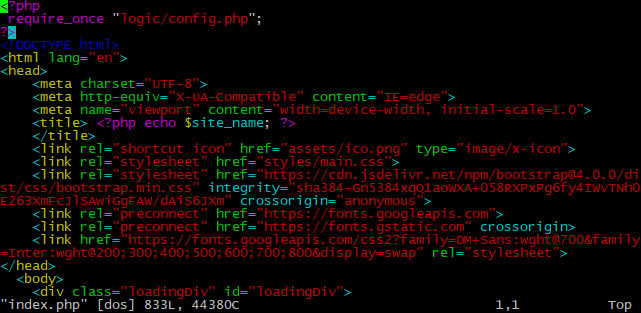
పై ఉదాహరణలో మీరు చూసినట్లుగా, విమ్లో కోడ్ హైలైటింగ్ డిఫాల్ట్గా ఎనేబుల్ చేయబడి ఉంటుంది. ఈ ప్రోగ్రామ్ యొక్క కార్యాచరణ చాలా విస్తృతమైనది, మరియు ఫైల్ నిర్వహణ ఇతర ఎడిటర్ల కంటే కొంత భిన్నంగా జరుగుతుంది. సాధ్యమయ్యే అన్ని టూల్స్ మరియు కమాండ్లను వివరంగా అధ్యయనం చేయడానికి డెవలపర్లు ఒక ప్రత్యేక సహాయ వనరును కేటాయించారు .
ఉదాహరణకు, అత్యంత సాధారణ ఆదేశాలు ఎలా ఉంటాయో ఇక్కడ ఉంది:
i - టెక్స్ట్ ఎంటర్ చేయడం ప్రారంభించడానికి ఇన్సర్ట్ మోడ్కి వెళ్లండిEsc - ఇన్సర్ట్ మోడ్ నుండి నిష్క్రమించి కమాండ్ మోడ్కి తిరిగి వెళ్ళు (సాధారణ మోడ్):w - ప్రస్తుత ఫైల్ను సేవ్ చేయండి:q - ప్రస్తుత ఫైల్ నుండి నిష్క్రమించండి:q! - మార్పులను సేవ్ చేయకుండా ప్రస్తుత ఫైల్ నుండి నిష్క్రమించండిyy - ప్రస్తుత పంక్తిని కాపీ చేయండిdd – ప్రస్తుత లైన్ను కత్తిరించండిp - కాపీ చేసిన లేదా కట్ చేసిన లైన్ను ప్రస్తుత లైన్ తర్వాత అతికించండి.u - చివరి చర్యను రద్దు చేయండి/search_term – ఫైల్లో search_term స్ట్రింగ్ కోసం శోధించండి:s/old/new/g - ప్రస్తుత లైన్లో పాత వాటి అన్ని సందర్భాలను కొత్త వాటితో భర్తీ చేయండి:set number - లైన్ సంఖ్యలను ప్రదర్శించండి
విమ్ అనేది టెక్స్ట్తో పనిచేసే ప్రక్రియను మెరుగుపరచడానికి రూపొందించబడిన ఒక శక్తివంతమైన మరియు సౌకర్యవంతమైన టెక్స్ట్ ఎడిటర్. దీని ప్రధాన లోపం ఏమిటంటే, కొత్తగా నేర్చుకునేవారికి దీన్ని ఉపయోగించడం చాలా కష్టంగా ఉంటుంది. దీన్ని నేర్చుకోవడం ఇప్పుడే మొదలుపెట్టిన వారికి ఇంటర్ఫేస్ మరియు కమాండ్లు కొత్తగా అనిపించవచ్చు, దీనివల్ల ప్రారంభంలో కొన్ని ఇబ్బందులు ఎదురుకావచ్చు.
ఈమాక్స్ టెక్స్ట్ ఎడిటర్
Emacs అనేది ఒక శక్తివంతమైన మరియు అనుకూలీకరించదగిన టెక్స్ట్ ఎడిటర్, ఇది టెక్స్ట్ను సవరించడానికి, కోడ్ రాయడానికి మరియు ఫైళ్లను నిర్వహించడానికి విస్తృత శ్రేణి ఫీచర్లను అందిస్తుంది. ఇది అనేక ప్రోగ్రామింగ్ భాషలకు మద్దతు ఇస్తుంది, ఎక్స్టెన్షన్లకు (ప్లగిన్లకు) అంతర్నిర్మిత మద్దతును కలిగి ఉంది మరియు పనులను ఆటోమేట్ చేయడానికి వినియోగదారు వారి స్వంత స్క్రిప్ట్లను సృష్టించుకోవడానికి అనుమతిస్తుంది. Emacs ఒక ప్రత్యేకమైన బఫర్ మరియు విండో నిర్వహణ వ్యవస్థను కూడా కలిగి ఉంది, ఇది అందుబాటులో ఉన్న అత్యంత సౌకర్యవంతమైన మరియు ఫీచర్-రిచ్ ఎడిటర్లలో ఒకటిగా నిలుస్తుంది.
CentOS లో ఇన్స్టాల్ చేయడానికి, మేము ఈ ఆదేశాన్ని ఉపయోగిస్తాము:
yum install emacsడెబియన్/ఉబుంటులో:
apt install emacsకన్సోల్లో ఒక నిర్దిష్ట ఫైల్ను తెరవడం ఇతర ఎడిటర్ల మాదిరిగానే ఉంటుంది:
emacs path/to/file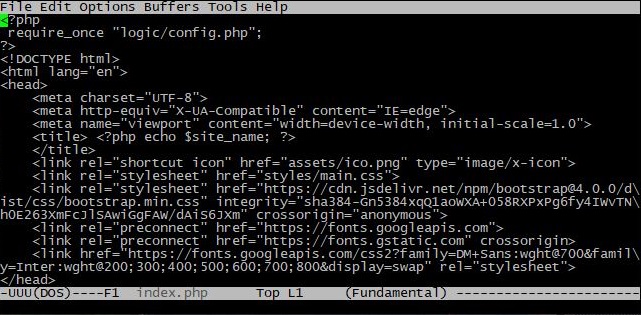
డిఫాల్ట్గా, సింటాక్స్ హైలైటింగ్ నిలిపివేయబడి ఉంటుంది మరియు దీని రూపం ఆచరణాత్మకంగా ఇతర కన్సోల్ ఎడిటర్ల నుండి భిన్నంగా ఉండదు. స్క్రీన్ దిగువన ఒక స్టేటస్ బార్ ఉంటుంది మరియు ప్రధాన కార్యాచరణ పైభాగంలో ఉంటుంది. అయితే, ఎడిటర్ యొక్క కన్సోల్ వెర్షన్తో పనిచేస్తున్నప్పుడు, ఈ కార్యాచరణ కీబోర్డ్ షార్ట్కట్ ఉపయోగించి మాత్రమే అందుబాటులో ఉంటుంది. ఇక్కడ గమనించాల్సిన ముఖ్య విషయం ఏమిటంటే, ఉపయోగించే సహాయక కీలు కంట్రోల్ కీ (ఇది డిఫాల్ట్గా Ctrlకు సెట్ చేయబడి ఉంటుంది) మరియు మెటా కీ (ఇది Altకు సెట్ చేయబడి ఉంటుంది). పూర్తి కార్యాచరణను తెలుసుకోవడానికి అధికారిక వెబ్సైట్లోని డాక్యుమెంటేషన్ పేజీ మీకు సహాయపడుతుంది.
ఉదాహరణకు, ఎక్కువగా ఉపయోగించే ఆదేశాలను పరిశీలిద్దాం:
Alt+X - ఒక ఆదేశాన్ని టైప్ చేయండిCtrl+X Ctrl+C - ఎడిటర్ను మూసివేయిCtrl+G - చర్యను రద్దు చేయిCtrl+H b – షార్ట్కట్ కీలను చూపించుCtrl+X Ctrl+S –ఫైల్ను సేవ్ చేయండిCtrl+X Ctrl+F – ఫైల్ తెరవండిAlt+W - కాపీCtrl+W - కట్Ctrl+Y - అతికించండిCtrl+X 2 - విండోను నిలువుగా విభజించండిCtrl+X 0- విండోల మధ్య మారండిCtrl+X -> Ctrl+X <- బఫర్ల మధ్య మారండి
సంక్షిప్తంగా చెప్పాలంటే, emacs ఒక సౌకర్యవంతమైన కమాండ్ సిస్టమ్, అధిక అనుకూలీకరణ మరియు విస్తృతమైన కార్యాచరణ పరిష్కారాలు వంటి ప్రత్యేక లక్షణాలను అందిస్తుంది. దీని కమాండ్ లైన్ మరియు మాక్రోలు వినియోగదారులను అత్యంత సమర్థవంతమైన ప్రక్రియలను సృష్టించడానికి అనుమతిస్తాయి. అయితే, దీని నిర్మాణం సహజంగానే అత్యంత సౌకర్యవంతంగా ఉండటం వలన, ప్రారంభకులకు దీనిని ఉపయోగించడం సిఫార్సు చేయబడదు.
జో టెక్స్ట్ ఎడిటర్
జో అనేది జోసెఫ్ ఎల్లిస్ రూపొందించిన ఒక కన్సోల్ ఆధారిత టెక్స్ట్ ఎడిటర్. ఇది టెక్స్ట్ కన్సోల్లో పని చేయడానికి అనువైన, సరళమైన మరియు సులభంగా అర్థమయ్యే ఇంటర్ఫేస్ను అందిస్తుంది. జో , ఇన్సర్టింగ్, డిలీటింగ్, కాపీయింగ్ వంటి ప్రాథమిక టెక్స్ట్ ఎడిటింగ్ ఫంక్షన్లతో పాటు, సింటాక్స్ హైలైటింగ్తో బహుళ ప్రోగ్రామింగ్ భాషలకు మద్దతు వంటి అధునాతన ఫీచర్లను కూడా అందిస్తుంది. నానో లాగే , వినియోగ సౌలభ్యానికి విలువ ఇచ్చేవారికి ఈ ఎడిటర్ ఒక ఆదర్శవంతమైన ఎంపిక.
CentOS లో ఇన్స్టాల్ చేయడానికి కమాండ్:
yum install joeడెబియన్/ఉబుంటులో:
apt install joeఒక టెక్స్ట్ ఫైల్ ఈ కమాండ్ ద్వారా తెరవబడుతుంది:
joe path/to/file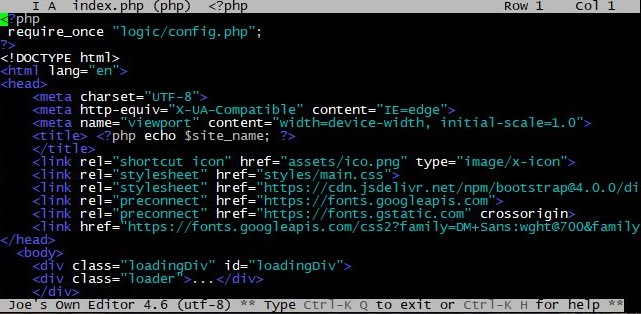
సింటాక్స్ హైలైటింగ్ డిఫాల్ట్గా యాక్టివేట్ చేయబడి ఉంటుంది, మరియు ఎడిట్ చేయబడుతున్న ఫైల్ గురించిన ప్రాథమిక సమాచారం ఎడిటర్ పైభాగంలో ప్రదర్శించబడుతుంది. మునుపటి ఎడిటర్ల మాదిరిగానే, జోలో మాక్రో కమాండ్లకు మద్దతుతో సహా అనేక అదనపు ఆప్షన్లు ఉన్నాయి. ప్రాథమిక కమాండ్ల గురించి తెలుసుకోవడానికి, మీరు Ctrl+K కీ కాంబినేషన్ను , ఆపై H కీని ఉపయోగించాలి. అందుబాటులో ఉన్న ఫంక్షన్లు టెర్మినల్ పైభాగంలో ప్రదర్శించబడతాయి:
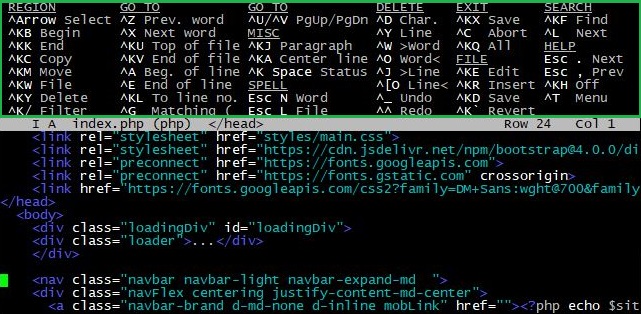
ఫీచర్ల యొక్క మరింత వివరణాత్మక జాబితాను డాక్యుమెంటేషన్ పేజీలో చూడవచ్చు.
జో ఒక సరళమైన మరియు సులభంగా అర్థమయ్యే ఇంటర్ఫేస్ను కలిగి ఉంది, ఇది ప్రారంభకులకు అందుబాటులో ఉంటుంది. అదే సమయంలో, ఇది మల్టీ-విండో సపోర్ట్, టెక్స్ట్ హైలైటింగ్, సెర్చింగ్ మరియు రీప్లేస్మెంట్ వంటి శక్తివంతమైన ఫీచర్లను అందిస్తుంది, ఇది నైపుణ్యం ఉన్న వినియోగదారులను ఆకర్షిస్తుంది. ఇతర టెక్స్ట్ ఎడిటర్లతో పోలిస్తే జోకు విస్తృతమైన మద్దతు మరియు అభివృద్ధి లేకపోవడం దీని ప్రతికూలత, దీని ఫలితంగా భవిష్యత్తులో ఫీచర్లు మరియు అప్డేట్లు పరిమితంగా ఉండవచ్చు. ఇతర పరిష్కారాల నుండి మారినప్పుడు, వినియోగదారులు ఫీచర్లు మరియు కీ కాంబినేషన్లను నేర్చుకోవడంలో ఇబ్బందులను కూడా ఎదుర్కోవచ్చు.
మైక్రో టెక్స్ట్ ఎడిటర్
మైక్రో — అనేది మినిమలిజం మరియు సహజత్వానికి ప్రాధాన్యతనిస్తూ రూపొందించబడిన ఒక తేలికైన, సులభంగా ఉపయోగించగల టెక్స్ట్ ఎడిటర్. ఈ సాధనం ప్రాథమిక టెక్స్ట్ ఎడిటింగ్ కార్యాచరణను అందిస్తుంది మరియు అదనపు కార్యాచరణ పొడిగింపులకు మద్దతు ఇస్తుంది. మైక్రో వివిధ ప్రోగ్రామింగ్ భాషల కోసం సింటాక్స్ హైలైటింగ్, మల్టీ-లైన్ హైలైటింగ్, ప్లగిన్ మద్దతు మరియు ఇతర అనుకూలీకరించదగిన వినియోగదారు సెట్టింగ్లకు మద్దతు ఇస్తుంది.
CentOS పై సంస్థాపన ప్రత్యేక స్క్రిప్ట్ ఉపయోగించి కమాండ్ తో నిర్వహించబడుతుంది:
curl https://getmic.ro | bashడెబియన్/ఉబుంటులో:
apt install microదయచేసి గమనించండి: ఈ ఇన్స్టాలేషన్ పద్ధతిని ఉపయోగించి, CentOSలో ఎడిటర్ను ప్రారంభించడం కూడా భిన్నంగా ఉంటుంది. మీరు మీ హోమ్ డైరెక్టరీలో ఉన్నప్పుడు కమాండ్తో నిర్దిష్ట ఫైల్ను తెరవవచ్చు:
./micro path/to/fileఏదైనా డైరెక్టరీ నుండి టూల్ను ఉపయోగించడానికి, మీరు దానిని / usr/bin కు తరలించాలి . దీని కోసం మనం ఈ కమాండ్ను ఉపయోగిస్తాము.
mv micro /usr/bin/ఆ తర్వాత, డెబియన్/ఉబుంటుతో సహా అన్ని లైనక్స్ సిస్టమ్లలో మైక్రో లాంచ్ ప్రక్రియ ఒకే విధంగా ఉంటుంది:
micro path/to/file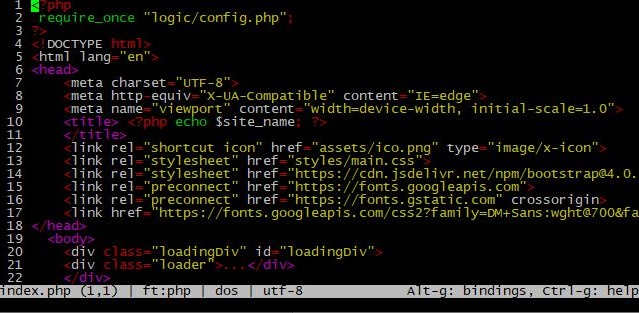
Alt+G నొక్కడం ద్వారా డాక్యుమెంట్ను నావిగేట్ చేయడానికి మరియు ఎడిట్ చేయడానికి సంబంధించిన కీలను నేర్చుకోవచ్చు . ఎక్కువగా ఉపయోగించే కమాండ్లు టెర్మినల్ దిగువన ప్రదర్శించబడతాయి:

Ctlr +G కలయిక టూల్ యొక్క పూర్తి సహాయ విభాగాన్ని తెరుస్తుంది:
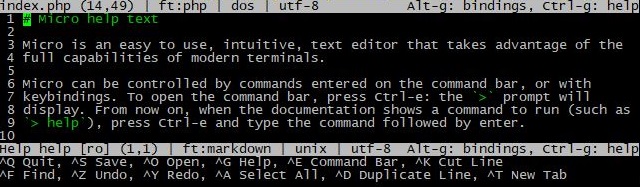
టూల్ సామర్థ్యాల గురించి మీరు అధికారిక గిట్హబ్ ప్రాజెక్ట్ పేజీలోని డాక్యుమెంటేషన్ విభాగంలో మరింత తెలుసుకోవచ్చు.
మొత్తమ్మీద, తేలికైన మరియు సులభమైన వినియోగానికి అలవాటుపడిన వారికి మైక్రో ఎడిటర్ ఒక అద్భుతమైన ఎంపిక. దీని మినిమలిస్టిక్ డిజైన్ మరియు వేగవంతమైన పనితీరు దీనిని ప్రోగ్రామర్లకు ఒక ఆకర్షణీయమైన సాధనంగా చేస్తాయి. అయితే, పరిమితమైన ఫంక్షన్లు మరియు గ్రాఫికల్ ఇంటర్ఫేస్ లేకపోవడం దీనిలోని ప్రతికూలతలు కావచ్చు. అయినప్పటికీ, టెక్స్ట్ ఫైల్స్ ఎడిటింగ్ కోసం మైక్రో ఎడిటర్ ఒక నమ్మకమైన మరియు సమర్థవంతమైన పరిష్కారంగా నిలుస్తుంది.
ముగింపు
Linux కోసం టెక్స్ట్ కన్సోల్ ఎడిటర్ల సమీక్ష వాటిలో ప్రతి దాని వైవిధ్యం మరియు ప్రత్యేక లక్షణాలను వెల్లడించింది. సరైన పరిష్కారం లేకపోవడం వ్యక్తిగత ఎంపిక యొక్క ప్రాముఖ్యతను నొక్కి చెబుతుంది, వినియోగదారులు వారి ప్రాధాన్యతలు మరియు అవసరాలకు అనుగుణంగా వారి అనుభవాన్ని స్వీకరించడానికి వీలు కల్పిస్తుంది. Linux కోసం కన్సోల్ టెక్స్ట్ ఎడిటర్ల యొక్క విస్తృత ఎంపిక వినియోగదారులకు వారి అవసరాలకు అనుగుణంగా సాధనాన్ని అనుకూలీకరించడానికి అవకాశాన్ని ఇస్తుంది, వర్డ్ ప్రాసెసింగ్ ప్రపంచంలో వశ్యత మరియు వైవిధ్యాన్ని హైలైట్ చేస్తుంది.
