


இந்தக் கட்டுரை உங்கள் சர்வரில் Wireguard VPN ஐ எவ்வாறு அமைப்பது என்பதை விரிவாக விவரிக்கும். அது ஒரு மெய்நிகர் அல்லது தனியார் சர்வராக இருக்கலாம் - அது அவ்வளவு முக்கியமில்லை.
இந்த VPN Wireguard அமைவு வழிகாட்டி அதிக அனுபவம் இல்லாத பயனர்களுக்காக வடிவமைக்கப்பட்டுள்ளது, எனவே அனைத்து படிகளும் மிகவும் விரிவாகவும், ஸ்கிரீன்ஷாட்கள் தொடர்ந்து எடுக்கப்படும்.
எங்கள் சுரங்கப்பாதை வழியாக செல்லும் போக்குவரத்து குறியாக்கம் செய்யப்படும், மேலும் இணையம் எங்கள் VPN சேவையகத்தின் IP முகவரியைக் காண்பிக்கும், நாங்கள் நெட்வொர்க்கை அணுகும் வழங்குநரின் முகவரியை அல்ல.
உங்களிடம் ஏற்கனவே ஒரு VPS இருப்பதாகக் கருதப்படுகிறது. இல்லையெனில், நீங்கள் அதை எங்களிடமிருந்து ஆர்டர் செய்யலாம்.
நாம் நமது சர்வரில் உபுண்டு 22.04 இயங்குதளத்தை நிறுவுவோம். உங்களிடம் வேறு இயங்குதளம் கொண்ட சர்வர் இருந்தால், கொடுக்கப்பட்டுள்ள வழிமுறைகளைப் பின்பற்றி அதை எளிதாக மீண்டும் நிறுவலாம்.
ஆகவே, உபுண்டு 22.04 இயங்குதளத்துடன் சர்வர் தயாராகிவிட்டது, இப்போது நாம் SSH வழியாக அதனுடன் இணைகிறோம். ஒருவேளை நீங்கள் இதற்கு முன்பு இந்த நெறிமுறையைப் பற்றி கேள்விப்பட்டதில்லை என்றால், இந்த செயல்முறை விரிவாக விவரிக்கப்பட்டுள்ள ஒரு கட்டுரை உங்களுக்கு உதவும். கட்டுரையின் இரண்டாவது பத்தி லினக்ஸ் இயங்குதளத்திற்கும், மூன்றாவது பத்தி விண்டோஸ் இயங்குதளத்திற்கும் உரியது.
வயர்கார்டு சேவையகத்தை அமைக்கவும்
வெற்றிகரமான இணைப்பிற்குப் பிறகு, செயல்முறையைப் புரிந்துகொள்ள சில கட்டளைகளையும் அவை என்ன உருவாக்குகின்றன என்பதற்கான விளக்கத்தையும் எழுதுவேன்:
களஞ்சியங்களில் உள்ள தொகுப்புகளின் பட்டியலை நாங்கள் புதுப்பிக்கிறோம்.
apt updateதொகுப்புகளை தாங்களாகவே புதுப்பித்தல்
apt upgrade -yவயர்கார்டு தொகுப்பை நிறுவவும்.
apt install -y wireguardஎங்கள் உள்ளமைவு /etc/wireguard/ கோப்பகத்தில் சேமிக்கப்படும், நாம் கோப்பகத்தை உள்ளிட வேண்டும்:
cd /etc/wireguard/எங்கள் சேவையகத்திற்கு ஒரு பொது மற்றும் தனிப்பட்ட விசை தேவைப்படும். கட்டளைகளைப் பயன்படுத்தி கோப்புகள் மற்றும் கோப்பகங்களை உருவாக்கும்போது சரியான உரிமைகளை அமைத்த பிறகு அவற்றை உருவாக்குவோம்:
umask 077
wg genkey > privatekey
wg pubkey < privatekey > publickey
இப்போது நாம் தனிப்பட்ட விசைக்கான உரிமைகளை அமைக்கிறோம்:
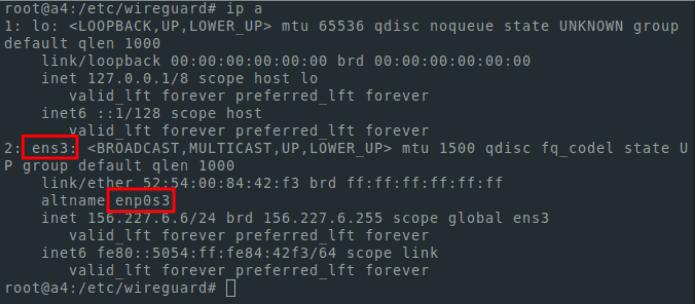
chmod 600 privatekeyகட்டமைப்பு கோப்பை உருவாக்கும் முன், நமது பிணைய இடைமுகத்தின் பெயர் நமக்குத் தேவை. அதைக் கண்டறிய, கட்டளையைப் பயன்படுத்தவும்:
ip aதற்போதைய இணைப்பிற்குப் பயன்படுத்தப்படும் IP முகவரியுடன் கூடிய இடைமுகம் நமக்குத் தேவை. உங்கள் விஷயத்தில் இது ens3 என்று அழைக்கப்படும், ஆனால் வேறு பெயர் இருக்கலாம்.
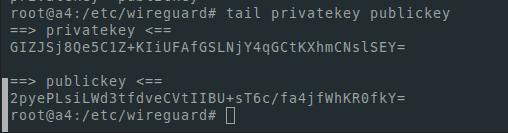
நமக்கு பொது மற்றும் தனியார் விசைகளும் தேவைப்படும். அவற்றைக் காண்பிக்க நான் tail ஐப் பயன்படுத்துகிறேன்.
tail privatekey publickeyஇது போல் தெரிகிறது:
திருத்துவதற்கு, நீங்கள் எந்தவொரு லினக்ஸ் உரைத் திருத்தியையும் பயன்படுத்தலாம் . நான் நானோவைப் பயன்படுத்துவேன். அதை நிறுவ, நீங்கள் இந்தக் கட்டளையை இயக்க வேண்டும்:
apt install -y nanoநாங்கள் உள்ளமைவு கோப்பைத் திருத்துகிறோம்:
nano /etc/wireguard/wg0.confகுறிப்பு
கோப்பைச் சேமிக்க நாம் ctrl+o பொத்தான் கலவையைப் பயன்படுத்துகிறோம்.
வெளியேற - ctrl+x
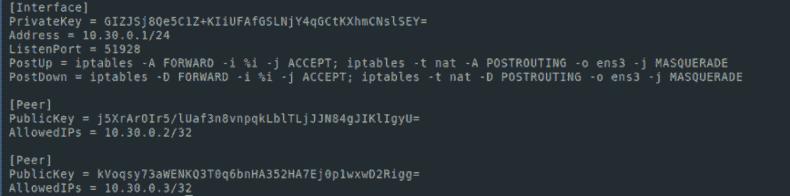
இது இப்படி இருக்க வேண்டும்:
[Interface]
PrivateKey = [ your private key ]
Address = 10.30.0.1/24
ListenPort = 51928
PostUp = iptables -A FORWARD -i %i -j ACCEPT; iptables -t nat -A POSTROUTING -o [ interface name ] -j MASQUERADE
PostDown = iptables -D FORWARD -i %i -j ACCEPT; iptables -t nat -D POSTROUTING -o [ interface name ] -j MASQUERADE
என் விஷயத்தில் இது இப்படித்தான் தெரிகிறது
நாங்கள் ஐபி பகிர்தலை இயக்குகிறோம்
echo "net.ipv4.ip_forward=1" >> /etc/sysctl.conf
sysctl -p
வயர்கார்டு சேவையைத் தொடங்கவும்:
systemctl start [email protected]சேவையகம் மறுதொடக்கம் செய்யப்பட்ட பிறகு சேவை தொடங்க விரும்பினால், பின்வருவனவற்றைச் செய்வோம்:
systemctl enable [email protected]சேவை நிலையைப் பார்ப்பதற்கு:
systemctl status [email protected]ஸ்கிரீன்ஷாட்டில் உள்ளதைப் போல நிலை செயலில் இருக்க வேண்டும்:

எங்கள் வழிமுறைகளை நீங்கள் கவனமாகப் பின்பற்றியிருந்தால், இந்த கட்டத்தில், VPN Wireguard இன் சர்வர் பகுதியைச் செயல்பட வைக்க உங்களுக்குத் தேவையான அனைத்தும் உங்களிடம் இருக்கும்.
வயர்கார்டு கிளையண்டை அமைத்தல்
கிளையன்ட் பகுதியை உள்ளமைப்பது மட்டுமே மீதமுள்ளது. உதாரணமாகவும் எளிமையாகவும், கிளையன்ட் பகுதிக்கான விசைகளை சேவையகத்திலும் உருவாக்குவேன். ஆனால் பாதுகாப்பு நோக்கங்களுக்காக, கிளையன்ட் பக்கத்தில் விசைகளை உருவாக்குவது மிகவும் சரியாக இருக்கும். உருவாக்கத்திற்கு நான் கட்டளைகளைப் பயன்படுத்துகிறேன்:
wg genkey > mypc_privatekey
wg pubkey < mypc_privatekey > mypc_publickey
தொலைபேசியில் VPN ஐப் பயன்படுத்துவதற்கான விசைகளையும் நான் உருவாக்குவேன்:
wg genkey > myphone_private
keywg pubkey < myphone_privatekey > myphone_publickey
பட்டியலில் இருக்கும்போது இவை அனைத்தும் செய்யப்பட வேண்டும் என்பதை கவனத்தில் கொள்ள வேண்டும்.
/etc/வயர்கார்டு/
நீங்கள் வேறொரு கேட்டலாக்கிலும் இயக்கலாம். ஆனால் எளிமைக்காக, /etc/wireguard/ இல் உள்ள வழிமுறைகளை நாங்கள் செயல்படுத்துகிறோம்.
ஒரு டைரக்டரியில் உள்ள கோப்புகளைப் பட்டியலிட ls கட்டளையைப் பயன்படுத்துகிறோம். எனக்கு இது இப்படி கிடைத்தது:

பொது விசைகளைத் திரையில் காண்பிப்போம். நமது நெட்வொர்க்கில் முனைகளைச் சேர்க்க அவை நமக்குத் தேவைப்படும்:
tail mypc_publickey myphone_publickeyஎனக்கு இது இப்படித்தான் தெரிகிறது:

நமது config கோப்பைத் திருத்துவோம்:
nano wg0.confபின்வரும் வழிகளைச் சேர்க்கவும்:
[Peer]
PublicKey = [ mypc_publickey ]
AllowedIPs = 10.30.0.2/32

[Peer]
PublicKey = [ myphone_publickey ]
AllowedIPs = 10.30.0.3/32
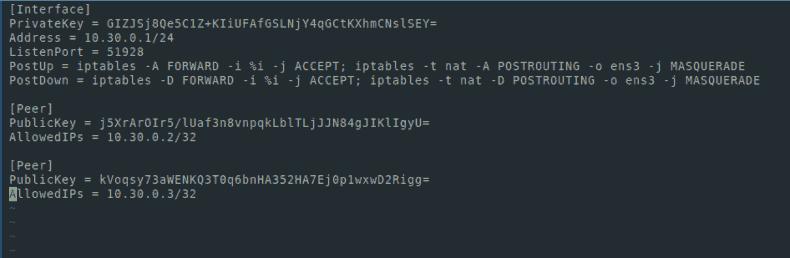
இப்போது config கோப்பு இப்படி இருக்கும்:
கோப்பைச் சேமித்து எங்கள் சேவையை மறுதொடக்கம் செய்யுங்கள்:
systemctl restart wg-quick@wg0எல்லாம் வெற்றிகரமாக இருந்ததா என்று பார்ப்போம்:
systemctl status wg-quick@wg0நிலை செயலில் இருக்க வேண்டும்.
சர்வர் உள்ளமைவு கோப்பை (wg0.conf) திருத்திய பின் ஒவ்வொரு முறையும் சேவையை மீண்டும் ஏற்றுவது அவசியம்.
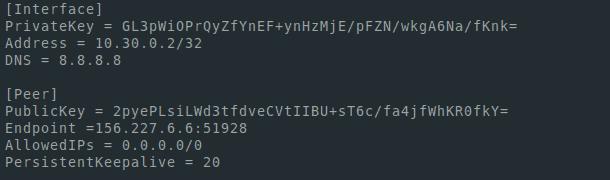
அடுத்து, வாடிக்கையாளர்களுக்கான உள்ளமைவுகளை உருவாக்குவோம் (என்னுடைய விஷயத்தில், எனது PC மற்றும் தொலைபேசி). சர்வரிலும் நான் அதையே செய்வேன்.
nano mypc.conf[Interface]
PrivateKey = [mypc_privatekey private key]
Address = 10.30.0.2/32
DNS = 8.8.8.8
[Peer]
PublicKey = [publickey server publc key]
Endpoint =[ server ip address]:51928
AllowedIPs = 0.0.0.0/0
PersistentKeepalive = 20எண்ட்பாயிண்ட் புலத்தில், நீங்கள் சேவையகத்தின் ஐபி முகவரியைக் காணலாம் - இது SSH வழியாக இணைக்க நாங்கள் பயன்படுத்திய ஐபி முகவரி. இடைமுகங்கள் மற்றும் முகவரிகளைக் காண, நீங்கள் ip a கட்டளையைப் பயன்படுத்தலாம்.
மொபைலுக்கான வயர்கார்டை அமைக்கவும்
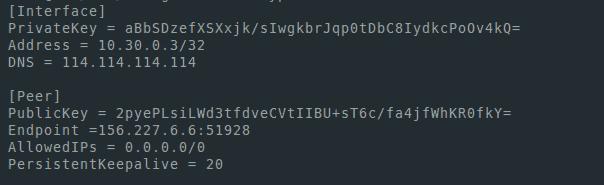
எங்கள் தொலைபேசியிலும் இதேபோன்ற கட்டமைப்பை உருவாக்குகிறோம். முகவரியை மாற்ற வேண்டும். கணினிக்கு அது 10.30.0.2/32 ஆக இருந்தது, தொலைபேசிக்கான கட்டமைப்பில் 10.30.0.3/32 ஆக மாற்றுவோம். மேலும், பிற சாதனங்களில் VPN ஐப் பயன்படுத்த விரும்பினால், உள்ளமைவு கோப்புகளில் உள்ள முகவரி புலத்திலும், wg0.conf சேவையக உள்ளமைவு கோப்பிலும், உள்ளமைவுகளை உருவாக்கும்போது அனுமதிக்கப்பட்ட IPs புலத்திலும் பிற முகவரிகளைச் சேர்க்க வேண்டும்.
என் விஷயத்தில் கோப்புகள் இப்படித்தான் இருக்கும்:
mypc.conf
என்போன்.கான்ஃப்
இணைப்பிற்காக, நாங்கள் வயர்கார்டு கிளையன்ட்டை (https://www.wireguard.com/install/) நிறுவுகிறோம்.
விண்டோஸ் பயன்பாட்டில், ஒரு புதிய சுரங்கப்பாதையைச் சேர்த்து, mypc.conf கோப்பில் உருவாக்கப்பட்ட உள்ளமைவை உள்ளிடுகிறோம்.
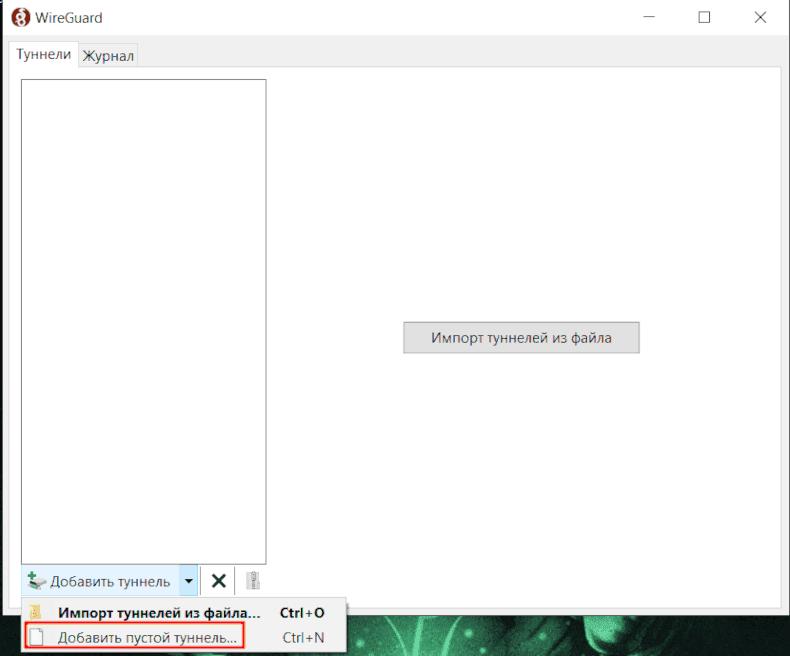
நாங்கள் சுரங்கப்பாதையைத் தொடங்கி, எங்கள் முகவரியைக் காண்பிக்கும் வலைத்தளத்திற்கு உலாவிக்குச் செல்கிறோம்.
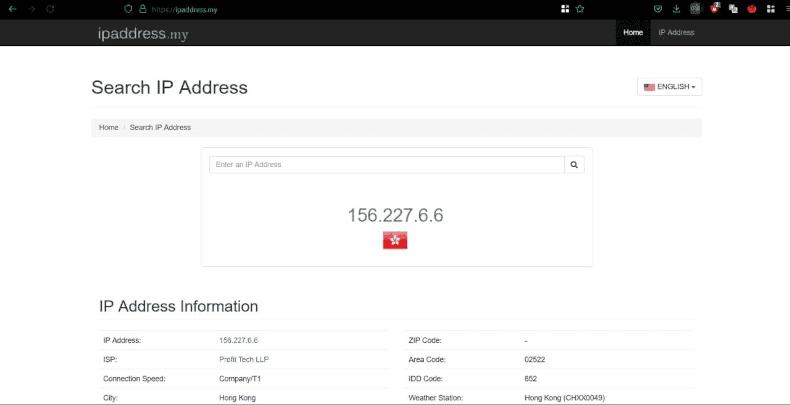
உங்கள் தொலைபேசியில் VPN ஐ வசதியாகச் சேர்க்க, சேவையகத்தில் qr குறியீடுகளை உருவாக்குவதற்கான ஒரு நிரலை நிறுவவும்:
apt install -y qrencodeஉள்ளமைவு கோப்பகத்தில், பின்வரும் படிகளைச் செய்யுங்கள்:
qrencode -t ansiutf8 -r myphone.conf
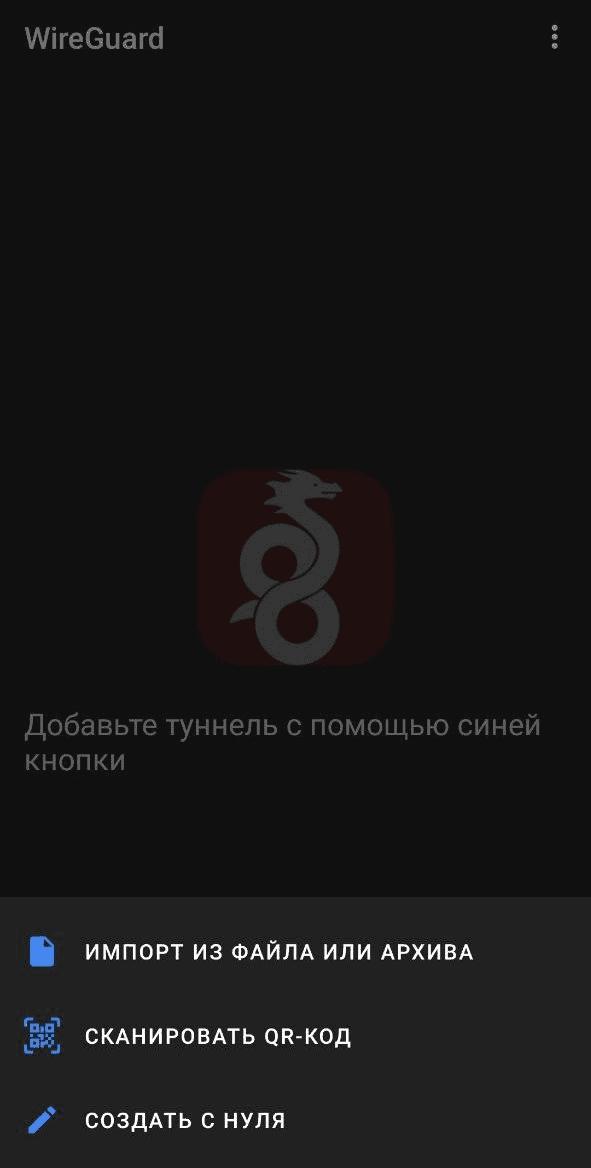
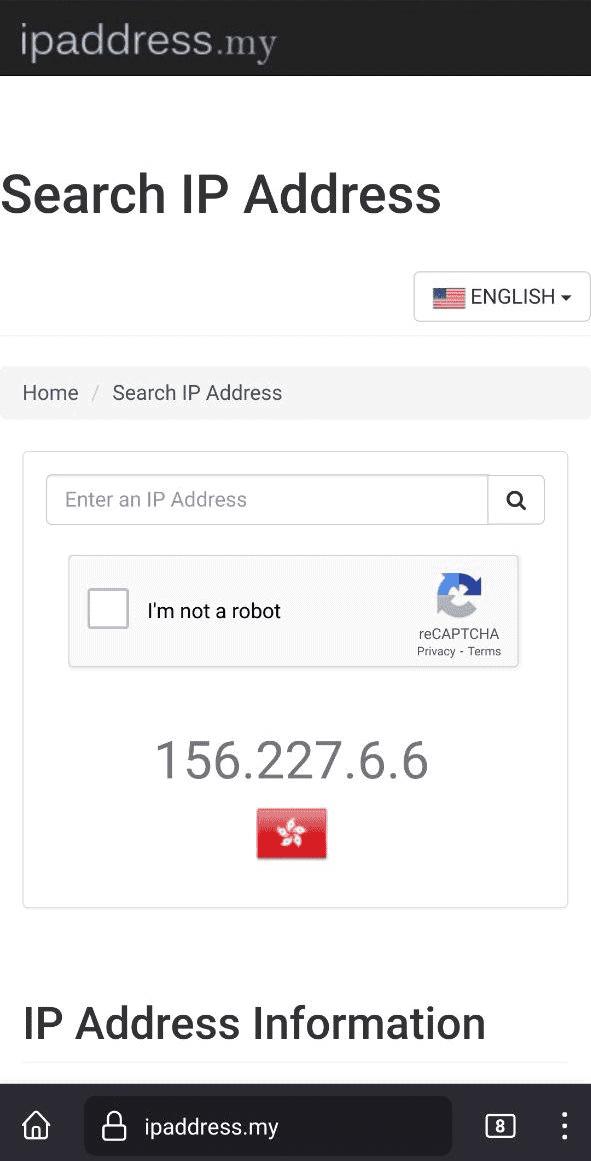
பின்னர் தொலைபேசியில் Wireguard செயலியை உள்ளிட்டு, புதிய சுரங்கப்பாதையை உருவாக்க + ஐ அழுத்தி, QR குறியீட்டை ஸ்கேன் என்பதைத் தேர்ந்தெடுத்து, அதை ஸ்கேன் செய்து, VPN ஐ இயக்கவும். அடுத்து, வெளியீட்டு IP முகவரியைக் காண்பிக்கும் எந்தவொரு ஆதாரத்தையும் பயன்படுத்தி எங்கள் சேவையகத்தின் முகவரியைக் காண்பிக்கிறோமா என்பதைச் சரிபார்ப்போம்.
நீங்கள் செய்தீர்கள்!
