


விண்டோஸ் 10 புதுப்பிப்புகளுக்குப் பிறகு, பயனர்கள் CredSSP பிழையை எதிர்கொள்ளும் RDP மூலம் இணைக்க முடியாது. ஏனெனில் விண்டோஸ் 10 புதுப்பிக்கப்படாத ரிமோட் விண்டோஸில் அதைப் பயன்படுத்த அனுமதிக்காத RDP நெறிமுறையின் பாதுகாப்பு புதுப்பிப்பை நிறுவுவதால் இது நிகழ்கிறது.
இந்தக் கட்டுரை Windows 10 HOME மற்றும் Windows 10 PRO இல் CredSSP பிழையுடன் RDP இணைப்பு சிக்கலை எவ்வாறு சரிசெய்வது என்பதை விளக்குகிறது.
விண்டோஸ் 10 HOME-க்கான CredSSP பிழை தீர்வு
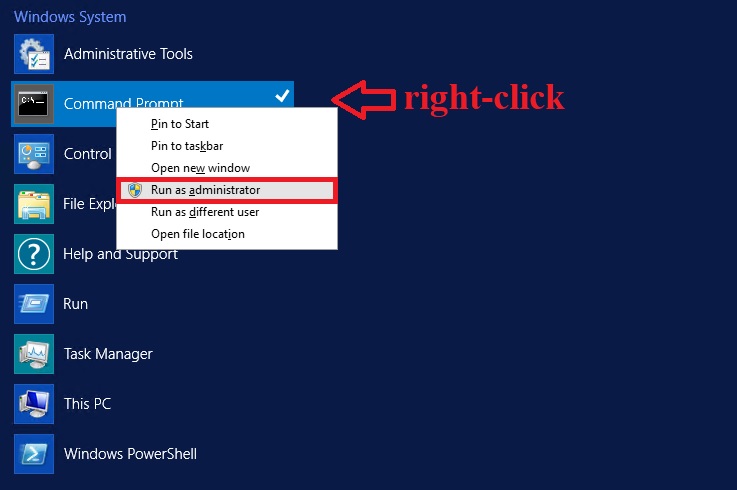
உங்கள் கணினியில் (நீங்கள் இணைக்க விரும்பும் இடத்திலிருந்து) நிர்வாகியிடமிருந்து கட்டளை வரியை இயக்கவும்.
REG ADD HKLM\SOFTWARE\Microsoft\Windows\CurrentVersion\Policies\System\CredSSP\Parameters /v AllowEncryptionOracle /t REG_DWORD /d 2இந்தக் கட்டளை விண்டோஸ் சேவையகத்தை மாற்றி, இன்னும் புதுப்பிக்கப்படாத சேவையகத்துடன் CredSSP நெறிமுறையைப் பயன்படுத்தி உங்கள் கணினியை இணைக்க அனுமதிக்கிறது .
"Access denied" என்ற பிழைச் செய்தி வந்தால், நீங்கள் Administrator access இல்லாமல் command line-ஐ இயக்குவது போல் தோன்றும். அதை சரியாக இயக்க ஸ்கிரீன்ஷாட்டைப் பார்க்கவும்.
விண்டோஸ் 10 ப்ரோவிற்கான CredSSP தீர்வு
பிரஸ் Win+R
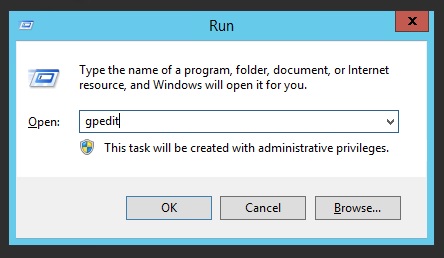
புதிய சாளரத்தில் gpedit.msc எனத் தட்டச்சு செய்யவும் . Enter விசையை அழுத்திய பிறகு பிழை ஏற்பட்டால், உங்களிடம் PRO பதிப்பு இல்லை, மாறாக HOME பதிப்பு உள்ளது எனத் தெரிகிறது. Windows 10 HOME பதிப்பிற்கான மற்றொரு வழிமுறையைச் சரிபார்க்கவும்.
கணினி கட்டமைப்பு -> நிர்வாக டெம்ப்ளேட்கள் -> அமைப்பு -> நற்சான்றிதழ்கள் பிரதிநிதித்துவம்
«Credentials Delegation» கோப்புறையில் «Encryption Oracle Remediation» அளவுருவைக் கண்டறியவும். அதைத் திறந்து, «Enabled» என்பதைத் தேர்ந்தெடுத்து, அதை «Vulnerable» என அமைக்கவும்.
இந்த அமைப்புகளைச் செய்த பிறகு, CredSSP பிழை இல்லாமல் RDP மூலம் இணைக்க முடியும்.
