


இந்தக் கட்டுரையில், விண்டோஸ் ஏன் மெதுவாகவும் தாமதமாகவும் இயங்குகிறது என்பதை விளக்குவதோடு, சிக்கலைக் கண்டறிய உதவும் பிரபலமான கண்காணிப்புக் கருவிகளைப் பற்றியும் உங்களுக்குத் தெரிவிப்போம். இந்தத் தகவல், விண்டோஸ் அடிப்படையிலான சர்வர் நிர்வாகிகளுக்கும், வீட்டுக் கணினிகளைக் கொண்ட சாதாரணப் பயனர்களுக்கும் பயனுள்ளதாக இருக்கும். விண்டோஸில் உள்ள தங்களின் மெய்நிகர் சர்வர்களின் செயல்திறனை அதிகரிக்க விரும்புபவர்களுக்கு இந்தக் கட்டுரை மிகவும் உபயோகமாக இருக்கும்.
ஒரு சேவையகத்தின் செயல்திறன் பல்வேறு காரணிகளைப் பொறுத்தது. எங்கள் நோக்கத்திற்காக, சிக்கலின் அனைத்து ஆதாரங்களையும் பல குழுக்களாகப் பிரிக்கலாம்: CPU, RAM, HDD, நெட்வொர்க் மற்றும் மென்பொருள். சிக்கல்களுக்கான காரணம் தெளிவாகத் தெரியவில்லை என்றால், முதலில் மேலே உள்ள கூறுகளைச் சரிபார்ப்பது அர்த்தமுள்ளதாக இருக்கும். கணினியின் செயல்திறன் பகுப்பாய்விற்கான உள்ளமைக்கப்பட்ட கருவிகளை உற்று நோக்கலாம் மற்றும் Windows Server 2012 R2 ஐ உதாரணமாகப் பயன்படுத்தலாம்.
பணி மேலாளர்
டாஸ்க் மேனேஜர் செயல்முறைகளை நிர்வகிக்க நமக்கு உதவுகிறது: அவற்றுக்கு முன்னுரிமை அளிப்பது, குறிப்பிட்ட செயலிகளுக்கு அவற்றை ஒதுக்குவது , புதிய செயல்முறைகளை உருவாக்குவது என பல வழிகளில் இது பயன்படுகிறது. ஆனால், கணினியின் சுமையை விரைவாகப் பார்ப்பதற்கும், பயன்பாடுகளை வலுக்கட்டாயமாக மூடுவதற்கும் இது பொதுவாகப் பயன்படுத்தப்படுகிறது.
பணி மேலாளரை எவ்வாறு திறப்பது:
- பணிப்பட்டியில் வலது சுட்டி பொத்தானைக் கிளிக் செய்து "" என்பதைத் தேர்ந்தெடுக்கவும்.பணி மேலாளர்"
- "கட்டளையை உள்ளிடவும்"பணி எம்ஜிஆர்”இல்“ரன்” சாளரம் அல்லது கட்டளை வரி.
- அச்சகம் "Ctrl+Alt+Del” ஐத் தேர்ந்தெடுத்து “பணி மேலாளர்"
- அச்சகம் "Ctrl + Shift + Esc ஐ"
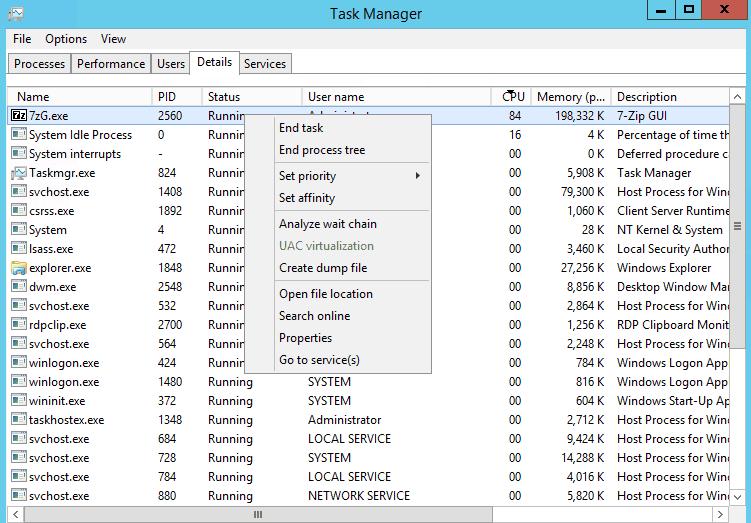
பணி மேலாளர், செயலில் உள்ள ஒவ்வொரு செயல்முறைக்குமான நிகழ்நேர அளவீடுகளைக் காட்டுகிறது: நினைவகப் பயன்பாடு, செயலிச் சுமை போன்றவை. மேலும் விரிவான தகவல்களை “ விவரங்கள் ” பகுதியிலும் நீங்கள் காணலாம். ஒரு நெடுவரிசையின் மதிப்பின்படி வரிசைகளை வரிசைப்படுத்த, அந்த நெடுவரிசையின் எந்தவொரு மேல் பகுதியையும் நீங்கள் கிளிக் செய்யலாம். ஒரு செயல்முறையை வலுக்கட்டாயமாக மூட, அந்தச் செயல்முறையின் மீது வலது சுட்டி பொத்தானைக் கிளிக் செய்து, “ பணியை முடி ” என்பதைத் தேர்ந்தெடுக்கவும். சூழல் பட்டியிலும் வேறு சில செயல்பாடுகள் உள்ளன.
ஒன்றுக்கு மேற்பட்ட பயனர்கள் சேவையகத்துடன் பணிபுரிந்தால், பயனர் வாரியாக வரிசைப்படுத்தப்பட்ட அனைத்து செயல்முறைகளையும் நீங்கள் காணக்கூடிய இந்த “ பயனர்கள் ” தாவல் உங்களுக்குப் பயனுள்ளதாக இருக்கும். கிடைக்கக்கூடிய அனைத்துச் செயல்பாடுகளையும் கொண்ட சூழல் பட்டியைத் திறக்க, வலது சுட்டி பொத்தானைக் கிளிக் செய்யவும். ஒரு நிர்வாகி ஒரு செய்தியை அனுப்பலாம், ஒரு பயனரின் அமர்வை அணைக்கலாம் அல்லது முடிவுக்குக் கொண்டுவரலாம்.
“ சேவைகள் ” தாவலில், அனைத்து சேவைகள் குறித்த தகவல்களையும் நீங்கள் காணலாம். மேலும், சூழல் பட்டியிலிருந்து எந்தவொரு சேவையையும் நீங்கள் தொடங்கலாம், நிறுத்தலாம் அல்லது மறுதொடக்கம் செய்யலாம். “ செயல்முறைகள் ” தாவலில், செயல்முறைகள் வகை வாரியாகக் குழுப்படுத்தப்பட்டிருப்பதையும், “ செயல்திறன் ” தாவலில், கணினியின் அனைத்துக் கூறுகளின் மீதான சுமையின் வரைபட விளக்கத்தையும் நீங்கள் காணலாம் .
எனவே, பணி மேலாளரில், ஒரு பயனர் கணினியின் சுமை பற்றிய குறைந்தபட்ச போதுமான தகவலைக் காண முடியும், இது விண்டோஸை மெதுவாக்கும் விஷயங்களைப் பற்றிய ஆரம்ப பகுப்பாய்வை மேற்கொள்ள உதவும்.
வள கண்காணிப்பு
உங்களுக்குத் தேவைப்பட்டால், Resource Monitor கூடுதல் விரிவான தகவல்களைக் கொண்டுள்ளது. CPU சுமை மற்றும் RAM தவிர, "படித்த" மற்றும் "எழுத" செயல்பாடுகள், திறக்கப்பட்ட கோப்புகள், தொடர்புடைய சேவைகள் மற்றும் நூலகங்கள் மற்றும் நெட்வொர்க் செயல்பாடு ஆகியவற்றை நிகழ்நேரத்தில் நீங்கள் பார்க்கலாம்.
Resource Monitor-ஐ எப்படி திறப்பது என்று தெரிந்து கொள்ள விரும்புகிறீர்களா? உங்களுக்காக எங்களிடம் சில விருப்பங்கள் உள்ளன:
- கிளிக் செய்யவும் "திறந்த வள கண்காணிப்பு”இல்“செயல்திறன்"பணி மேலாளர் சாளரத்தின்";
- உள்ளிடவும்"resmon"கட்டளை வரியில் கட்டளை" அல்லது "ரன்” ஜன்னல்;
- தேர்ந்தெடு"வள கண்காணிப்பு”இல்“கருவிகள்” சேவை மேலாளரின் மெனு
ரிசோர்ஸ் மானிட்டரின் ஒவ்வொரு தாவலிலும் உள்ள தகவல்கள், அட்டவணைகள் மற்றும் வரைபடங்களாகக் காட்டப்படுகின்றன. அட்டவணைகளில் உள்ள நெடுவரிசைகளின் தொகுப்பை மாற்றுவதற்கு, ஏதேனும் ஒரு நெடுவரிசையின் மேல் பகுதியில் வலது மவுஸ் பொத்தானைக் கிளிக் செய்து, “ நெடுவரிசைகளைத் தேர்ந்தெடு ” (Select columns) என்பதைத் தேர்ந்தெடுக்க வேண்டும். ஏதேனும் ஒரு தாவலில் உள்ள ஏதேனும் ஒரு செயல்முறையை நீங்கள் தேர்வுசெய்தால், மற்ற எல்லாத் தாவல்களிலும் உள்ள தகவல்கள், தேர்ந்தெடுக்கப்பட்ட மதிப்புகளின்படி வரிசைப்படுத்தப்படும்.
CPU செயல்பாடு, நினைவகம், வட்டுகள் மற்றும் பிணையம் குறித்த தகவல்கள் தனித்தனித் தாவல்களில் வழங்கப்படுகின்றன, மேலும் “ மேலோட்டம் ” தாவலானது அனைத்துக் கூறுகளின் ஒட்டுமொத்தத் தகவல்களையும் கொண்டுள்ளது.
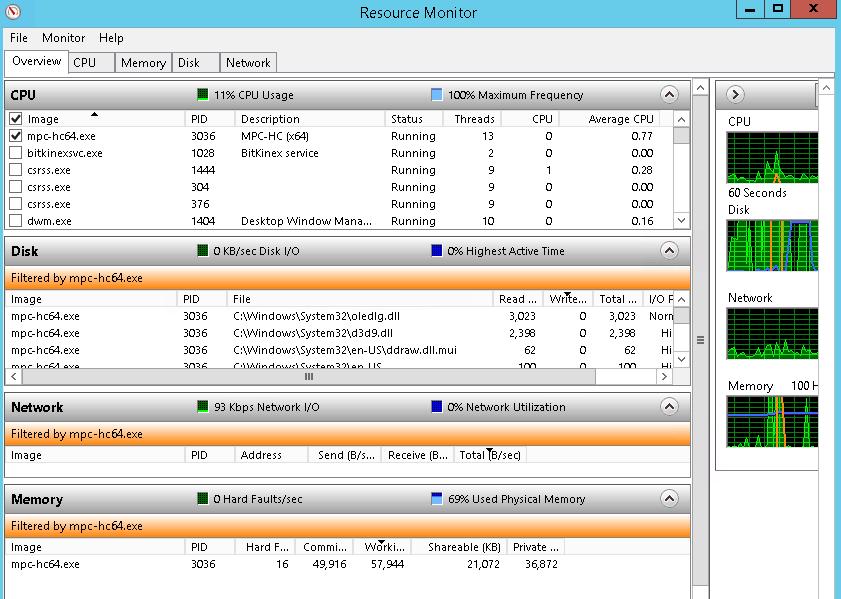
விண்டோஸ் ரிசோர்ஸ் மானிட்டரின் சில பயனுள்ள திறன்களைப் பார்ப்போம்.
ஒரு கோப்பைத் தடுக்கும் செயல்முறையைக் கண்டறிதல்
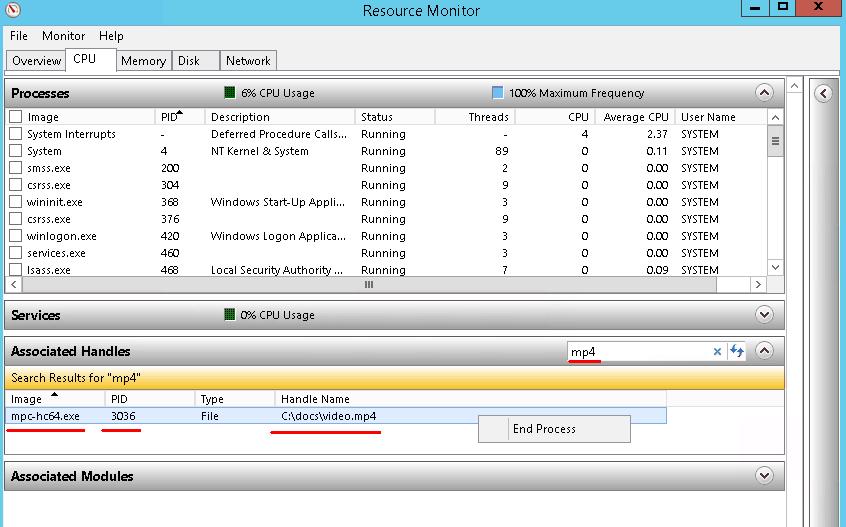
ஒரு கோப்பை நீக்கவோ அல்லது திருத்தவோ முயற்சிக்கும்போது, அந்தக் கோப்பு மற்றொரு பயன்பாட்டால் பயன்படுத்தப்படுவதால் அதைத் திருத்தவோ நீக்கவோ முடியாது என்று கணினி ஒரு பிழைச் செய்தியைக் காட்டும் சூழல் ஏற்படலாம். கோப்பைத் தடுத்துக்கொண்டிருக்கும் செயல்முறையைக் கண்டறிய, “ CPU ” தாவலில் உள்ள “ தொடர்புடைய கையாளுதல்கள் ” பிரிவில் அதன் பெயரின் ஒரு பகுதியை நீங்கள் உள்ளிட வேண்டும் . தேவைப்பட்டால் அந்தச் செயல்முறையை முடிவுக்குக் கொண்டு வாருங்கள்.
வட்டு செயல்பாட்டு கண்காணிப்பு
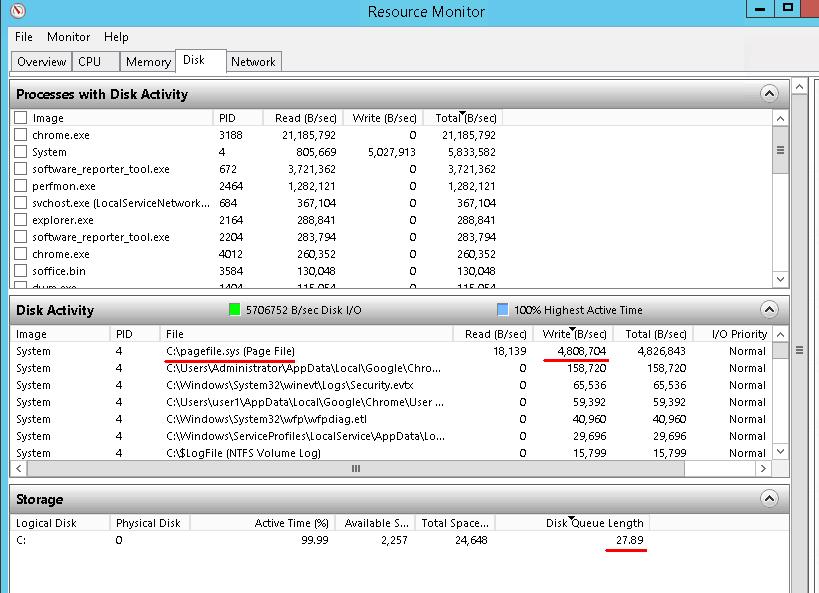
“ வட்டு ” (Disk ) தாவலில், மேற்கொள்ளப்பட்ட படித்தல்-எழுதுதல் செயல்பாடுகளை நீங்கள் காணலாம். திரைப்பிடிப்பில், கணினியானது “ c:/pagefile.sys ” என்ற ஸ்வாப் கோப்பைத் தீவிரமாக அணுகும்போது ஏற்படும் ஒரு உதாரணத்தைக் காணலாம்; இது பொதுவாகக் கணினியின் வேகத்தைக் குறைப்பதோடு, போதுமான ரேம் (RAM) இல்லை என்பதையும் சுட்டிக்காட்டுகிறது.
மேலும், “ வட்டு வரிசை நீளம் ” என்ற அளவீட்டைக் கவனத்தில் கொள்ளுங்கள் . பொதுவாக, இது வட்டுக்களின் எண்ணிக்கையை விட இரண்டு மடங்குக்கு மேல் இருக்கக்கூடாது. ஒரே ஒரு பௌதீக வட்டு மட்டும் நிறுவப்பட்டிருந்தால், வரிசை 1-2க்கு மேல் நீளமாக இருக்கக்கூடாது.
இந்த அளவீட்டை அடிக்கடி தாக்குவதும், நீண்ட செயல்பாட்டு நேரமும் வட்டு துணை அமைப்பின் குறைந்த செயல்திறனைக் குறிக்கலாம்.
நெட்வொர்க் செயல்பாட்டு கண்காணிப்பு
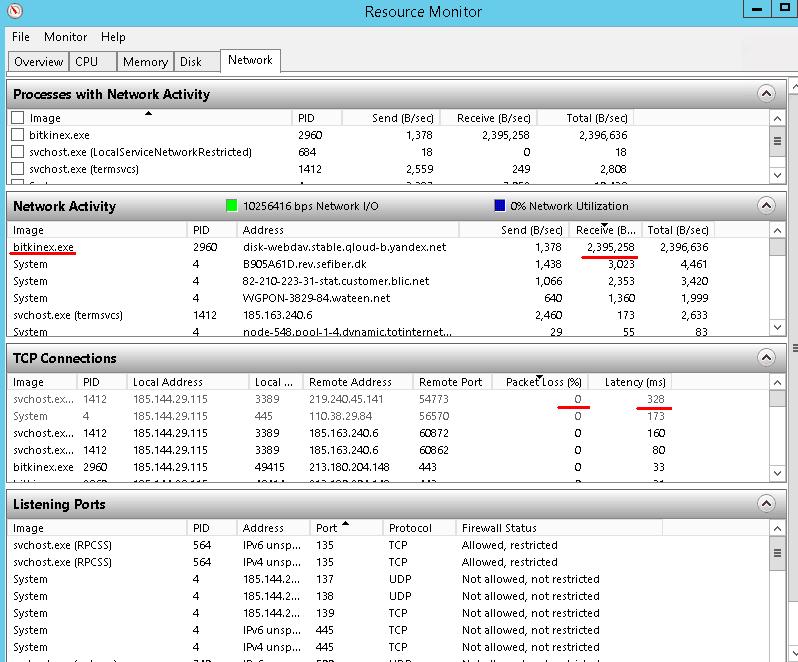
“ நெட்வொர்க் ” தாவலில், உங்கள் நெட்வொர்க்கில் அதிக சுமையை ஏற்படுத்தும் செயல்முறைகளை நீங்கள் காணலாம். அது (ஸ்கிரீன்ஷாட்டில் காட்டப்பட்டுள்ளபடி) ஏதேனும் மூன்றாம் தரப்பு செயலியாகவோ அல்லது உள்ளக செயல்முறைகளாகவோ இருக்கலாம். ஒரு தானியங்கி சிஸ்டம் புதுப்பிப்பு இதற்கு ஒரு நல்ல உதாரணமாகும்.
“ TCP-இணைப்புகள் ” பிரிவில், உங்கள் பிணைய இணைப்பை மதிப்பிட உதவும் “ இழந்த தொகுப்புகளின் ” சதவீதம் மற்றும் “ தாமதம் ” போன்ற பயனுள்ள அளவீடுகளைக் காண்பீர்கள் .
மேலும், “ நெட்வொர்க் ” தாவலில், இணைப்புத் துறைமுகங்கள் மற்றும் ஃபயர்வால் நிலையை நீங்கள் காணலாம்.
நீங்கள் பகுப்பாய்வை மேற்கொள்ளும் அதே நேரத்தில் சிக்கல் ஏற்பட்டால் மட்டுமே, பணி மேலாளர் மற்றும் வள மேலாளர் சிக்கலைக் கண்டறிய உங்களுக்கு உதவுவார்கள். இருப்பினும், பெரும்பாலும் ஒரு சிக்கல் எப்போதாவது தோன்றக்கூடும். எனவே, ஒரு குறிப்பிட்ட காலகட்டத்தில் உங்கள் கணினியின் நிலையைக் கண்காணிப்பதற்கான சில கண்காணிப்பு கருவிகளை நாங்கள் விவரிப்போம்.
செயல்திறன் கண்காணிப்பு
செயல்திறன் கண்காணிப்பான், இயக்க முறைமையின் பல்வேறு கணினிப் பொருட்களின் அளவீடுகளைக் கண்காணிக்க உங்களை அனுமதிக்கிறது. எடுத்துக்காட்டாக, “ இயற்பியல் வட்டு ” என்ற பொருள் “ வட்டுச் செயல்பாடு % ” மற்றும் “ சராசரி வட்டு வரிசை நீளம் ” ஆகிய அளவீடுகளையும் , “ நினைவகம் ” என்ற பொருள் “ வெளியீட்டுப் பக்கங்கள்/c ” என்ற அளவீட்டையும் கொண்டுள்ளது.
எப்படி திறப்பது:
- தேர்ந்தெடு"செயல்திறன் கண்காணிப்பு”இல்“கருவிகள்” சர்வர்கள் மேலாளரின் மெனு;
- ஓடு “பெர்ஃபான்"கட்டளை வரியில்" அல்லது "ரன்” ஜன்னல்;
- தேர்ந்தெடு"செயல்திறன் கண்காணிப்பு”இல்“நிர்வாகம்"கட்டுப்பாட்டுப் பலகத்தின் பிரிவு."
செயல்திறன் கண்காணிப்பானது “ கண்காணிப்புக் கருவிகள் ”, “ தரவு சேகரிப்புத் தொகுப்பு ” மற்றும் “ அறிக்கைகள் ” என மூன்று முக்கியக் கூறுகளைக் கொண்டுள்ளது . “ கண்காணிப்புக் கருவிகள் ” பிரிவில், நிகழ்நேரத்தில் கவுண்டர்களைக் கண்காணிக்க அல்லது முன்னரே சேமிக்கப்பட்ட அறிக்கைகளைப் பார்க்க ஒரு கருவியைக் காணலாம். “ தரவு சேகரிப்புத் தொகுப்பு ” என்பது நாம் உற்றுநோக்கவிருக்கும் கண்காணிப்புக் கருவிகளின் தொகுப்பைக் கொண்டுள்ளது. நமது கணினிப் பகுப்பாய்விற்காக, ஏற்கனவே உள்ள கணினிக் குழுக்களைப் பயன்படுத்தலாம் அல்லது புதியவற்றை உருவாக்கலாம். “ அறிக்கைகள் ” பிரிவில், கண்காணிப்பின் சேமிக்கப்பட்ட முடிவுகளைக் காண்பீர்கள்.
“ கணினி செயல்திறன் ” பகுதியில் ஏற்கனவே உள்ள தரவு சேகரிப்பாளர்களின் தொகுப்பைப் பயன்படுத்தி நமது பகுப்பாய்வை இன்னும் உன்னிப்பாகப் பார்ப்போம்.
1. “ தரவு சேகரிப்பாளர்கள் தொகுப்பு ” பிரிவில் உள்ள “ சிஸ்டம் ” என்பதற்குச் சென்று , “ சிஸ்டம் செயல்திறன் ” என்பதைத் தொடங்கவும்.
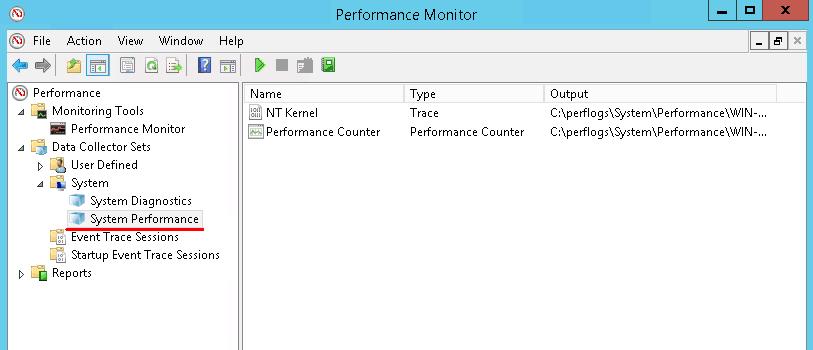
2. தரவுகள் சேகரிக்கப்படும் வரை காத்திருக்கவும் (இயல்பாக 1 நிமிடம்). பின்னர், “ அறிக்கைகள் ” பிரிவில் உள்ள “ கணினி செயல்திறன் ” என்பதில் புதிய அறிக்கையைத் திறக்கவும்.
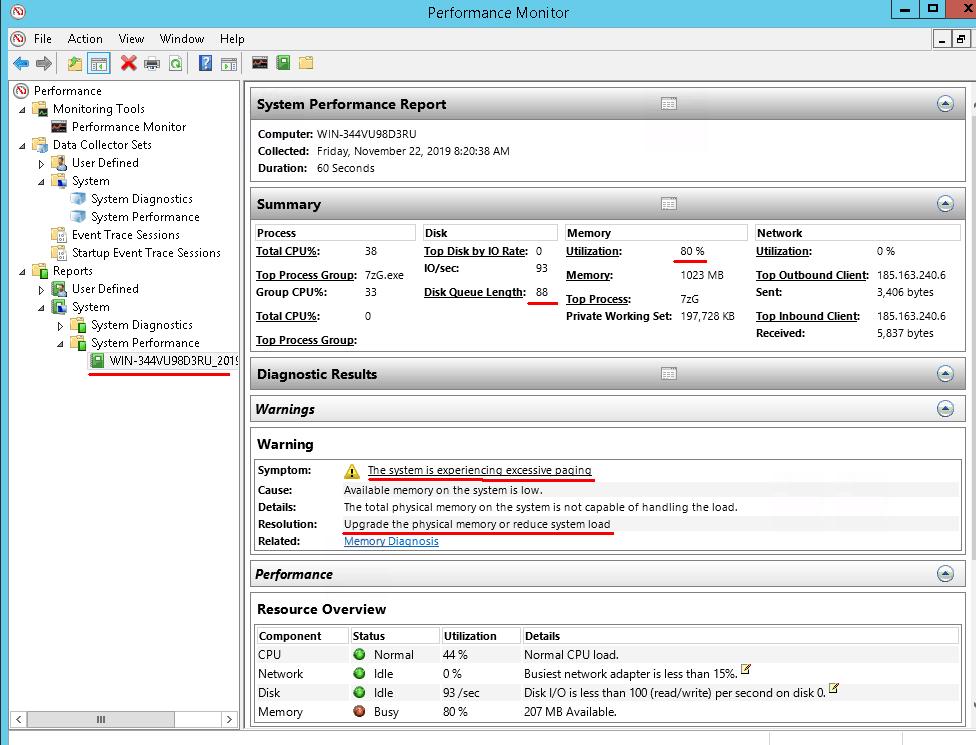
அறிக்கையின் மேலே, முக்கிய கணினி கூறுகளிலிருந்து திரட்டப்பட்ட தகவல்களையும், ஏதேனும் சிக்கல்கள் கண்டறியப்பட்டால் சில பரிந்துரைகளையும் நீங்கள் காணலாம். பகுப்பாய்வு எங்கள் சோதனை சேவையகத்தில் RAM பற்றாக்குறையைக் கண்டறிந்தது.
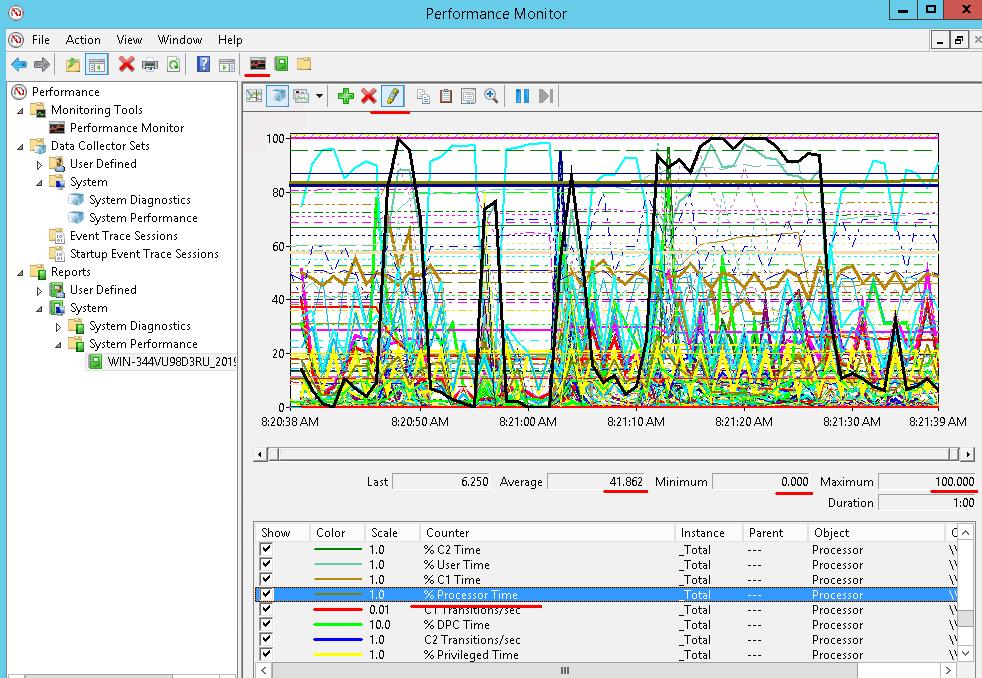
தரவு சேகரிப்பு செயல்பாட்டின் போது கவுண்டர்கள் எவ்வாறு மாறின என்பதைப் பார்க்க, “ செயல்திறன் மானிட்டரில் தரவைப் பார்க்கவும் ” என்பதைக் கிளிக் செய்யவும். அதன்பிறகு, திரையின் கீழே உங்களுக்கு விருப்பமான ஏதேனும் ஒரு கவுண்டரைக் கிளிக் செய்யவும், உதாரணமாக, “ CPU சுமை % ”. பின்னர், கருவிப்பட்டியில் உள்ள “ ஹைலைட் ” என்பதைக் கிளிக் செய்வதன் மூலம், வரைபடத்தை ஒரு தடித்த கருப்புக் கோட்டுடன் ஹைலைட் செய்யலாம். வரைபடத்தின் கீழே, நீங்கள் தேர்ந்தெடுத்த கவுண்டரின் சராசரி, அதிகபட்ச மற்றும் குறைந்தபட்ச மதிப்புகளைக் காண்பீர்கள்.
வழக்கமாக, அனைத்து அறிக்கைகளும் “ c:\Perflog ” கோப்புறையில் சாதாரண கோப்புகளாகச் சேமிக்கப்படுகின்றன, எனவே நீங்கள் அதை உடனடியாகக் கண்டுபிடித்து உங்களுக்குத் தேவையான இடத்தில் வைத்துக்கொள்ளலாம்.
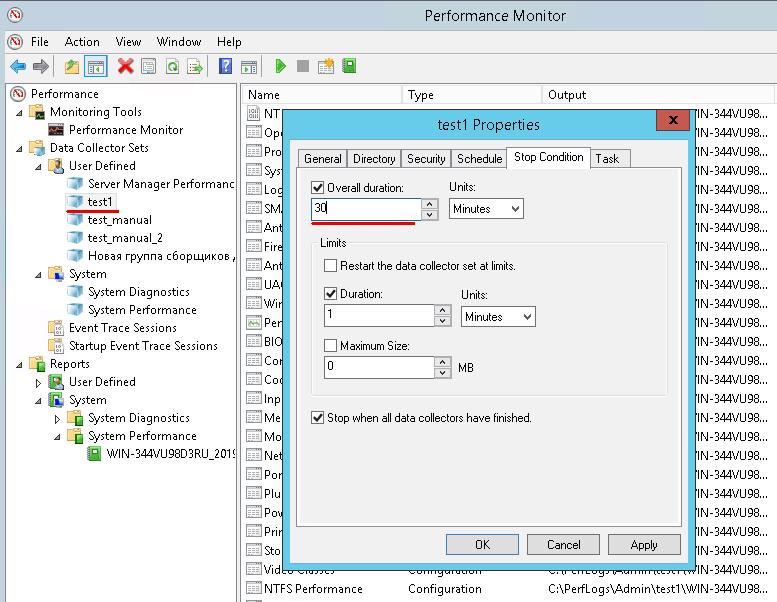
உள்ளமைக்கப்பட்ட தரவு சேகரிப்பாளர்களின் தொகுப்பைத் திருத்த முடியாது, ஆனால் நீங்கள் கைமுறையாக உருவாக்கியவற்றுக்கு, தரவு சேகரிப்பின் காலம் அல்லது திட்டமிடப்பட்ட நேரம் போன்ற வெவ்வேறு அளவுருக்களை அமைக்கலாம்.
ஒரு குழுவை உருவாக்க, “ தரவு சேகரிப்பாளர்கள் தொகுப்பு ” பிரிவில் உள்ள “ சிறப்பு ” கோப்புறையில் வலது மவுஸ் பொத்தானைக் கிளிக் செய்து, “ சேர் ” - “ தரவு சேகரிப்பாளர்கள் தொகுப்பு ” என்பதைத் தேர்ந்தெடுத்து, வழிகாட்டியின் அறிவுறுத்தல்களைப் பின்பற்றவும். நீங்கள் உருவாக்கிய குழுவில் வலது மவுஸ் பொத்தானைக் கிளிக் செய்து “ பண்புகள் ” என்பதைத் தேர்ந்தெடுத்தால், இயல்புநிலை அளவுருக்களைத் திருத்தக்கூடிய ஒரு சாளரம் திறக்கும்.
நிகழ்வு பதிவு
இயக்க முறைமையில் ஏற்படும் அனைத்து முக்கிய மாற்றங்களும் நிகழ்வுகள் பதிவில் பதிவு செய்யப்படுகின்றன, அது சேவையின் துவக்கம்/நிறுத்தம், புதுப்பிப்பு நிறுவல், மறுஏற்றம், வட்டு பிழையிலிருந்து படித்தல் அல்லது பயன்பாட்டு தோல்வி என. நிகழ்வுகள் தகவல், முக்கியமான, பிழை செய்திகள் மற்றும் எச்சரிக்கை நிகழ்வுகளாக பிரிக்கப்படுகின்றன.
உங்கள் விண்டோஸ் மெதுவாக இயங்கினால் , சில நேரங்களில் வேகம் குறைந்தால், அல்லது செயலிழந்தால் , அல்லது ஒரு செயலி நிலையற்றதாகச் செயல்பட்டால், நிகழ்வுப் பதிவேட்டில் (Event log) இந்தப் பிரச்சனைகள் தொடர்பான பதிவுகளை நீங்கள் காண்பதற்கு அதிக வாய்ப்புள்ளது. இந்தப் பதிவுகளின் மூலம், பிரச்சனைகளுக்கு என்ன காரணம் என்பதை உங்களால் கண்டறிய முடியும்.
நிகழ்வு பதிவை எவ்வாறு தொடங்குவது:
- தேர்ந்தெடு"நிகழ்வுகளைக் காண்க”இல்“கருவிகள்"பணி நிர்வாகியின் மெனு."
- தேர்ந்தெடு"நிகழ்வுகளைக் காண்க”இல்“நிர்வாகம்"கட்டுப்பாட்டுப் பலகத்தில் உள்ள குழு."
- ஓடு “நிகழ்வுvwr"கட்டளை வரியில்" அல்லது "" இல்ரன்" ஜன்னல்
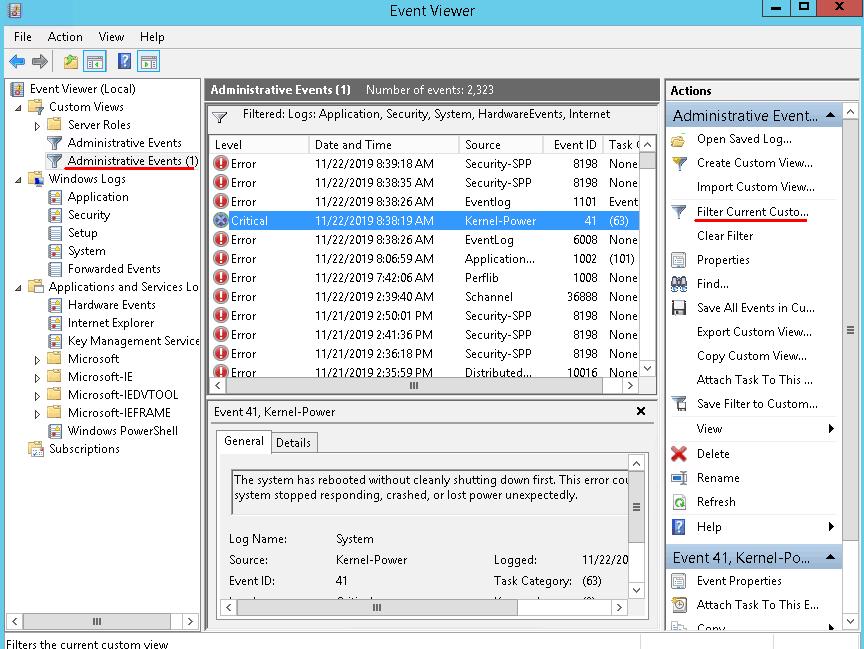
பதிவுகள் “ விண்டோஸ் பதிவுகள் ” மற்றும் “ பயன்பாடுகள் மற்றும் சேவைகள் ” பிரிவுகளில் அமைந்துள்ளன . பெரும்பாலும், பிழைகள் பற்றிய தகவல்கள் “ விண்டோஸ் பதிவுகள் ” பிரிவின் “ சிஸ்டம் ” பதிவில் அமைந்திருக்கும் . இருப்பினும், நீங்கள் எதைத் தேடுகிறீர்கள் என்பது உங்களுக்கு முன்பே தெரிந்திருந்தால், ஏற்கனவே உள்ள “ மேலாண்மை நிகழ்வுகள் ” பார்வையைப் பயன்படுத்தலாம், அங்கு நீங்கள் அனைத்து முக்கியப் பதிவுகளிலிருந்தும் தகவல்களைக் காணலாம். ஏற்கனவே உள்ள ஒரு பார்வையை உங்களால் திருத்த முடியாது, எனவே நீங்கள் பதிவுகள் அல்லது நிகழ்வுகளின் வகைகளை மாற்ற விரும்பினால், உங்கள் சொந்தப் பார்வையை உருவாக்கவும் அல்லது ஏற்கனவே உள்ள ஒன்றைப் நகலெடுக்கவும்.
“ மேலாண்மை நிகழ்வுகள் ” பார்வையில் வலது மவுஸ் பொத்தானைக் கிளிக் செய்து , “ திருத்தக்கூடிய பார்வையை நகலெடு ” என்பதைத் தேர்வுசெய்து, திறக்கப்பட்ட சாளரத்தில் “ சரி ” என்பதைக் கிளிக் செய்யவும். இதன் விளைவாக, உங்கள் புதிய பார்வையான “ மேலாண்மை நிகழ்வுகள் (1) ”-ஐக் காண்பீர்கள். இந்தப் பார்வையைத் திருத்த, அதைத் தேர்ந்தெடுத்து, சாளரத்தின் வலது பக்கத்தில் உள்ள “ தற்போதைய திருத்தக்கூடிய பார்வையை வடிகட்டு ” என்ற பொத்தானைக் கிளிக் செய்யவும்.
பகுப்பாய்வை நடத்துவதற்கு மட்டுமே பிழைகள் மற்றும் முக்கியமான நிகழ்வுகளுக்கான வெளியீட்டை நீங்கள் அமைக்க முடியும்.
நம்பகத்தன்மை கண்காணிப்பு
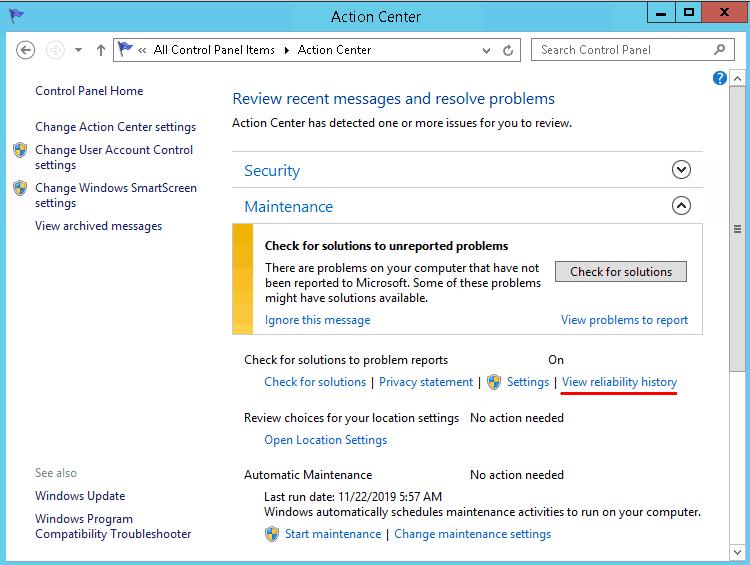
நம்பகத்தன்மை கண்காணிப்பானை நிகழ்வுகள் பதிவேட்டின் ஒரு கூடுதலாகக் கருதலாம். அதைத் தொடங்குவதற்கு, நீங்கள் “ கண்ட்ரோல் பேனலை ” திறந்து, “ ஆதரவு மையத்திற்கு ” சென்று, “ பராமரிப்பு ” பிரிவில் உள்ள “ நம்பகத்தன்மை பதிவேட்டைக் காட்டு ” என்பதைக் கிளிக் செய்ய வேண்டும்.
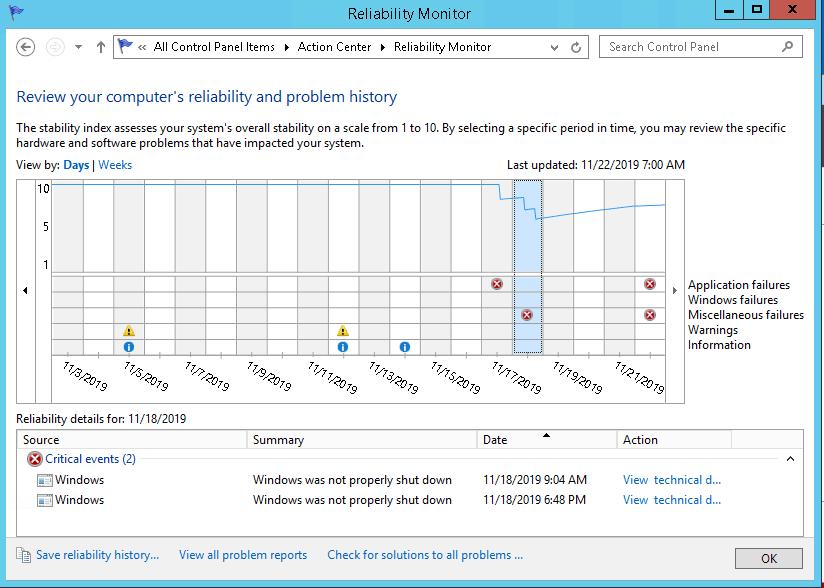
மானிட்டரின் சாளரத்தில் உள்ள நிகழ்வுகள் தேதி வாரியாக தொகுக்கப்பட்டுள்ளன. நீங்கள் ஒரு குறிப்பிட்ட தேதியைத் தேர்ந்தெடுத்தால், தொடர்புடைய நிகழ்வுகளின் பட்டியலைத் திரையின் அடிப்பகுதியில் காண்பீர்கள். முக்கியமான நிலையைப் பொறுத்து திரையின் மேற்புறத்தில் நம்பகத்தன்மை கோட்டையும் நீங்கள் காண்பீர்கள். இது தோல்வி இயக்கவியலை மதிப்பிட உதவும்.
நாங்கள் விவரித்த கருவிகள் ஒன்றுக்கொன்று நிரப்புத்தன்மை கொண்டவை. அதனால்தான் அவற்றை வளாகத்தில் பயன்படுத்துவது உங்கள் கணினியைப் பற்றிய மிக விரிவான தகவல்களை உங்களுக்கு வழங்கும்.
இந்தக் கருவிகள் விண்டோஸில் உள்ள பெரும்பாலான சிக்கல்களைக் கண்டறிய உதவும். அடிக்கடி இந்தப் பிரச்சினைகளைக் கண்டறிந்து நீக்க முடியும், இது விண்டோஸை மீண்டும் நிறுவாமலேயே கணினியின் செயல்திறனை மீட்டெடுக்க உங்களை அனுமதிக்கிறது.
