


Shumë shpesh pas përditësimeve të Windows 10, përdoruesit nuk mund të lidhen me RDP përballë gabimit CredSSP. Ndodh sepse Windows 10 instalon përditësimin e sigurisë dhe protokollin RDP që nuk lejon përdorimin e tij me Windows të largët të pa përditësuar.
Ky artikull shpjegon se si të rregulloni problemin e lidhjes RDP me gabimin CredSSP në Windows 10 HOME dhe Windows 10 PRO
Zgjidhja e gabimit CredSSP për Windows 10 HOME
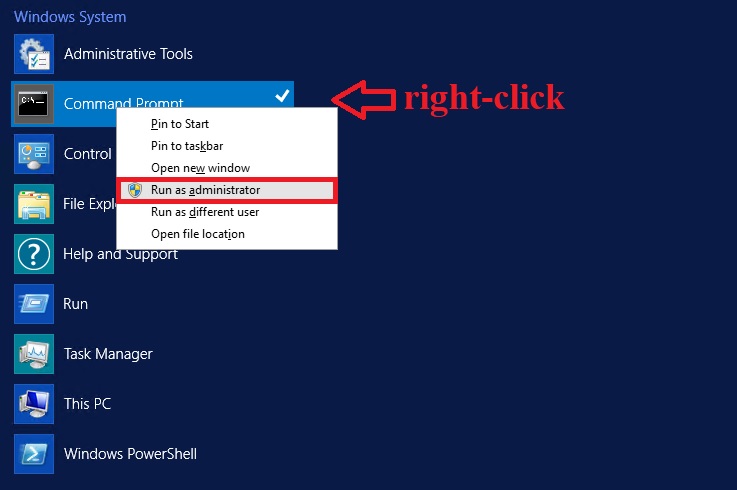
Drejtoni në kompjuterin tuaj (nga ai që dëshironi të lidheni) linjën e komandës nga Administratori
REG ADD HKLM\SOFTWARE\Microsoft\Windows\CurrentVersion\Policies\System\CredSSP\Parameters /v AllowEncryptionOracle /t REG_DWORD /d 2Kjo komandë ndryshon reester-in e Windows, lejon që PC-ja juaj të lidhet me protokollin CredSSP me një server që nuk është përditësuar ende.
Nëse merrni një gabim "Qasja u refuzua", atëherë duket sikur keni ekzekutuar linjën e komandës pa qasje administratori. Kontrollo pamjen e ekranit për ta ekzekutuar siç duhet.
Zgjidhja CredSSP për Windows 10 PRO
shtyp Win+R
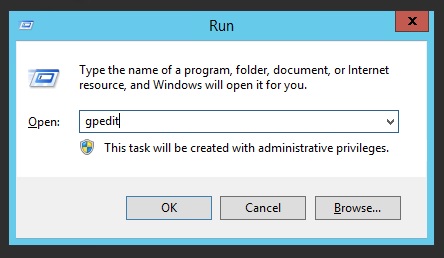
Në dritaren e re shkruani gpedit.msc . Nëse shfaqet një gabim pasi të shtypni Enter, atëherë duket sikur nuk keni një version PRO të programit HOME. Shikoni një udhëzim tjetër për Windows 10 HOME.
Konfigurimi i kompjuterit -> Modelet administrative -> Sistemi -> Delegimi i kredencialeve
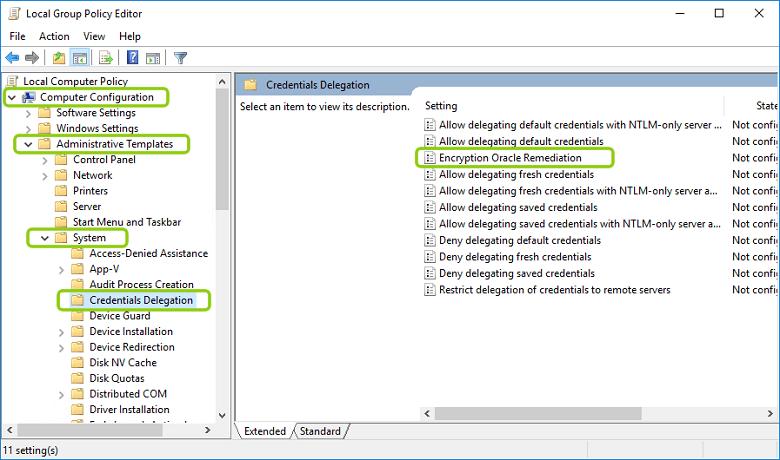
Në dosjen «Delegimi i Kredencialeve» gjeni parametrin «Encryption Oracle Remediation. Hapeni atë dhe aktivizoni përdorimin duke zgjedhur "Enabled" dhe vendoseni në "Vulnerable".
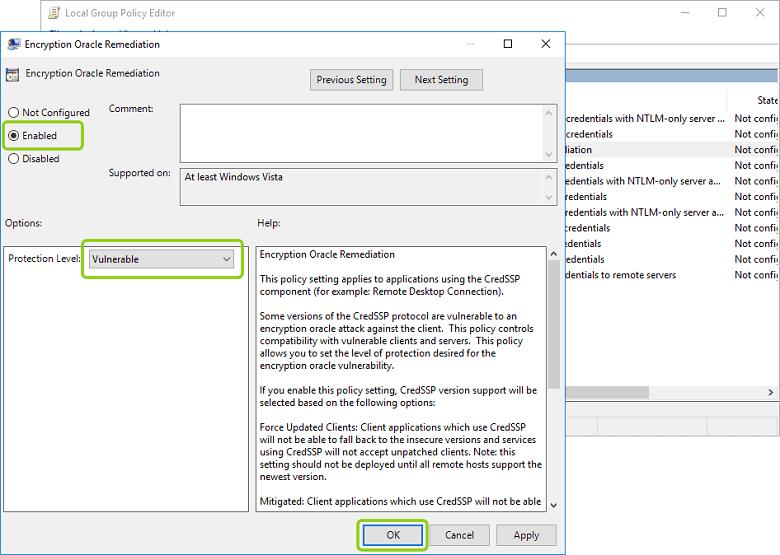
Pasi të keni bërë këto cilësime, mund të lidheni me RDP pa gabim CredSSP.
