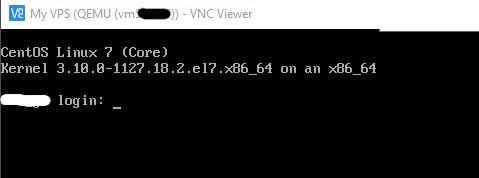
Niekedy nie je pripojenie cez Web VNC možné kvôli nesprávnemu nastaveniu prehliadača alebo preto, že poskytovateľ blokuje porty potrebné pre fungovanie Web VNC. V takýchto prípadoch sa môžete k serveru pripojiť pomocou protokolu VNC . To je možné vykonať pomocou klientskeho programu. V tomto článku si povieme o dvoch takýchto VNC klientoch.
Nastavenie pripojenia
1. Stiahnite a nainštalujte si VNC klienta. Napríklad TightVNC ( https://www.tightvnc.com/download.php ) alebo RealVNC Viewer ( https://www.realvnc.com/en/connect/download/viewer/ ).
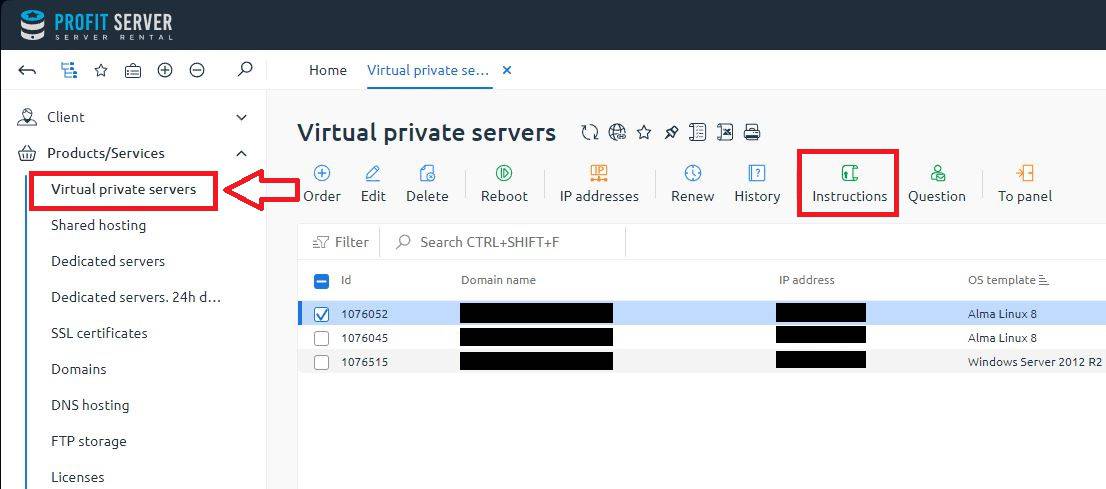
2. Prejdite do ovládacieho panela BillManager. Pozorne si prečítajte aktivačný list – obsahuje samostatné používateľské meno a heslo pre prístup k fakturácii. Vyberte sekciu Virtuálne servery , potom označte požadovaný server a kliknite na Pokyny :
3. Ako odpoveď sa zobrazia údaje o pripojení:
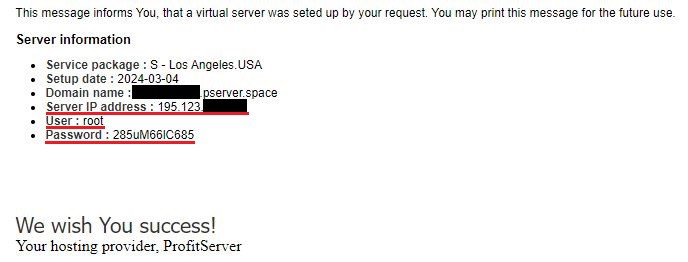
4. Musíte skopírovať adresu servera, meno používateľa a heslo. Tieto údaje sa použijú na pripojenie k serveru. Pripojenie sa uskutoční cez port 22.
Pripojenie pomocou prehliadača TightVNC
1. Ak máte nainštalovaný TightVNC, otvorte prehliadač TightVNC . Do poľa Vzdialený hostiteľ zadajte IP adresu pre pripojenie VNC a za dvoma dvojbodkami (::) port a potom stlačte Pripojiť.
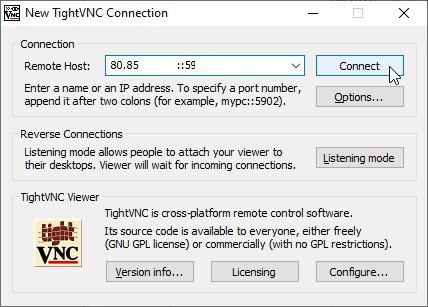
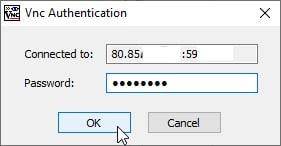
2. V ďalšom okne zadajte heslo a stlačte OK.
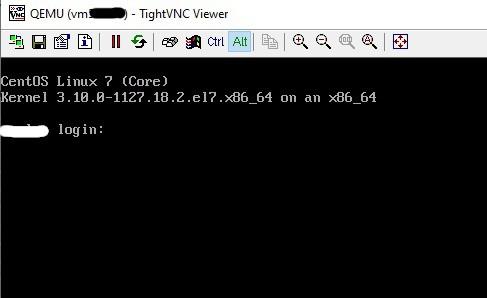
3. Potom by ste videli konzolu servera (prihlasovacia obrazovka alebo pracovná plocha v prípade Windows).
Pripojenie pomocou RealVNC Viewer
1. Ak máte nainštalovaný RealVNC, otvorte aplikáciu VNC Viewer.
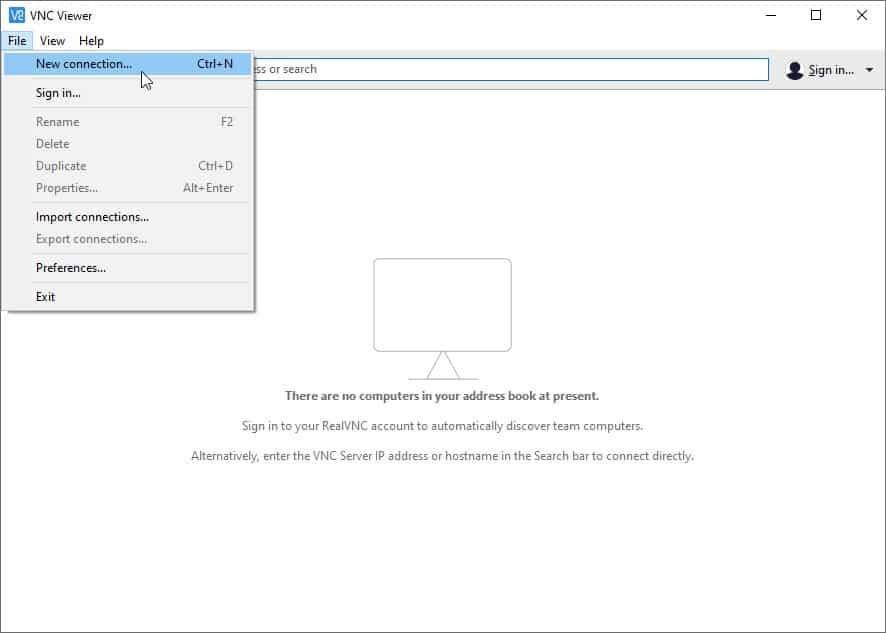
2. Potom vytvorte nové pripojenie cez ponuku Súbor -> Nové pripojenie.
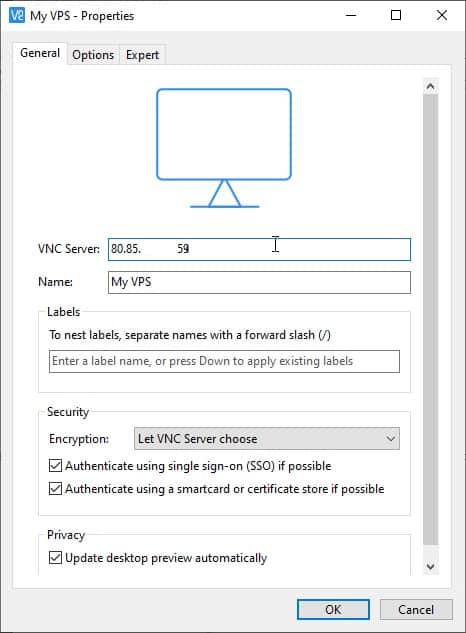
3. V ďalšom okne zadajte do poľa VNC Server IP adresu a za dvojbodku port. Do poľa Názov zadajte názov pre toto pripojenie.
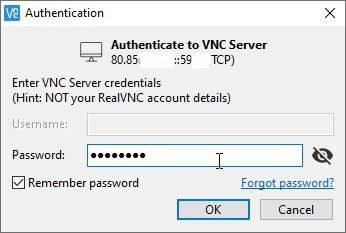
4. Potom spustite pripojenie dvojitým kliknutím naň. V ďalšom okne zadajte heslo. Kliknite na začiarkavacie políčko, ak chcete, aby si aplikácia toto heslo zapamätala.
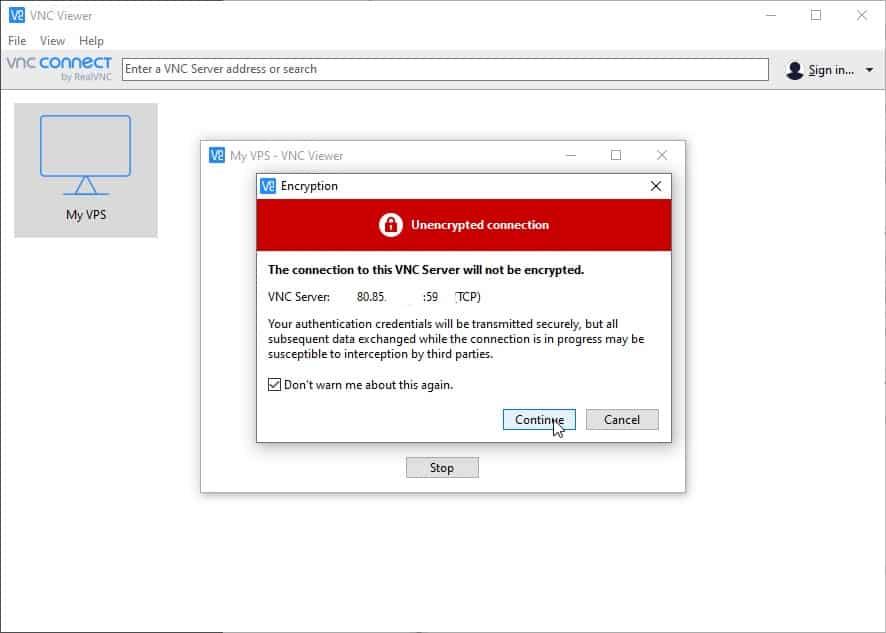
5. Ignorujte varovanie o nešifrovanom pripojení.
6. Potom by ste videli konzolu servera (prihlasovacia obrazovka alebo pracovná plocha v prípade Windows).