


V tomto článku preskúmame dôležitosť správne organizovaných používateľov Linuxu. Popíšeme prístupové práva, počnúc vytvorením a konfiguráciou používateľov a končiac udelením prístupu ku konkrétnym súborom a priečinkom. Budeme diskutovať aj o niektorých dôležitých bezpečnostných nástrojoch, ako sú sudo a SELinux, ktoré pomáhajú chrániť systém pred nežiaducou aktivitou.
Význam správy používateľov a prístupových práv v systéme Linux
Vo svete Linuxu zohráva správa používateľov a prístupové práva kľúčovú úlohu. Predstavte si Linux ako veľký byt, kde každý používateľ je nájomník a každý súbor je miestnosť. Správa používateľov je ako priradenie jedinečného kľúča každému nájomníkovi, zatiaľ čo prístupové práva sú to, čo môže robiť vo svojej izbe.
Keď je používateľ vytvorený, je mu priradené meno a jedinečný identifikátor ( UID ), ako osobný kľúč od bytu. Používateľ má tiež skupinu , ktorá ho spája s ostatnými nájomníkmi. Skupina je ako klub , kde členovia zdieľajú spoločné privilégiá.
Prístupové práva k súborom sú rozdelené do troch kategórií: vlastník ( používateľ ), skupina a ostatní . Každý kľúč (používateľ) môže mať svoje jedinečné práva na čítanie, zápis a vykonávanie pre každú kategóriu. Napríklad vlastník súboru môže mať práva na čítanie a zápis, skupina iba na čítanie a ostatní nič.
Zvláštnu pozornosť si zaslúžia bezpečnostné politiky, ako napríklad sudo a SELinux , používané v systémoch Linux. Sudo je špeciálny príkaz, ktorý umožňuje bežným používateľom dočasne používať práva superužívateľa (root) na vykonávanie špecifických úloh, ktoré sú bežne dostupné iba administrátorom. To pomáha predchádzať náhodným chybám alebo zneužitiu práv superužívateľa. Pri použití sudo sa od používateľa zvyčajne vyžaduje zadanie hesla na potvrdenie jeho identity. Potom môže vykonávať príkazy s právami superužívateľa (root) v súlade s pravidlami nastavenými v súbore sudoers.
SELinux je ďalšia vrstva zabezpečenia pre operačný systém Linux. Monitoruje, ktoré programy a súbory sa môžu v systéme používať, a obmedzuje k nim prístup, aby sa zabránilo vniknutiu a útokom. Vďaka tomu je server bezpečnejší tým, že zabraňuje pokusom o hackerský útok alebo škodlivým akciám.
Vytváranie a správa používateľov
Ako vytvoriť používateľa v systéme Linux
Používatelia systému Linux sa zvyčajne vytvárajú príkazom useradd . Napríklad, ak chcete vytvoriť používateľa s menom „username“, zadajte:
useradd usernameAko nastaviť heslo používateľa systému Linux
Po vytvorení používateľa nie je jeho účet chránený heslom. Ak chcete nastaviť heslo pre nového používateľa, použite príkaz passwd :
passwd usernameKde užívateľské meno je meno užívateľa, pre ktorého sa nastavuje heslo.
Ako zobraziť zoznam používateľov v systéme Linux
Ak chcete zobraziť zoznam používateľov v systéme Linux jedným príkazom v termináli, môžete použiť príkaz cut :
cut -d: -f1 /etc/passwdTento príkaz prečíta obsah súboru /etc/passwd , ktorý obsahuje informácie o všetkých používateľoch.
Ak chcete získať informácie o konkrétnom používateľovi, môžete použiť príkaz:
id usernameZobrazí sa UID , GID a skupiny používateľa.
Odstránenie používateľa systému Linux
Na odstránenie používateľa použite príkaz userdel :
userdel usernameTento príkaz však neodstráni súbory v domovskom adresári používateľa. Na ich odstránenie môžete použiť parameter -r :
userdel -r usernameTýmto sa odstráni používateľské meno používateľa spolu s jeho domovským adresárom a všetkými súbormi v ňom.
Úprava používateľa systému Linux
Na úpravu informácií o používateľovi použite príkaz usermod . Nástroj používa syntax:
usermod argument userÚplný zoznam možných argumentov je zobrazený v pomocníkovi pomôcky:
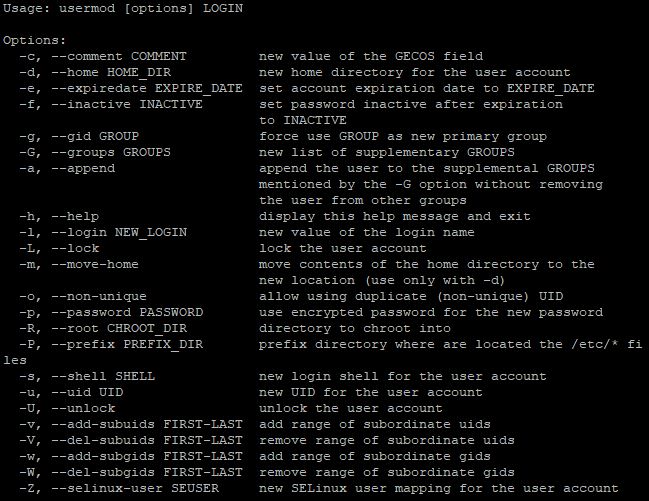
Ak chcete napríklad zmeniť domovský adresár používateľa, použite príkaz:
usermod -d /new/path/to/directory usernameVytváranie a správa skupín používateľov v systéme Linux
Skupiny používateľov v systéme Linux umožňujú správcom zoskupovať používateľov s podobnými prístupovými právami. To uľahčuje správu prístupových práv a zvyšuje bezpečnosť systému tým, že umožňuje nastavenie práv na úrovni skupiny namiesto toho, aby sa to robilo pre každého používateľa individuálne. Ako príklad budeme brať do úvahy skupinu vývojárov s používateľom admin.
Ako vytvoriť skupinu používateľov v systéme Linux
Na vytvorenie novej skupiny použite príkaz groupadd s názvom novej skupiny:
sudo groupadd group_nameV našom príklade by príkaz vyzeral takto:
sudo groupadd developersAko odstrániť skupinu používateľov v systéme Linux
Ak chcete odstrániť skupinu, použite príkaz groupdel :
sudo groupdel group_nameTeda príkaz:
sudo groupdel developersOdstráni skupinu s názvom vývojári.
Pridanie používateľov do skupiny
Ak chcete pridať používateľa do konkrétnej skupiny, použite príkaz usermod :
sudo usermod -aG group_name user_nameNapríklad:
sudo usermod -aG developers adminTento príkaz pridá používateľa s menom admin do skupiny vývojárov.
Odstránenie používateľov zo skupiny
Ak chcete odstrániť používateľa zo skupiny, použite príkaz deluser :
sudo deluser user_name group_namePríkaz na odstránenie používateľa admin zo skupiny vývojárov :
sudo deluser admin developersZobrazenie zoznamov skupín v systéme Linux
Ak chcete zobraziť zoznam všetkých skupín v systéme, použite príkaz cat so súborom /etc/group :
cat /etc/groupTento príkaz zobrazí zoznam všetkých skupín v systéme.
Kontrola členstva v skupine používateľov
Po vykonaní akcií môžete pomocou príkazu groups skontrolovať, do ktorých skupín používateľ patrí:
groups user_namePreto sme preskúmali základy správy skupín používateľov v systéme Linux. Teraz prejdime k ďalšej fáze – skúmaniu prideľovania prístupových práv k súborom a adresárom. Tento proces umožňuje určiť, aké akcie môžu používatelia alebo skupiny vykonať v súvislosti s konkrétnymi súbormi a adresármi, čím sa zabezpečí efektívna správa bezpečnosti a prístup k systémovým prostriedkom.
Pridelenie prístupových práv k súborom a adresárom
Symbolické znázornenie prístupových práv
Ako sme už zistili, v systéme Linux existujú 3 kategórie používateľov: vlastník ( užívateľ ), skupina a ostatní . Každý z nich môže mať určité skupiny prístupu k súborom alebo adresárom:
- Čítať (Čítať - r): Umožňuje prezeranie obsahu súboru alebo adresára.
- Write (Write - w): Poskytuje možnosť upraviť súbor alebo vytvoriť nový súbor v adresári. V prípade adresára to umožňuje aj mazanie súborov z adresára.
- Spustiť (Execute - x): Umožňuje spustenie súboru (ak ide o spustiteľný súbor) alebo vstup do adresára (ak ide o adresár).
V systémoch rodiny Linux sú prístupové práva reprezentované reťazcom 10 znakov. Prvý znak označuje typ súboru (bežný súbor, adresár atď.) a zvyšných deväť sú tri skupiny po troch znakoch pre každú zo skupín používateľov. Pre pochopenie uveďme príklad.
Prístupové práva -rwxr-x-- znamenajú:
- Prvý znak (-) označuje typ súboru (v tomto prípade bežný súbor).
- Tri znaky pre vlastníka (rwx) ukazujú, že vlastník má práva na čítanie, zápis a vykonávanie.
- Tri znaky pre skupinu (rx) označujú, že členovia skupiny majú práva iba na čítanie a vykonávanie.
- Tri znaky pre ostatných (r--) znamenajú, že ostatní používatelia môžu súbor iba čítať.
Prístupové práva sa nastavujú pomocou príkazu chmod a syntax vyzerá takto:
chmod [options] mode file(s)kde:
- [možnosti] - dodatočné parametre, ako napríklad -R pre rekurzívne zmeny prístupových práv v adresári a jeho podadresároch.
- režim - špeciálny reťazec, ktorý určuje, ktoré prístupové práva sa menia a pre koho. Režim je možné špecifikovať pomocou symbolov (r, w, x) a bitov (0 alebo 1). Môžu sa použiť aj číselné hodnoty režimu (hovoríme o nich neskôr)
- súbor(y) - súbory alebo adresáre, na ktoré sa aplikujú zmeny.
Táto utilita je pomerne mocný nástroj, preto sa ako príklad pozrieme len na niekoľko základných príkazov.
Zmeňte prístupové práva k súboru tak, aby vlastník mal práva na čítanie a zápis, skupina mala práva iba na čítanie a ostatní používatelia nemali žiadne práva:
chmod u=rw,g=r,o= filenameNastavte prístupové práva pre všetkých používateľov na čítanie a zápis do súboru:
chmod a+rw filenameRekurzívne zmeňte prístupové práva pre všetky súbory a podadresáre v adresári:
chmod -R u+rwx directoryČíselné zastúpenie prístupových práv
V číselnom vyjadrení má každá užívateľská kategória (vlastník, skupina, ostatní) svoje číslo a kombináciou týchto čísel sa nastavujú konečné prístupové práva. Podobne ako symbolické, každé z troch práv má svoju hodnotu, ale v číselnej podobe:
- Čítať (čítať) - hodnota 4
- Napíšte (zapíšte) - hodnota 2
- Execute (execute) - hodnota 1
Číselné hodnoty sa tiež používajú na určenie typu používateľa:
- Vlastník súboru (používateľ) - prvá číslica
- Skupina vlastníka (skupina) - druhá číslica
- Iní používatelia (ostatní) - tretia číslica
Úplné číselné znázornenie prístupových práv k súborom teda pozostáva z troch číslic, z ktorých každá predstavuje súčet hodnôt práv pre určitú kategóriu používateľov. Je to o niečo pohodlnejšie ako používanie 10 znakov v symbolickom vyjadrení. Manažment v tomto prípade bude vyzerať takto:
chmod XYZ filekde X , Y a Z sú čísla predstavujúce prístupové práva pre vlastníka, skupinu a ostatných používateľov.
Napríklad, ak chcete vlastníkovi udeliť úplné prístupové práva (čítanie, zápis a spúšťanie) a skupine a ostatným používateľom iba čítať a spúšťať, môžete použiť príkaz:
chmod 755 fileUvažujme o ďalších príkladoch:
chmod 700 fileIba vlastník má práva čítať, zapisovať a spúšťať, zatiaľ čo skupina a ostatní používatelia nemajú žiadne prístupové práva.
chmod 644 fileVlastník má práva na čítanie a zápis, zatiaľ čo skupina a ostatní používatelia majú práva iba na čítanie.
chmod 751 fileVlastník má plné práva, skupina má práva na čítanie a spúšťanie a ostatní používatelia majú práva iba na vykonávanie.
Ako sme už spomenuli, nástroj má veľmi rozsiahlu funkčnosť. V niektorých prípadoch nie sú možnosti dostupné v časti „Pomocník“ dostatočné:
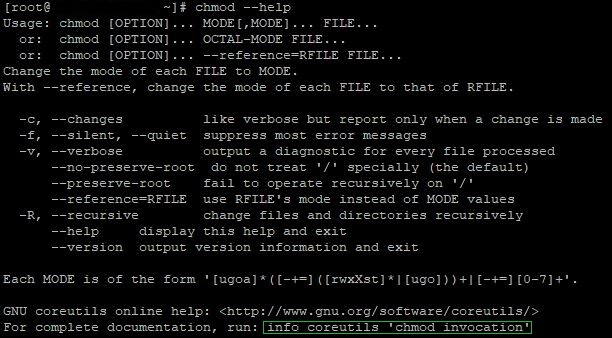
Venujte pozornosť poslednému riadku. Použitím tohto príkazu sa otvorí podrobnejšia dokumentácia k nástroju. Môžete tiež navštíviť oficiálnu stránku nástroja na Wikipédii, kde nájdete podrobné informácie o Chmod.
Záver
Používatelia Linuxu a ich správa sú kriticky dôležité pre bezpečnosť a stabilnú prevádzku OS. V tomto článku sme zdôraznili dôležitosť efektívnej správy používateľov a prístupových práv v systéme Linux, ktorá zahŕňa vytváranie a správu používateľov, prácu so skupinami používateľov a prideľovanie prístupových práv k súborom a adresárom.
