


V tomto článku podrobne popíšeme, ako nainštalovať obraz ISO operačného systému na virtuálny server. To bude užitočné, ak chcete mať svoj vlastný operačný systém na vzdialenom serveri. Použijeme napríklad odľahčený obrázok systému Windows 7.
1. Vyberte virtuálny počítač, ku ktorému bude obraz ISO pripojený, a potom v nastaveniach vyberte príslušnú možnosť:
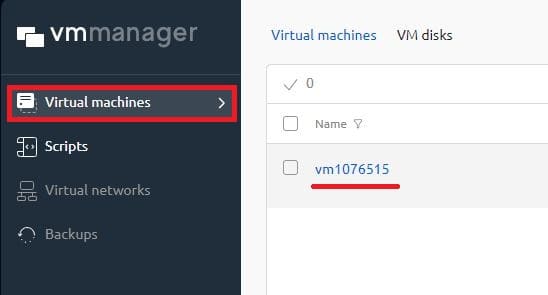
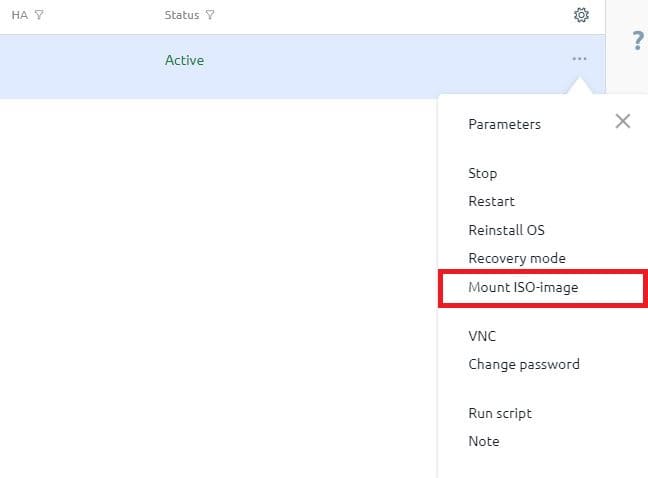
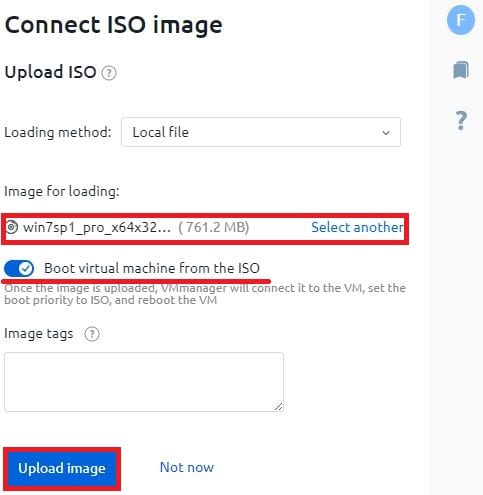
2. Ďalej musíte vybrať obrázok a pokračovať v sťahovaní:
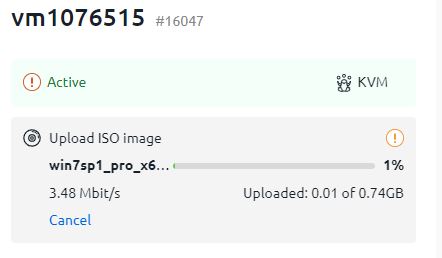
3. Proces sťahovania je možné sledovať v reálnom čase:
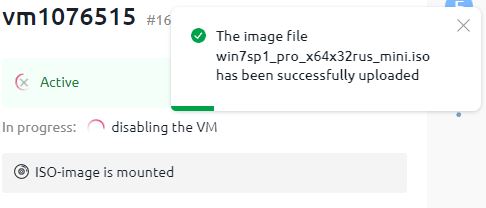
4. Po dokončení sa zobrazí kontextové okno o úspešnom stiahnutí:
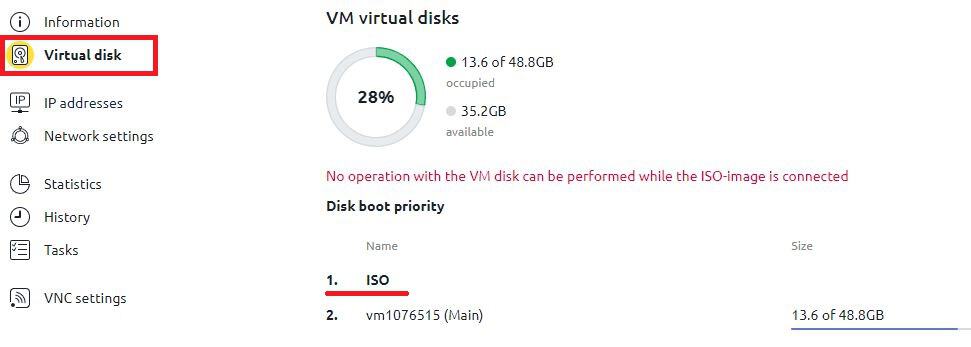
5. Potom prejdite do časti „Virtuálne disky“ a uistite sa, že obraz ISO je v hornej časti priority zavádzania:
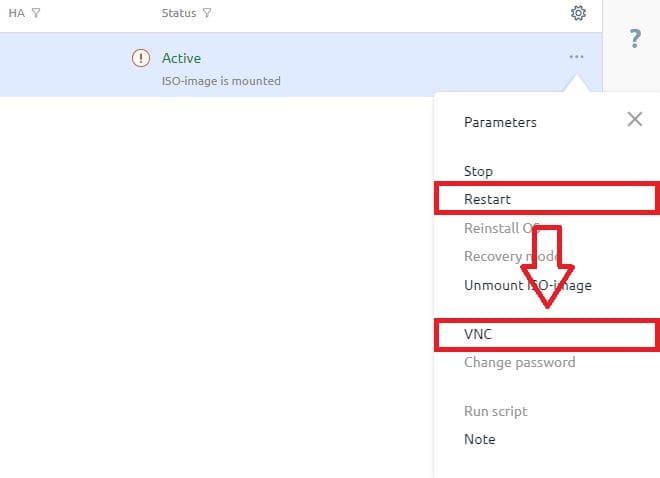
6. Potom sa vráťte do sekcie výberu virtuálneho počítača, reštartujte počítač a RÝCHLO spustite VNC. Otvorí sa nová karta v prehliadači (alebo nové okno prehliadača, v závislosti od použitého softvéru):
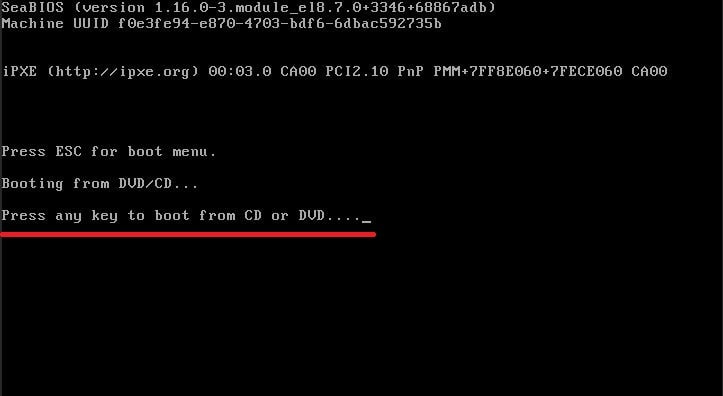
Na otvorenej karte uvidíte terminál a štandardnú výzvu spoločnosti Microsoft — „Stlačením ľubovoľného klávesu spustíte systém z disku CD alebo DVD…“ Stlačte ľubovoľný kláves a disk sa začne načítavať:
7. Pokračujte v inštalácii — v ničom sa nelíši od inštalácie na bežné PC.
8. Počas procesu inštalácie prebehne krok výberu média pre inštaláciu OS. Zoznam zariadení môže byť prázdny. Ak to chcete vyriešiť, stlačte tlačidlo "Načítať ovládač" a vyberte ovládač viostor z disku.
