


සමහර විට, දුරස්ථ සේවාදායකයට සවන් දීම අවශ්ය වේ. දුරස්ථ සහ ඊටත් වඩා අථත්ය සේවාදායකයක් සම්බන්ධයෙන් ගත් කල, සරලම විසඳුම වන්නේ RDP සැසියක් හරහා ශ්රව්ය සම්ප්රේෂණය කර එය සේවාදායක පරිගණකයේ (එනම්, ඔබ සම්බන්ධ කරන පරිගණකය) ප්රතිනිෂ්පාදනය කිරීමයි. කෙසේ වෙතත්, එවැනි ශ්රව්ය සම්ප්රේෂණයක් භාවිතා කිරීම දැඩි ලෙස නිර්දේශ කරනුයේ සේවා අරමුණු සඳහා පමණි, මන්ද එහි සම්ප්රේෂණයේ ශබ්දයේ ගුණාත්මකභාවය සහ වේගය සුදුසු නොවේ, උදාහරණයක් ලෙස, චිත්රපට නැරඹීම හෝ සංගීතය වාදනය කිරීම සඳහා.
ශබ්ද සැකසුම අදියර දෙකකින් සිදු කෙරේ:
- සේවාදායකයේ ශ්රව්ය සේවාව සක්රීය කිරීම
- ඔබේ පරිගණකයේ RDP සේවාදායක වින්යාසය
සේවාදායකයේ ශ්රව්ය සේවාව සක්රීය කිරීම
වින්ඩෝස් සර්වර් මෙහෙයුම් පද්ධති සැකිල්ල ක්රියාත්මක වන්නේ පෙරනිමියෙන් අක්රිය කර ඇති ශ්රව්ය සේවාව සමඟිනි. එය සක්රීය කිරීම සඳහා, ඔබට පහත ක්රම භාවිතා කළ හැකිය - චිත්රක අතුරුමුහුණත හෝ විධාන විමසුම හරහා එය සක්රීය කරන්න.
චිත්රක අතුරුමුහුණත හරහා
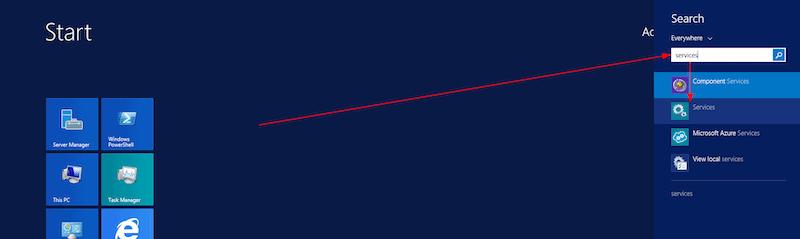
1. සේවා මෙවලම් තීරුවට යන්න. මෙය කිරීමට, "ආරම්භක" බොත්තම ක්ලික් කරන්න, සෙවුම් තීරුවේ "සේවා" ටයිප් කිරීම ආරම්භ කරන්න, ඉන්පසු ක්ලික් කරන්න servicesප්රතිඵල කවුළුව තුළ.
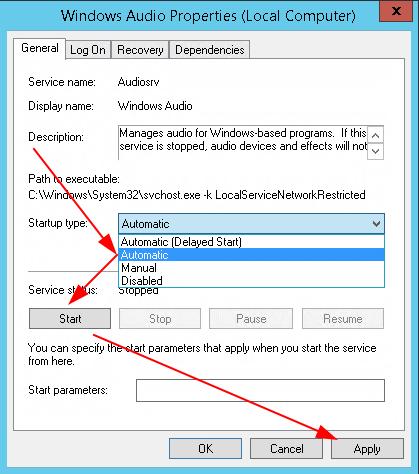
2. සේවා ලැයිස්තුවේ, "Windows Audio" සේවාව සොයා ගන්න, "Properties" ඇතුළත් කිරීමට දෙවරක් ක්ලික් කරන්න හෝ දකුණු-ක්ලික් කරන්න.
3. "ස්වයංක්රීය" ආරම්භක වර්ගය තෝරා "ධාවනය" ක්ලික් කරන්න, ඉන්පසු "අයදුම් කරන්න" ක්ලික් කරන්න.
විධාන විමසුම හරහා ශබ්දය සැකසීම
- විධාන විමසුම විවෘත කරන්න
- වර්ගය
sc config audiosrv start=autoසහ ENTER ඔබන්න - වර්ගය
sc start audiosrvENTER ඔබන්න
සේවාව සක්රිය කළ පසු, "ආරම්භක" - "පරිපාලක" - "ලොග් අවුට්" ක්ලික් කිරීමෙන් ඔබේ දුරස්ථ සැසිය අවසන් කර ඔබේ RDP සේවාලාභියා වින්යාස කරන්න.

අවධානය: ඊළඟ සම්බන්ධතාවය අතරතුර පරිශීලක පැතිකඩ නැවත පූරණය කිරීම සඳහා දුරස්ථ සැසිය අවසන් කිරීම අවශ්ය වේ, එසේ නොමැතිනම් ශ්රව්ය උපාංගය එකතු නොවේ.
ශ්රව්ය සම්ප්රේෂණය සඳහා RDP සේවාලාභියා සැකසීම
සම්මත Microsoft RDP සේවාලාභියෙකු සැකසීම
1. දුරස්ථ ඩෙස්ක්ටොප් සම්බන්ධතා යෙදුම විවෘත කරන්න
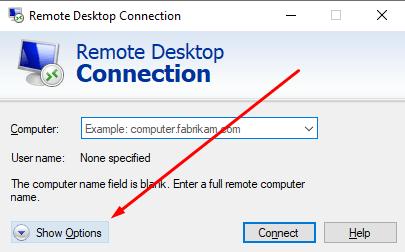
2. "සැකසීම් පෙන්වන්න" ක්ලික් කරන්න
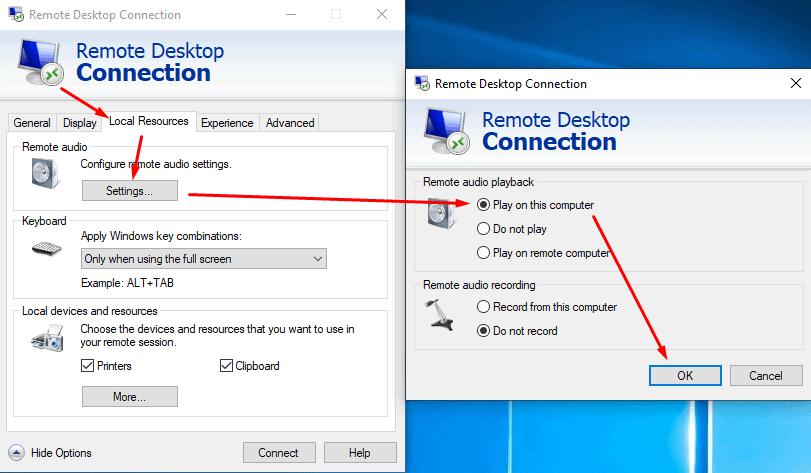
3. “Local Resources” ටැබයට ඇතුළු වී, Remote Desktop Sound gap එකේ “Settings” ක්ලික් කරන්න. දිස්වන කවුළුවෙන්, “Play on this computer” තෝරා “Ok” ක්ලික් කරන්න.
රෙමිනා සැකසීම
1. ශ්රව්ය රෙමිනා වෙත සම්ප්රේෂණය කිරීම සඳහා, "සම්බන්ධතාවය" මත දකුණු-ක්ලික් කර "සංස්කරණය" වෙත යන්න.
2. "තවත්" ටැබයට ගොස් "ශබ්ද" පරාමිතිය "දේශීය-මධ්යම ගුණාත්මකභාවය" ලෙස සකසා "සුරකින්න" ක්ලික් කරන්න.
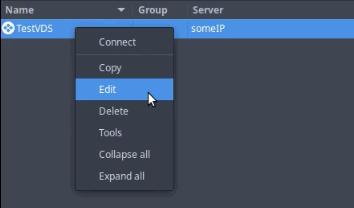
ඊට පසු, දුරස්ථ සේවාදායක ශබ්දය රෙමිනා හරහා සම්ප්රේෂණය වේ.
