


Uneori, este necesar să auziți serverul de la distanță. Când vine vorba de o telecomandă, și chiar mai mult, de un server virtual, cea mai simplă soluție este să transmiteți audio printr-o sesiune RDP și să îl reproduceți pe computerul client (adică, cel de la care vă conectați). Cu toate acestea, utilizarea unei astfel de transmisii audio este recomandată numai în scopuri de service, deoarece calitatea sunetului și viteza transmisiei sale nu sunt potrivite, de exemplu, pentru vizionarea de filme sau pentru redarea muzicii.
Setarea sunetului se realizează în două etape:
- Activarea serviciului audio pe server
- Configurarea clientului RDP pe computerul dvs
Activarea serviciului audio pe server
Șablonul sistemului de operare Windows Server funcționează cu serviciul audio dezactivat în mod implicit. Pentru a-l activa, puteți utiliza următoarele metode - activați-l prin interfața grafică sau promptul de comandă.
Prin interfața grafică
1. Accesați bara de instrumente Servicii. Pentru a face acest lucru, faceți clic pe butonul „Start”, începeți să tastați „servicii” în bara de căutare, apoi faceți clic servicesîn fereastra de rezultate.
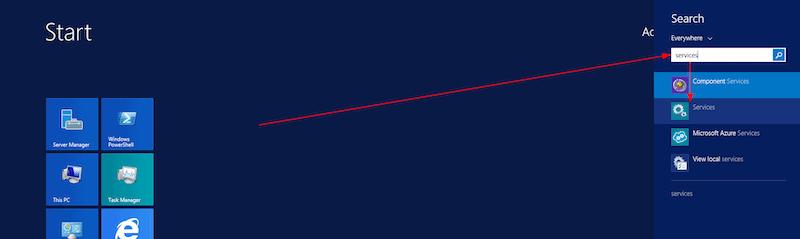
2. În lista de servicii, găsiți serviciul „Windows Audio”, faceți dublu clic sau faceți clic dreapta pentru a introduce „Proprietăți”
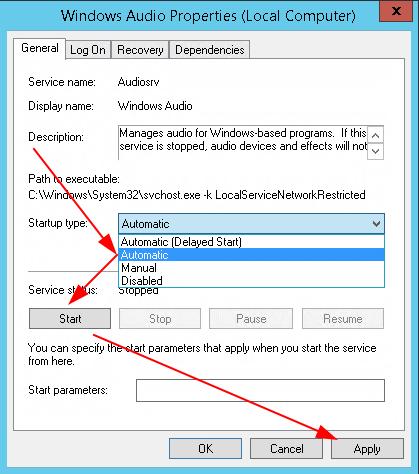
3. Selectați tipul de pornire „Automat” și faceți clic pe „Run”, apoi „Apply”
Setarea sunetului prin linia de comandă
- Deschideți promptul de comandă
- Tip
sc config audiosrv start=autoși apăsați ENTER - Tip
sc start audiosrvapasa Enter
După ce serviciul este activat, terminați sesiunea la distanță făcând clic pe „Start” - „Administrator” - „Log out” și configurați clientul RDP.

Atenție: este necesar să finalizați sesiunea la distanță, pentru ca profilul utilizatorului să fie încărcat din nou la următoarea conectare, altfel dispozitivul audio nu va fi adăugat.
Configurarea clientului RDP pentru transmisia audio
Configurarea unui client standard Microsoft RDP
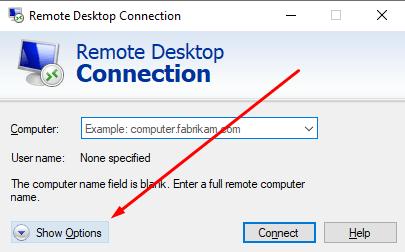
1. Deschideți aplicația Remote Desktop Connection
2. Faceți clic pe „Afișați setările”
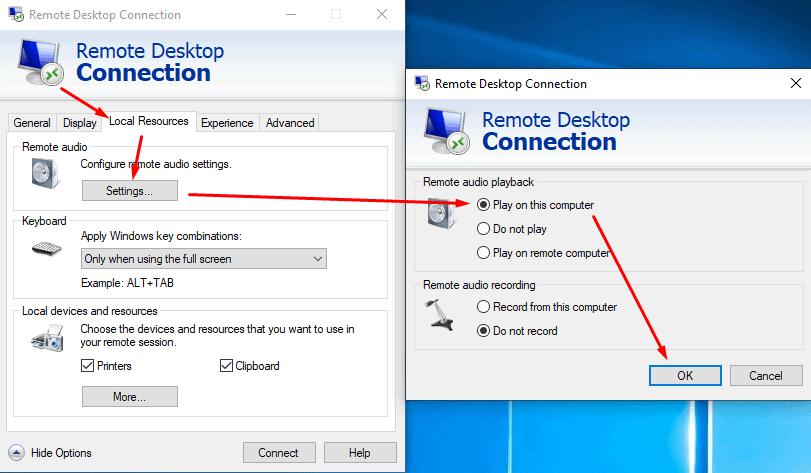
3. Introduceți fila „Resurse locale”, faceți clic pe „Setări” în spațiul de sunet pentru desktop la distanță. În fereastra care apare, selectați Redare pe acest computer” și faceți clic pe „Ok”
Se instalează Remmina
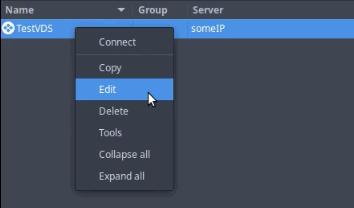
1. Pentru ca sunetul să fie transmis către Remmina, faceți clic dreapta pe „conexiune” și mergeți la „Editare”
2. Accesați fila „Mai multe” și setați parametrul „Sunet” la „Calitate locală-medie” și faceți clic pe „Salvare”
După aceea, sunetul serverului de la distanță va fi transmis prin Remmina
