


În acest ghid, vom arăta în detaliu cum să schimbați parola unui cont Windows pe un server la distanță.
Mai întâi, va trebui să accesați panoul de control VMManager. Pentru a face acest lucru, citiți cu atenție scrisoarea de activare — aceasta conține un nume de utilizator și o parolă separate pentru accesul la panoul VMManager. De asemenea, puteți accesa panoul de control VMManager prin intermediul facturării.
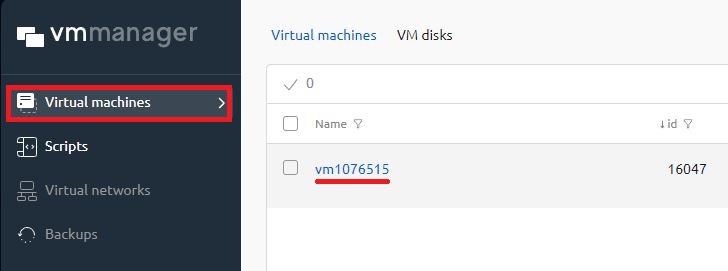
1. Accesați secțiunea Mașini virtuale , unde trebuie să selectați serverul:
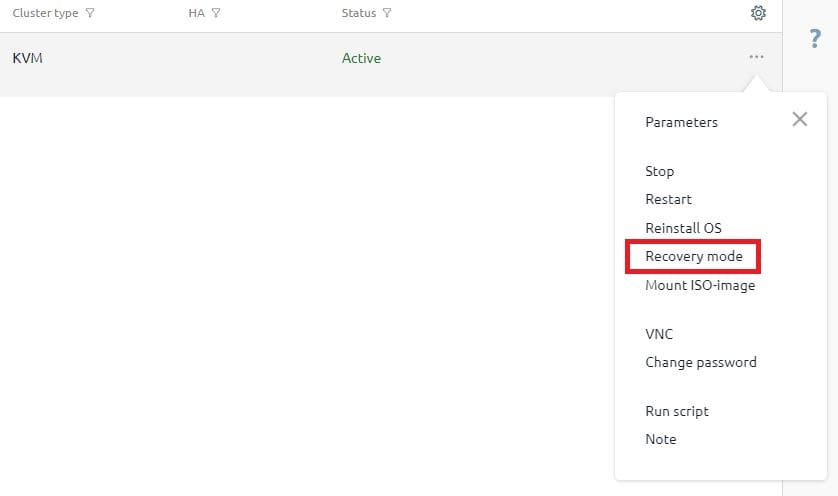
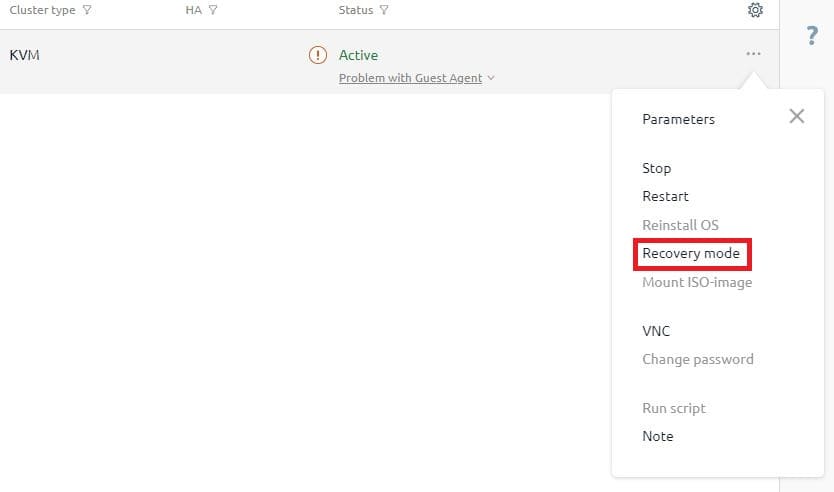
2. Alegeți modul de recuperare :
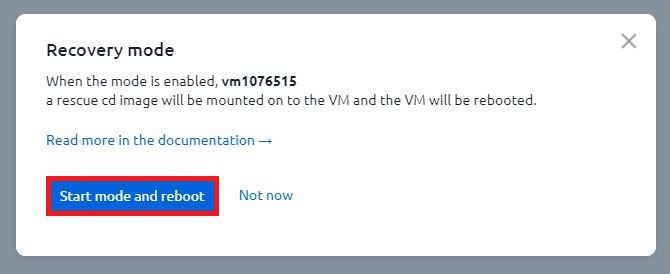
3. Confirmați trecerea la modul de recuperare. Imaginea CD System Rescue va fi conectată automat:
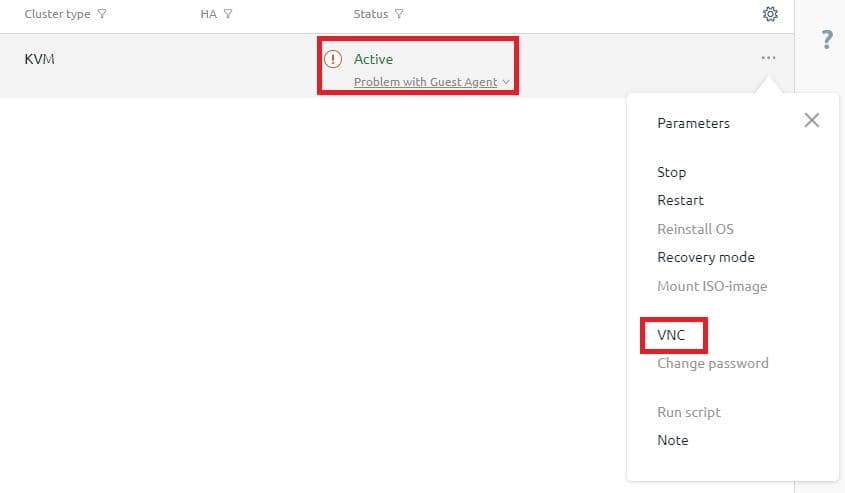
4. După ce serverul este repornit, treceți la VNC:
5. În fereastra care se deschide, selectați primul articol sau așteptați ca consola să se încarce automat:
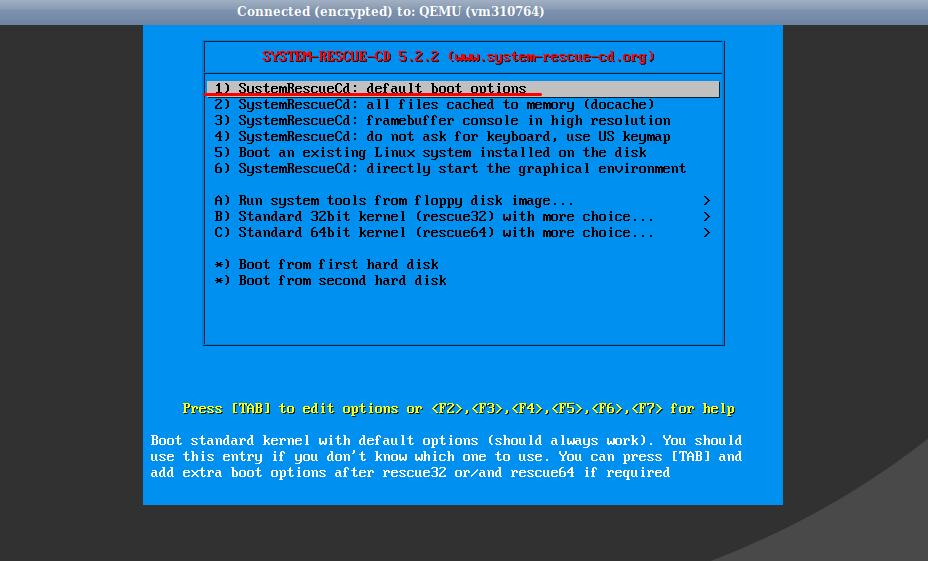
6. În consolă introduceți comanda:
ntfs-3g /dev/vda2 /mnt/windows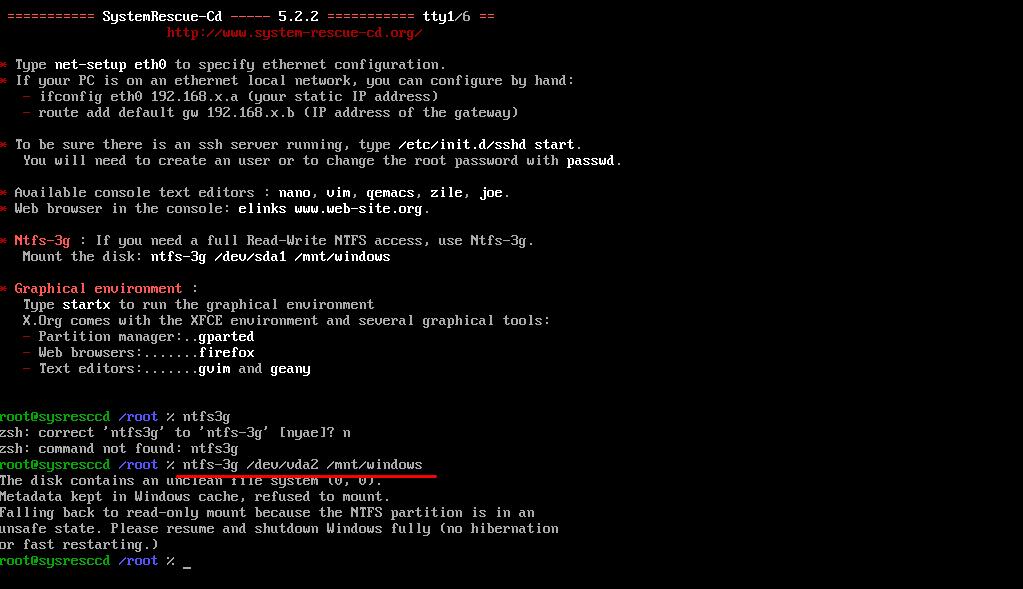
7. Apoi accesați directorul cu CD-ul montat:
mnt/windows/Windows/System32/config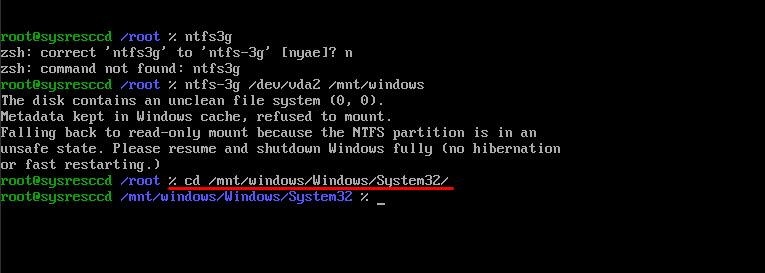
8. Introduceți comanda:
chntpw -u Administrator SAMȘi apăsați 1 și ENTER. Apoi introduceți q și ENTER.
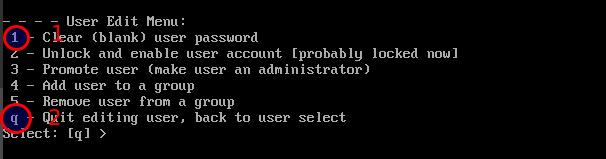
9. În fișierele hive de scriere[y/n] : introduceți Y și apăsați ENTER

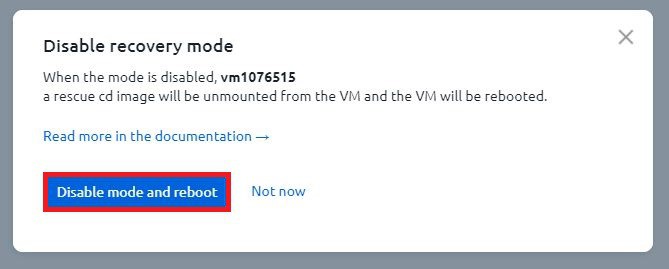
10. Ieșiți din modul de recuperare și reporniți serverul:
11. Deci, am reușit să schimbăm parola contului Windows. Acum, vă puteți conecta la server ca administrator cu o parolă goală.
