


Când faceți upgrade la un tarif mai mare, toți parametrii serverului virtual se modifică automat, inclusiv o creștere a dimensiunii hard diskului. Cu toate acestea, sistemul de operare continuă să funcționeze cu dimensiunea partiției care a fost specificată în timpul instalării inițiale.
Extinderea partiției la volumul complet nou se poate face în două moduri. Fie pur și simplu rulați reinstalarea sistemului de operare prin panoul de control sau efectuați o serie de operațiuni simple:
Deci, observăm o nepotrivire. Operațiunile cu root FS montat sunt imposibile, așa că toate acțiunile vor fi efectuate după pornirea de pe discul RESCUE.
În primul rând, serverul trebuie oprit prin executarea comenzii:
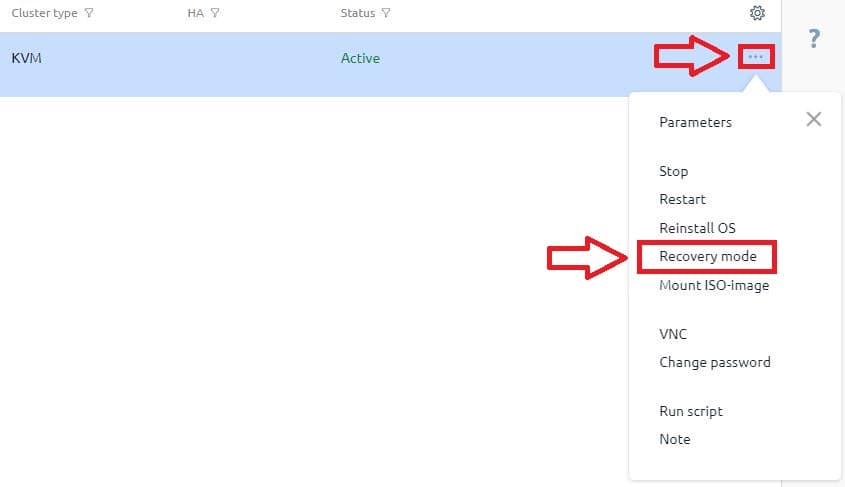
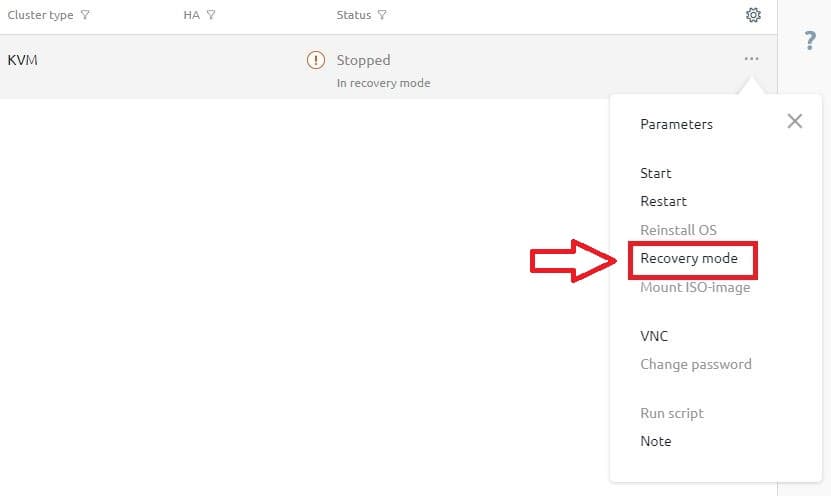
poweroff1. În panoul de control, selectați VM-ul dorit și activați modul de recuperare din dreapta în funcțiile:

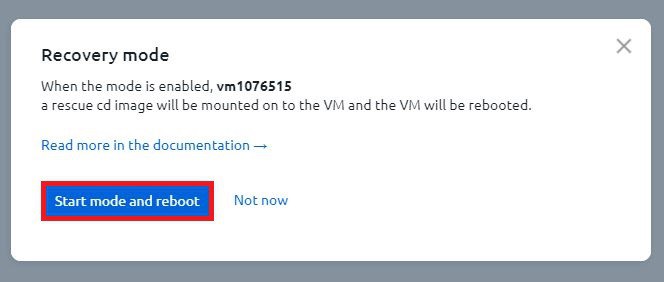
2. Apoi trebuie să fiți de acord să porniți și să efectuați o repornire:
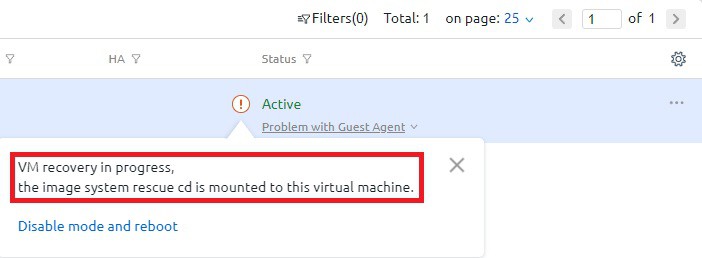
3. După care, mașina virtuală va reporni și va raporta că a intrat în modul de recuperare:
4. Accesați consola VNC, unde va apărea următoarea fereastră:
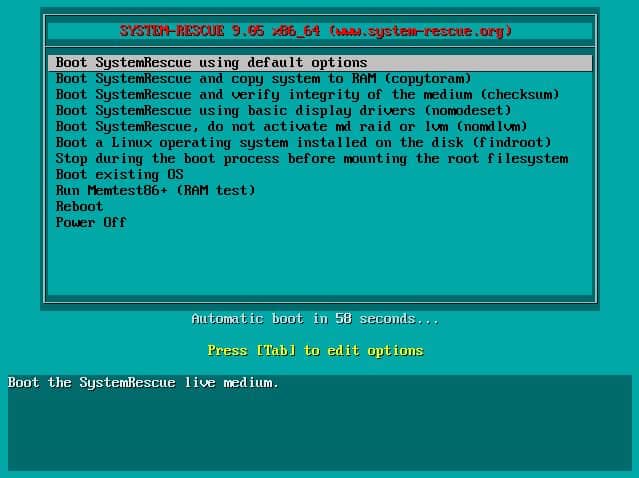
5. În această etapă, trebuie să apăsați ENTER și să așteptați încărcarea. Pe captura de ecran http://www.system-rescue-cd.org/ :
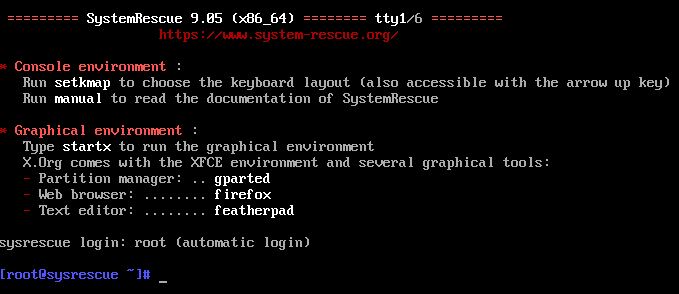
6. Trecem la partea principală.lsblk - pentru a arăta dispozitivele blocate. Secțiunea de care avem nevoie este /dev/vda2e2fsck -f /dev/vda2 - pentru a verifica discul pentru erori înainte de a face modificări.resize2fs /dev/vda2 - pentru a mări dimensiunea FS la maximum posibil.poweroff - pentru a opri serverul.
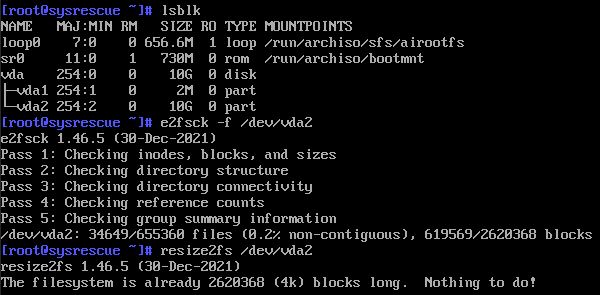
7. În cazul nostru, sistemul raportează că nu este necesară o creștere a dimensiunii. Tot spațiul liber
aparține deja partiției. În continuare, trebuie să reactivați modul de recuperare:
8. Și confirmați închiderea și reporniți:
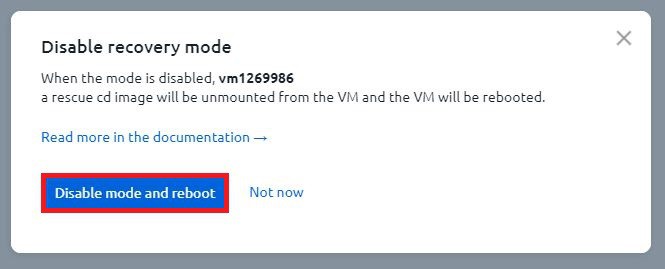
9. După care, mașina virtuală va reporni și va porni de la imaginea de lucru. Verificăm modificarea partiției de disc:
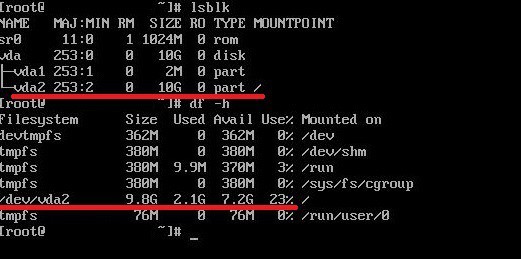
Totul este bine. Partiția folosește întreg volumul de memorie disponibil.
