


پدې مقاله کې، موږ به د لینکس کاروونکو د سم تنظیم کولو اهمیت وپلټو. موږ به د لاسرسي حقونه تشریح کړو، د کاروونکو د جوړولو او تنظیم کولو سره پیل کول او د ځانګړو فایلونو او فولډرونو ته د لاسرسي ورکولو سره پای ته رسیدل. موږ به د ځینو مهمو امنیتي وسیلو په اړه هم بحث وکړو، لکه sudo او SELinux، کوم چې د ناغوښتل شوي فعالیت څخه سیسټم ساتنه کې مرسته کوي.
په لینکس کې د کارونکي مدیریت او لاسرسي حقونو اهمیت
د لینکس په نړۍ کې، د کارونکي مدیریت او د لاسرسي حقونه کلیدي رول لوبوي. د لینکس تصور وکړئ چې یو لوی اپارتمان دی چیرې چې هر کارونکی کرایه دار دی او هر فایل یوه خونه ده. د کارونکي مدیریت داسې دی لکه هر کرایه دار ته د دوی ځانګړې کیلي ورکړل شي، پداسې حال کې چې د لاسرسي حقونه هغه څه دي چې دوی یې په خپله خونه کې کولی شي.
کله چې یو کاروونکی جوړ شي، دوی ته یو نوم او یو ځانګړی پیژندونکی ( UID ) ورکول کیږي، لکه د اپارتمان شخصي کیلي. کاروونکی هم یوه ډله لري ، چې دوی د نورو کرایه کونکو سره یوځای کوي. دا ډله د یو کلب په څیر ده چیرې چې غړي ګډ امتیازات شریکوي.
د فایل لاسرسي حقونه په دریو کټګوریو ویشل شوي دي: مالک ( کاروونکی )، ډله ، او نور . هر کیلي (کاروونکی) کولی شي د هرې کټګورۍ لپاره د لوستلو، لیکلو او اجرا کولو لپاره خپل ځانګړي حقونه ولري. د مثال په توګه، د فایل مالک ممکن د لوستلو او لیکلو حقونه ولري، ډله - یوازې لوستل، او نور - هیڅ نه.
د لینکس سیسټمونو کې کارول شوي امنیتي پالیسیو لکه sudo او SELinux ته ځانګړې پاملرنه کیږي. Sudo یو ځانګړی قومانده ده چې منظم کاروونکو ته اجازه ورکوي چې په لنډمهاله توګه د سوپر یوزر (روټ) حقونه وکاروي ترڅو ځانګړي دندې ترسره کړي چې معمولا یوازې مدیرانو ته شتون لري. دا د ناڅاپي غلطیو یا د سوپر یوزر حقونو ناوړه ګټه اخیستنې مخنیوي کې مرسته کوي. کله چې sudo کاروي، کارونکي معمولا اړ دي چې د خپل هویت تایید لپاره خپل پټنوم دننه کړي. له دې وروسته، دوی کولی شي د سوډر فایل کې ټاکل شوي قواعدو سره سم د سوپر یوزر (روټ) حقونه سره امرونه اجرا کړي.
SELinux د لینکس عملیاتي سیسټم لپاره د امنیت یوه اضافي طبقه ده. دا څارنه کوي چې کوم پروګرامونه او فایلونه په سیسټم کې کارول کیدی شي او د مداخلې او بریدونو مخنیوي لپاره دوی ته لاسرسی محدودوي. دا د هیک کولو هڅو یا ناوړه کړنو مخنیوي سره سرور ډیر خوندي کوي.
د کاروونکو جوړول او اداره کول
په لینکس کې د کارونکي جوړولو څرنګوالی
د لینوکس کاروونکي معمولا د useradd قوماندې سره جوړیږي . د مثال په توګه، د "username" په نوم د یو کارن نوم جوړولو لپاره، تاسو به دا داخل کړئ:
useradd usernameد لینکس کارونکي پټنوم څنګه تنظیم کړئ
د کارونکي له جوړولو وروسته، د دوی حساب د پټنوم لخوا خوندي نه کیږي. د نوي کارونکي لپاره د پټنوم تنظیم کولو لپاره، د passwd کمانډ وکاروئ:
passwd usernameچیرته چې کارن نوم د هغه کارونکي نوم دی چې پټنوم یې ټاکل کیږي.
په لینکس کې د کاروونکو لیست څنګه وګورئ
په ټرمینل کې د یوې قوماندې سره په لینکس کې د کاروونکو لیست لیدلو لپاره، تاسو کولی شئ د cut قومانده وکاروئ:
cut -d: -f1 /etc/passwdدا قومانده د /etc/passwd فایل منځپانګې لولي ، کوم چې د ټولو کاروونکو په اړه معلومات لري.
د یو ځانګړي کارونکي په اړه د معلوماتو ترلاسه کولو لپاره، تاسو کولی شئ دا قومانده وکاروئ:
id usernameدا به د کارونکي UID ، GID ، او ګروپونه ښکاره کړي.
د لینوکس کارونکي حذف کول
د یو کارونکي د حذف کولو لپاره، د userdel قومانده وکاروئ:
userdel usernameخو دا قومانده د کارونکي په کور ډایرکټرۍ کې فایلونه نه حذف کوي. د هغوی د لرې کولو لپاره، تاسو کولی شئ د -r اختیار وکاروئ:
userdel -r usernameدا به د کارونکي کارن نوم د دوی د کور لارښود او په هغې کې موجود ټول فایلونه حذف کړي.
د لینوکس کارونکي بدلول
د یو کارونکي په اړه د معلوماتو د بدلولو لپاره، د usermod قومانده وکاروئ. دا وسیله د ترکیب څخه کار اخلي:
usermod argument userد ممکنه دلیلونو بشپړ لیست د یوټیلټي په مرسته کې ښودل شوی:
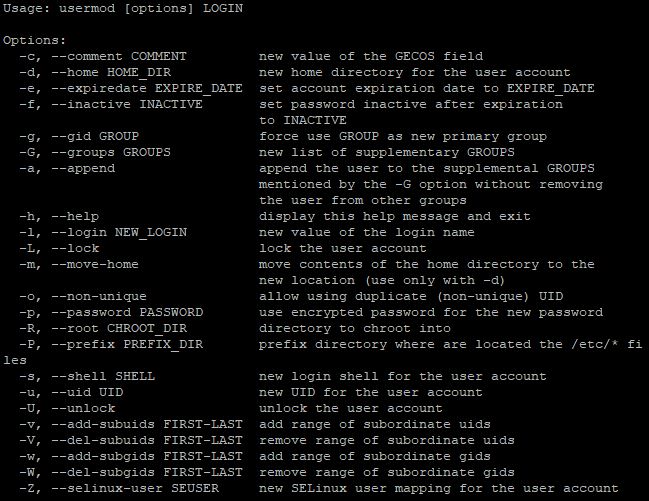
د مثال په توګه، د یو کارونکي د کور لارښود بدلولو لپاره، تاسو به دا قومانده وکاروئ:
usermod -d /new/path/to/directory usernameپه لینکس کې د کاروونکو ګروپونو جوړول او اداره کول
په لینکس کې د کاروونکو ګروپونه مدیرانو ته اجازه ورکوي چې د ورته لاسرسي حقونو سره کاروونکي ګروپ کړي. دا د لاسرسي حقونو مدیریت اسانه کوي او د سیسټم امنیت لوړوي د دې وړتیا سره چې حقونه د ګروپ په کچه تنظیم شي، د دې پرځای چې دا د هر کارونکي لپاره په انفرادي ډول ترسره شي. د مثال په توګه، موږ به د کارونکي مدیر سره د پراختیا کونکو ګروپ په پام کې ونیسو.
په لینکس کې د کارونکي ګروپ جوړولو څرنګوالی
د نوي ګروپ د جوړولو لپاره، د نوي ګروپ نوم سره د groupadd کمانډ وکاروئ:
sudo groupadd group_nameزموږ په مثال کې، قومانده به داسې ښکاري:
sudo groupadd developersپه لینکس کې د کارونکي ګروپ حذف کولو څرنګوالی
د یوې ډلې د حذف کولو لپاره، د ګروپډیل قومانده وکاروئ :
sudo groupdel group_nameپه دې توګه، امر:
sudo groupdel developersد پراختیا کونکو په نوم ګروپ به حذف کړي.
ګروپ ته د کاروونکو اضافه کول
د یو ځانګړي ګروپ ته د کاروونکي اضافه کولو لپاره، د usermod کمانډ وکاروئ:
sudo usermod -aG group_name user_nameد مثال په توګه:
sudo usermod -aG developers adminدا کمانډ به د اډمین په نوم کارونکي د پراختیا کونکو ګروپ ته اضافه کړي.
له ګروپ څخه کاروونکي لرې کول
د یو کاروونکي د ګروپ څخه د لرې کولو لپاره، د deluser کمانډ وکاروئ:
sudo deluser user_name group_nameد پراختیا کونکو ګروپ څخه د کارونکي اډمین لرې کولو امر :
sudo deluser admin developersپه لینکس کې د ګروپ لیستونو لیدل
د سیسټم د ټولو ګروپونو لیست لیدلو لپاره، د /etc/group فایل سره د cat کمانډ وکاروئ:
cat /etc/groupدا قومانده به په سیسټم کې د ټولو ډلو لیست ښکاره کړي.
د کارونکي ګروپ غړیتوب چک کول
د کړنو ترسره کولو وروسته، تاسو کولی شئ د ګروپونو قوماندې په کارولو سره وګورئ چې یو کاروونکی د کومو ډلو سره تړاو لري:
groups user_nameپه دې توګه، موږ په لینکس کې د کاروونکو ګروپونو د مدیریت اساسات وپلټل. اوس، راځئ چې بل پړاو ته لاړ شو - د فایلونو او ډایرکټریو ته د لاسرسي حقونو د ټاکلو معاینه کول. دا پروسه موږ ته اجازه راکوي چې معلومه کړو چې کاروونکي یا ډلې د ځانګړو فایلونو او ډایرکټریو په اړه کوم عملونه ترسره کولی شي، د اغیزمن امنیت مدیریت او د سیسټم سرچینو ته لاسرسی ډاډمن کوي.
فایلونو او ډایرکټریو ته د لاسرسي حق ورکول
د لاسرسي حقونو سمبولیک استازیتوب
لکه څنګه چې موږ دمخه موندلي دي، په لینکس کې د کاروونکو 3 کټګورۍ شتون لري: مالک ( کاروونکی )، ډله ، او نور . هر یو یې ممکن د فایلونو یا لارښودونو ته د لاسرسي ځینې ډلې ولري:
- لوستل (لوستل - r): د فایل یا ډایرکټرۍ مینځپانګې لیدلو ته اجازه ورکوي.
- ولیکئ (لیکل - w): د ډایرکټرۍ دننه د فایل د تعدیل یا نوي فایل جوړولو وړتیا چمتو کوي. د ډایرکټرۍ لپاره، دا د هغې څخه د فایلونو حذف کولو ته هم اجازه ورکوي.
- اجرا کول ( اجرا کول - x): د فایل اجرا کولو ته اجازه ورکوي (که چیرې دا د اجرا وړ فایل وي) یا ډایرکټرۍ ته ننوځي (که چیرې دا ډایرکټرۍ وي).
د لینکس کورنۍ سیسټمونو کې، د لاسرسي حقونه د 10 حروفو په یوه تار کې ښودل کیږي. لومړی کرکټر د فایل ډول (منظم فایل، لارښود، او نور) په ګوته کوي، او پاتې نهه د هر کارونکي ګروپ لپاره د دریو حروفو درې ډلې دي. د پوهیدو لپاره، راځئ چې یو مثال په پام کې ونیسو.
د لاسرسي حقونه -rwxr-xr-- معنی:
- لومړی کرکټر (-) د فایل ډول (په دې حالت کې، یو منظم فایل) په ګوته کوي.
- د مالک لپاره درې توري (rwx) ښیي چې مالک د لوستلو، لیکلو او اجرا کولو حقونه لري.
- د ډلې (rx) لپاره درې توري ښیي چې د ډلې غړو یوازې حقونه لوستلي او اجرا کړي دي.
- د نورو لپاره درې حروف (r--) پدې معنی دي چې نور کاروونکي یوازې فایل لوستلی شي.
د لاسرسي حقونه د chmod کمانډ په کارولو سره تنظیم شوي ، او ترکیب یې په لاندې ډول ښکاري:
chmod [options] mode file(s)ځای:
- [اختیارونه] - اضافي پیرامیټرې، لکه -R د ډایرکټرۍ او د هغې فرعي ډایرکټرۍ کې د لاسرسي حقونو تکراري بدلولو لپاره.
- موډ - یو ځانګړی تار چې مشخص کوي چې د لاسرسي حقونه کوم دي او د چا لپاره بدل شوي دي. موډ د سمبولونو (r، w، x) او بټونو (0 یا 1) لخوا مشخص کیدی شي. د موډ عددي ارزښتونه هم کارول کیدی شي (موږ به وروسته د دوی په اړه خبرې وکړو)
- فایلونه - هغه فایلونه یا لارښودونه چې بدلونونه پکې پلي کیږي.
دا یوټیلټي خورا پیاوړې وسیله ده، نو موږ به یوازې د مثال په توګه یو څو اساسي حکمونو ته وګورو.
د فایل د لاسرسي حقونه بدل کړئ ترڅو مالک د لوستلو او لیکلو حقونه ولري، ګروپ یوازې د لوستلو حقونه ولري، او نور کاروونکي هیڅ حق ونه لري:
chmod u=rw,g=r,o= filenameد ټولو کاروونکو لپاره د فایل لوستلو او لیکلو لپاره د لاسرسي حقونه تنظیم کړئ:
chmod a+rw filenameپه ډایرکټرۍ کې د ټولو فایلونو او فرعي ډایرکټریو لپاره د لاسرسي حقونه په مکرر ډول بدل کړئ:
chmod -R u+rwx directoryد لاسرسي حقونو عددي استازیتوب
په عددي استازیتوب کې، د هر کارونکي کټګورۍ (مالک، ډله، نور) خپل شمیر لري، او د دې شمیرو ترکیب د وروستي لاسرسي حقونه ټاکي. د سمبولیک په څیر، د دریو حقونو څخه هر یو خپل ارزښت لري، مګر په عددي کې:
- ولولئ (لوستل) - ارزښت ۴
- ولیکئ (لیکئ) - ارزښت ۲
- اجرا کول ( اجرا کول) - ارزښت ۱
عددي ارزښتونه د کارونکي ډول ټاکلو لپاره هم کارول کیږي:
- د فایل مالک (کاروونکی) - لومړی عدد
- د مالک ګروپ (ګروپ) - دوهم عدد
- نور کاروونکي (نور) - دریم عدد
په دې توګه، د فایل لاسرسي حقونو بشپړ عددي استازیتوب درې عددي لري، چې هر یو یې د یو ځانګړي کارونکي کټګورۍ لپاره د حقونو ارزښتونو مجموعه استازیتوب کوي. دا په سمبولیک استازیتوب کې د 10 حروفو کارولو په پرتله یو څه اسانه دی. پدې حالت کې مدیریت به په لاندې ډول ښکاري:
chmod XYZ fileچیرې چې X ، Y ، او Z هغه شمیرې دي چې په ترتیب سره د مالک، ډلې او نورو کاروونکو لپاره د لاسرسي حقونه استازیتوب کوي.
د مثال په توګه، د دې لپاره چې مالک ته بشپړ لاسرسي حقونه ورکړل شي (لوستل، لیکل، او اجرا کول)، او ډله او نور کاروونکي یوازې لوستل او اجرا کول، تاسو کولی شئ دا قومانده وکاروئ:
chmod 755 fileراځئ چې نور مثالونه په پام کې ونیسو:
chmod 700 fileیوازې مالک د لوستلو، لیکلو او اجرا کولو حق لري، پداسې حال کې چې ډله او نور کاروونکي د لاسرسي حق نلري.
chmod 644 fileمالک د لوستلو او لیکلو حق لري، پداسې حال کې چې ګروپ او نور کاروونکي یوازې د لوستلو حق لري.
chmod 751 fileمالک بشپړ حقونه لري، ګروپ د لوستلو او اجرا کولو حقونه لري، او نور کاروونکي یوازې د اجرا کولو حقونه لري.
لکه څنګه چې موږ مخکې یادونه وکړه، دا وسیله خورا پراخه فعالیت لري. په ځینو مواردو کې، د "مرستې" برخې کې موجود انتخابونه کافي ندي:
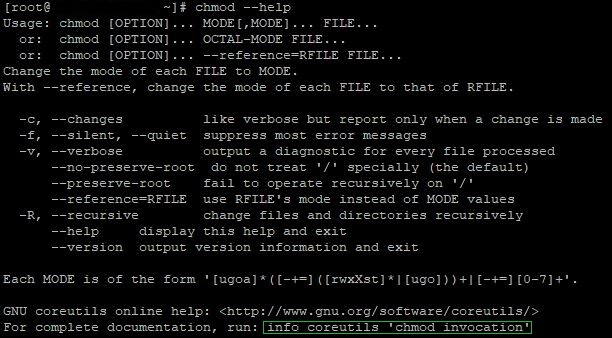
وروستۍ کرښې ته پام وکړئ. د دې قوماندې په کارولو سره په وسیله کې نور تفصيلي اسناد خلاصیږي. تاسو کولی شئ د یوټیلټي رسمي ویکیپیډیا پاڼې ته هم لاړ شئ، چیرې چې تاسو کولی شئ د Chmod په اړه مفصل معلومات ومومئ.
پایله
د لینکس کاروونکي او د هغوی مدیریت د OS د امنیت او باثباته عملیاتو لپاره خورا مهم دي. پدې مقاله کې، موږ په لینکس کې د اغیزمن کاروونکي او لاسرسي حقونو مدیریت اهمیت روښانه کړی، د کاروونکو رامینځته کول او مدیریت پوښي، د کاروونکو ډلو سره کار کول، او فایلونو او لارښودونو ته د لاسرسي حقونه ټاکل.
