


سیسټم ریسکیو ، چې پخوا د سیسټم ریسکیو سي ډي په نوم پیژندل کیده، د لینکس ویش دی چې د زیانمن شوي عملیاتي سیسټمونو د بیا رغونې، د برخې مدیریت، بیک اپ، او ادارې لپاره ډیزاین شوی. دا د آرچ لینکس پر بنسټ والړ دی، چې د سیسټم سره د کار کولو لپاره ډیری اسانتیاوې لري.
د سیسټم ریسکیو اصلي ځانګړتیاوې
- د بوټلوډر بیا رغونه (GRUB، Syslinux)
- د زیانمن شوي فایل سیسټمونو سره کار کول
- د وېش مدیریت (GParted، parted، fdisk، gdisk)
- د بیک اپونو جوړول او بیا رغول (کلونزیلا، dd، rsync)
- د سمارټ ډیسکونو چک کول (smartctl)
- د شبکو سره کار کول (SSH، NFS، سامبا)
- د وینډوز NTFS او FAT لپاره د اسانتیاوو ملاتړ
- لرې لاسرسی (VNC، SSH)
د سیسټم ریسکیو سره پیل کول
د کاروونکو د اسانتیا لپاره، د سیسټم ریسکیو ویش دمخه د بیا رغونې حالت ته د ننوتلو لپاره شتون لري. د دې ځانګړتیا کارولو لپاره، د VMManager مجازی سرور کنټرول پینل ته لاړ شئ او د بیا رغونې حالت فعال کړئ.

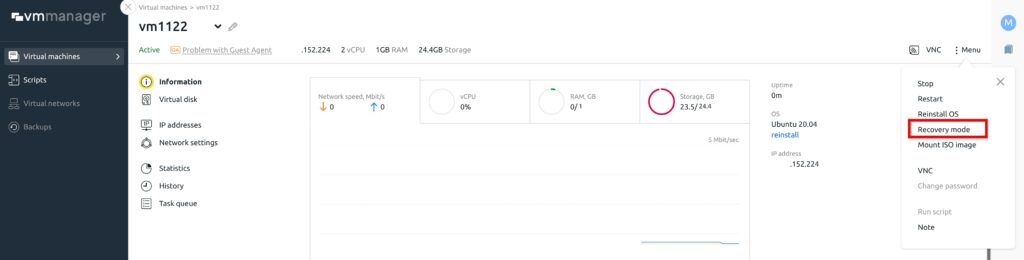

اوس تاسو سرور ته لاسرسی لرئ. دا څنګه وکړو؟ تاسو اړتیا لرئ چې د VNC پروتوکول له لارې په هره اسانه لاره وصل شئ: د براوزر یا ستاسو په کمپیوټر کې نصب شوي مراجع له لارې . بیا به تاسو د سیسټم ریسکیو له لارې د سیسټم مدیریت ټولو انتخابونو ته لاسرسی ولرئ.
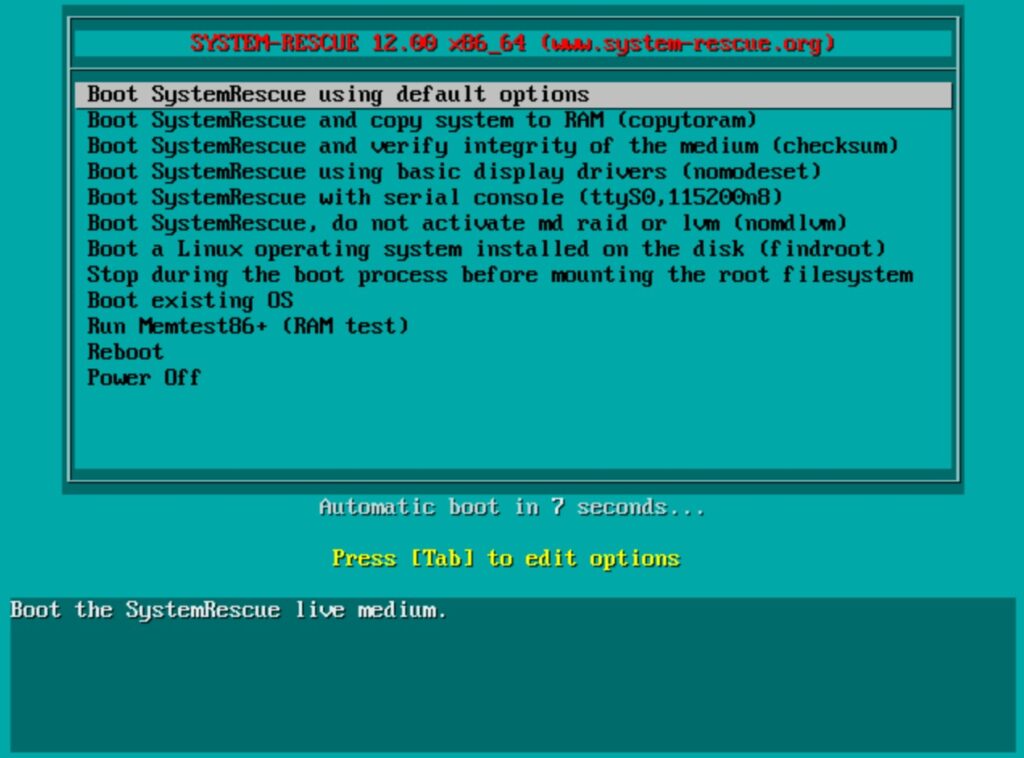
په کنسول حالت کې د سیسټم ریسکیو
اصلي کړنې په کنسول حالت کې ترسره کیږي. ستاسو په ډیسک کې نصب شوي لینکس یا وینډوز سیسټمونو تشخیص لپاره پارټیشنونه نصب کړئ. تاسو کولی شئ د لینکس فایل سیسټمونه (ext4، xfs، btrfs، reiserfs)، او همدارنګه د وینډوز لخوا کارول شوي FAT او NTFS پارټیشنونه نصب کړئ، تاسو کولی شئ د معلوماتو او عملیاتي سیسټم فایلونو بیک اپ واخلئ، او دوی بیرته راوباسئ، تاسو کولی شئ د vim او nano د فایلونو د سمولو لپاره مدیران.
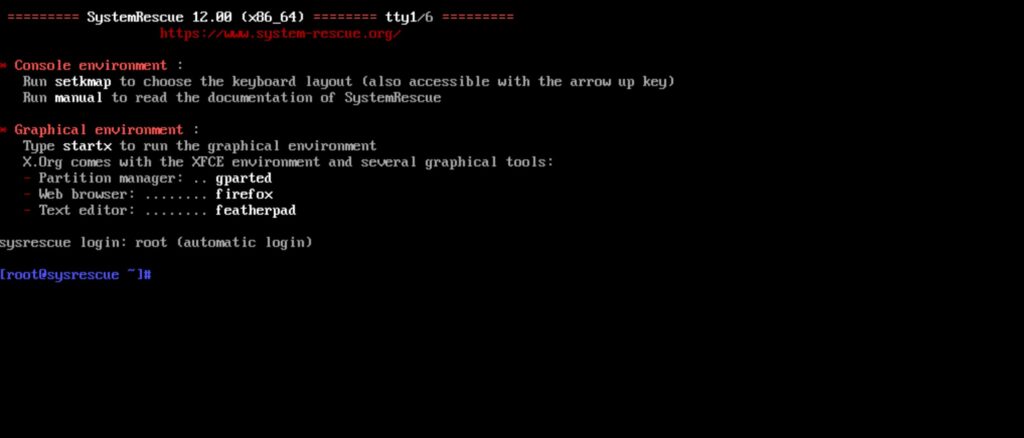
د GUI سره د سیسټم ژغورنه
که تاسو ګرافیکي وسیلو ته اړتیا لرئ، تاسو کولی شئ د ګرافیکي چاپیریال پیل د ننوتلو سره پیل کړئ startx امر. ګرافیکي چاپیریال تاسو ته اجازه درکوي چې د GParted (د برخې مدیر) سره کار وکړئ، د ګرافیکي ایډیټرونو لکه Geany یا Featherpad څخه کار واخلئ، ویب براوز کړئ، او د xfce-terminal په څیر ټرمینلونه وکاروئ.
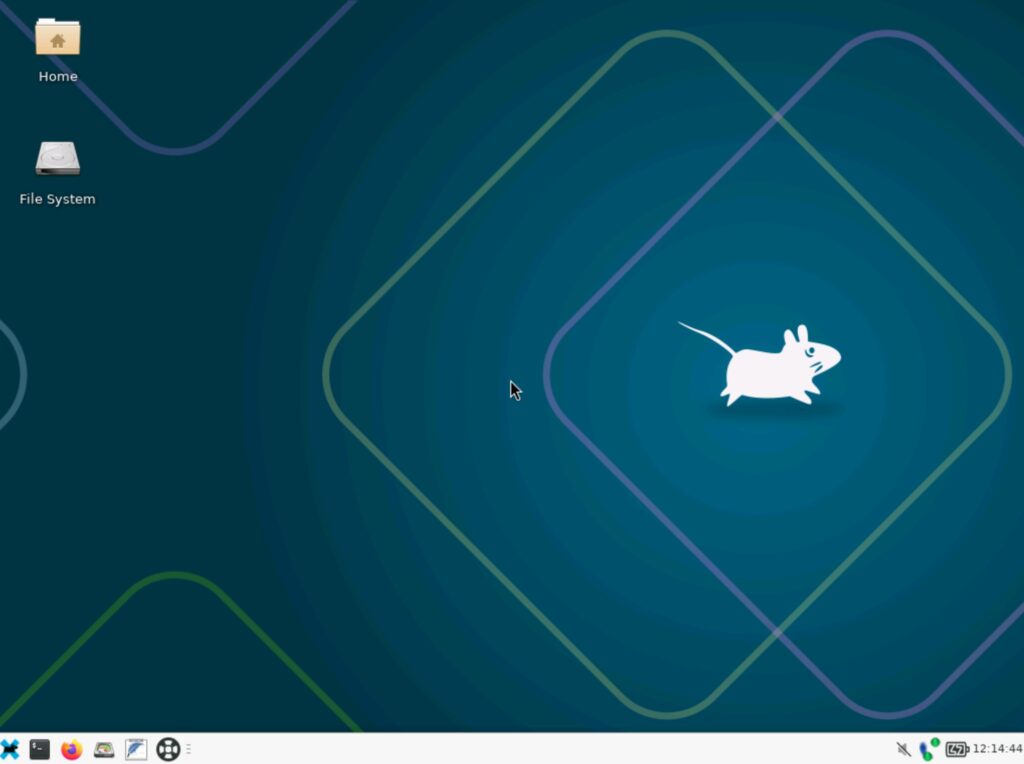
د شبکې ترتیبات د سیسټم ژغورنه
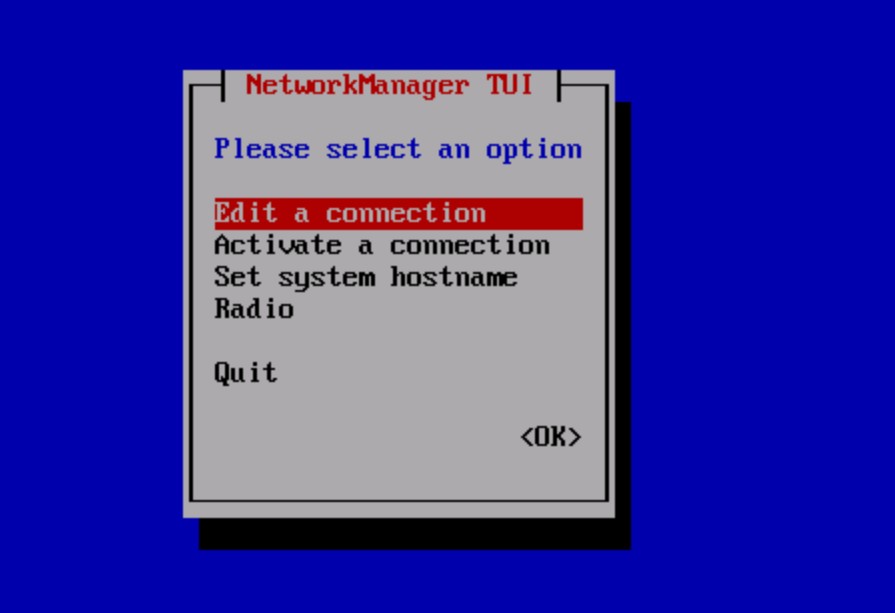
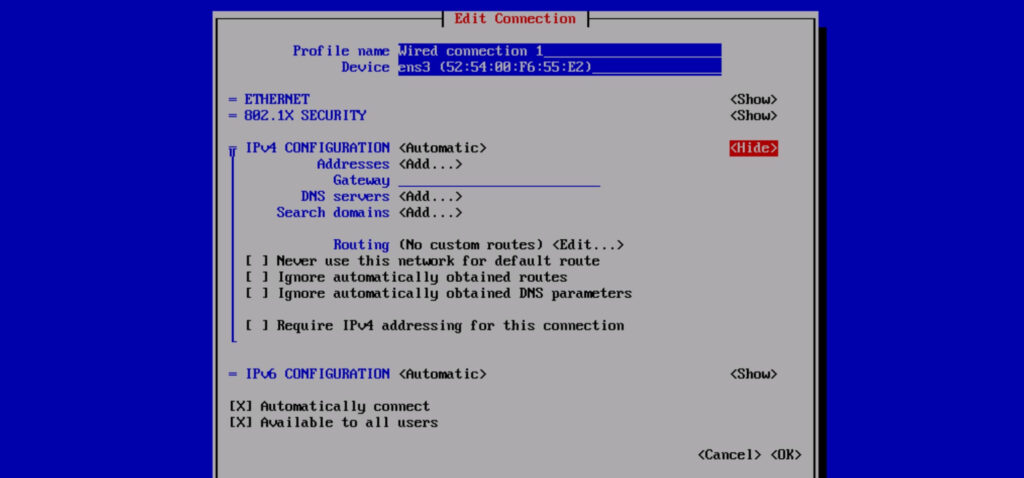
SystemRescue تاسو ته اجازه درکوي چې له شبکې سره وصل شئ. دا ځانګړتیا تاسو ته اجازه درکوي چې په شبکه کې بیک اپ جوړ کړئ، فایلونه ډاونلوډ کړئ، د SSH له لارې له لرې کار وکړئ یا د لینکس سرور (د NFS له لارې) یا د وینډوز سیسټم (د سامبا له لارې) کې موقعیت لرونکي فایلونو ته لاسرسی ومومئ. د شبکې تنظیم کولو ترټولو اسانه لاره د شبکې مدیر خدمت کارول دي. دا د شبکې تنظیم کولو لپاره خورا اسانه ګرافیکي وسیله چمتو کوي. دا د شبکې تنظیم کول خورا ساده کوي. دا وسیله په ګرافیکي چاپیریال کې د ساعت تر څنګ په ټاسک بار کې د کوچني آیکون په توګه شتون لري. یو اسانه کنسول یوټیلټي ده nmtui - دا د شبکې اتصالونو تنظیم او اداره کولو لپاره د متن انٹرفیس چمتو کوي. دا د NetworkManager برخه ده او کاروونکو ته اجازه ورکوي چې د ټرمینل پریښودو پرته د شبکې پیرامیټرې تنظیم کړي.
که تاسو غواړئ چې شبکه په لاسي ډول تنظیم کړئ، تاسو کولی شئ د لاسي کمانډ لاین وسیلو څخه کار واخلئ.
یو ټرمینل پرانیزئ او چل کړئ:
ip link showتاسو به د انٹرفیسونو لیست وګورئ، د مثال په توګه:
1. lo: ...
2. ens3: ...
د جامد IP تنظیم:
ip addr add 192.168.1.100/24 dev ens3
ip route add default via 192.168.1.1
د دې قوماندې سره وګورئ:
ip addr show eth0
ip route
تاسو کولی شئ د فایل په سمولو یا جوړولو سره DNS تنظیم کړئ /etc/resolv.conf:
nano /etc/resolv.confاو داخلې وکړئ:
nameserver 8.8.8.8
nameserver 1.1.1.1
د سیسټم د ژغورنې اساسي وسایل او امرونه
د GRUB بوټلوډر بحالول
د ريښې وېش معلوم کړئ:
fdisk -lد روټ ویش نصبول:
mount /dev/sdXn /mntد UEFI سیسټمونو لپاره:
mount /dev/sdXn /mnt/boot/efiGRUB نصب کړئ:
grub-install --root-directory=/mnt /dev/sdXn
update-grub
د XFS لپاره (یوازې وګورئ):
xfs_repair -n /dev/sdXnد برخو اداره کول
موجودې حکمونه: parted, fdisk, gdisk, lsblk, mkfs, mount, umount
د ext4 برخې جوړول:
mkfs.ext4 /dev/sdXnد فایل سیسټمونو سره کار کول
د فایل سیسټم چک کول او بیا رغول:
fsck /dev/sdXn         # для ext4, ext3
ntfsfix /dev/sdXn      # для NTFS
غرونه:
mount /dev/sdXn /mntد Btrfs او XFS سره کار کول:
btrfs check /dev/sdXn
xfs_repair /dev/sdXn
د ddrescue سره د ډیسک کلونینګ
د خراب شوي ډیسک عکس ته کلون کول:
ddrescue -f -n /dev/sdXn /mnt/backup/sdXn.img /mnt/backup/sdXn.logد خرابو سکتورونو د بیرته راګرځولو هڅې سره د مداخلې کلونینګ ته دوام ورکول:
ddrescue -d -f -r3 /dev/sdXn /mnt/backup/sdXn.img /mnt/backup/sdXn.logشاتړ
سره dd:
dd if=/dev/sdXn of=/dev/sdXn bs=64K status=progressسره rsync:
rsync -aAXv /mnt/source/ /mnt/backup/د شبکې له لارې د معلوماتو کاپي کول
په نښه شوي ماشین (رسیور):
nc -l -p 1234 | dd of=disk.imgپه اصلي ماشین کې (سرچینه):
dd if=/dev/sdXn | nc 192.168.1.100 1234د رغولو حالت څخه ووځئ
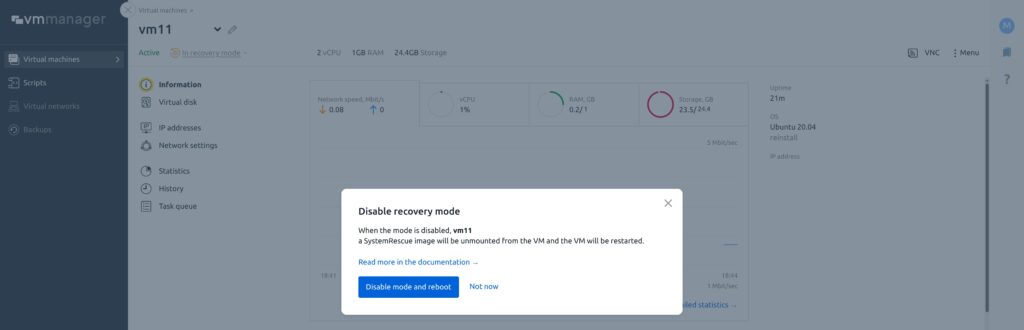
د VMManager مجازی سرور کنټرول پینل کې، اړین ماشین غوره کړئ او په مینو کې د بیا رغونې حالت غیر فعال کړئ؛ د ریبوټ کولو وروسته، سرور به خپل پخواني حالت ته بوټ شي.
د سیسټم ژغورنې پوښتنې
څنګه په USB فلش ډرایو کې SystemRescue ولیکئ؟
ویش له دې څخه ډاونلوډ کړئ رسمي ويب پاڼې، بیا د نصبولو فلش ډرایو جوړ کړئ
Windows: سره روفس
لینوکس:
dd if=systemrescue.iso of=/dev/sdX bs=4M status=progress && syncایا د سیسټم ریسکیو کارول پرته له نصبولو امکان لري؟
هو، دا په بشپړ ډول په ژوندۍ بڼه کار کوي - په مجازی ماشین کې د USB، CD یا ISO څخه چلیږي.
دا د کوم فایل سیسټمونو ملاتړ کوي؟
ملاتړ شوی ext2/3/4، XFS، Btrfs، FAT، NTFS، ReiserFS، exFAT او نور.
څنګه ډیسک کلون کړو؟
لینوکس:
dd if=/dev/sda of=/dev/sdb bs=64K status=progressایا دا ممکنه ده چې حذف شوي فایلونه بیرته ترلاسه کړئ؟
هو، کارول photorec (د متن انٹرفیس) یا testdisk (د وېش بیا رغونه).
څنګه د بیک اپ کاپي جوړه کړو؟
د مثال په توګه rsync:
rsync -aAXv /mnt/source/ /mnt/backup/ایا د وینډوز ډیسکونو لپاره ملاتړ شته؟
هو، تاسو کولی شئ NTFS او FAT32 نصب او ولولئ.
ایا دا ممکنه ده چې د سیسټم ریسکیو له لرې څخه کار واخیستل شي؟
هو، SSH، VNC، سامبا، NFS او نور د شبکې وسایل ملاتړ کیږي.
پایله
سیسټم ریسکیو د سیسټم مدیرانو، ملاتړ انجینرانو او بریښنا کاروونکو لپاره یوه اړینه وسیله ده. دا د معلوماتو بیرته ترلاسه کول، د بوټ مسلو حل کول، د هارډویر تشخیص کول او د برخو اداره کول اسانه کوي. د مختلفو جوړ شویو اسانتیاوو سره، دا په یو واحد ISO کې لسګونه جلا ژوندی توزیعونه او اسانتیاوې ځای په ځای کوي.
