


यो Xray VLESS रियालिटी सर्भर सेटअप गाइडले तपाईंको VPS मा आधुनिक प्रोक्सी तैनाथ गर्ने तरिका सिकाउँछ। रियालिटी ट्रान्सपोर्ट-सुरक्षा तह भएको VLESS हाल सबैभन्दा अनुरोध गरिएको स्व-होस्ट गरिएको प्रोक्सी सेटअप हो। रियालिटी ट्रान्सपोर्ट-सुरक्षा तह भएको VLESS हाल सबैभन्दा अनुरोध गरिएको स्व-होस्ट गरिएको प्रोक्सी सेटअप हो: क्लासिक VPN जस्तो नभई यसले विशिष्ट ह्यान्डशेक वा निश्चित प्याकेट हस्ताक्षर उत्पादन गर्दैन। रियालिटीले वास्तविक, लोकप्रिय वेबसाइट (लक्ष्य) को TLS १.३ ह्यान्डशेक क्लोन गर्छ, त्यसैले तार हेरिरहेको DPI प्रणालीमा, तपाईंको सर्भरमा जडान त्यो वेबसाइट भ्रमण गर्ने व्यक्तिसँग मिल्दोजुल्दो देखिन्छ — फिंगरप्रिन्टमा कुनै नक्कली वा स्व-हस्ताक्षर गरिएको प्रमाणपत्र हुँदैन, किनभने तपाईंको सर्भरले ह्यान्डशेकको समयमा लक्षित साइटको वास्तविक प्रमाणपत्रलाई छोटकरीमा फर्वार्ड गर्दछ।
प्रोटोकल स्ट्याक यस प्रकार छ: VLESS (एक हल्का, स्टेटलेस प्रोक्सी प्रोटोकल ह्यान्डलिंग प्रमाणीकरण) जुन XTLS भिजन (एक प्रवाह-नियन्त्रण मोड जसले कच्चा सकेट स्तरमा पहिले नै एन्क्रिप्टेड TLS रेकर्डहरू प्रतिलिपि गरेर जडानलाई गति दिन्छ) मा चल्छ जुन वास्तविकता (माथि वर्णन गरिएको क्यामोफ्लाज तह) द्वारा सुरक्षित गरिएको छ। तीनै जना एउटै परियोजना, Xray-core बाट आउँछन्, जुन मूल V2Ray/V2Fly परियोजनाको सक्रिय रूपमा राखिएको उत्तराधिकारी हो।
यो गाइडले हातले Xray सर्भर सेटअप गर्छ, पूर्ण रूपमा कमाण्ड लाइनबाट, कुनै वेब प्यानल र कुनै डकर बिना — VPS मा सम्भव भएसम्मको सबैभन्दा सानो पदचिह्न। कुनै डोमेन नाम र कुनै TLS प्रमाणपत्र खरिद आवश्यक पर्दैन: वास्तविकताले ह्यान्डशेकको लागि लक्षित साइटको प्रमाणपत्र उधारो लिन्छ र कहिल्यै आफ्नै प्रस्तुत गर्दैन। अर्को, जहाँ यसले your_IP भन्छ, तपाईंले आफ्नो तोकिएको IP ठेगाना प्रविष्ट गर्नुपर्नेछ।
तपाईंलाई के चाहिन्छ: Ubuntu 22.04/24.04 वा Debian 11/12 चल्ने VPS, रूट पहुँच, तपाईंको VPS को IP ठेगाना, र TCP पोर्ट 443 नि:शुल्क (यसमा पहिले नै कुनै वेब सर्भर, प्यानल, वा अन्य प्रोक्सी सुन्ने छैन)।
के तपाईंसँग अहिलेसम्म सर्भर छैन? सर्भर कसरी अर्डर गर्ने र त्यसको लागि भुक्तानी गर्ने हेर्नुहोस् ।
पहिले यसलाई अन्य स्व-होस्ट गरिएका विकल्पहरूसँग तुलना गर्ने हो? WireGuard-आधारित विकल्पको लागि AmneziaWG सर्भर डिप्लोयमेन्ट गाइड हेर्नुहोस्, वा दुई अन्य आधुनिक, सेन्सरशिप-प्रतिरोधी प्रोटोकलहरूको लागि Hysteria2 र TUIC सेटअप हेर्नुहोस् ।
सर्भरमा जडान गर्दै
विन्डोज (पुट्टी)
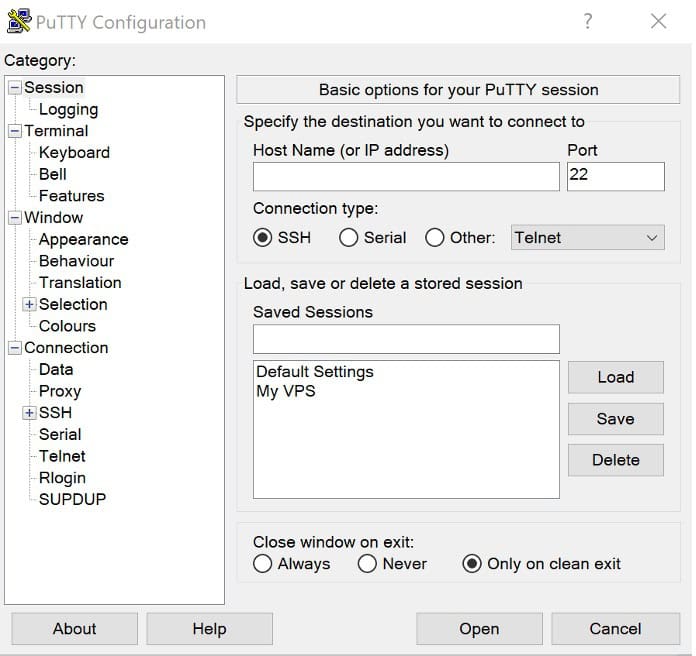
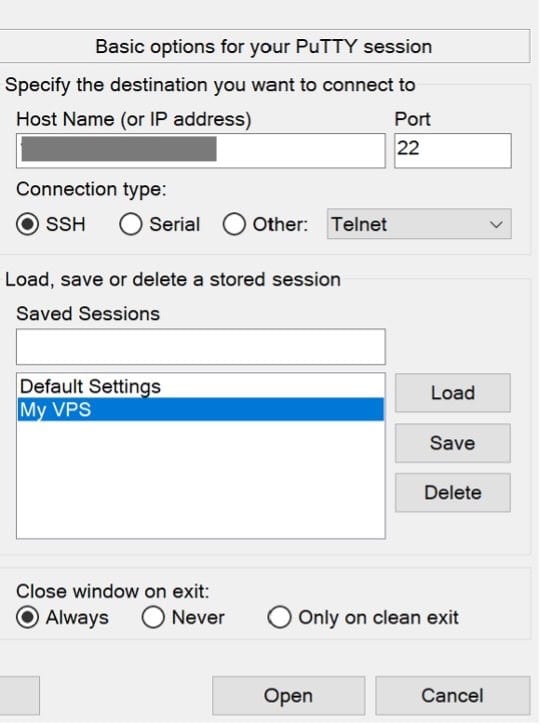
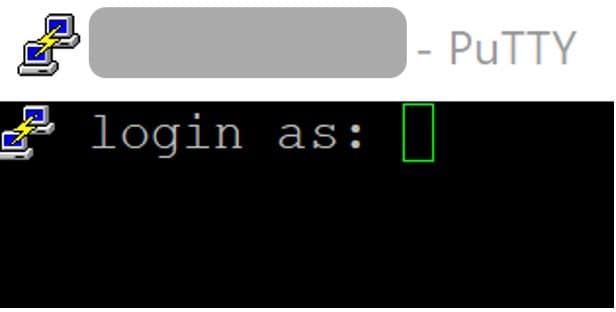
PuTTY खोल्नुहोस्, Host Name फिल्डमा आफ्नो VPS IP ठेगाना प्रविष्ट गर्नुहोस्, पोर्टलाई २२ मा सेट गर्नुहोस्, र तपाईंको VPS प्रदायकले तपाईंलाई इमेल गरेको पासवर्ड प्रयोग गरेर रूटको रूपमा लग इन गर्नुहोस्।
सर्भर IP ठेगाना: तपाईंको IP ठेगाना
लगइन गर्नुहोस्: रूट
पासवर्ड: तपाईंको पासवर्ड
- PuTTY खोल्नुहोस्, होस्ट नेम फिल्डमा आफ्नो VPS IP ठेगाना प्रविष्ट गर्नुहोस्।
- पोर्टलाई २२ मा सेट गर्नुहोस्।
- रूटको रूपमा लग इन प्रविष्ट गर्नुहोस्।
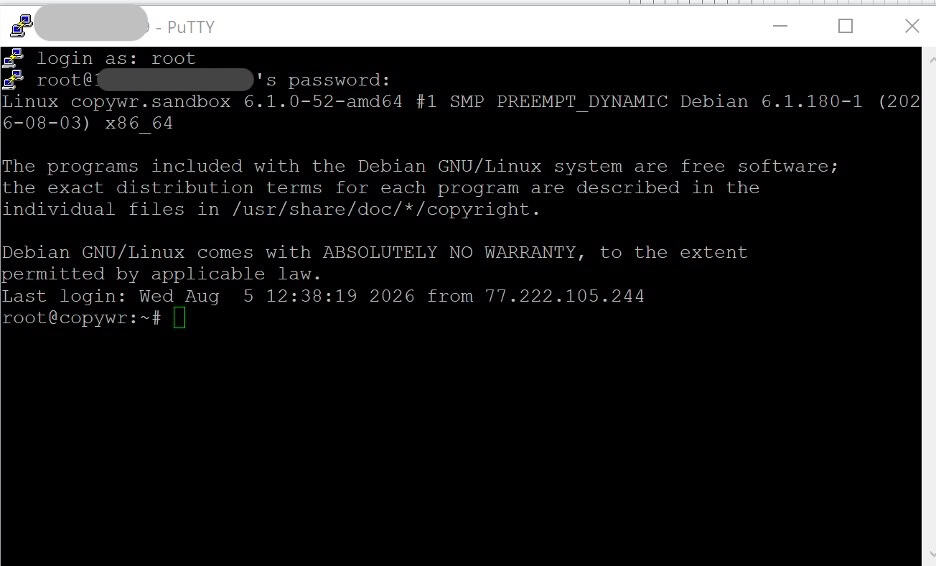
- तपाईंको VPS प्रदायकले तपाईंलाई इमेल गरेको पासवर्ड प्रयोग गर्नुहोस्। त्यसपछि तपाईं सर्भरको शेल प्रम्प्टमा अवतरण गर्नुपर्छ।

PuTTY/SSH मार्फत जडान गर्ने विस्तृत मार्गनिर्देशनको लागि, SSH मार्फत लिनक्स सर्भरमा कसरी जडान गर्ने हेर्नुहोस् ।
लिनक्स / म्याकोस (टर्मिनल)
ssh root@your_IPतलका सबै आदेशहरू सर्भरमा चलाइएका छन्, यही SSH सत्रमा — जसले खण्ड २ देखि ६ सम्म समेट्छ, साथै खण्ड १० मा सर्भर-साइड जाँचहरू पनि समावेश गर्दछ। खण्ड ७-९ (VPN क्लाइन्ट स्थापना र कन्फिगर गर्ने) तपाईंको आफ्नै Windows/Android/iOS उपकरणमा हुन्छ, किनकि त्यो उपकरण हो जसमा प्रोक्सी चलाउन आवश्यक छ; ती प्रत्येक खण्डले स्पष्ट रूपमा बताउँछ कि कुन लाइनहरू, यदि कुनै छन् भने, अझै पनि सर्भरलाई छुन्छ।
सर्भर तयार गर्दै
प्रणाली अद्यावधिक गर्नुहोस्
केहि पनि स्थापना गर्नु अघि, प्याकेज सूची ताजा गर्नुहोस् र स्थापित प्याकेजहरू अपग्रेड गर्नुहोस्:
apt update -y && apt upgrade -y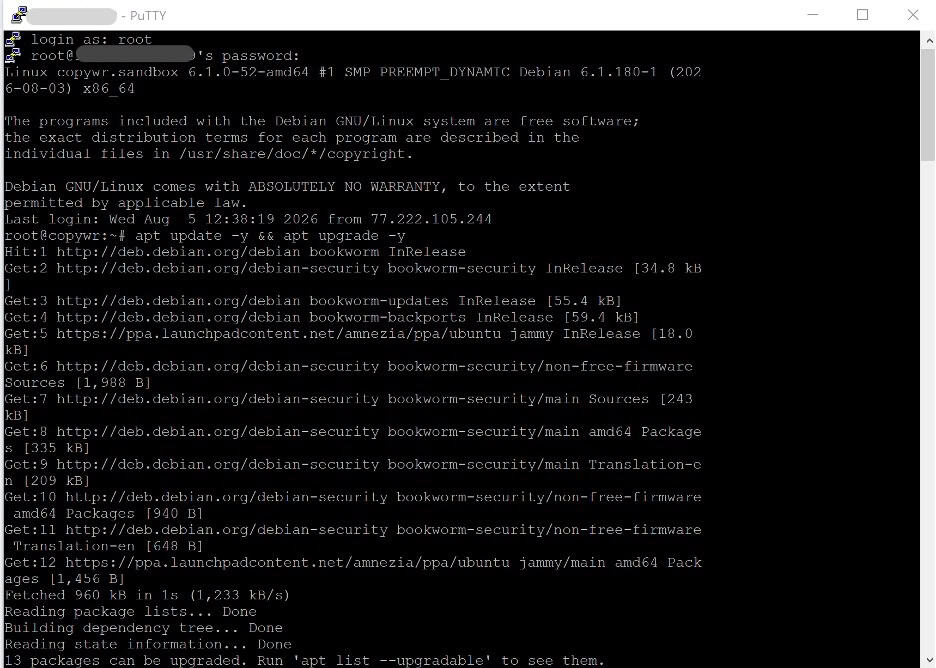
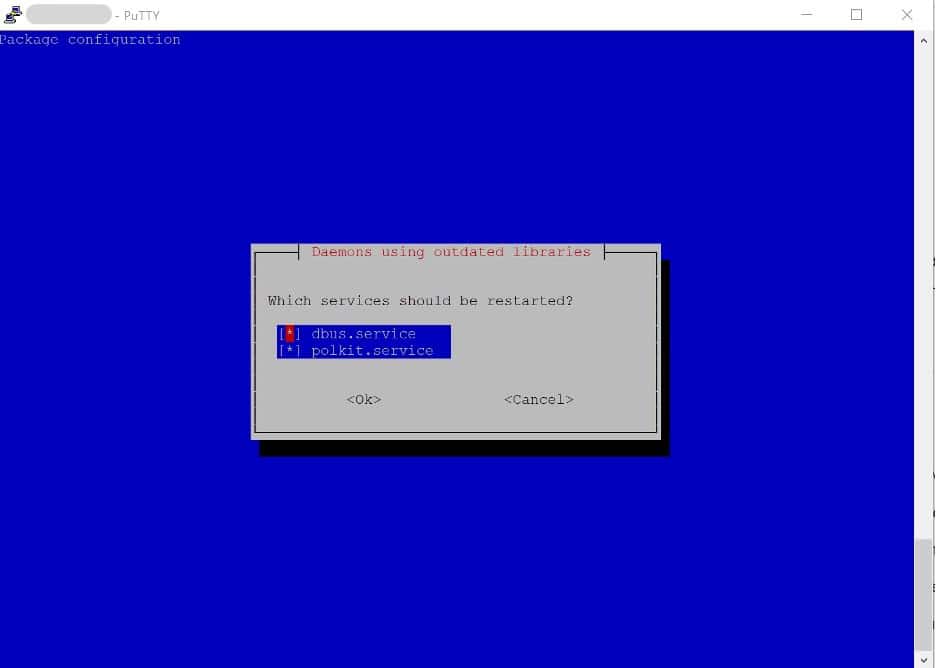
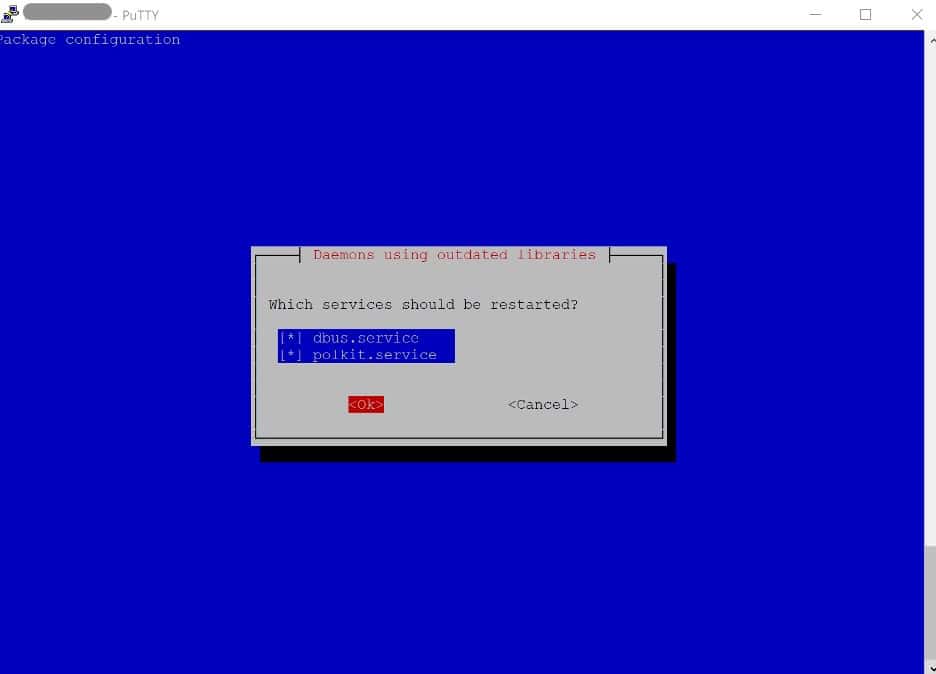
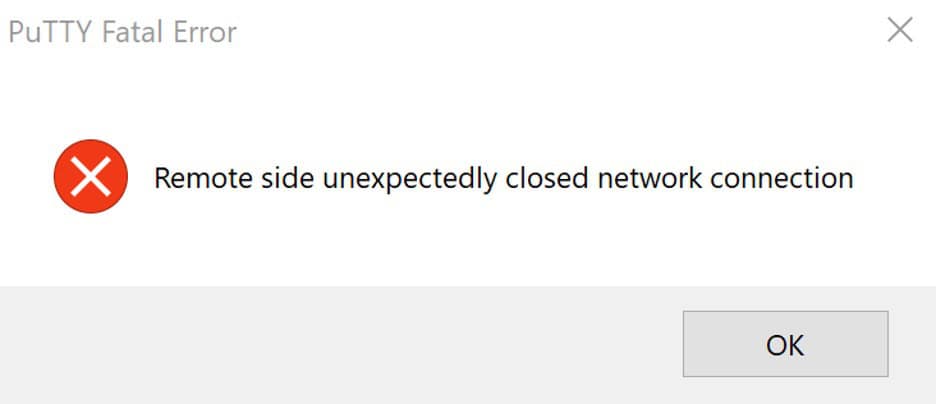
यदि apt अपग्रेड पछि सत्र अवरुद्ध भयो भने, यो अपेक्षित छ (dbus/polkit पुन: सुरु भयो) - केवल SSH मार्फत पुन: जडान गर्नुहोस्।
यदि यसले कर्नेललाई अपग्रेड गर्छ भने, जारी राख्नु अघि रिबुट गर्नु राम्रो विचार हो। (एप्ट र लिनक्स प्याकेज प्रबन्धकहरूले कसरी काम गर्छन् भन्ने बारे रिफ्रेसरको लागि, लिनक्स प्याकेज प्रबन्धकहरू हेर्नुहोस् ।) जाँच गर्नुहोस्:
cat /var/run/reboot-requiredयदि फाइल अवस्थित छ भने, पहिले 'रिबुट' प्रयोग गरेर रिबुट गर्नुहोस्, लगभग ३० सेकेन्ड पर्खनुहोस्, त्यसपछि पुन: जडान गर्नुहोस्।
यस गाइडले प्रयोग गर्ने उपकरणहरू स्थापना गर्नुहोस्
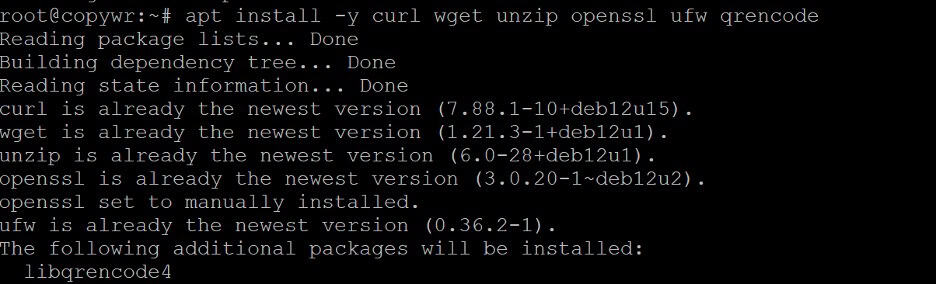
apt install -y curl wget unzip openssl ufw qrencodeकर्ल र अनजिप एक्सरे इन्स्टलरलाई नै आवश्यक पर्दछ; ओपनएसएलले खण्ड ४ मा छोटो आईडी उत्पन्न गर्दछ; ufw तल कन्फिगर गरिएको फायरवाल हो; qrencode ले खण्ड ७ मा समाप्त क्लाइन्ट लिङ्कलाई स्क्यान गर्न मिल्ने QR कोडमा परिणत गर्दछ।
प्रणाली घडी जाँच गर्नुहोस्
रियालिटीको ह्यान्डशेकमा टाइमस्ट्याम्प जाँच (maxTimeDiff फिल्ड, पूर्वनिर्धारित रूपमा असक्षम पारिएको तर जान्न लायक) समावेश छ, र उल्लेखनीय रूपमा ड्रिफ्ट भएको घडीले सर्भरमा अन्यत्र सामान्य TLS प्रमाणपत्र प्रमाणीकरणलाई पनि दुर्व्यवहार गर्न सक्छ। घडी सिंक भएको पुष्टि गर्नुहोस्:
timedatectl status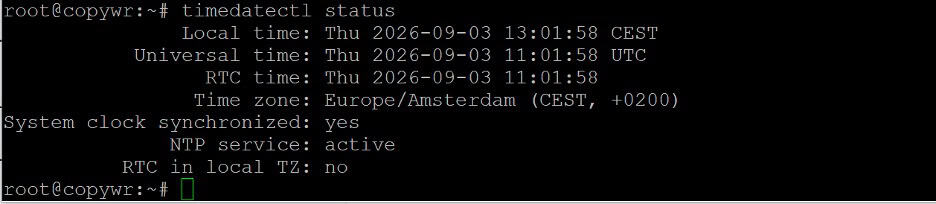
यदि "सिस्टम घडी सिङ्क्रोनाइज्ड" ले "होइन" देखाउँछ भने, यसलाई निम्नसँग सक्षम गर्नुहोस्:
timedatectl set-ntp trueफायरवाल (UFW) कन्फिगर गर्नुहोस्
UFW नियमहरूको बारेमा थप जानकारीको लागि, Linux मा फायरवाल कन्फिगर गर्दै हेर्नुहोस् ।
तपाईंलाई आवश्यक पर्ने दुई पोर्टहरू खोल्नुहोस्: SSH को लागि 22/tcp (यो नियम छोड्नुहोस् र तपाईंले सर्भरमा पहुँच गुमाउने जोखिममा हुनुहुन्छ) र 443/tcp, Xray ले सुन्ने पोर्ट र सामान्य HTTPS ट्राफिकले प्रयोग गर्ने उही पोर्ट - त्यसैले यो वास्तविकताको लागि सही विकल्प हो।
ufw allow 22/tcp
ufw allow 443/tcp
ufw --force enable
ufw status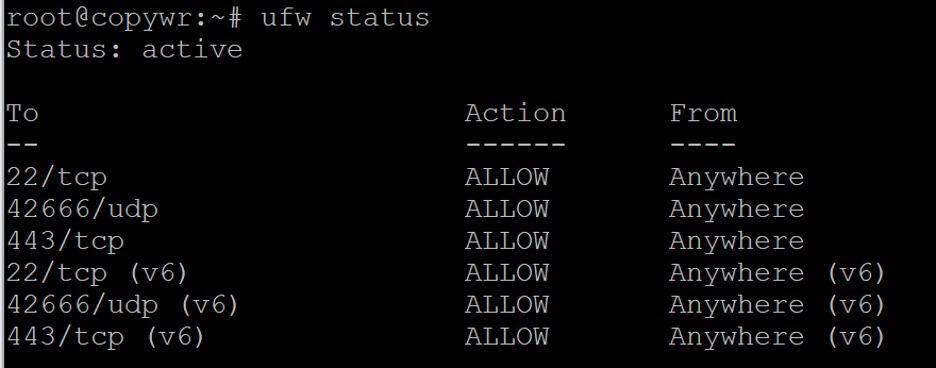
दुबै नियमहरू ufw स्थिति आउटपुटमा ALLOW को रूपमा देखिनु पर्छ।
VLESS रियालिटी सर्भरको लागि एक्सरे-कोर स्थापना गर्दै
Xray-core परियोजना (XTLS) ले आधिकारिक स्थापना-र-अपग्रेड स्क्रिप्ट प्रकाशित गर्दछ जसले बाइनरीलाई systemd सेवाको रूपमा स्थापना गर्दछ। कुनै पनि तेस्रो-पक्ष स्क्रिप्टलाई bash मा पाइप गर्नु अघि समीक्षा गर्नुहोस् — यो सिधै परियोजनाको आफ्नै भण्डारबाट आउँछ।
bash -c "$(curl -L https://github.com/XTLS/Xray-install/raw/main/install-release.sh)" @ install
बाइनरी ठाउँमा छ भनी प्रमाणित गर्नुहोस् र स्थापित संस्करण जाँच गर्नुहोस्:
/usr/local/bin/xray version
यदि कमाण्ड आउटपुट पृष्ठांकित छ र ह्याङ्ग भएको देखिन्छ भने, थिच्नुहोस् Q बाहिर निस्कन। एक्सरे बाइनरी स्थापना गरिएको छ /usr/local/bin/xray, र यसको कन्फिगरेसन फाइलहरू भण्डारण गरिएका छन् /usr/local/etc/xray/.
तपाईंले अवस्थित स्थापना अपग्रेड गर्न उही स्थापनाकर्ता स्क्रिप्ट प्रयोग गर्न सक्नुहुन्छ। विकल्पहरूको पूर्ण सूचीको लागि (हटाउने, जियोडेटा-मात्र अद्यावधिकहरू, र लग रोटेशन सहित), चलाउनुहोस्:
bash -c "$(curl -L https://github.com/XTLS/Xray-install/raw/main/install-release.sh)" --helpकुञ्जी र प्रमाणपत्रहरू उत्पन्न गर्दै
वास्तविकता प्रमाणीकरण चार टुक्रा डेटामा आधारित हुन्छ। ती सबै अहिले उत्पन्न गर्नुहोस्; तपाईंले तिनीहरूलाई खण्ड ५ मा रहेको सर्भर कन्फिगरेसनमा टाँस्नुहुनेछ।
क्लाइन्टको लागि UUID उत्पन्न गर्नुहोस्
/usr/local/bin/xray uuid
यो VLESS प्रयोगकर्ता ID हो — यसलाई प्रमाणपत्रको रूपमा व्यवहार गर्नुहोस्, किनकि यसले सर्भरमा क्लाइन्टलाई प्रमाणित गर्छ। तपाईंले पहुँच प्रदान गर्न चाहनुभएको प्रत्येक अतिरिक्त उपकरण वा व्यक्तिको लागि फेरि आदेश चलाउनुहोस्।
रियालिटी X25519 कुञ्जी जोडी उत्पन्न गर्नुहोस्
/usr/local/bin/xray x25519
यसले तीन लाइनहरू छाप्छ: PrivateKey , Password , र Hash32 । PrivateKey सर्भर कन्फिगरेसनमा मात्र जान्छ र कहिल्यै पनि साझा गर्नु हुँदैन। पासवर्ड भनेको सम्बन्धित सार्वजनिक कुञ्जी हो — नाम भए पनि, यो प्रत्येक क्लाइन्टले प्रविष्ट गर्ने मान हो; मानिसहरूलाई लापरवाहीपूर्वक प्रकाशित गर्नबाट निरुत्साहित गर्न Xray ले फिल्डलाई PublicKey बाट Password मा पुन: नामाकरण गरेको छ। Hash32 छुट्टै VLESS इन्क्रिप्शन सुविधाको लागि मात्र प्रयोग गरिन्छ र वास्तविकता सेटअपको लागि आवश्यक पर्दैन।
छोटो ID उत्पन्न गर्नुहोस्
openssl rand -hex 8
यसले फरक क्लाइन्ट वा क्लाइन्ट समूहहरूलाई छुट्याउन प्रयोग गरिने १६-वर्णको हेक्साडेसिमल स्ट्रिङ उत्पादन गर्छ। सर्भर र क्लाइन्ट दुवैले एउटै मान प्रयोग गर्नुपर्छ।
वास्तविकता लक्ष्य छनौट गर्नुहोस् र परीक्षण गर्नुहोस्
लक्ष्य भनेको वास्तविक वेबसाइट हो जसको TLS ह्यान्डशेक तपाईंको सर्भरले नक्कल गर्छ। यसले TLS १.३ र HTTP/२ लाई समर्थन गर्नुपर्छ, Cloudflare जस्तो CDN को पछाडि बस्नु हुँदैन (Xray ले वास्तविकता प्रमाणीकरण असफल हुने कुनै पनि ट्राफिकलाई सिधै लक्ष्यमा फर्वार्ड गर्छ, त्यसैले CDN-फ्रन्टेड लक्ष्यले तपाईंको सर्भरलाई त्यो CDN को लागि खुला रिलेमा परिणत गर्न सक्छ), र आदर्श रूपमा तपाईंको VPS जस्तै नेटवर्क क्षेत्रमा एक सम्भावित विलम्बता प्रोफाइलको लागि होस्ट गरिएको हुन्छ। सर्भरबाट सिधै उम्मेदवारको परीक्षण गर्नुहोस्:
/usr/local/bin/xray tls ping www.microsoft.com:443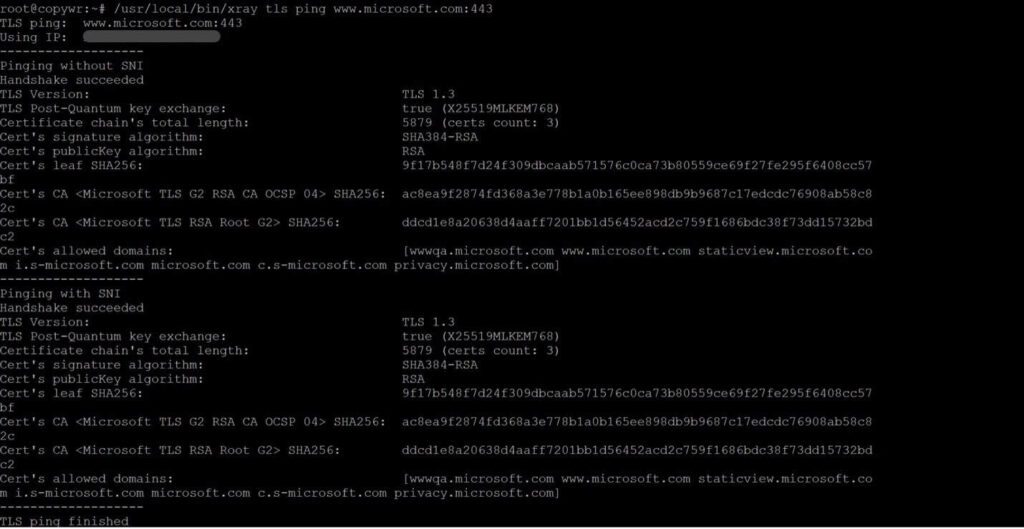
URL होइन, खाली होस्टनाम प्रयोग गर्नुहोस्। स्थिर भएकाले रियालिटी लक्ष्यको रूपमा सामान्यतया प्रयोग हुने मुट्ठीभर डोमेनहरू, TLS १.३-सक्षम, र CDN-फ्रन्टेड छैनन्: www.microsoft.com, addons.mozilla.org, dl.google.com। केही परीक्षण गर्नुहोस् र तपाईंको VPS को स्थानबाट भरपर्दो रूपमा प्रतिक्रिया दिने एउटा छान्नुहोस्; तपाईंले खण्ड ५ मा लक्ष्य र serverNames प्रविष्टि दुवैको रूपमा उही होस्टनाम प्रयोग गर्नुहुनेछ।
सर्भर कन्फिगरेसन लेख्दै
स्थापनाकर्ताले पठाएको कन्फिगरेसनको ब्याकअप लिनुहोस्, त्यसपछि सम्पादनको लागि फाइल खोल्नुहोस्:
cp /usr/local/etc/xray/config.json /usr/local/etc/xray/config.json.orig
nano /usr/local/etc/xray/config.json
सम्पादनको लागि कन्फिगरेसन फाइल खोल्नुहोस्:
nano /usr/local/etc/xray/config.json
तलको टेम्प्लेटले सम्पूर्ण फाइल बदल्नुहोस्, खण्ड ४ बाट तपाईंको आफ्नै UUID, PrivateKey, छोटो ID, र लक्षित होस्टनेम (र खण्ड २ मा खोलिएको पोर्ट, यदि तपाईंले यसलाई ४४३ बाट परिवर्तन गर्नुभएको छ भने): प्रतिस्थापन गर्नुहोस्।
{
  "log": {
    "loglevel": "warning"
  },
  "inbounds": [
    {
      "listen": "0.0.0.0",
      "port": 443,
      "protocol": "vless",
      "settings": {
        "users": [
          {
            "id": "YOUR-UUID-HERE",
            "flow": "xtls-rprx-vision",
            "email": "client1"
          }
        ],
        "decryption": "none"
      },
      "streamSettings": {
        "method": "raw",
        "security": "reality",
        "realitySettings": {
          "show": false,
          "target": "www.microsoft.com:443",
          "serverNames": ["www.microsoft.com"],
          "privateKey": "YOUR-SERVER-PRIVATE-KEY",
          "shortIds": ["YOUR-SHORT-ID"]
        }
      }
    }
  ],
  "outbounds": [
    { "protocol": "freedom", "tag": "direct" },
    { "protocol": "blackhole", "tag": "blocked" }
  ]
}
फाइल सेभ गर्न Ctrl+O (WriteOut) थिच्नुहोस्।
फाइल नाम पुष्टि गर्न इन्टर थिच्नुहोस्।
न्यानोबाट बाहिर निस्कन Ctrl+X थिच्नुहोस्।
महत्त्वपूर्ण क्षेत्रहरू: users[].id खण्ड ४ बाट UUID हो; users[].flow ले XTLS Vision खोल्छ; विधि (पहिले नेटवर्क भनिन्थ्यो) ले RAW ट्रान्सपोर्ट चयन गर्छ, वास्तविकतालाई आवश्यक पर्ने सादा TCP-आधारित विधि; लक्ष्य र serverNames तपाईंले खण्ड ४ मा परीक्षण गर्नुभएको साइट हो; privateKey सर्भर-साइड X25519 कुञ्जी हो, कहिल्यै पासवर्ड मान होइन; shortIds ले प्रत्येक छोटो ID क्लाइन्टहरूलाई प्रस्तुत गर्न अनुमति दिइएको सूची दिन्छ। पछि थप प्रयोगकर्ताहरू थप्न, प्रयोगकर्ताहरूको एरेमा थप वस्तुहरू थप्नुहोस्, प्रत्येकको आफ्नै UUID र इमेल लेबलको साथ, त्यसपछि सेवा पुन: सुरु गर्नुहोस्।
Xray 26.3.27 देखि, कुनै स्पष्ट minClientVer फिल्ड बिनाको Reality इनबाउन्डले सर्भरको आफ्नै कोर संस्करणको पूर्वनिर्धारित कार्यान्वयन गर्दछ — पुराना क्लाइन्ट एपहरू (पुरानो Xray-core बन्डल गर्ने पुरानो v2rayN, v2rayNG, वा Streisand बिल्ड) लाई जडान गर्नुको सट्टा चुपचाप लक्ष्यको फलब्याक पृष्ठमा रिडिरेक्ट गरिन्छ, क्लाइन्टमा कुनै त्रुटि हुँदैन र सर्भर लगमा स्पष्ट रूपमा केहि गलत हुँदैन। यदि कुनै क्लाइन्ट जुन अपडेट पछि अचानक काम गर्थ्यो, पहिले क्लाइन्ट एप आफैं अपडेट गर्ने प्रयास गर्नुहोस्; यदि त्यो सम्भव छैन भने, realitySettings भित्र "minClientVer": "25.9.11" (वा अर्को पुरानो आधारभूत रेखा) थप्नुहोस्, त्यो पुरानो क्लाइन्टको TLS फिंगरप्रिन्टलाई आधुनिक ब्राउजरसँग अलि कम सुसंगत बनाउने लागतमा।
प्रमाणित गर्नुहोस् र पुन: सुरु गर्नुहोस्
लाइभ सेवा पुन: सुरु गर्नु अघि कन्फिगरेसन परीक्षण गर्नुहोस् — यसले प्रोक्सी हटाउनु अघि JSON टाइपो र असमर्थित फिल्डहरू समात्छ:
/usr/local/bin/xray run -test -c /usr/local/etc/xray/config.json
सेवा सुरु गर्ने र अटोस्टार्ट सक्षम गर्ने
नयाँ कन्फिगरेसनको साथ Xray पुन: सुरु गर्नुहोस् र रिबुट गर्दा स्वचालित रूपमा सुरु गर्न सक्षम गर्नुहोस्:
systemctl enable --now xray
systemctl restart xray
systemctl status xray --no-pager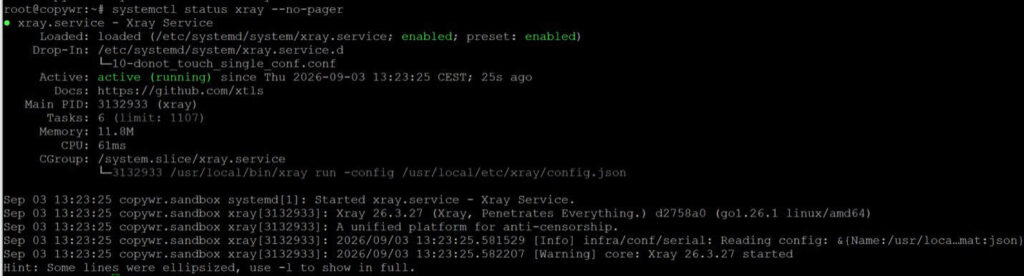
स्थितिले सक्रिय (चलिरहेको) देखाउनु पर्छ। पोर्ट ४४३ मा केहि वास्तवमा सुनिरहेको छ भनी पुष्टि गर्नुहोस्:
ss -lntp | grep ':443'
यदि Xray सुरु हुन सकेन भने, किन सुरु भयो भनेर हेर्ने सबैभन्दा छिटो तरिका systemd जर्नल हो (सामान्यतया Linux लगहरू पढ्ने पृष्ठभूमिको लागि, Linux लगहरू कसरी पढ्ने र कहाँ फेला पार्ने हेर्नुहोस् ):
journalctl -u xray -n 50 --no-pagerग्राहक जडान लिङ्क निर्माण गर्दै
Xray क्लाइन्टहरूले कन्फिग फाइलको सट्टा एउटा vless:// शेयर लिङ्क आयात गर्छन्। यसलाई खण्ड ४ मा उत्पन्न मानहरूबाट बनाउनुहोस् (क्लाइन्ट एप्सको शेयर-लिङ्क ढाँचाले अझै पनि ट्रान्सपोर्टको लागि पुरानो नाम type=tcp प्रयोग गर्दछ, यद्यपि JSON फिल्डलाई अब विधि भनिन्छ):
तपाईंको-UUID — xray uuid बाट (जस्तै, a1b2c3d4-e5f6-7890-abcd-ef1234567890)
तपाईंको पासवर्ड-सार्वजनिक-कुञ्जी — यो xray x25519 बाट प्राप्त पासवर्ड हो (निजीकुञ्जी होइन!)
तपाईंको-छोटो-आईडी — openssl rand -hex 8 बाट (जस्तै, a1b2c3d4e5f67890)
your_IP — (तपाईंको सर्भरको IP)
SNI — www.microsoft.com (वा तपाईंको लक्ष्य)
vless://YOUR-UUID-HERE@your_IP:443?encryption=none&security=reality&sni=www.microsoft.com&fp=chrome&pbk=YOUR-PASSWORD-PUBLIC-KEY&sid=YOUR-SHORT-ID&type=tcp&flow=xtls-rprx-vision#My-Xray-Serverउदाहरण लिङ्क:
vless://a1b2c3d4-e5f6-7890-abcd-ef1234567890@your_IP:443?encryption=none&security=reality&sni=www.microsoft.com&fp=chrome&pbk=xyz_public_key_here&sid=a1b2c3d4e5f67890&type=tcp&flow=xtls-rprx-vision#My-Xray-Serverpbk भनेको xray x25519 बाट प्राप्त पासवर्ड मान हो (सार्वजनिक कुञ्जी, कहिल्यै पनि निजी कुञ्जी होइन), sni ले लक्षित होस्टनामसँग मेल खान्छ, र # पछिको पाठ केवल एउटा प्रदर्शन लेबल हो जुन तपाईंले कुनै पनि क्लाइन्टमा स्वतन्त्र रूपमा पुन: नामकरण गर्न सक्नुहुन्छ।
मोबाइल ग्राहकहरूले यसलाई सिधै स्क्यान गर्न सकून् भनेर यसलाई QR कोडमा परिणत गर्नुहोस्:
qrencode -o ~/vless-client.png "vless://YOUR-UUID@your_IP:443?encryption=none&security=reality&sni=www.microsoft.com&fp=chrome&pbk=YOUR-PASSWORD-PUBLIC-KEY&sid=YOUR-SHORT-ID&type=tcp&flow=xtls-rprx-vision#My-Xray-Server"अथवा फाइल बचत नगरी सिधै टर्मिनलमा प्रिन्ट गर्नुहोस्:
qrencode -t ansiutf8 "vless://YOUR-UUID@your_IP:443?encryption=none&security=reality&sni=www.microsoft.com&fp=chrome&pbk=YOUR-PASSWORD-PUBLIC-KEY&sid=YOUR-SHORT-ID&type=tcp&flow=xtls-rprx-vision#My-Xray-Server"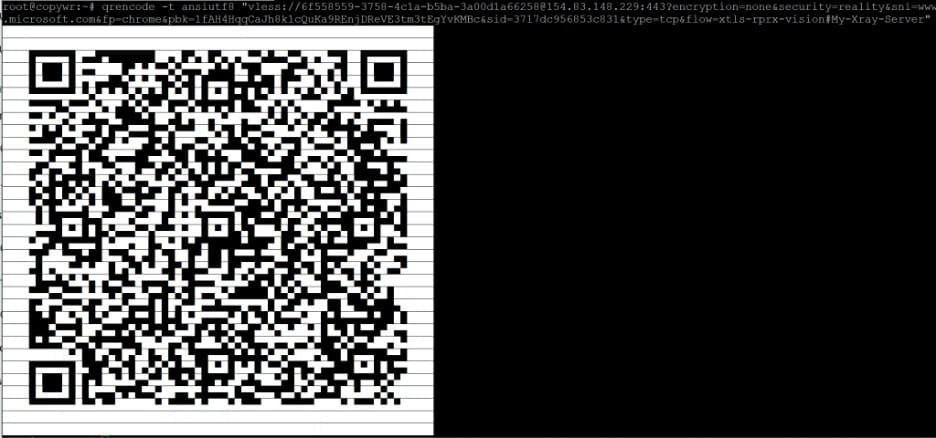
scp प्रयोग गरेर PNG लाई आफ्नो कम्प्युटरमा प्रतिलिपि गर्नुहोस्, सर्भरबाट होइन, तपाईंको कम्प्युटरको टर्मिनल (वा विन्डोजमा PowerShell) बाट चलाउनुहोस्:
scp root@your_IP:~/vless-client.png .विन्डोजबाट जडान गर्दै
यस खण्डमा भएका सबै कुरा तपाईंको विन्डोज पीसीमा हुन्छ, SSH मार्फत होइन — क्लाइन्टले वास्तवमा प्रोक्सी प्रयोग गर्ने उपकरणमा चल्नुपर्छ।
v2rayN स्थापना गर्नुहोस्
v2rayN एक नि:शुल्क, सक्रिय रूपमा मर्मत गरिएको GUI क्लाइन्ट बन्डलिङ Xray-core हो, जसमा नेटिभ VLESS/Reality समर्थन छ। परियोजनाको पृष्ठबाट पछिल्लो रिलीज डाउनलोड गर्नुहोस् :
Windows 64-bit .zip सम्पत्ति लिनुहोस् (एक स्व-निहित बिल्डलाई हालसालै v2rayN संस्करणहरू जस्तै छुट्टै .NET रनटाइम आवश्यक पर्दैन), यसलाई जहाँसुकै निकाल्नुहोस्, र v2rayN.exe चलाउनुहोस्।
सर्भर आयात गर्नुहोस्
खण्ड ७ मा निर्मित vless:// लिङ्कलाई आफ्नो क्लिपबोर्डमा प्रतिलिपि गर्नुहोस् (वा scp मार्फत QR PNG प्रतिलिपि गर्नुहोस् र यसलाई खोल्नुहोस्), त्यसपछि v2rayN मा सर्भरहरू थप छनौट गर्नुहोस् क्लिपबोर्डबाट बल्क URL आयात गर्नुहोस् (वा बिल्ट-इन स्क्यानर मार्फत QR कोड स्क्यान गर्नुहोस्)। नयाँ सर्भर प्रोफाइल तपाईंले # पछि सेट गर्नुभएको लेबलको साथ सूचीमा देखा पर्दछ।
प्रोफाइलमा दायाँ क्लिक गर्नुहोस् र यसलाई सक्रियको रूपमा चयन गर्नुहोस्, त्यसपछि मुख्य विन्डोको उपकरणपट्टीबाट प्रणाली प्रोक्सी (वा सम्पूर्ण मेसिन राउट गर्न TUN मोड) सक्षम गर्नुहोस्।
एन्ड्रोइडबाट जडान गर्दै
यहाँ सबै कुरा तपाईंको एन्ड्रोइड उपकरणमा हुन्छ, SSH मार्फत होइन।
v2rayNG स्थापना गर्नुहोस्
v2rayNG उही मर्मतकर्ताबाट v2rayN को एन्ड्रोइड समकक्ष हो, र एन्ड्रोइडमा सबैभन्दा धेरै प्रयोग हुने Xray क्लाइन्ट हो। यसलाई गुगल प्लेबाट स्थापना गर्नुहोस्, वा यदि तपाईंको क्षेत्रमा Play उपलब्ध छैन भने परियोजनाको रिलीज पृष्ठबाट सिधै APK डाउनलोड गर्नुहोस्:
सर्भर आयात गर्नुहोस्
v2rayNG खोल्नुहोस्, माथि दायाँपट्टि रहेको + बटनमा ट्याप गर्नुहोस्, र vless:// लिङ्क प्रतिलिपि गरेपछि क्लिपबोर्डबाट आयात कन्फिग छनौट गर्नुहोस्, वा QR कोड स्क्यान गर्नुहोस् र क्यामेरालाई खण्ड ७ मा उत्पन्न गरिएको PNG मा देखाउनुहोस्। यसलाई चयन गर्न आयात गरिएको प्रोफाइलमा ट्याप गर्नुहोस्, त्यसपछि तल रहेको राउन्ड कनेक्ट बटनमा ट्याप गर्नुहोस्। एन्ड्रोइडले पहिलो पटक VPN अनुमतिको लागि प्रोम्प्ट गर्नेछ — सुरुङ स्थापना गर्न यसलाई अनुमोदन गर्नुहोस्।
iOS बाट जडान गर्दै
यहाँ सबै कुरा तपाईंको आईफोन वा आईप्याडमा हुन्छ, SSH मार्फत होइन। एप्पलको एप स्टोर दिशानिर्देशहरूको अर्थ iOS मा Xray/VLESS क्लाइन्टहरू सामान्यतया नि:शुल्क हुन्छन् तर कहिलेकाहीं भुक्तानी गरिएका हुन्छन्, प्रणाली-एकीकृत सुविधाको सट्टा स्ट्यान्डअलोन एपहरू।
वास्तविकता-सक्षम क्लाइन्ट स्थापना गर्नुहोस्
स्ट्रिस्यान्ड एक नि:शुल्क, खुला स्रोत क्लाइन्ट हो जसले VLESS लाई रियालिटीसँग समर्थन गर्दछ, साथै धेरै अन्य प्रोटोकलहरू पनि। एप स्टोरमा यसलाई खोज्नुहोस्, वा यो लिङ्क खोल्नुहोस्।
एप स्टोर क्याटलगहरू स्टोरफ्रन्ट/क्षेत्र अनुसार फरक हुन्छन् र समयसँगै परिवर्तन हुन सक्छन्; यदि तपाईंको स्टोरमा स्ट्रिस्यान्ड देखिँदैन भने, VLESS+Reality समर्थन भएका विकल्पहरूमा Happ, V2Box, र V2rayTun समावेश छन् — तपाईंको खातामा उपलब्ध जुनसुकैको लागि एप स्टोर खोज्नुहोस्।
सर्भर आयात गर्नुहोस्
vless:// लिङ्कलाई आफ्नो क्लिपबोर्डमा प्रतिलिपि गर्नुहोस्, क्लाइन्ट खोल्नुहोस्, र यसको Add from clipboard (वा समकक्ष "import") विकल्प प्रयोग गर्नुहोस्, वा क्लाइन्टको बिल्ट-इन स्क्यानरको साथ खण्ड ७ बाट QR कोड स्क्यान गर्नुहोस्। नयाँ प्रोफाइललाई टगल गर्नुहोस्; iOS ले पहिलो पटक VPN-कन्फिगरेसन अनुमतिको लागि प्रोम्प्ट गर्नेछ, जुन तपाईंले फेस आईडी, टच आईडी, वा तपाईंको पासकोड मार्फत अनुमोदन गर्नुपर्नेछ।
जडान प्रमाणित गर्दै
खण्ड ८, ९, वा १० बाट सुरुङ सक्रिय भएपछि, आफ्नो उपकरणमा फर्कनुहोस् (SSH सत्र होइन) र ब्राउजरमा कुनै पनि "मेरो IP के हो" चेकर खोल्नुहोस् — देखाइएको ठेगाना तपाईंको VPS को IP ठेगानासँग मेल खानुपर्छ।
सर्भर साइडबाट प्रमाणित गर्न, जडान गतिविधिको लागि systemd जर्नल जाँच गर्नुहोस् र पोर्ट ४४३ मा स्थापित TCP सत्र पुष्टि गर्नुहोस्:
journalctl -u xray -n 50 --no-pager
ss -tnp | grep ':443'
पूर्वनिर्धारित "चेतावनी" लग स्तरमा Xray ले व्यक्तिगत जडानहरूको बारेमा धेरै प्रिन्ट गर्दैन; यदि तपाईंलाई समस्या निवारण गर्दा थप विवरणहरू हेर्न आवश्यक छ भने, config.json मा "loglevel": "info" अस्थायी रूपमा सेट गर्नुहोस् र सेवा पुन: सुरु गर्नुहोस्, त्यसपछि चीजहरू काम गरिसकेपछि यसलाई चेतावनीमा फिर्ता स्विच गर्नुहोस्।
सन्दर्भ:
|
क्षेत्र |
मूल्य |
|
ठेगाना |
तपाईंको VPS को सार्वजनिक IP ठेगाना |
|
पोर्ट |
४४३ (खण्ड २ मा खोलिएको उही पोर्ट) |
|
UUID / पहिचान |
तपाईंको-UUID-HERE — एक्स-रे uuid मार्फत खण्ड ४ मा उत्पन्न गरिएको |
|
प्रवाह |
xtls-rprx-vision — दुवै पक्षमा मिल्नु पर्छ |
|
सुरक्षा |
वास्तविकता |
|
SNI / सर्भरनाम |
खण्ड ४ मा परीक्षण गरिएको लक्षित होस्टनाम, जस्तै www.microsoft.com |
|
फिंगरप्रिन्ट (fp) |
क्रोम — समर्थित uTLS फिंगरप्रिन्ट; क्लाइन्टमा सेट हुनुपर्छ। |
|
सार्वजनिक कुञ्जी / pbk |
xray x25519 बाट पासवर्ड मान — कहिल्यै PrivateKey होइन |
|
छोटो ID / sid |
openssl rand -hex 8 सँग उत्पन्न गरिएको; shortIds मा मानसँग मेल खानुपर्छ। |
निष्कर्ष
यो गाइड पालना गर्नाले तपाईंको VPS ले आफ्नै Xray VLESS+Reality सर्भर चलाउँछ, जुन वास्तविक वेबसाइटमा सामान्य HTTPS ट्राफिकको रूपमा भेषमा हुन्छ, कुनै डोमेन र मर्मत गर्न कुनै प्रमाणपत्र हुँदैन। यो सेवा systemd एकाइ xray को रूपमा चल्छ र तपाईंको तर्फबाट कुनै कार्य बिना नै रिबुट हुन्छ।
config.json मा प्रयोगकर्ताहरूको एरेमा xray uuid बाट नयाँ UUID र एउटा फरक इमेल लेबल सहित अर्को वस्तु थपेर, त्यसपछि सेवा पुन: सुरु गरेर (systemctl restart xray) र खण्ड ७ बाट त्यो प्रयोगकर्ताको आफ्नै साझेदारी लिङ्क निर्माण गरेर कुनै पनि समयमा नयाँ क्लाइन्टहरू थप्नुहोस्। प्रति व्यक्ति वा उपकरण छुट्टै UUID ले अरू कसैलाई बाधा नपुर्याई एउटा रद्द गर्न सम्भव बनाउँछ।
सर्भर चलिसकेपछि पनि कायम राख्नु पर्ने केही बानीहरू:
- एक्सरे प्याच गरिरहनुहोस्। खण्ड ३ बाट स्थापना स्क्रिप्टलाई आवधिक रूपमा पुन: चलाउनुहोस् — यसले अवस्थित स्थापनालाई स्थानमा स्तरवृद्धि गर्दछ — र खण्ड ५ मा उल्लेख गरिएको minClientVer व्यवहारलाई ध्यानमा राख्दै, क्लाइन्ट एपहरूलाई पनि अद्यावधिक राख्छ।
- config.json लाई सर्भरबाट बाहिर कतै निजी रूपमा ब्याकअप गर्नुहोस्। यसले सर्भरको रियालिटी प्राइभेट कुञ्जी र प्रत्येक क्लाइन्टको UUID राख्छ; यसलाई गुमाउनु भनेको प्रत्येक उपकरणको लागि प्रमाणहरू पुन: उत्पन्न गर्नु हो।
- हराएका उपकरणहरू तुरुन्तै रद्द गर्नुहोस्। config.json मा प्रयोगकर्ता एरेबाट सम्बन्धित प्रविष्टि हटाउनुहोस् र सेवा पुन: सुरु गर्नुहोस्।
यदि जडान आउँदैन भने, क्रमबद्ध रूपमा जाँच गर्नुहोस्:
- सेवा स्थिति (systemctl स्थिति xray --no-pager) र जर्नल (journalctl -u xray -n 50 --no-pager)
- फायरवाल नियमहरू (ufw स्थिति — पोर्ट ४४३/tcp खुला हुनुपर्छ)
- त्यो पोर्ट ४४३ पहिले नै अर्को सेवाद्वारा बाँधिएको छैन (ss -lntp | grep ':443' ले xray मात्र देखाउनु पर्छ)
- क्लाइन्टमा रहेको UUID, सार्वजनिक कुञ्जी, छोटो ID, SNI, र प्रवाहले config.json सँग ठ्याक्कै मेल खान्छ — एउटा बेमेल क्यारेक्टरले चुपचाप हात मिलाउन असफल हुन्छ।
- वास्तविकता लक्ष्य आफैं, एक्सरे tls पिंगको साथ :443, यदि साइटले आफ्नो TLS कन्फिगरेसन परिवर्तन गरेको छ भने
Xray लाई अन्य विकल्पहरूसँग तुलना गर्दै हुनुहुन्छ? AmneziaWG सर्भर डिप्लोयमेन्ट गाइड र WireGuard-आधारित विकल्पहरूको लागि तपाईंको सर्भरमा Wireguard VPN कसरी सेट अप गर्ने , वा हानिपूर्ण वा भारी फिल्टर गरिएका नेटवर्कहरूको लागि निर्मित दुई अन्य सेन्सरशिप-प्रतिरोधी प्रोटोकलहरूको लागि Hysteria2 र TUIC सेटअप हेर्नुहोस् । यदि तपाईंलाई पूर्ण टनेलिङ सेटअपको सट्टा साधारण प्रोक्सी चाहिन्छ भने, CentOS/ArchLinux मा 3proxy कन्फिगरेसन धेरै हल्का विकल्प हो, र Linux मा पुरानो VPN सर्भर सेटअप: PPTP वा OpenVPN? ले प्रोटोकलहरू समेट्छ जुन सेट अप गर्न सजिलो छ तर DPI पत्ता लगाउन र ब्लक गर्न धेरै सजिलो छ। प्रोक्सी लाइभ भएपछि सामान्य सर्भर कडाइको लागि, Linux प्रयोगकर्ताहरू हेर्नुहोस्: व्यवस्थापन र अनुमतिहरू ।
