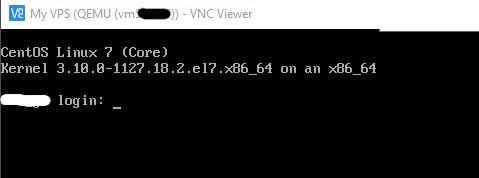
Kadangkala, penyambungan melalui Web VNC adalah mustahil disebabkan oleh tetapan pelayar yang salah atau kerana pembekal menyekat port yang diperlukan untuk Web VNC berfungsi. Dalam kes sedemikian, anda boleh menyambung ke pelayan menggunakan protokol VNC . Ini boleh dilakukan menggunakan program klien. Dalam artikel ini, kita akan membincangkan dua klien VNC tersebut.
Persediaan Sambungan
1. Muat turun dan pasang klien VNC. Contohnya, TightVNC ( https://www.tightvnc.com/download.php ) atau RealVNC Viewer ( https://www.realvnc.com/en/connect/download/viewer/ ).
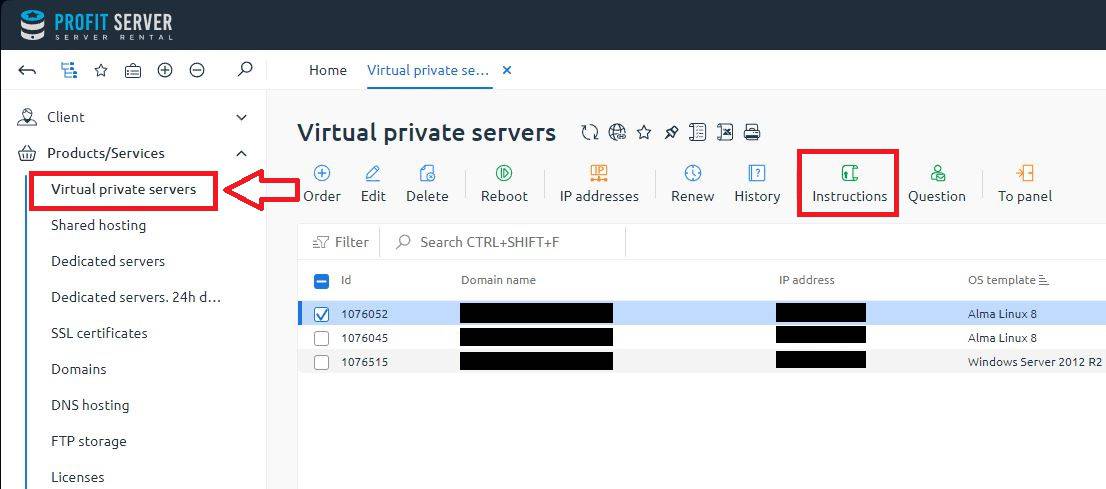
2. Pergi ke panel kawalan BillManager. Untuk melakukan ini, baca surat pengaktifan dengan teliti — ia mengandungi nama pengguna dan kata laluan berasingan untuk akses pengebilan. Pilih bahagian Pelayan Maya , kemudian tandakan pelayan yang diperlukan dan klik Arahan :
3. Sebagai tindak balas, data sambungan akan dipaparkan:
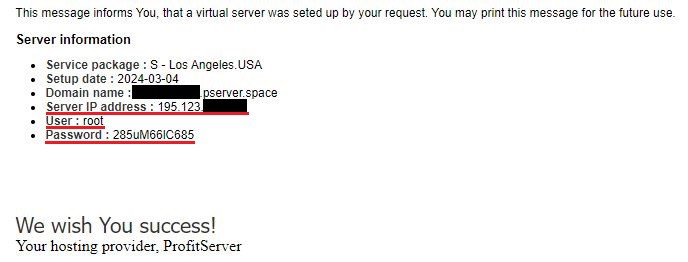
4. Anda perlu menyalin alamat pelayan, nama pengguna dan kata laluan. Butiran ini akan digunakan untuk menyambung ke pelayan. Sambungan akan berlaku melalui port 22.
Menyambung menggunakan TightVNC Viewer
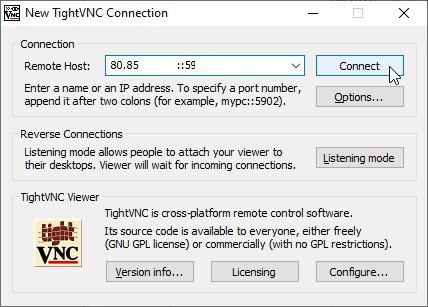
1. Jika anda telah memasang TightVNC, buka TightVNC Viewer . Dalam medan Remote Host , masukkan alamat IP untuk sambungan VNC dan, selepas dua titik bertindih (::), port dan kemudian tekan Connect.
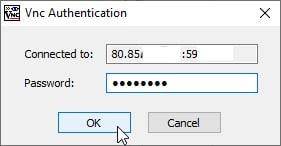
2. Dalam tetingkap seterusnya, masukkan kata laluan dan tekan OK.
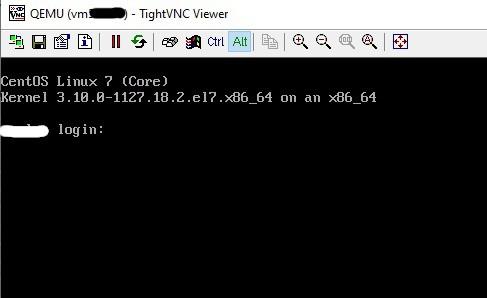
3. Selepas itu anda akan melihat konsol pelayan (skrin log masuk atau desktop dalam kes Windows).
Menyambung menggunakan RealVNC Viewer
1. Jika anda telah memasang RealVNC, buka aplikasi VNC Viewer.
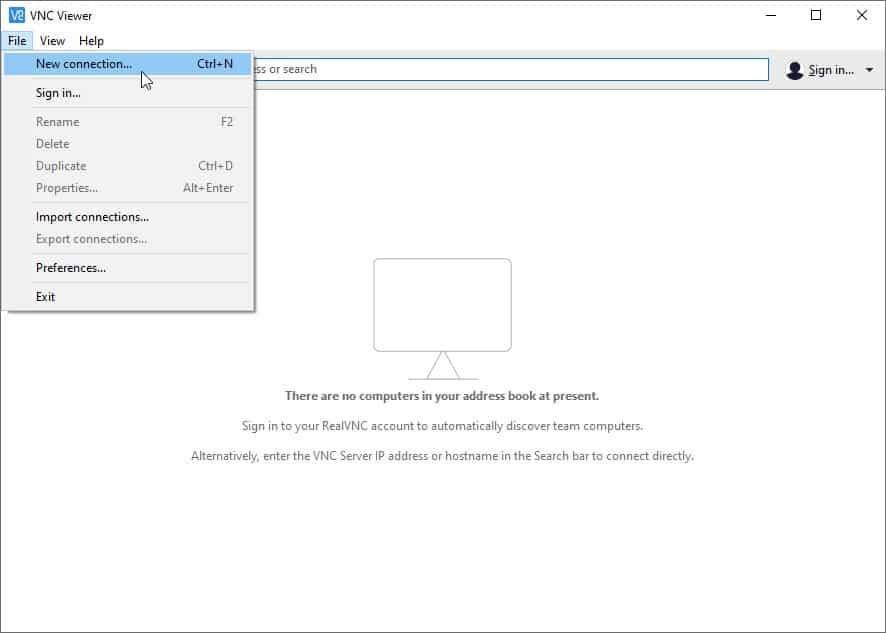
2. Kemudian buat sambungan baharu melalui menu Fail -> Sambungan baharu.
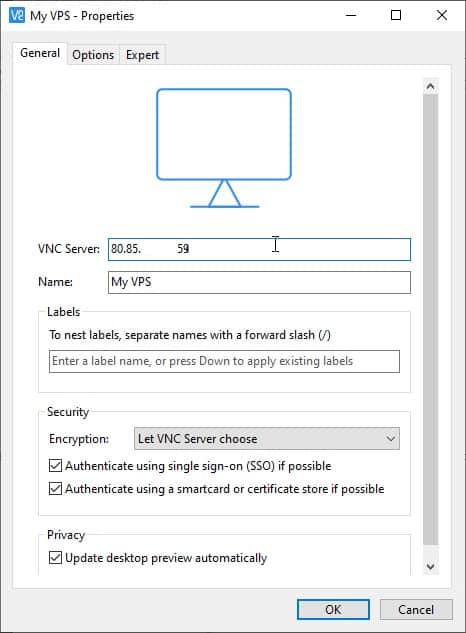
3. Dalam tetingkap seterusnya, masukkan alamat IP dalam medan VNC Server dan, selepas titik bertindih, port. Dalam medan Nama, masukkan beberapa tajuk untuk sambungan ini.
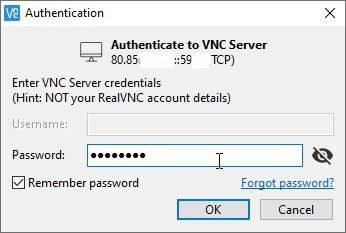
4. Kemudian mulakan sambungan dengan mengklik dua kali padanya. Masukkan kata laluan dalam tetingkap seterusnya. Klik pada kotak semak, jika anda mahu aplikasi mengingati kata laluan itu.
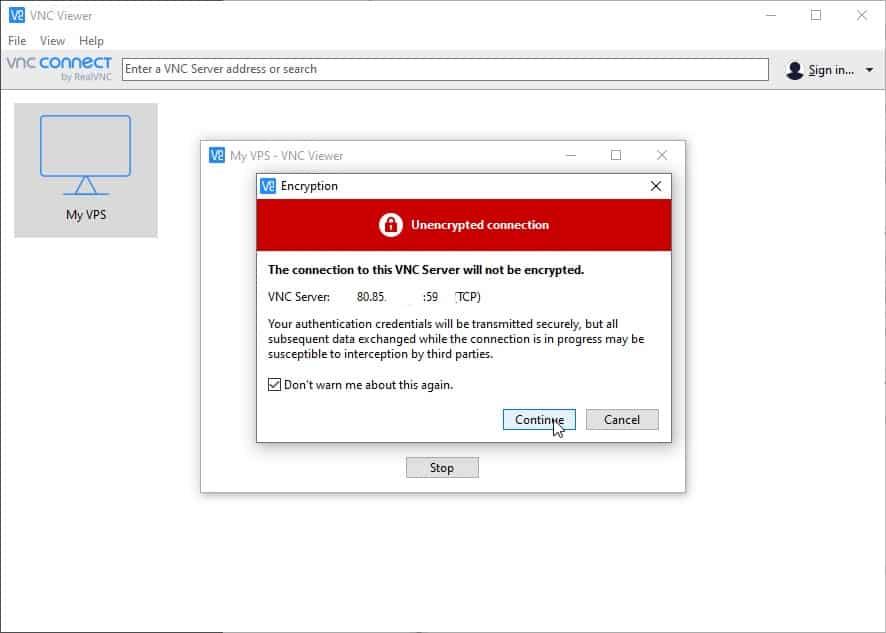
5. Abaikan amaran tentang sambungan yang tidak disulitkan.
6. Selepas itu anda akan melihat konsol pelayan (skrin log masuk atau desktop dalam kes Windows).