


Memasang sijil SSL ialah aspek penting dalam keselamatan dan reputasi tapak web anda. Artikel ini secara ringkas akan memberikan panduan langkah demi langkah tentang cara memasang sijil SSL pada tapak web anda yang dihoskan pada pengehosan kongsi. Untuk pelanggan ProfitServer, proses untuk memasang SSL dipermudahkan dan hampir diautomatikkan, mempertingkatkan kemudahan untuk melindungi tapak anda. Memastikan anda memasang SSL dengan betul bukan sahaja melindungi data pelawat anda tetapi juga meningkatkan kredibiliti tapak anda di mata enjin carian dan pengguna. Ikut arahan mudah kami untuk berjaya melaksanakan pensijilan SSL dan meningkatkan postur keselamatan tapak web anda dengan ketara.
Jika anda sudah mempunyai sijil SSL, skrol ke bawah ke langkah pertama. Jika belum, sila baca manual cara memesan sijil SSL.
Sila log masuk ke panel pengebilan di sini https://psw.profitserver.pro/
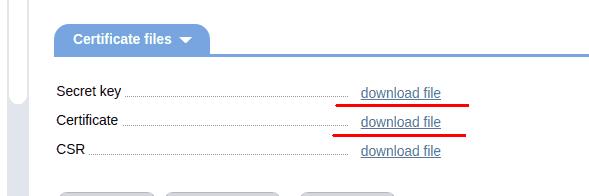
1. Pergi ke panel dan pilih sijil SSL di bar sisi kiri. Dalam tetingkap baharu, anda akan dibenarkan memuat turun fail kunci rahsia dan sijil. Muat turunnya pada PC anda. Jika anda membeli SSL daripada pembekal lain, sila muat turun fail yang diperlukan daripadanya.
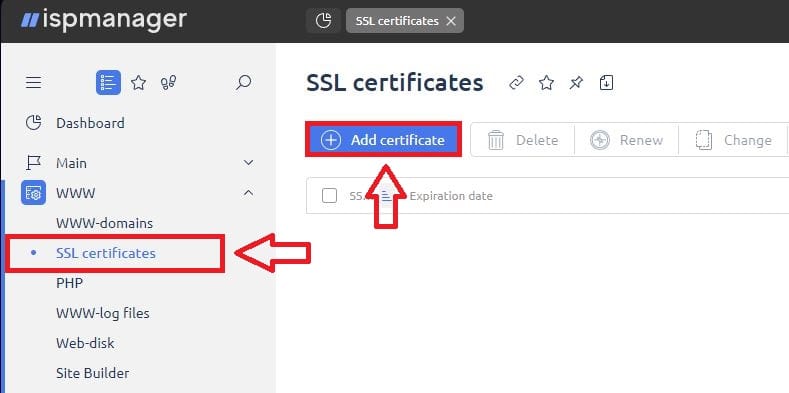
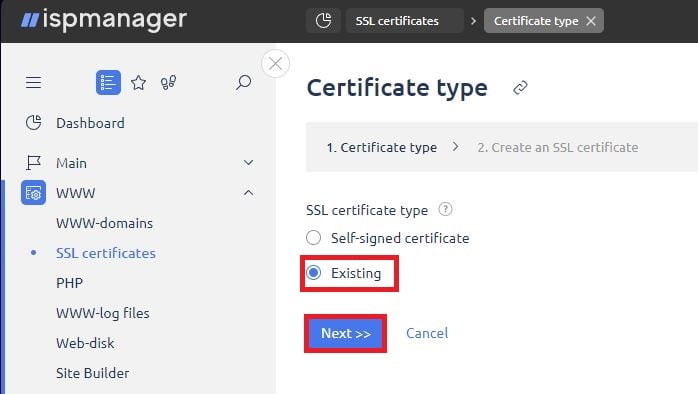
2. Log masuk ke panel hosting kongsi dan pilih sijil SSL di bar kiri. Tekan butang Tambah di bahagian atas. Kemudian pilih jenis sijil sebagai Sedia Ada dan tekan butang Seterusnya.
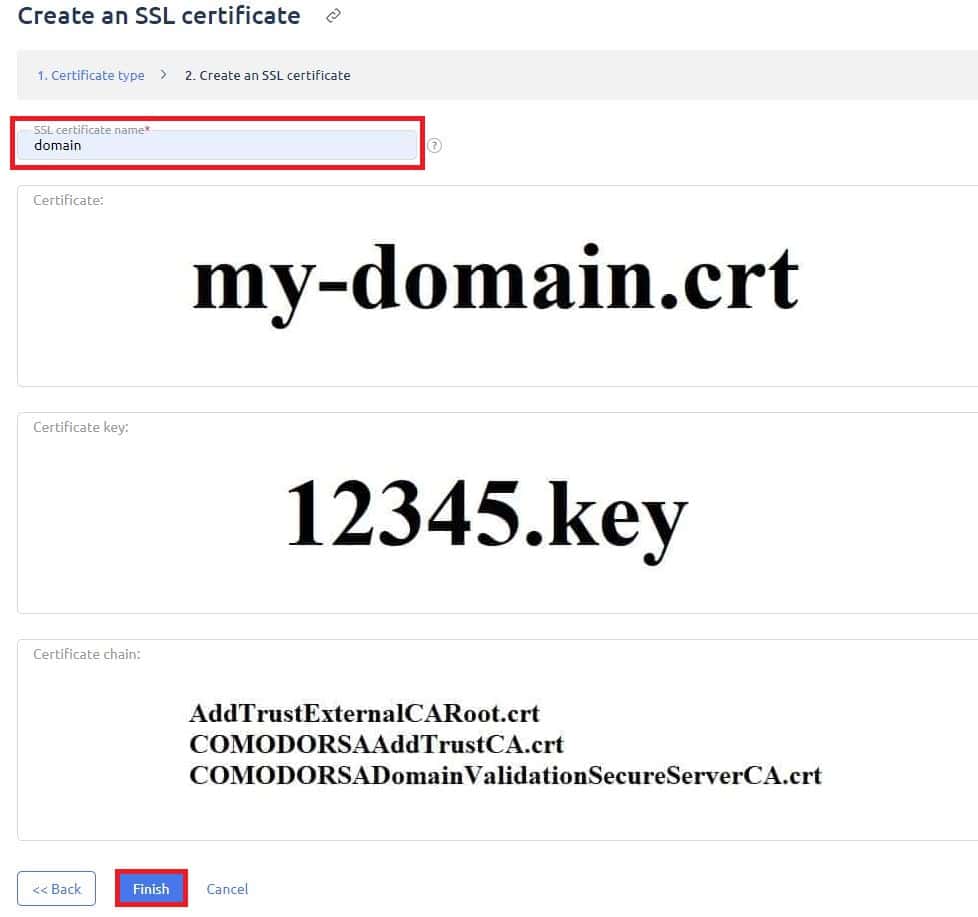
3. Dalam tetingkap baharu, anda perlu menulis nama sijil SSL dan mengisi semua medan dengan kandungan. Buka fail anda (yang anda muat turun pada langkah 1) dalam mana-mana editor teks dan hanya salin-tampal kandungan tersebut. Perlu diingat bahawa medan Rantaian sijil mesti difailkan dengan kandungan 3 fail, satu di sebelah fail sebelumnya. Selepas anda memasukkan semua data, sila tekan butang Selesai.
4. Selepas itu, pergi ke domain WWW dan pilih domain yang telah anda cipta sijil SSLnya. Tekan butang Edit.
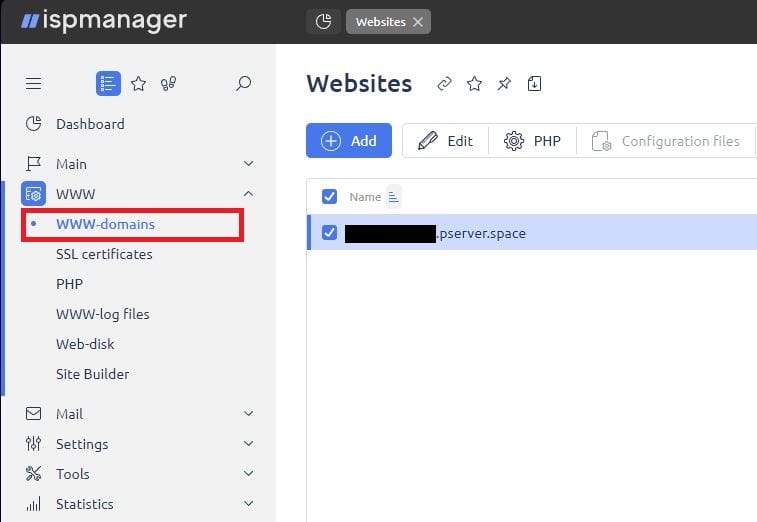
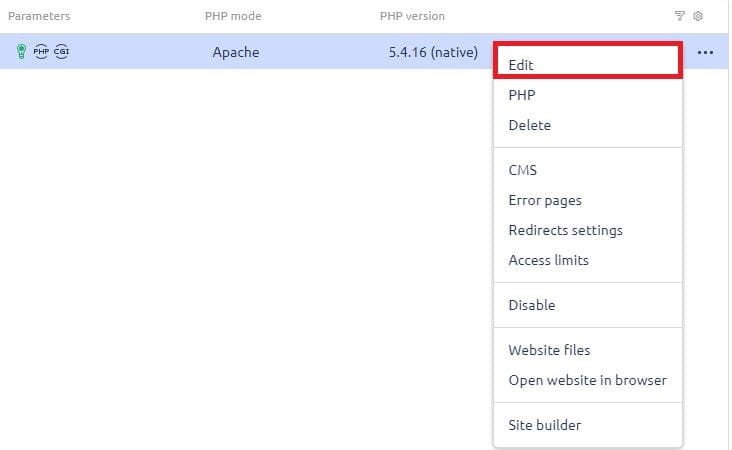
5. Dalam tetapan hidupkan Sambungan selamat (SSL) dan pilih betul-betul sijil SSL daripada senarai.
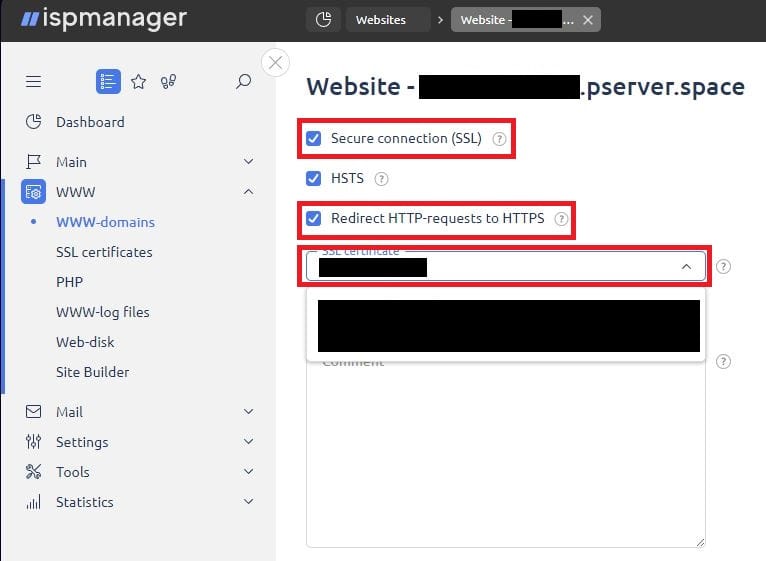
Itu sahaja. Sekarang tekan OK dan nikmati SSL baharu anda!
