


Энэ нийтлэлд бид Windows яагаад хоцорч, удаан ажиллаж болохыг тайлбарлах бөгөөд асуудлыг олоход туслах алдартай хяналтын хэрэгслүүдийн талаар танд хэлэх болно. Энэхүү мэдээлэл нь Windows дээр суурилсан серверийн админууд болон гэрийн компьютертэй энгийн хэрэглэгчдэд аль алинд нь тустай байх болно. Энэ нийтлэл нь Windows дээрх виртуал серверүүдийнхээ гүйцэтгэлийг нэмэгдүүлэхийг хүсч буй хүмүүст хэрэг болно.
Серверийн гүйцэтгэл нь янз бүрийн хүчин зүйлээс хамаардаг. Бидний зорилгын үүднээс бид асуудлын бүх эх үүсвэрийг хэд хэдэн бүлэгт хувааж болно: CPU, RAM, HDD, сүлжээ, програм хангамж. Хэрэв асуудлын шалтгаан тодорхойгүй бол эхлээд дээрх бүрэлдэхүүн хэсгүүдийг шалгах нь зүйтэй. Системийн гүйцэтгэлд дүн шинжилгээ хийх суурилуулсан хэрэгслүүдийг нарийвчлан авч үзээд Windows Server 2012 R2-г жишээ болгон ашиглацгаая.
Ажлын менежер
Даалгаврын менежер нь бидэнд процессуудыг удирдах боломжийг олгодог: тэдгээрийг эрэмбэлэх, тодорхой процессоруудад " оноох ", шинэ процесс үүсгэх, гэхдээ үүний хамгийн түгээмэл хэрэглээ бол системийн ачааллыг хурдан харах, програмуудыг хүчээр хаах явдал юм.
Даалгаврын менежерийг хэрхэн нээх вэ:
- taskbar дээрх хулганы баруун товчийг дараад "Даалгаврын менежер"
- команд оруулах "taskmgr" дахь "Run” цонх эсвэл тушаалын мөр.
- " дарCtrl+Alt+Del"-г сонгоод "Даалгаврын менежер"
- " дарCtrl + Shift + Esc"
Даалгаврын менежер нь идэвхтэй үйл явц бүрийн бодит цагийн үзүүлэлтүүдийг харуулдаг: санах ойн ул мөр, процессорын ачаалал гэх мэт. Та мөн " Дэлгэрэнгүй " хэсгээс илүү дэлгэрэнгүй мэдээллийг олж болно. Та баганын аль ч дээд хэсэгт дарж мөрүүдийг баганын утгаар нь эрэмбэлж болно. Үйл явцыг хүчээр хаахын тулд процесс дээр хулганы баруун товчийг дараад " Даалгаврыг дуусгах " гэснийг сонгоно уу. Контекст цэсэнд өөр хэд хэдэн үйлдэл бас бий.
Хэрэв сервер дээр нэгээс олон хэрэглэгч ажиллаж байгаа бол хэрэглэгчийн эрэмбэлэгдсэн бүх процессуудыг харах боломжтой энэхүү " Хэрэглэгчид " таб танд хэрэгтэй болно. Боломжтой бүх үйлдлүүдтэй контекст цэсийг нээхийн тулд хулганы баруун товчийг дарна уу. Админ нь мессеж илгээх, унтраах эсвэл хэрэглэгчийн сессийг цуцлах боломжтой.
“ Үйлчилгээ ” таб дээр та бүх үйлчилгээний талаарх мэдээллийг олох бөгөөд контекст цэснээс аливаа үйлчилгээг эхлүүлэх, зогсоох эсвэл дахин эхлүүлэх боломжтой. “ Процессууд ” таб дээр та процессуудыг төрлөөр нь бүлэглэсэн, “ Гүйцэтгэл ” таб дээр системийн бүх бүрэлдэхүүн хэсгүүд дээрх ачааллын график дүрслэлийг харах болно.
Тиймээс, Даалгаврын менежер дээр хэрэглэгч системийн ачааллын талаарх хамгийн бага хангалттай мэдээллийг харах боломжтой бөгөөд энэ нь Windows-ийг юу удаашруулж байгааг анхны дүн шинжилгээ хийхэд тань туслах болно.
Нөөцийн монитор
Нөөцийн монитор нь танд хэрэгтэй тохиолдолд илүү дэлгэрэнгүй мэдээллийг агуулна. Та CPU-ийн ачаалал болон RAM-аас гадна "унших", "бичих" үйлдлүүд, нээгдсэн файлууд, холбогдох үйлчилгээ, номын сангууд, сүлжээний үйл ажиллагааг бодит цаг хугацаанд харах боломжтой.
Resource Monitor хэрхэн нээхийг мэдмээр байна уу? Бид танд хэд хэдэн сонголт байна:
- дарна уу "Нөөцийн мониторыг нээх" дахь "Гүйцэтгэлийн” Task Manager цонхны;
- оруулах "дуудна"командын мөрөнд" команд эсвэл "Run” цонх;
- сонгох "Нөөцийн монитор" дахь "Багаж” үйлчилгээний менежерийн цэс
Нөөцийн Хяналтын таб бүрийн мэдээллийг хүснэгт болон график хэлбэрээр харуулдаг. Хүснэгт дэх баганын багцыг өөрчлөхийн тулд та аль ч баганын дээд хэсэгт байрлах хулганы баруун товчийг дараад " Багануудыг сонгох "-ыг сонгох хэрэгтэй. Хэрэв та аль ч таб дээрх аль нэг процессыг тэмдэглэвэл бусад бүх таб дахь мэдээллийг сонгосон утгуудаар нь эрэмбэлэх болно.
CPU-ийн үйл ажиллагаа, санах ой, диск болон сүлжээний талаарх мэдээллийг тусад нь табуудад харуулсан бөгөөд " Тойм " таб нь бүх бүрэлдэхүүн хэсгүүдийн хуримтлагдсан мэдээллийг агуулдаг.
Windows-ийн нөөцийн хяналтын зарим ашигтай боломжуудыг харцгаая.
Файлыг хааж буй процессыг хайж байна
Файлыг устгах эсвэл засах гэж оролдох үед систем нь уг файлыг өөр програм ашиглаж байгаа тул засварлах эсвэл устгах боломжгүй гэсэн алдааны мэдэгдэл харуулах тохиолдол гарч болзошгүй. Файлыг хааж буй процессыг олохын тулд та " CPU " таб дахь " Холбогдох бариулууд " хэсэгт түүний нэрийн хэсгийг оруулах шаардлагатай болно . Шаардлагатай бол процессыг зогсооно уу.
Дискний үйл ажиллагааг хянах
“ Диск ” таб дээр та унших-бичих үйлдлүүдийг хийж байгааг харж болно. Дэлгэцийн агшин дээр систем нь " c:/pagefile.sys " своп файлыг идэвхтэйгээр ашиглаж байгаа жишээг харж болно. Энэ нь ихэвчлэн системийг удаашруулж, RAM дутагдалтай байгааг илтгэнэ.
Мөн " Дискний дарааллын урт " хэмжигдэхүүнд анхаарлаа хандуулаарай . Ер нь энэ нь дискний тооноос хоёр дахин их байж болохгүй. Хэрэв зөвхөн нэг физик диск суулгасан бол дараалал 1-2-оос урт байж болохгүй.
Энэ хэмжигдэхүүнийг байнга цохиж, урт хугацааны үйл ажиллагаа явуулах нь дискний дэд системийн гүйцэтгэл бага байгааг илтгэнэ.
Сүлжээний үйл ажиллагааг хянах
" Сүлжээ " таб дээрээс та сүлжээгээ хэт их ачаалдаг процессуудыг олж болно. Энэ нь гуравдагч талын програм (дэлгэцийн агшинд үзүүлсэн шиг) эсвэл дотоод процессууд байж болно. Системийн автомат шинэчлэлт нь сайн жишээ байж болно.
“ TCP холболтууд ” хэсэгт та сүлжээний холболтоо тооцоолоход туслах “ Багцуудын алдагдлын хувь” болон “ Хоцрогдол ” зэрэг хэрэгтэй хэмжигдэхүүнүүдийг олох болно .
Түүнчлэн, " Сүлжээ " таб дээрээс та сонсох портууд болон галт ханын төлөвийг олох болно.
Даалгаврын менежер болон нөөцийн менежер нь шинжилгээ хийх үед яг тэр үед тохиолдсон тохиолдолд л асуудлыг олоход тань туслах болно. Гэсэн хэдий ч ихэнхдээ асуудал хааяа гарч ирдэг. Тиймээс бид тодорхой хугацаанд таны системийн төлөв байдлыг хянах хяналтын зарим хэрэгслийг тайлбарлах болно.
Гүйцэтгэлийн хяналт
Гүйцэтгэлийн хяналт нь үйлдлийн системийн янз бүрийн системийн объектуудын хэмжигдэхүүнийг хянах боломжийг олгодог. Жишээлбэл, “ Физик диск ” объект нь “ Дискний идэвхжил % ” болон “ Дискний дундаж дарааллын урт ” гэсэн дараах хэмжигдэхүүнтэй , харин “ Санах ой ” объект нь “ Хуудасны гаралт/с ” хэмжигдэхүүнтэй.
Хэрхэн нээх вэ:
- сонгох "Гүйцэтгэлийн хяналт" дахь "Багаж” серверийн менежерийн цэс;
- гүйх "мөөгөнцөр"командын мөрөнд" эсвэл "Run” Цонх;
- сонгох "Гүйцэтгэлийн хяналт" дахь "захиргаа” хяналтын самбарын хэсэг.
Гүйцэтгэлийн хяналт нь гурван үндсэн бүрэлдэхүүн хэсгээс бүрдэнэ: “ Хяналтын хэрэгслүүд ”, “ Өгөгдөл цуглуулагчийн багц ” болон “ Тайлангууд ”. “ Хяналтын хэрэгслүүд ” хэсгээс та тоолуурыг бодит цаг хугацаанд хянах эсвэл өмнө нь хадгалсан тайланг харах хэрэгслийг олж болно. “ Өгөгдөл цуглуулагчийн багц ” нь бидний ажиглах мониторуудын багцыг агуулдаг. Системийн шинжилгээний хувьд бид одоо байгаа системийн бүлгүүдийг ашиглах эсвэл шинээр үүсгэх боломжтой. “ Тайлангууд ” хэсэгт та хяналтын хадгалсан үр дүнг харах болно.
“ Системийн гүйцэтгэл ” хэсэгт байгаа өгөгдөл цуглуулагчдын багцыг ашиглан хийсэн дүн шинжилгээгээ илүү нарийвчлан авч үзье.
1. “ Өгөгдөл цуглуулагчдын багц ” хэсэг - “ Систем ” руу очоод “ Системийн гүйцэтгэл ”-ийг ажиллуулна уу
2. Өгөгдөл цуглуулагдах хүртэл хүлээгээрэй - анхдагчаар 1 минут, дараа нь " Тайлангууд " хэсэг - " Системийн гүйцэтгэл " хэсэгт шинэ тайланг нээнэ үү.
Тайлангийн дээд хэсэгт та системийн үндсэн бүрэлдэхүүн хэсгүүдийн хуримтлагдсан мэдээлэл, ямар нэгэн асуудал илэрсэн тохиолдолд зарим зөвлөмжийг харж болно. Шинжилгээгээр манай туршилтын сервер дээр RAM дутагдалтай байгааг илрүүлсэн.
Өгөгдөл цуглуулах явцад тоолуурууд хэрхэн өөрчлөгдөж байгааг харахын тулд " Гүйцэтгэлийн хяналт дахь өгөгдлийг харах " дээр дарна уу. Үүний дараа дэлгэцийн доод хэсэгт байрлах дурын тоолуур дээр дарна уу, жишээлбэл, " CPU ачааллын % " болон хэрэгслийн самбар дээрх " Тодруулга " дээр дарж графикийг тод хар шугамаар тодруулна уу. Графикийн доор та сонгосон тоолуурын дундаж, хамгийн их, хамгийн бага утгыг харах болно.
Дүрмээр бол бүх тайланг " c:\Perflog " хавтсанд энгийн файл хэлбэрээр хадгалдаг тул та үүнийг хурдан олж, хэрэгтэй газраа байрлуулах болно.
Баригдсан өгөгдөл цуглуулагчийг засварлах боломжгүй, гэхдээ гараар үүсгэсэн хүмүүсийн хувьд өгөгдөл цуглуулах хугацаа, хуваарьт цаг гэх мэт өөр өөр параметрүүдийг тохируулах боломжтой.
Бүлэг үүсгэхийн тулд та " Өгөгдөл цуглуулагчдын багц " хэсэгт байрлах " Тусгай " хавтас дээр хулганы баруун товчийг дараад, " Нэмэх " - " Өгөгдөл цуглуулагчдын багц "-ыг сонгоод шидтэний зааврыг дагах хэрэгтэй. Хэрэв та үүсгэсэн бүлэг дээрээ хулганы баруун товчийг дараад " Properties " -ийг сонговол анхдагч параметрүүдийг засах боломжтой цонх нээгдэх болно.
Арга хэмжээний бүртгэл
Үйлдлийн систем дэх бүх чухал өөрчлөлтүүд нь үйлчилгээг эхлүүлэх/ зогсоох, шинэчлэлт суулгах, дахин ачаалах, дискнээс уншсан алдаа эсвэл програмын доголдол зэрэг үйл явдлын бүртгэлд бүртгэгддэг. Үйл явдлууд нь мэдээлэл, чухал, алдааны мэдээ, сэрэмжлүүлэг гэж хуваагддаг.
Хэрэв таны Windows хоцорч байгаа , заримдаа удаан ажиллаж байгаа эсвэл заримдаа ажиллахаа больсон , эсвэл програм тогтворгүй ажиллаж байгаа бол та Үйл явдлын бүртгэлээс асуудлуудтай холбоотой бичлэгүүдийг олох магадлал өндөр байна. Эдгээр бичлэгүүдээр та юунаас болж асуудал үүсч байгааг олж мэдэх боломжтой.
Үйл явдлын бүртгэлийг хэрхэн эхлүүлэх вэ:
- сонгох "Үйл явдлыг харах" дахь "Багаж” Task Manager цэс.
- сонгох "Үйл явдлыг харах" дахь "захиргаа” бүлгийн хяналтын самбарт.
- гүйх "eventvwr” командын мөрөнд эсвэл “Run”Цонх
Бүртгэлүүд нь “ Windows бүртгэлүүд ” болон “ Програмууд болон үйлчилгээнүүд ” хэсгүүдэд байрладаг . Алдааны талаарх мэдээлэл нь “ Windows бүртгэлүүд ” хэсгийн “ Систем ” бүртгэлд байрлах магадлал өндөр . Гэсэн хэдий ч, хэрэв та юу хайж байгаагаа урьдчилан мэдэж байгаа бол бүх үндсэн бүртгэлээс мэдээллийг харах боломжтой “ Үйл явдлуудын менежмент ” гэсэн одоо байгаа харагдацыг ашиглаж болно. Та одоо байгаа харагдацыг засах боломжгүй тул хэрэв та бүртгэл эсвэл үйл явдлын ангиллыг өөрчлөх шаардлагатай бол өөрийн харагдацыг үүсгэх эсвэл одоо байгаа харагдацыг хуулж аваарай.
“ Удирдлагын үйл явдлууд ” харагдац дээр хулганы баруун товчийг дараад “ Засварлах боломжтой харагдацыг хуулах ”-ыг сонгоод , нээгдсэн цонхонд “ Ок ” дээр дарна уу. Үүний үр дүнд та “ Удирдлагын үйл явдлууд (1) ” гэсэн шинэ харагдацаа харах болно. Энэ харагдацыг засахын тулд үүнийг сонгоод цонхны баруун талд байгаа “ Одоогийн засварлах боломжтой харагдацыг шүүх ” товчийг дарна уу.
Та зөвхөн дүн шинжилгээ хийхийн тулд алдаа болон чухал үйл явдлын гаралтыг тохируулах боломжтой.
Найдвартай байдлын хяналт
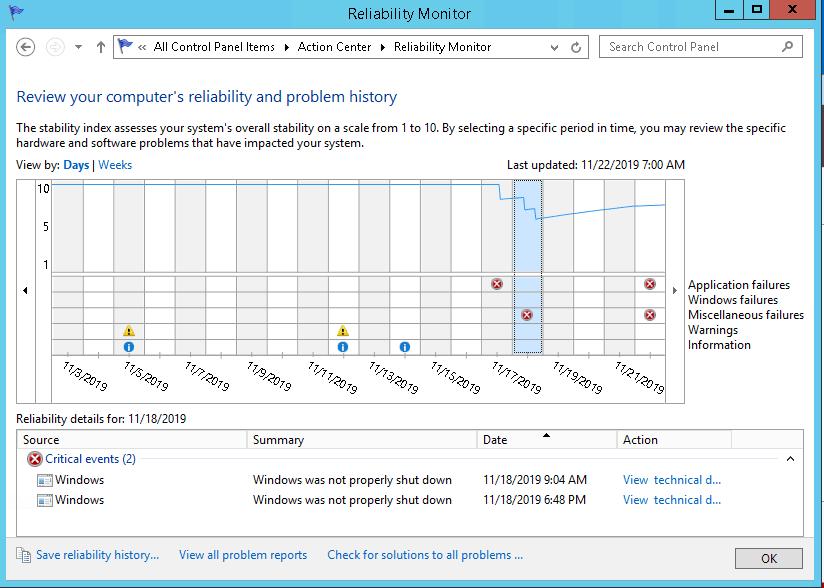
Найдвартай байдлын хяналтыг Үйл явдлын бүртгэлд нэмэлт болгон ашиглаж болно. Үүнийг ажиллуулахын тулд та " Хяналтын самбар "-ыг нээж, " Дэмжлэгийн төв " рүү очоод " Засвар үйлчилгээ " хэсэгт байгаа " Найдвартай байдлын бүртгэлийг харуулах " дээр дарах хэрэгтэй.
Мониторын цонхон дээрх үйл явдлуудыг огноогоор нь бүлэглэв. Хэрэв та тодорхой огноог сонговол дэлгэцийн доод хэсэгт холбогдох үйл явдлын жагсаалтыг харах болно. Та мөн дэлгэцийн дээд хэсэгт эгзэгтэй байдлын түвшингээс хамааран найдвартай байдлын шугамыг харах болно. Энэ нь бүтэлгүйтлийн динамикийг тооцоолоход тусална.
Бидний тайлбарласан хэрэгслүүд нь бие биенээ нөхдөг. Тийм ч учраас тэдгээрийг цогцолборт ашиглах нь таны системийн талаархи хамгийн дэлгэрэнгүй мэдээллийг өгөх болно.
Эдгээр хэрэгслүүд нь Windows-тэй холбоотой ихэнх асуудлыг олоход тусална. Ихэнхдээ эдгээр асуудлуудыг илрүүлж, арилгах боломжтой бөгөөд энэ нь Windows-ийг дахин суулгахгүйгээр системийн ажиллагааг сэргээх боломжийг олгодог.
