


Энэ гарын авлагад бид алсын сервер дээрх Windows дансны нууц үгийг хэрхэн өөрчлөх талаар дэлгэрэнгүй харуулах болно.
Эхлээд та VMManager удирдлагын самбар руу очих хэрэгтэй болно. Үүнийг хийхийн тулд идэвхжүүлэх захидлыг анхааралтай уншина уу - энэ нь VMManager самбар руу нэвтрэх тусдаа хэрэглэгчийн нэр болон нууц үгийг агуулдаг. Та мөн төлбөр тооцоогоор дамжуулан VMManager удирдлагын самбар руу нэвтрэх боломжтой.
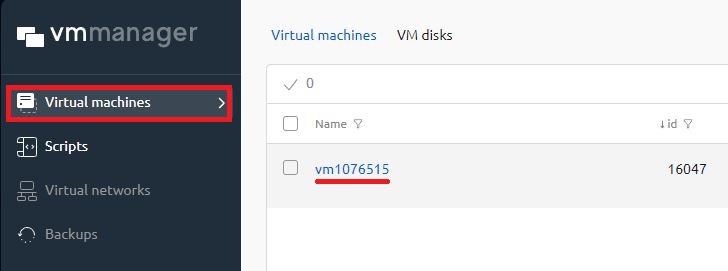
1. Серверийг сонгох шаардлагатай Виртуал Машинууд хэсэг рүү очно уу:
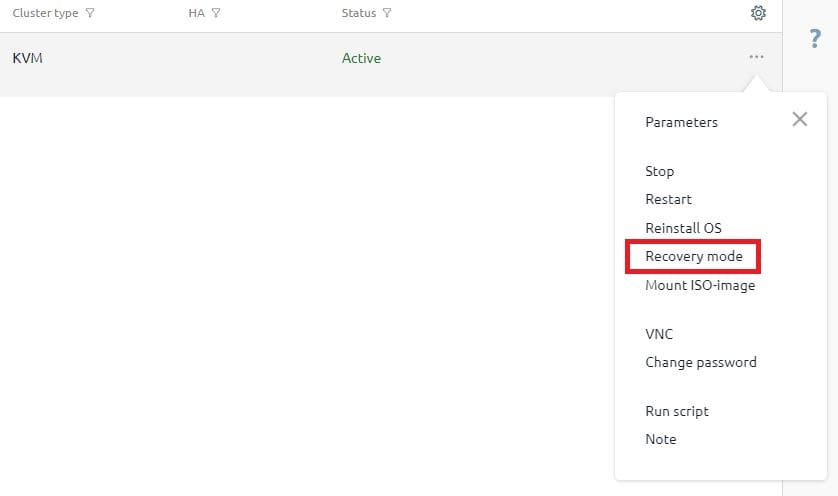
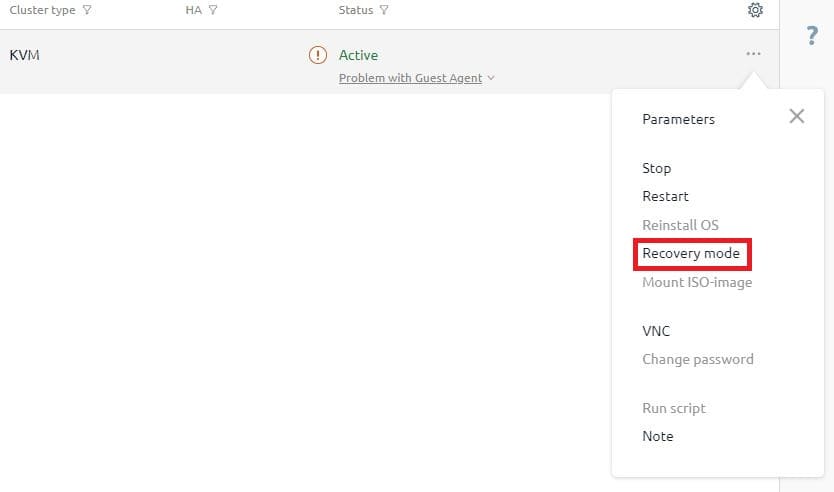
2. Сэргээх горимыг сонгоно уу :
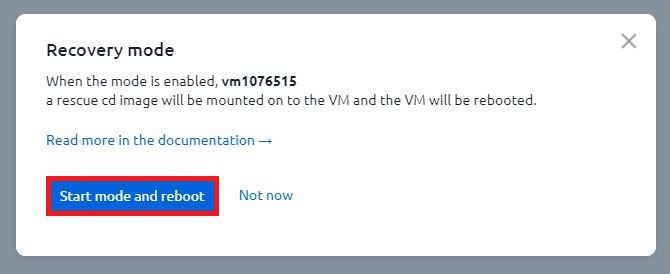
3. Сэргээх горимд шилжихийг баталгаажуулна уу. System Rescue CD дүрс автоматаар холбогдоно:
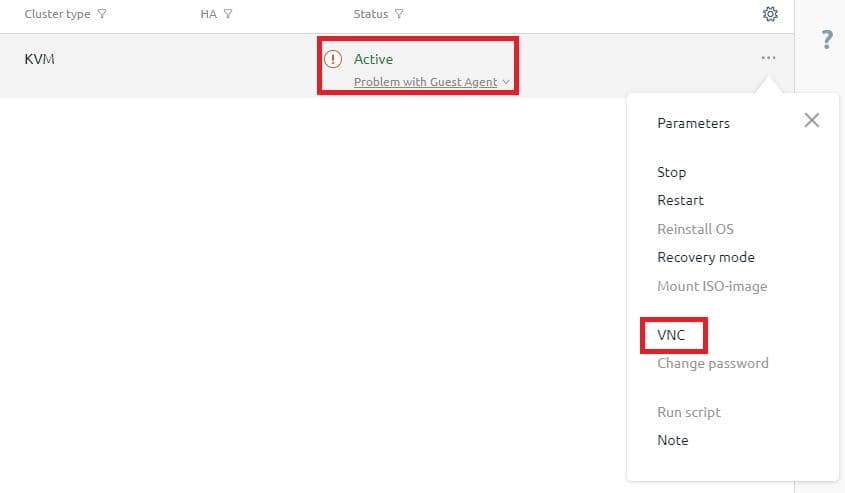
4. Серверийг дахин ачаалсны дараа VNC руу орно.
5. Нээгдэх цонхноос эхний зүйлийг сонгох эсвэл консол автоматаар ачаалагдахыг хүлээнэ үү:
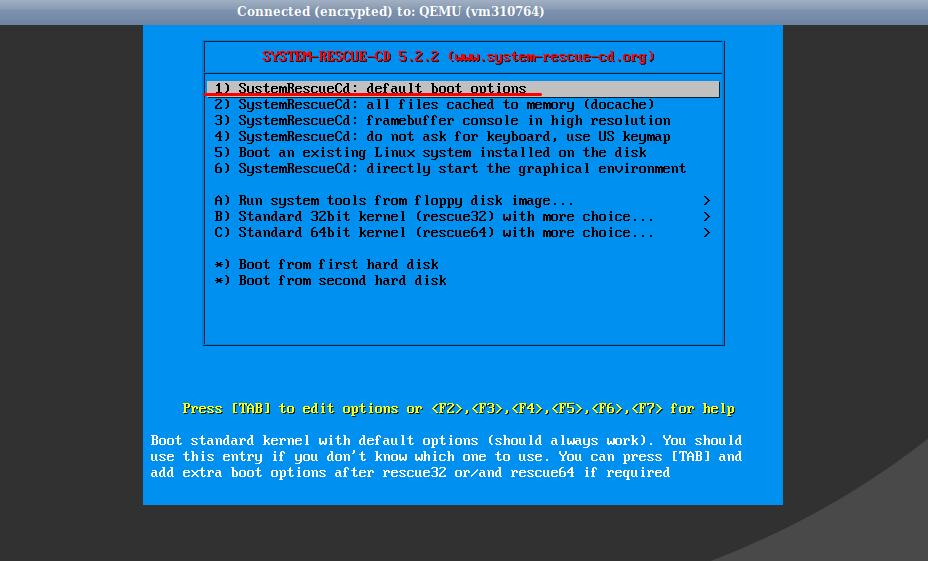
6. Консол дээр дараах тушаалыг оруулна уу:
ntfs-3g /dev/vda2 /mnt/windows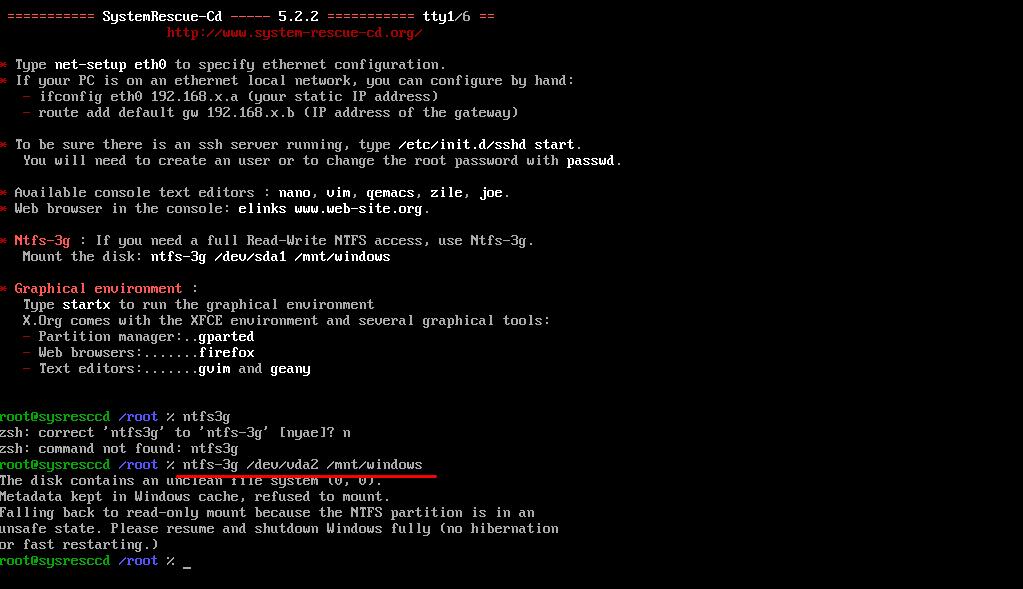
7. Дараа нь холбогдсон CD-тэй хавтас руу очно уу:
mnt/windows/Windows/System32/config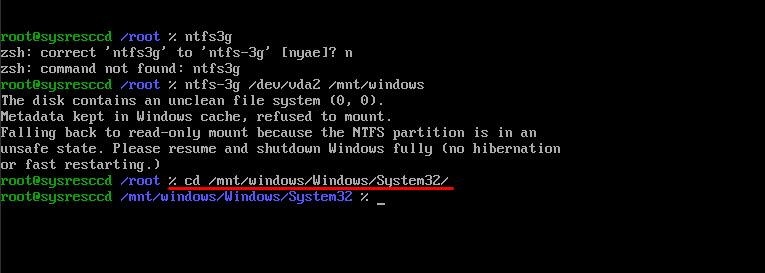
8. Командыг оруулна уу:
chntpw -u Administrator SAMТэгээд 1 болон ENTER дарна уу. Дараа нь q гэж оруулаад ENTER.
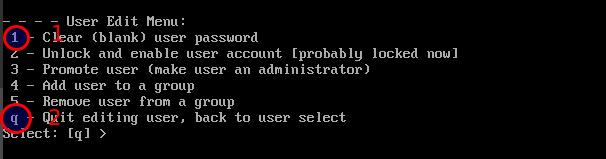
9. Hive files[y/n] гэж бичихдээ : Y гэж бичээд ENTER товчийг дарна уу

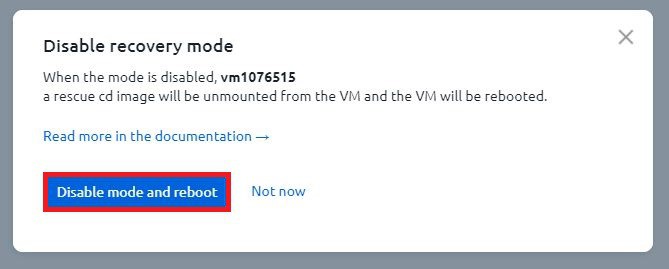
10. Сэргээх горимоос гараад серверийг дахин ачаална уу:
11. Тиймээс бид Windows дансны нууц үгийг өөрчилж чадсан. Одоо та сервер рүү хоосон нууц үгээр администратороор нэвтэрч болно.
