


ഈ ലേഖനത്തിൽ, ഒരു വെർച്വൽ സെർവറിൽ ഒരു ഓപ്പറേറ്റിംഗ് സിസ്റ്റത്തിന്റെ ISO ഇമേജ് എങ്ങനെ ഇൻസ്റ്റാൾ ചെയ്യാമെന്ന് ഞങ്ങൾ വിശദമായി വിശദീകരിക്കും. ഒരു റിമോട്ട് സെർവറിൽ നിങ്ങളുടെ സ്വന്തം OS വേണമെങ്കിൽ ഇത് ഉപയോഗപ്രദമാകും. ഉദാഹരണത്തിന്, വിൻഡോസ് 7 ന്റെ ഒരു ഭാരം കുറഞ്ഞ ഇമേജ് ഞങ്ങൾ ഉപയോഗിക്കും.
1. ISO ഇമേജ് ബന്ധിപ്പിക്കേണ്ട വെർച്വൽ മെഷീൻ തിരഞ്ഞെടുക്കുക, തുടർന്ന് ക്രമീകരണങ്ങളിൽ ഉചിതമായ ഓപ്ഷൻ തിരഞ്ഞെടുക്കുക:
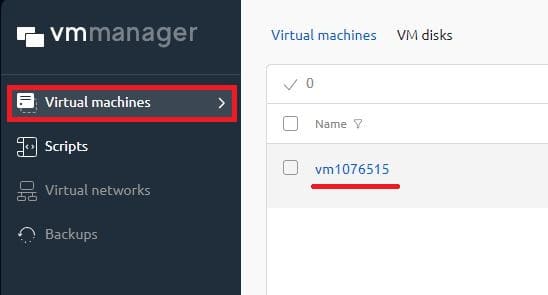
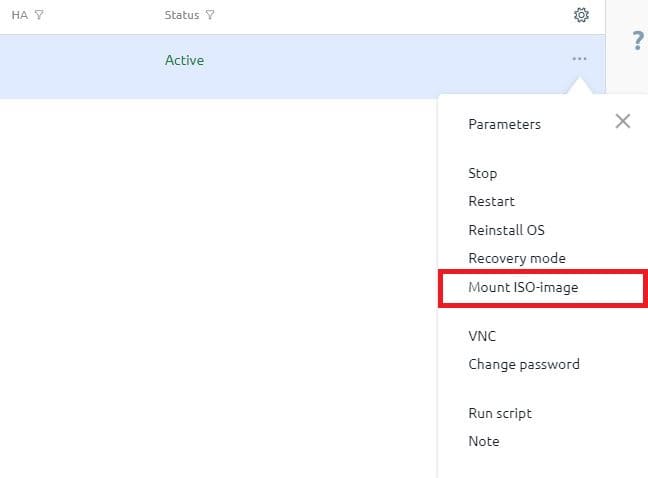
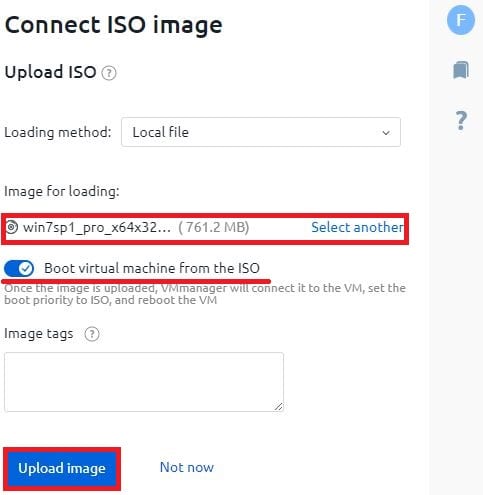
2. അടുത്തതായി, നിങ്ങൾ ചിത്രം തിരഞ്ഞെടുത്ത് ഡൗൺലോഡ് ചെയ്യാൻ തുടരേണ്ടതുണ്ട്:
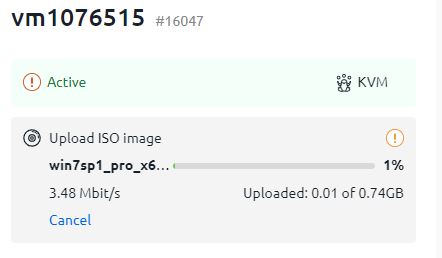
3. ഡൗൺലോഡ് പ്രക്രിയ തത്സമയം ട്രാക്ക് ചെയ്യാൻ കഴിയും:
4. പൂർത്തിയാകുമ്പോൾ, വിജയകരമായ ഡൗൺലോഡിനെക്കുറിച്ചുള്ള ഒരു പോപ്പ്-അപ്പ് വിൻഡോ നിങ്ങൾ കാണും:
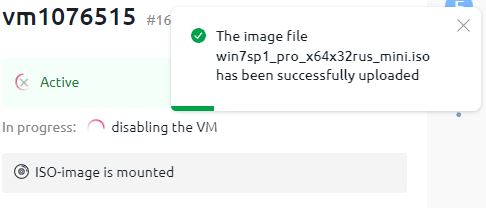
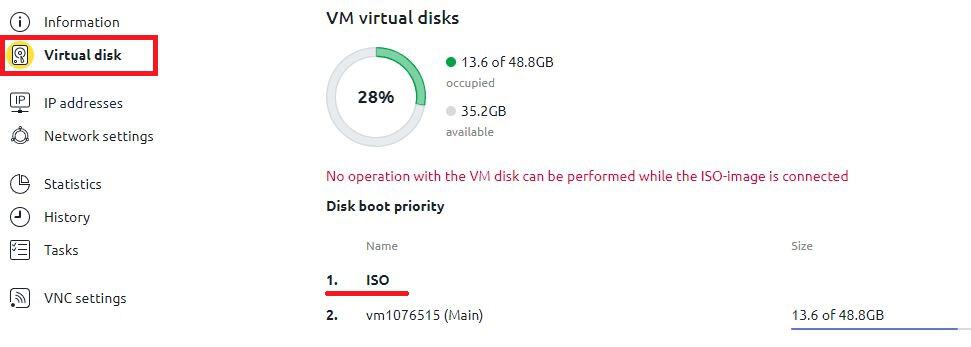
5. പിന്നെ, "വെർച്വൽ ഡിസ്കുകൾ" വിഭാഗത്തിലേക്ക് പോയി ISO ഇമേജ് ബൂട്ട് മുൻഗണനയുടെ മുകളിലാണെന്ന് ഉറപ്പാക്കുക:
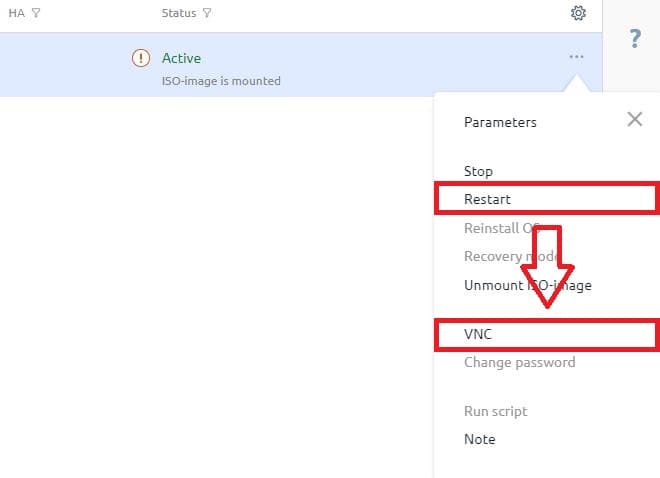
6. അതിനുശേഷം, വെർച്വൽ മെഷീൻ സെലക്ഷൻ വിഭാഗത്തിലേക്ക് തിരികെ പോയി, റീബൂട്ട് ചെയ്ത്, വേഗത്തിൽ VNC ആരംഭിക്കുക. ബ്രൗസറിൽ ഒരു പുതിയ ടാബ് (അല്ലെങ്കിൽ ഉപയോഗിക്കുന്ന സോഫ്റ്റ്വെയറിനെ ആശ്രയിച്ച് ഒരു പുതിയ ബ്രൗസർ വിൻഡോ) തുറക്കും:
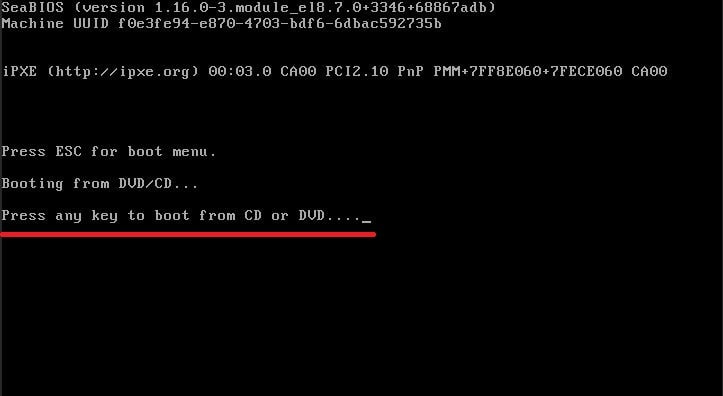
തുറക്കുന്ന ടാബിൽ, നിങ്ങൾക്ക് ടെർമിനലും സ്റ്റാൻഡേർഡ് മൈക്രോസോഫ്റ്റ് പ്രോംപ്റ്റും കാണാൻ കഴിയും — "സിഡിയിൽ നിന്നോ ഡിവിഡിയിൽ നിന്നോ ബൂട്ട് ചെയ്യാൻ ഏതെങ്കിലും കീ അമർത്തുക..." ഏതെങ്കിലും കീ അമർത്തുക, ഡിസ്ക് ലോഡ് ചെയ്യാൻ തുടങ്ങും:
7. ഇൻസ്റ്റാളേഷൻ തുടരുക — ഇത് ഒരു സാധാരണ പിസിയിൽ ഇൻസ്റ്റാൾ ചെയ്യുന്നതിൽ നിന്ന് വ്യത്യസ്തമല്ല.
8. ഇൻസ്റ്റലേഷൻ പ്രക്രിയയിൽ, OS ഇൻസ്റ്റാളേഷനായി മീഡിയ തിരഞ്ഞെടുക്കുന്നതിനുള്ള ഒരു ഘട്ടം ഉണ്ടാകും. ഉപകരണങ്ങളുടെ പട്ടിക ശൂന്യമായിരിക്കാം. ഇത് പരിഹരിക്കാൻ, "ഡ്രൈവർ ലോഡുചെയ്യുക" ബട്ടൺ അമർത്തി ഡിസ്കിൽ നിന്ന് വയോസ്റ്റർ ഡ്രൈവർ തിരഞ്ഞെടുക്കുക.
