


ഈ ലേഖനത്തിൽ, അഡ്മിനിസ്ട്രേഷനിലും പ്രോഗ്രാമിംഗിലും അറിവില്ലാതെ, ഹോസ്റ്റിംഗ് ഓർഡർ ചെയ്യുന്നതും CMS വേർഡ്പ്രസ്സ് ഇൻസ്റ്റാൾ ചെയ്യുന്നതും എങ്ങനെയെന്ന് ഞങ്ങൾ വിശദമായി വിശദീകരിക്കും. ആദ്യം മുതൽ ഒരു വെബ്സൈറ്റ് സൃഷ്ടിക്കുന്നത് അത്ര ബുദ്ധിമുട്ടുള്ള കാര്യമല്ലെന്നും എല്ലാവർക്കും ആക്സസ് ചെയ്യാവുന്നതാണെന്നും ഞങ്ങൾ കാണിച്ചുതരാം. CMS വേർഡ്പ്രസ്സ് ഇൻസ്റ്റാൾ ചെയ്യുന്നതിനുള്ള ഗൈഡിനൊപ്പം സ്ക്രീൻഷോട്ടുകളും ഓരോ ഘട്ടത്തിന്റെയും വിശദമായ വിവരണവും ഉണ്ടായിരിക്കും, അവസാനം, വായിക്കാൻ ആഗ്രഹിക്കാത്തവർക്കായി ഒരു ചെറിയ വീഡിയോ ഉണ്ടായിരിക്കും.
ഒരു ഉദാഹരണമായി ഞങ്ങൾ വേർഡ്പ്രസ്സ് തിരഞ്ഞെടുത്തു, പക്ഷേ നിങ്ങൾക്ക് നൂറ് റെഡിമെയ്ഡ് സിഎംഎസുകളിൽ നിന്ന് മറ്റേതെങ്കിലും സിഎംഎസ് തിരഞ്ഞെടുക്കാം. അവയെല്ലാം ഔദ്യോഗിക ശേഖരണങ്ങളിൽ നിന്ന് ഡൗൺലോഡ് ചെയ്തതും ഏറ്റവും പുതിയ പതിപ്പുകളുള്ളതുമാണ്. ഈ ഗൈഡ് ഉപയോഗിച്ച്, മൂന്നാം ലെവൽ ഡൊമെയ്നിലൂടെ ആക്സസ് ചെയ്യാൻ കഴിയുന്ന ഒരു പൂർത്തിയായ വെബ്സൈറ്റിലേക്ക് ഞങ്ങൾ നിങ്ങളെ നയിക്കും. മൂന്നാം ലെവൽ ഡൊമെയ്ൻ സൗജന്യമാണ് . അതിനാൽ, നമുക്ക് ആരംഭിക്കാം.
ഹോസ്റ്റിംഗ് എങ്ങനെ ഓർഡർ ചെയ്യാം
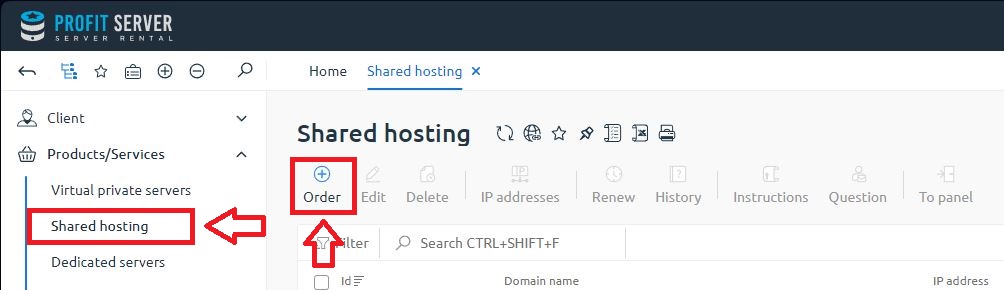
1. ബില്ലിംഗിൽ രജിസ്റ്റർ ചെയ്ത് ലോഗിൻ ചെയ്ത ശേഷം, നിങ്ങൾ നിങ്ങളുടെ അക്കൗണ്ട് നൽകും. ഇവിടെ നിങ്ങൾക്ക് സേവനങ്ങൾ കൈകാര്യം ചെയ്യാൻ കഴിയും: സൃഷ്ടിക്കുക, പുതുക്കുക അല്ലെങ്കിൽ ഇല്ലാതാക്കുക. ഇടത് പാനലിൽ സ്ഥിതിചെയ്യുന്ന പങ്കിട്ട ഹോസ്റ്റിംഗ് ടാബിലേക്ക് പോയി "ഓർഡർ" ക്ലിക്ക് ചെയ്യേണ്ടതുണ്ട്:
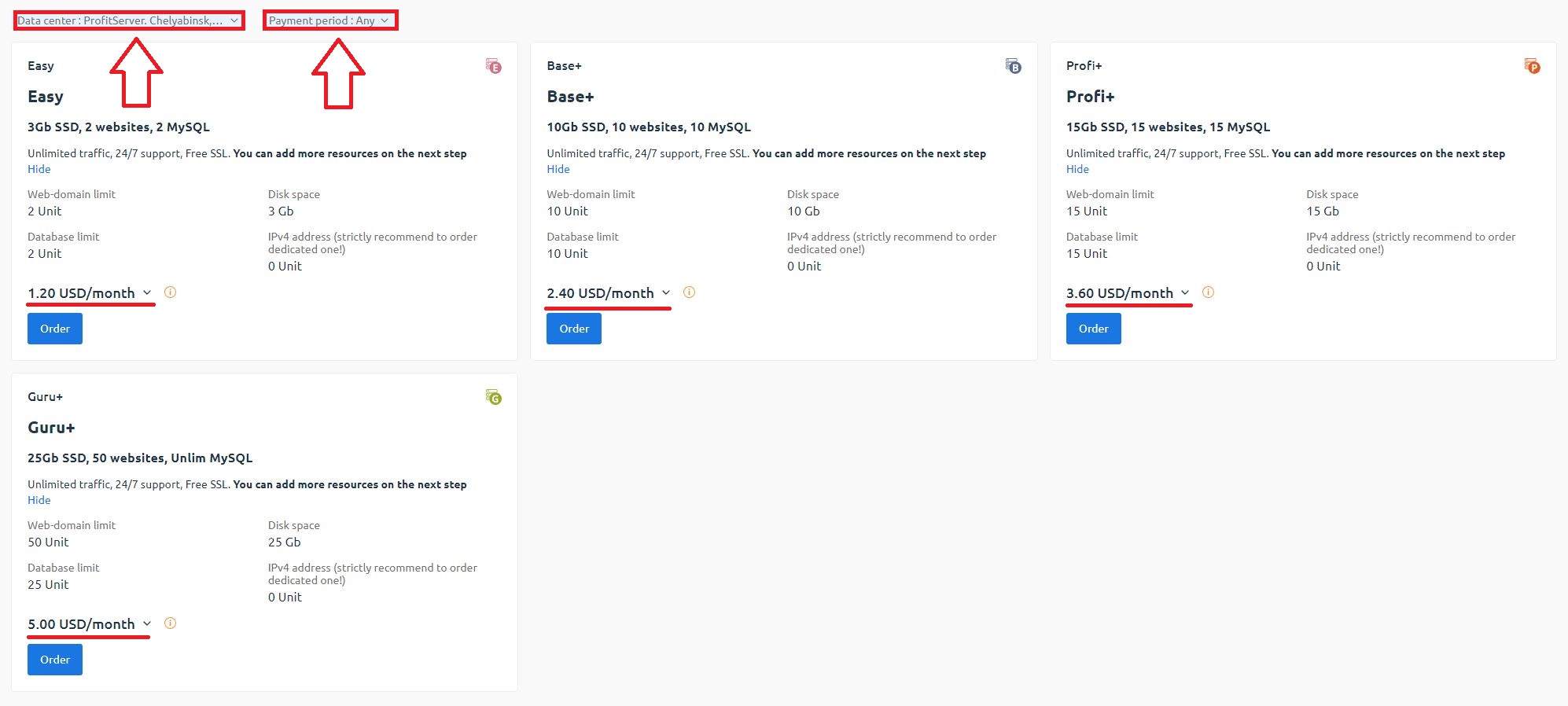
അതിനുശേഷം, നിങ്ങൾ ആവശ്യമായ താരിഫും ഹോസ്റ്റിംഗ് ഓർഡർ ചെയ്യാൻ ആഗ്രഹിക്കുന്ന കാലയളവും തിരഞ്ഞെടുക്കേണ്ടതുണ്ട്:
2. അടുത്ത ഘട്ടത്തിൽ, യാന്ത്രിക പുതുക്കൽ ഉണ്ടാകുമോ എന്ന് നിങ്ങൾ വ്യക്തമാക്കേണ്ടതുണ്ട്. നിങ്ങളുടെ അക്കൗണ്ടിൽ ആവശ്യമായ തുക ഉണ്ടെങ്കിൽ ഹോസ്റ്റിംഗ് യാന്ത്രികമായി പുതുക്കപ്പെടും എന്നാണ് യാന്ത്രിക പുതുക്കൽ അർത്ഥമാക്കുന്നത്. ഈ ഓപ്ഷൻ പ്രവർത്തനരഹിതമാക്കാം, പക്ഷേ നിങ്ങൾ പേയ്മെന്റ് സ്വമേധയാ നിയന്ത്രിക്കേണ്ടതുണ്ട്. കൂടാതെ, നിങ്ങൾക്ക് ഇതിനകം ഒരു ഡൊമെയ്ൻ നാമം ഉണ്ടെങ്കിൽ ഇവിടെ നിങ്ങൾക്ക് അത് വ്യക്തമാക്കാം. നിങ്ങൾക്ക് ഫീൽഡ് ശൂന്യമായി വിടാം. അങ്ങനെയെങ്കിൽ, പിന്നീട് എപ്പോൾ വേണമെങ്കിലും നിങ്ങൾക്ക് ഡൊമെയ്ൻ ഹോസ്റ്റിംഗിലേക്ക് ചേർക്കാം. മറ്റൊരു രജിസ്ട്രാറിൽ നിന്ന് വാങ്ങിയ ഒരു ഡൊമെയ്ൻ ഞങ്ങളുടെ ഹോസ്റ്റിംഗിലേക്ക് എങ്ങനെ അറ്റാച്ചുചെയ്യാം എന്നതിനെക്കുറിച്ചുള്ള നിർദ്ദേശങ്ങൾ ഞങ്ങളുടെ പക്കലുണ്ട്.
നിങ്ങളുടെ സൈറ്റോ സൈറ്റുകളോ മറ്റ് ഉപയോക്താക്കളുടെ സൈറ്റുകളിൽ നിന്ന് വ്യത്യസ്തമായി ഒരു പ്രത്യേക IP-യിൽ ആകത്തക്കവിധം നിങ്ങൾക്ക് ഒരു സമർപ്പിത IP വിലാസം ചേർക്കാൻ കഴിയും. കാര്യം, പങ്കിട്ട ഹോസ്റ്റിംഗ് എന്നത് IP വിലാസങ്ങൾ പോലുള്ള ചില പങ്കിട്ട ഉറവിടങ്ങളെ സൂചിപ്പിക്കുന്നു. പങ്കിട്ട ഹോസ്റ്റിംഗിനായി ഞങ്ങൾ നിരവധി വിലാസങ്ങൾ വാഗ്ദാനം ചെയ്യുന്നു, പക്ഷേ നിങ്ങളുടെ ഹോസ്റ്റിംഗ് അയൽക്കാർ IP-യുടെ പ്രശസ്തിയെ പ്രതികൂലമായി ബാധിച്ചേക്കാവുന്ന പ്രവർത്തനങ്ങൾക്ക് ഈ വിലാസങ്ങൾ ഉപയോഗിക്കില്ലെന്ന് ഉറപ്പ് നൽകാൻ കഴിയില്ല.
ഒരു സമർപ്പിത വിലാസം എടുക്കുമ്പോൾ, "ചരിത്രം" ഇല്ലാതെ നിങ്ങൾക്ക് പൂർണ്ണമായും വൃത്തിയുള്ള ഒരു ഐപി ലഭിക്കും, കൂടാതെ അതിൽ നിങ്ങളുടെ പ്രോജക്റ്റുകൾ ശാന്തമായി വികസിപ്പിക്കാനും കഴിയും. മാത്രമല്ല, സെർച്ച് എഞ്ചിനുകൾക്ക്, ഐപി ചരിത്രം ഒരു പ്രധാന റാങ്കിംഗ് ഘടകമാണ്. അതിനാൽ, പങ്കിട്ട ഐപി വിലാസങ്ങളിൽ ഒരു ഗുരുതരമായ പ്രോജക്റ്റ് നിർമ്മിക്കുന്നത് ബുദ്ധിമുട്ടായിരിക്കും.
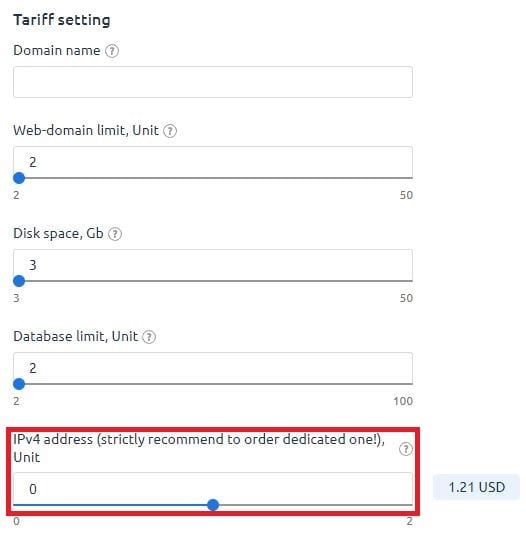
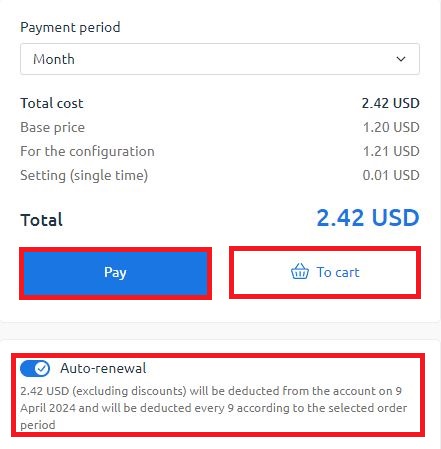
അപ്പോൾ, നമ്മൾ IP-യിൽ ഓട്ടോ-പുതുക്കൽ ഓപ്ഷൻ തിരഞ്ഞെടുത്തു. അടുത്തതായി, നമ്മൾ Add to Cart അമർത്തുക അല്ലെങ്കിൽ Pay ക്ലിക്ക് ചെയ്ത് ഉടൻ തന്നെ പേയ്മെന്റിലേക്ക് പോകുക.
ഹോസ്റ്റിംഗിനുള്ള പേയ്മെന്റ്
3. അടുത്ത ഘട്ടത്തിൽ, നിങ്ങൾ ഹോസ്റ്റിംഗ് സേവനത്തിനായി പണമടയ്ക്കേണ്ടതുണ്ട്. ആവശ്യമായ പേയ്മെന്റ് സിസ്റ്റത്തിലെ 'സെലക്ട്' ബട്ടൺ ക്ലിക്ക് ചെയ്യുക:
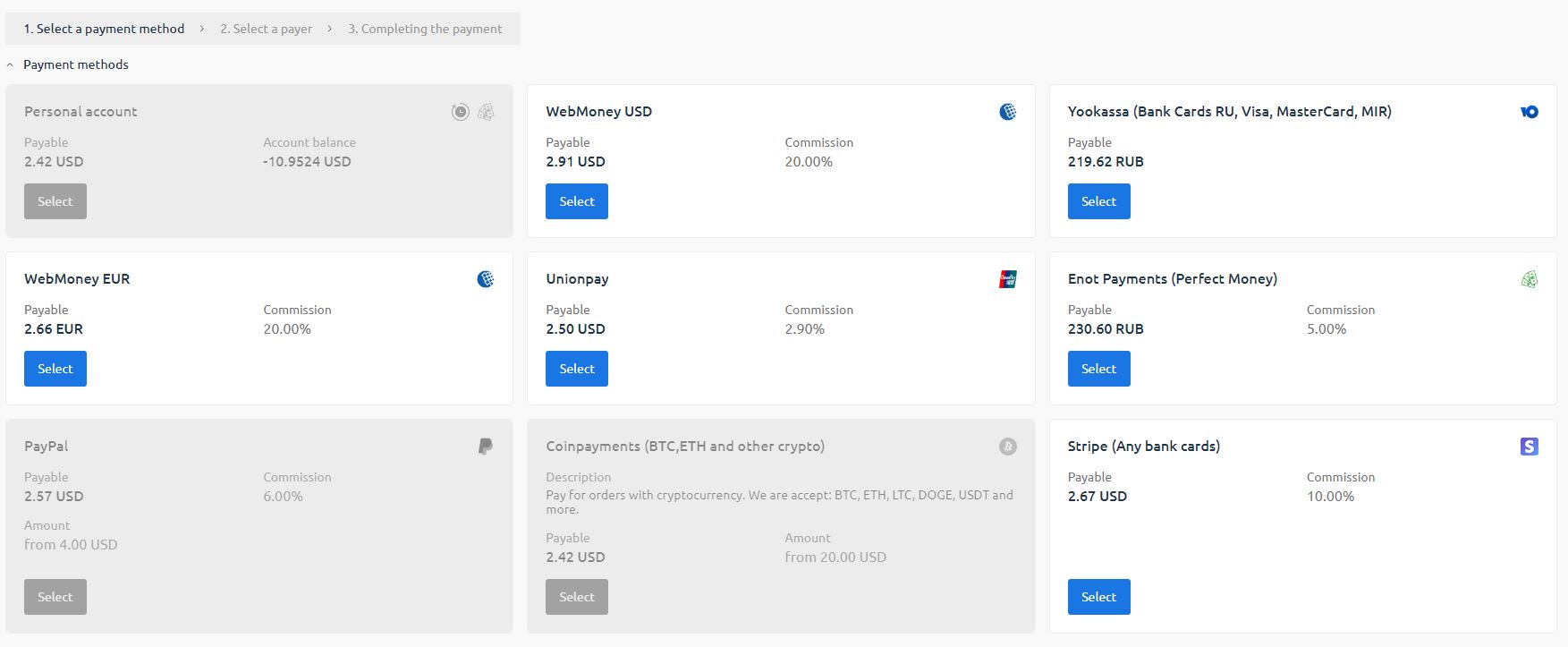
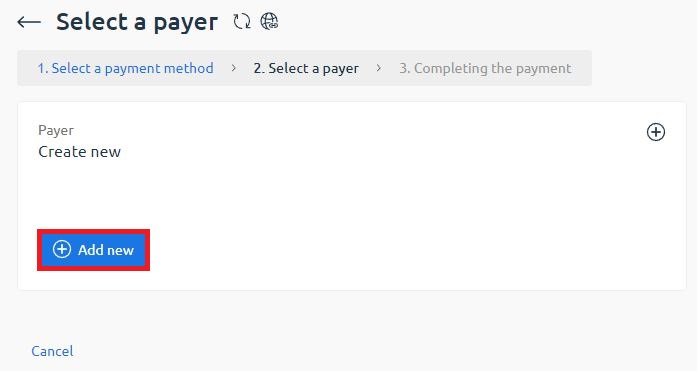
4. അടുത്ത വിൻഡോയിൽ, ആദ്യമായി പണമടയ്ക്കുമ്പോൾ, നിങ്ങൾ ഒരു പണമടയ്ക്കുന്നയാളെ ചേർക്കേണ്ടതുണ്ട്:
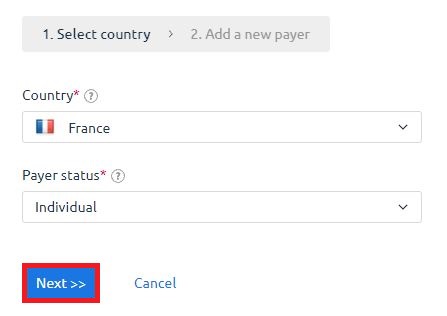
5. പണമടയ്ക്കുന്നയാളുടെ രാജ്യവും സ്റ്റാറ്റസും തിരഞ്ഞെടുക്കുക, അടുത്ത ബട്ടൺ അമർത്തുക:
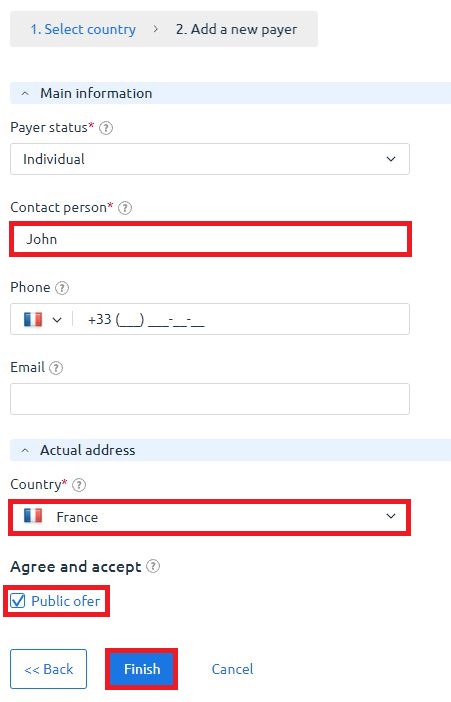
6. നിങ്ങൾ ഒരു കോൺടാക്റ്റ് വ്യക്തിയെ വ്യക്തമാക്കുകയും കരാറിൽ സമ്മതിക്കുകയും വേണം:
7. അടുത്ത ഘട്ടത്തിൽ, പ്ലേസ് ഓർഡർ ബട്ടൺ ക്ലിക്ക് ചെയ്ത് പേയ്മെന്റ് സ്ഥിരീകരിക്കുക:

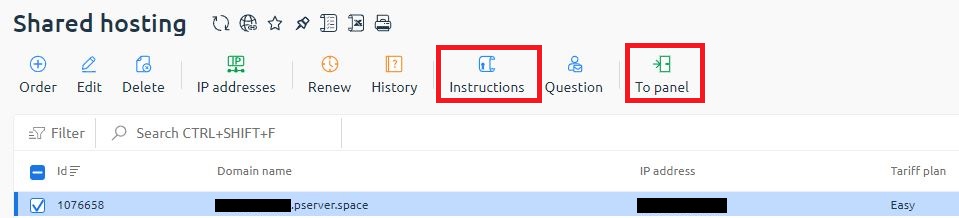
8. പണമടച്ചതിന് തൊട്ടുപിന്നാലെ, സേവനം സൃഷ്ടിക്കപ്പെടും. നിങ്ങളുടെ അക്കൗണ്ടിൽ, പങ്കിട്ട ഹോസ്റ്റിംഗ് വിഭാഗത്തിൽ, ഒരു സജീവ സേവനം ദൃശ്യമാകും. ഇവിടെ നിങ്ങൾക്ക് ഈ സേവനം കൈകാര്യം ചെയ്യാനും ഇല്ലാതാക്കാനും IP വിലാസങ്ങൾ ചേർക്കാനും പുതുക്കാനും കഴിയും. നിർദ്ദേശങ്ങൾ വിഭാഗത്തിൽ ശ്രദ്ധിക്കുക. നിയന്ത്രണ പാനലിലേക്കും FTP ആക്സസിലേക്കും ആക്സസ് ഉള്ള ഈ കത്ത്. അതേ കത്ത് നിങ്ങളുടെ ഇമെയിലിലേക്ക് സ്വയമേവ അയച്ചു. ആക്സസുകൾ സുരക്ഷിതമായ സ്ഥലത്ത് സൂക്ഷിക്കുക.
മാത്രമല്ല, ബില്ലിംഗിലെ അക്കൗണ്ടിൽ നിന്ന് നിങ്ങൾക്ക് എല്ലായ്പ്പോഴും ഹോസ്റ്റിംഗ് പാനലിലേക്ക് പ്രവേശിക്കാൻ കഴിയും. ഇതിനായി, സേവനം തിരഞ്ഞെടുത്ത് മുകളിലെ വരിയിലെ " പാനൽ പോകുക " ബട്ടൺ ക്ലിക്കുചെയ്യുക:
ഹോസ്റ്റിംഗ് നിയന്ത്രണ പാനൽ. അതെന്താണ്?
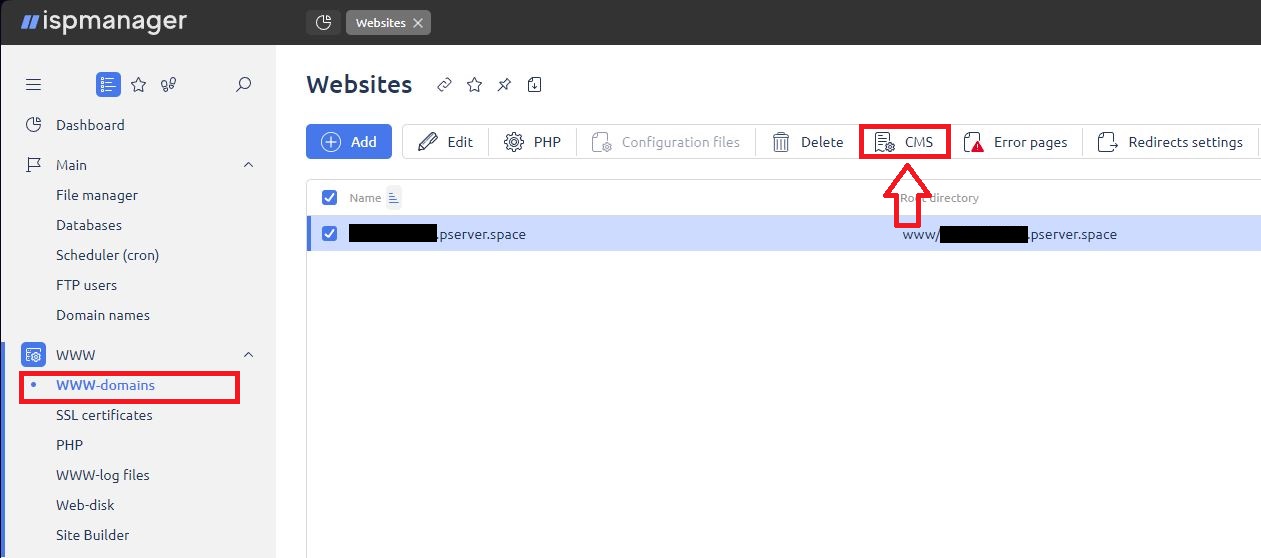
9. അപ്പോൾ, നമ്മൾ ഹോസ്റ്റിംഗ് കൺട്രോൾ പാനലിലാണ്. ഇത് ഒരു പ്രത്യേക വിലാസവും പ്രത്യേക ആക്സസും ഉള്ള ഒരു സ്വതന്ത്ര സേവനമാണ്, ഇത് ഹോസ്റ്റിംഗ് സേവനങ്ങൾ പൂർണ്ണമായി കൈകാര്യം ചെയ്യാൻ നിങ്ങളെ അനുവദിക്കുന്നു. സൈറ്റുമായുള്ള കൂടുതൽ പ്രവർത്തനങ്ങൾക്ക്, ഈ പാനലിലേക്കുള്ള ആക്സസ് മതിയാകും. ഈ ഘട്ടത്തിൽ, ഹോസ്റ്റിംഗിൽ CMS ഇൻസ്റ്റാൾ ചെയ്യേണ്ടതുണ്ട്. ഇതിനായി, ഇടത് പാനലിൽ സ്ഥിതി ചെയ്യുന്ന WWW-ഡൊമെയ്നുകൾ വിഭാഗത്തിലേക്ക് പോകുക.
അടുത്തതായി, നിങ്ങൾ ഒരു നിർദ്ദിഷ്ട ഹോസ്റ്റിംഗ് തിരഞ്ഞെടുക്കേണ്ടതുണ്ട്, പക്ഷേ ഞങ്ങൾക്ക് ഒന്ന് മാത്രമേ ഉള്ളൂ എന്നതിനാൽ, അതിൽ ക്ലിക്ക് ചെയ്യുക, തുടർന്ന് മുകളിലെ വരിയിലെ "CMS" ബട്ടൺ അമർത്തുക:
ഹോസ്റ്റിംഗിൽ CMS വേർഡ്പ്രസ്സിന്റെ ദ്രുത ഇൻസ്റ്റാളേഷൻ
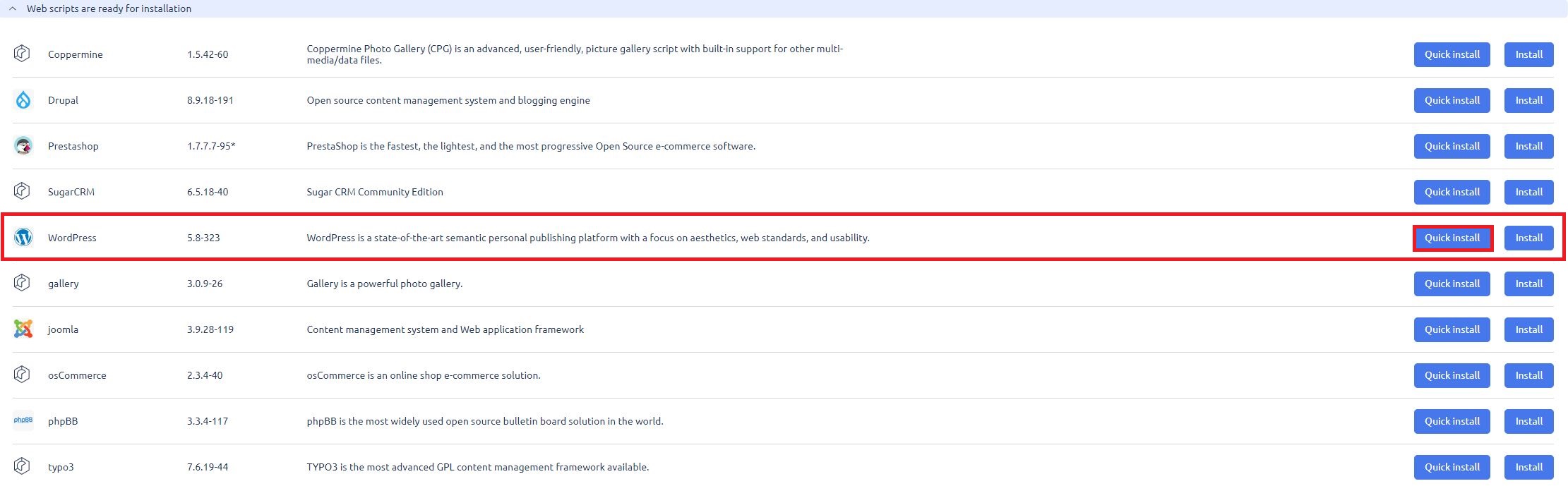
10. അടുത്ത വിൻഡോയിൽ, ഹോസ്റ്റിംഗിൽ ഇൻസ്റ്റാളുചെയ്യുന്നതിനുള്ള വ്യത്യസ്ത റെഡിമെയ്ഡ് സ്ക്രിപ്റ്റുകളുടെയും സിഎംഎസുകളുടെയും ഒരു വലിയ കാറ്റലോഗ് നമുക്ക് കാണാൻ കഴിയും. ഈ ഘട്ടത്തിൽ, നിങ്ങൾക്ക് മറ്റേതെങ്കിലും സിഎംഎസ് തിരഞ്ഞെടുക്കാം, തുടർന്നുള്ള പ്രവർത്തനങ്ങൾ ഈ നിർദ്ദേശത്തിൽ നിന്ന് വ്യത്യസ്തമായിരിക്കാം, പക്ഷേ നിസ്സാരമായി. തത്വം ഒന്നുതന്നെയാണ്. നമുക്ക് ആവശ്യമുള്ള വേർഡ്പ്രസ്സ് കണ്ടെത്തി ക്വിക്ക് ഇൻസ്റ്റാളേഷൻ ബട്ടൺ ക്ലിക്ക് ചെയ്യുക:
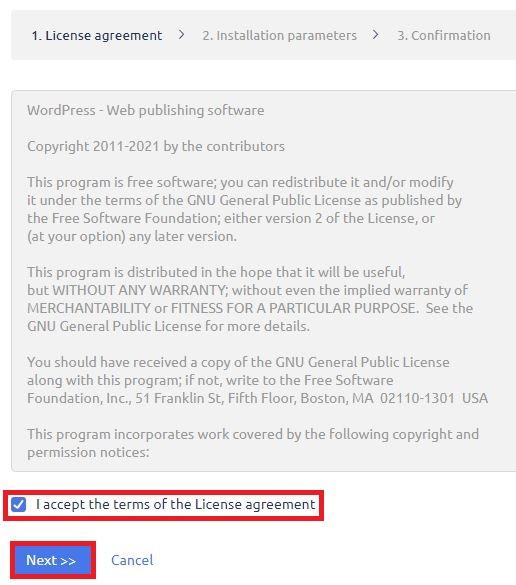
11. അടുത്ത ഘട്ടത്തിൽ, ഞങ്ങൾ വേർഡ്പ്രസ്സ് ലൈസൻസ് അംഗീകരിക്കുന്നു:
12. അടുത്ത ഡയലോഗ് വിൻഡോയിൽ, നിങ്ങളുടെ പുതിയ ഹോസ്റ്റിംഗിൽ CMS വേർഡ്പ്രസ്സ് ഇൻസ്റ്റാൾ ചെയ്യുന്നതിന് ആവശ്യമായ ചില പ്രധാന ക്രമീകരണങ്ങൾ നിങ്ങൾ വ്യക്തമാക്കേണ്ടതുണ്ട്. രണ്ട് ക്രമീകരണ ബ്ലോക്കുകൾ ഞങ്ങൾ കാണുന്നു: "ഇൻസ്റ്റാളേഷൻ ക്രമീകരണങ്ങൾ" — ഈ വിഭാഗത്തിൽ, നിങ്ങൾ ഡാറ്റാബേസ് പാരാമീറ്ററുകൾ വ്യക്തമാക്കേണ്ടതുണ്ട്. ഏതെങ്കിലും പേരും ഏതെങ്കിലും ഉപയോക്താവും വ്യക്തമാക്കുക. പാസ്വേഡുകൾ യാന്ത്രികമായി സൃഷ്ടിക്കുക. ഈ ഡാറ്റാബേസ് നിങ്ങളുടെ സൈറ്റുമായി ലിങ്ക് ചെയ്യപ്പെടും.
രണ്ടാമത്തെ ബ്ലോക്കിൽ — "ആപ്ലിക്കേഷൻ ക്രമീകരണങ്ങൾ" ഒരു അഡ്മിനിസ്ട്രേറ്ററായി ലോഗിൻ ചെയ്യുന്നതിനുള്ള ലോഗിൻ, പാസ്വേഡ് എന്നിവ നിങ്ങൾ വ്യക്തമാക്കേണ്ടതുണ്ട്. ഈ ഡാറ്റ ഉപയോഗിച്ച്, നിങ്ങൾ ഭാവി സൈറ്റിന്റെ അഡ്മിൻ പാനലിൽ പ്രവേശിക്കും. ഈ ഡാറ്റ സംരക്ഷിക്കാൻ ഞങ്ങൾ ശുപാർശ ചെയ്യുന്നു. കൂടാതെ, അഡ്മിനിസ്ട്രേറ്ററുടെ ഇമെയിൽ, സൈറ്റിന്റെ പേര്, അഡ്മിൻ പാനൽ ഭാഷ എന്നിവ വ്യക്തമാക്കുക, അവ ഇൻസ്റ്റാളേഷന് തൊട്ടുപിന്നാലെ പ്രവർത്തനക്ഷമമാകും. ഈ ബ്ലോക്കിലെ എല്ലാ ഡാറ്റയും പിന്നീട് എപ്പോൾ വേണമെങ്കിലും മാറ്റാവുന്നതാണ്.
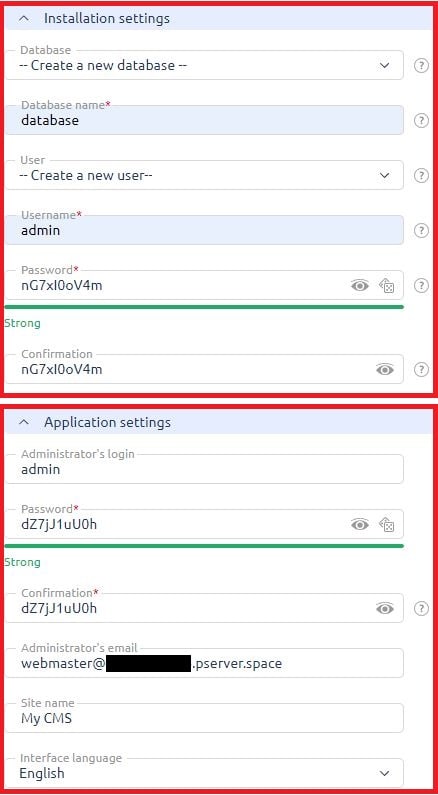
എല്ലാ ഡാറ്റയും നൽകിയ ശേഷം, "അടുത്തത്" ബട്ടൺ ക്ലിക്കുചെയ്യുക.
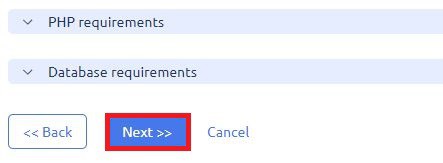
13. അടുത്ത ഘട്ടത്തിൽ, ഹോസ്റ്റിംഗിൽ CMS വേർഡ്പ്രസ്സ് ഇൻസ്റ്റാൾ ചെയ്യാൻ നിങ്ങൾ ആഗ്രഹിക്കുന്നുവെന്ന് സ്ഥിരീകരിക്കുക. പൂർത്തിയാക്കുക ബട്ടൺ ക്ലിക്കുചെയ്യുക :
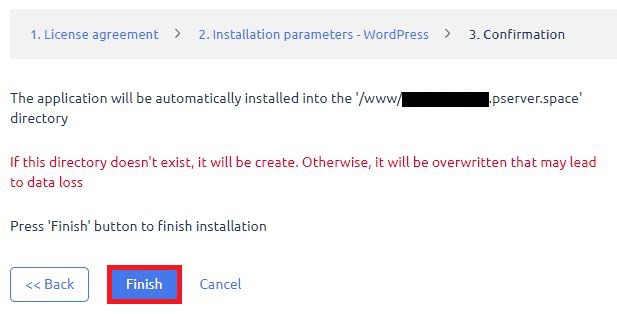
14. ഇൻസ്റ്റാളേഷൻ പൂർത്തിയായ ശേഷം, നിങ്ങളുടെ ഹോസ്റ്റിംഗിൽ വേർഡ്പ്രസ്സ് സ്ക്രിപ്റ്റ് വിജയകരമായി ഇൻസ്റ്റാൾ ചെയ്തതായി നിങ്ങൾക്ക് കാണാൻ കഴിയും:

ഫലമായി
15. സൈറ്റ് ഇൻസ്റ്റാൾ ചെയ്തു. ഹോസ്റ്റിംഗ് പാനൽ സ്വയമേവ നൽകിയ മൂന്നാം ലെവൽ ഡൊമെയ്നിലേക്ക് നാവിഗേറ്റ് ചെയ്യുമ്പോൾ, ഉപയോക്താവിന് അവരുടെ സൈറ്റ് കാണാൻ കഴിയും. ഡൊമെയ്ൻ ലോകമെമ്പാടും ആക്സസ് ചെയ്യാൻ കഴിയണമെങ്കിൽ, അത് എല്ലാ DNS-കളിലും രജിസ്റ്റർ ചെയ്തിരിക്കണം, ഇതിന് 72 മണിക്കൂർ വരെ എടുത്തേക്കാം. എന്നിരുന്നാലും, ഇത് സാധാരണയായി വേഗത്തിൽ സംഭവിക്കുന്നു.
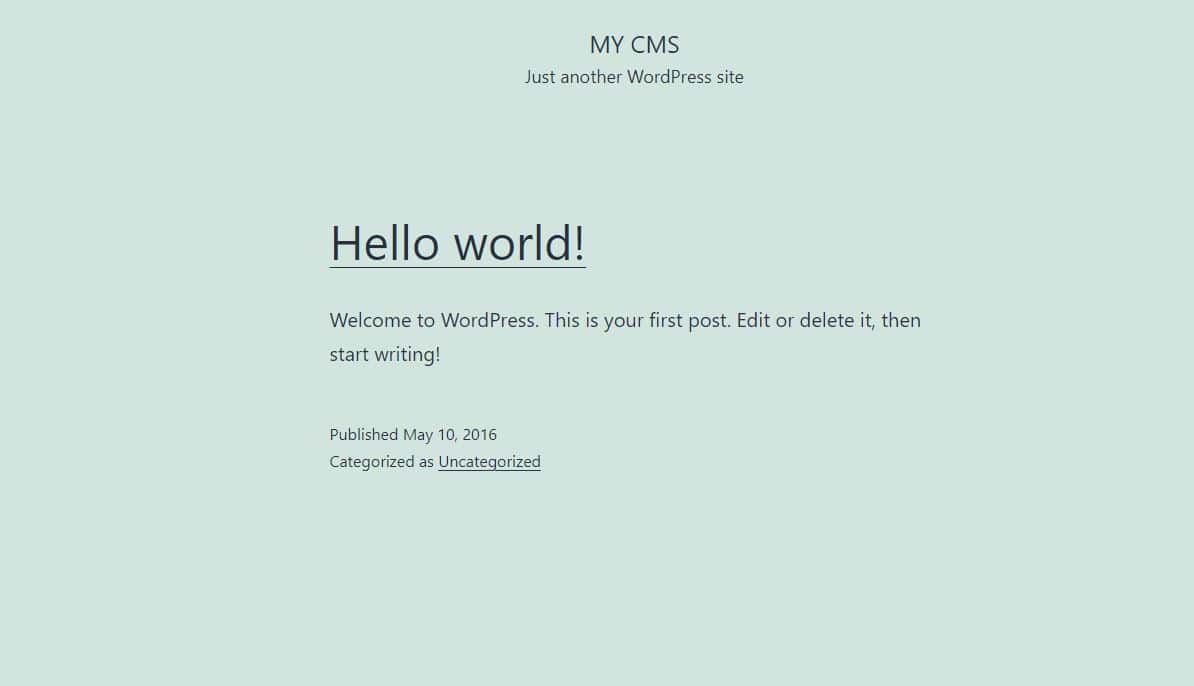
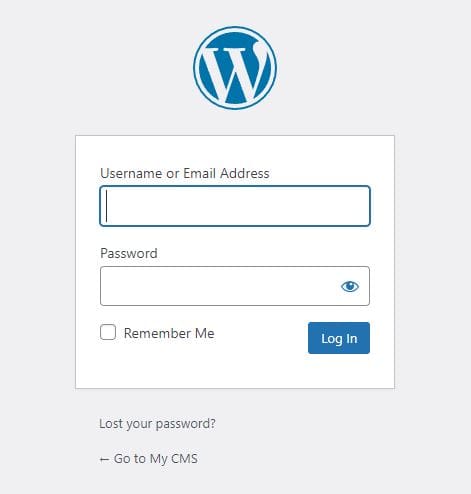
16. സൈറ്റ് ഇൻസ്റ്റാൾ ചെയ്തു, നിങ്ങൾക്ക് സൃഷ്ടിക്കാൻ തുടങ്ങാം. സൈറ്റ് കൈകാര്യം ചെയ്യുന്നതിനും സജ്ജീകരണത്തിന്റെ ആദ്യ ഘട്ടങ്ങൾ ചെയ്യുന്നതിനും, yoursite/wp-admin/ എന്ന വിലാസത്തിൽ സ്ഥിതി ചെയ്യുന്ന വേർഡ്പ്രസ്സ് അഡ്മിനിസ്ട്രേറ്റർ പാനലിലേക്ക് പോകുക.
അഡ്മിൻ പാനലിൽ അംഗീകാരത്തിനായി, 12-ാം ഘട്ടത്തിൽ ഇൻസ്റ്റാളേഷൻ സമയത്ത് സജ്ജീകരിച്ച ലോഗിൻ, പാസ്വേഡ് എന്നിവ വ്യക്തമാക്കുക.
ഈ ലേഖനം അവസാനം വരെ വായിച്ചതിന് നന്ദി. വേർഡ്പ്രസ്സ് ഉദാഹരണമായി ഉപയോഗിച്ച്, നിങ്ങളുടെ അഡ്മിൻ പാനലിൽ നിന്ന് തന്നെ നിങ്ങളുടെ ഹോസ്റ്റിംഗിൽ ഒരു CMS എങ്ങനെ ഇൻസ്റ്റാൾ ചെയ്യാമെന്ന് കാണിക്കുന്ന ഒരു മികച്ച സ്ക്രീൻകാസ്റ്റ് വീഡിയോയും ഞങ്ങളുടെ പക്കലുണ്ട്.

