


Šajā rakstā mēs detalizēti aprakstīsim, kā pasūtīt mitināšanu un instalēt CMS WordPress, bez administrēšanas un programmēšanas zināšanām. Mēs parādīsim, ka vietnes izveide no nulles nav tik sarežģīta un ir pieejama burtiski ikvienam. CMS WordPress instalēšanas rokasgrāmatai būs pievienoti ekrānuzņēmumi un detalizēts katra posma apraksts, un beigās būs īss video tiem, kas nevēlas lasīt.
Kā piemēru izvēlējāmies WordPress, taču jūs varat izvēlēties jebkuru citu CMS no simts gatavām. Visas no tām ir lejupielādētas no oficiālajām krātuvēm un tām ir jaunākās versijas. Ar šī ceļveža palīdzību mēs jūs aizvedīsim uz gatavu vietni, kurai varēs piekļūt, izmantojot trešā līmeņa domēnu. Trešā līmeņa domēns ir bezmaksas . Tātad, sāksim.
Kā pasūtīt hostingu
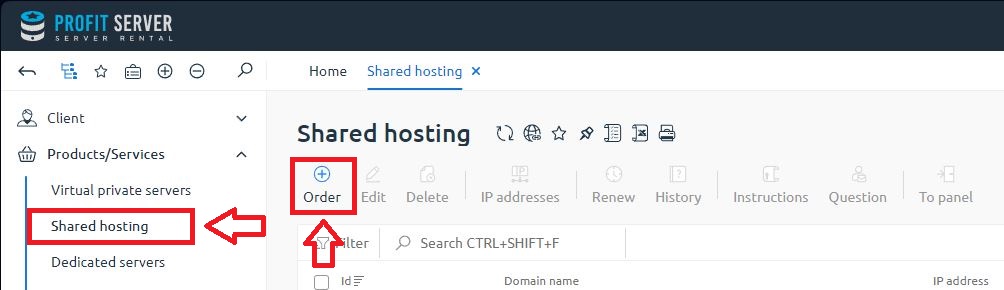
1. Pēc reģistrēšanās norēķinu sadaļā un pieteikšanās jūs ieiesiet savā kontā. Šeit jūs varat pārvaldīt pakalpojumus: izveidot, atjaunot vai dzēst. Mums jāiet uz cilni “Koplietotā mitināšana” , kas atrodas kreisajā panelī, un jānoklikšķina uz “Pasūtīt”:
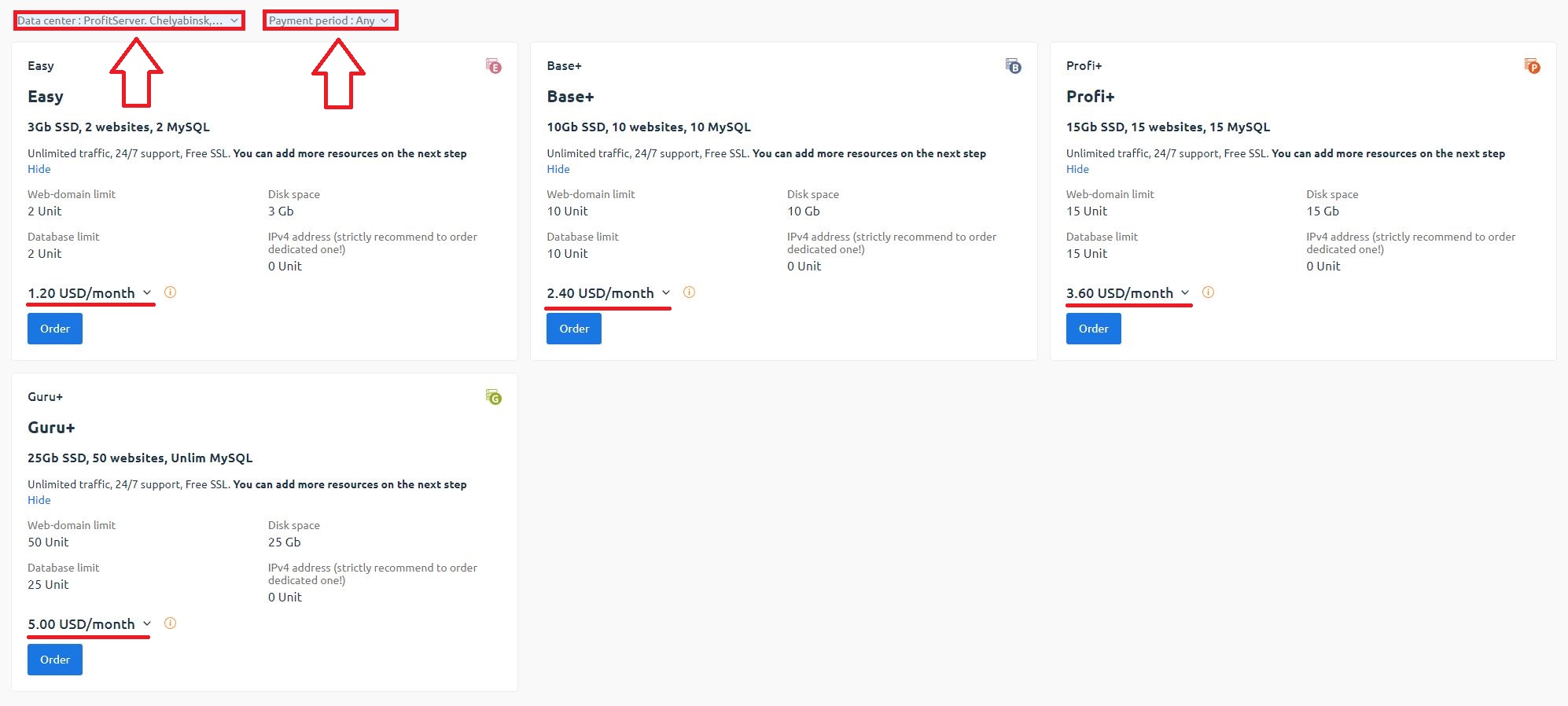
Pēc tam jums jāizvēlas nepieciešamais tarifs un periods, uz kuru vēlaties pasūtīt hostingu:
2. Nākamajā solī jānorāda, vai būs automātiska atjaunošana. Automātiska atjaunošana nozīmē, ka mitināšana tiks automātiski atjaunota, ja jūsu kontā būs nepieciešamā summa. Šo opciju var atspējot, bet tad maksājums būs jākontrolē manuāli. Šeit varat arī norādīt domēna vārdu, ja jums tāds jau ir. Varat atstāt lauku tukšu. Tādā gadījumā domēnu mitināšanai varat pievienot jebkurā laikā vēlāk. Mums ir instrukcijas par to, kā pievienot mūsu mitināšanai domēnu, kas iegādāts no cita reģistratora.
Varat pievienot īpašu IP adresi, lai jūsu vietne vai vietnes atrastos atsevišķā IP adresē neatkarīgi no citu lietotāju vietnēm. Lieta ir tāda, ka dalītā mitināšana ietver dažus koplietotus resursus, piemēram, IP adreses. Mēs piedāvājam vairākas dalītā mitināšanas adreses, taču nevaram garantēt, ka jūsu mitināšanas kaimiņi neizmantos šīs adreses darbībām, kas var negatīvi ietekmēt IP reputāciju.
Paņemot īpašu adresi, jūs saņemat pilnīgi tīru IP bez "vēstures" un varat mierīgi attīstīt savus projektus tajā. Turklāt meklētājprogrammām IP vēsture ir viens no svarīgiem ranžēšanas faktoriem. Tātad nopietna projekta izveide uz kopīgām IP adresēm būs sarežģīta.
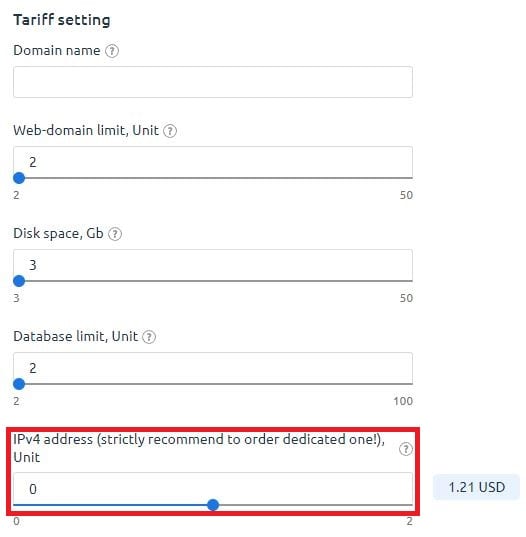
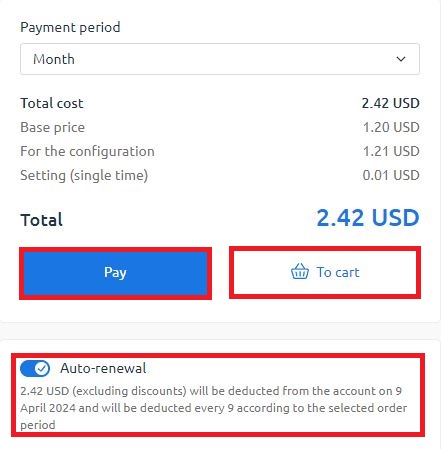
Tātad, mēs izvēlējāmies automātiskās atjaunošanas opciju un izvēlējāmies IP adresi. Pēc tam nospiežam “Pievienot grozam” vai nekavējoties pārejam pie maksājuma, noklikšķinot uz “Maksāt”.
Apmaksa par hostingu
3. Nākamajā solī jums jāapmaksā mitināšanas pakalpojums. Noklikšķiniet uz pogas Atlasīt vajadzīgajā maksājumu sistēmā:
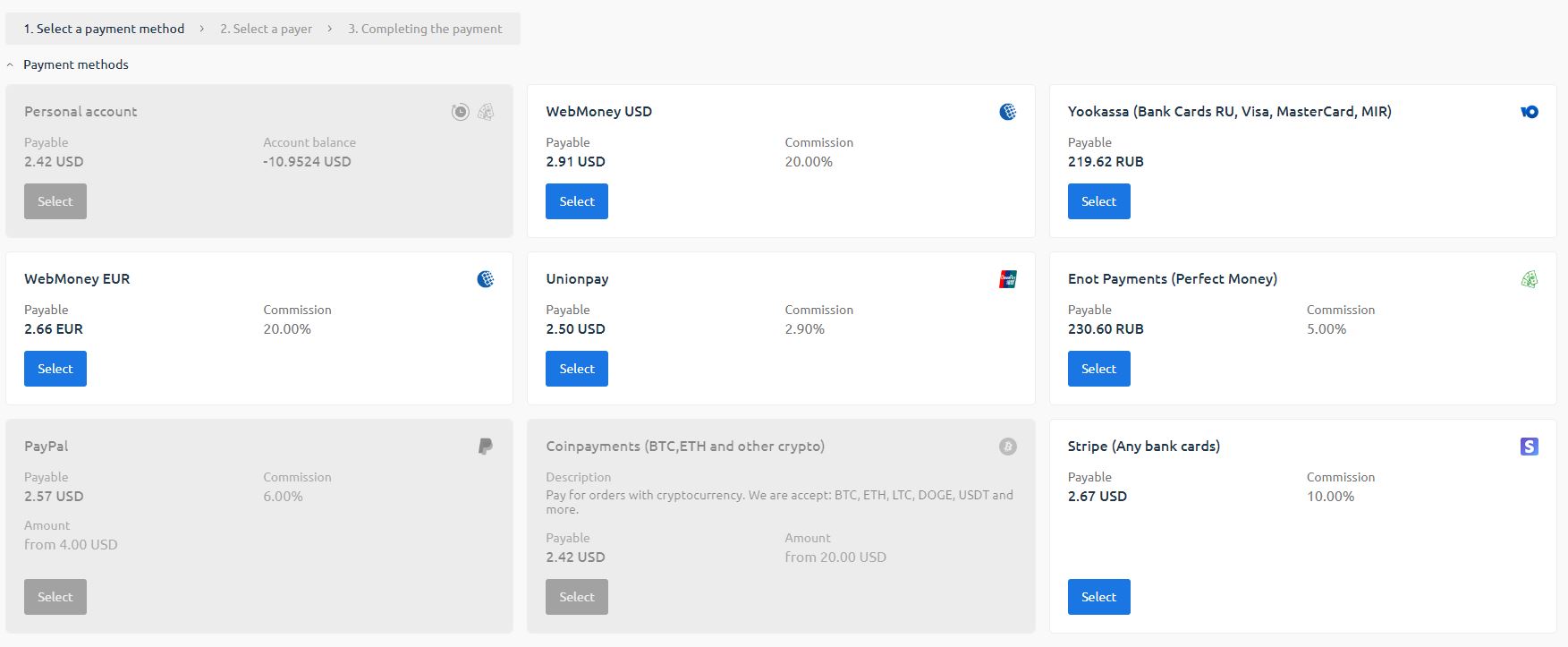
4. Nākamajā logā, veicot pirmo maksājumu, ir jāpievieno maksātājs:
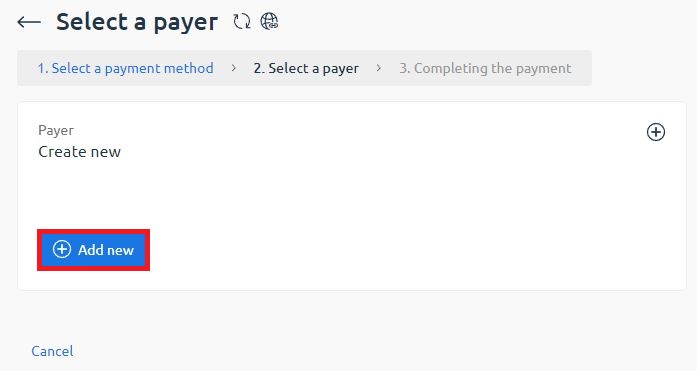
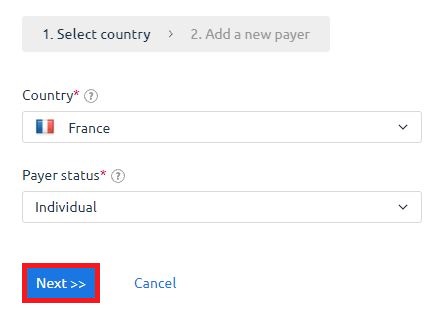
5. Izvēlieties maksātāja valsti un statusu, nospiediet pogu Tālāk :
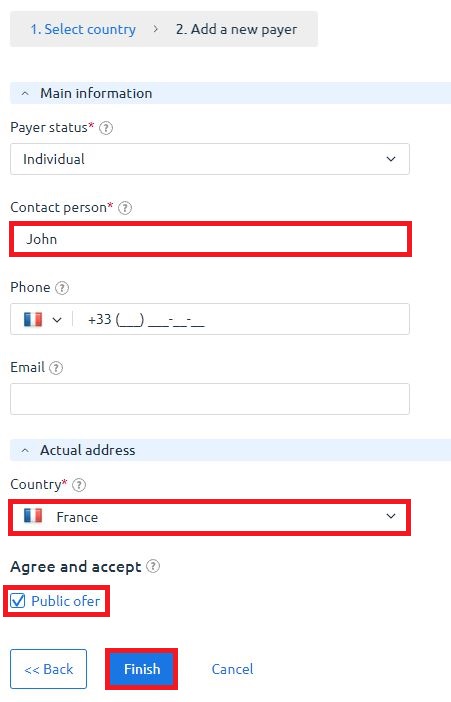
6. Jums jānorāda kontaktpersona un jāpiekrīt Līgumam:
7. Nākamajā solī apstipriniet maksājumu, noklikšķinot uz pogas Veikt pasūtījumu :

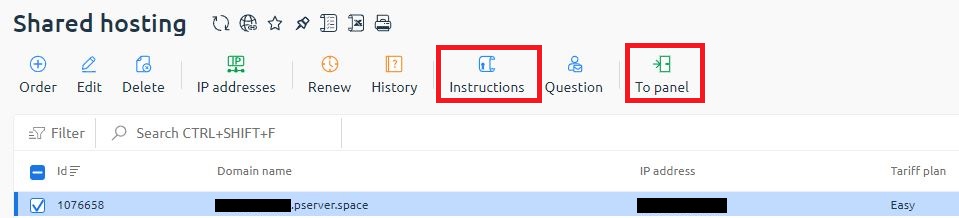
8. Tūlīt pēc apmaksas pakalpojums tiks izveidots. Jūsu kontā, sadaļā “Koplietotā mitināšana” , parādīsies aktīvs pakalpojums. Šeit jūs varat pārvaldīt šo pakalpojumu, dzēst to, pievienot IP adreses un atjaunot to. Pievērsiet uzmanību sadaļai “Instrukcijas” . Šī vēstule ar piekļuvi vadības panelim un FTP piekļuvei. Tā pati vēstule tika automātiski nosūtīta uz jūsu e-pastu. Saglabājiet piekļuves drošā vietā.
Turklāt jūs vienmēr varat piekļūt mitināšanas panelim no konta norēķinu sadaļā. Lai to izdarītu, atlasiet pakalpojumu un pēc tam augšējā rindā noklikšķiniet uz pogas “ Iet uz paneli ”:
Hostinga vadības panelis. Kas tas ir?
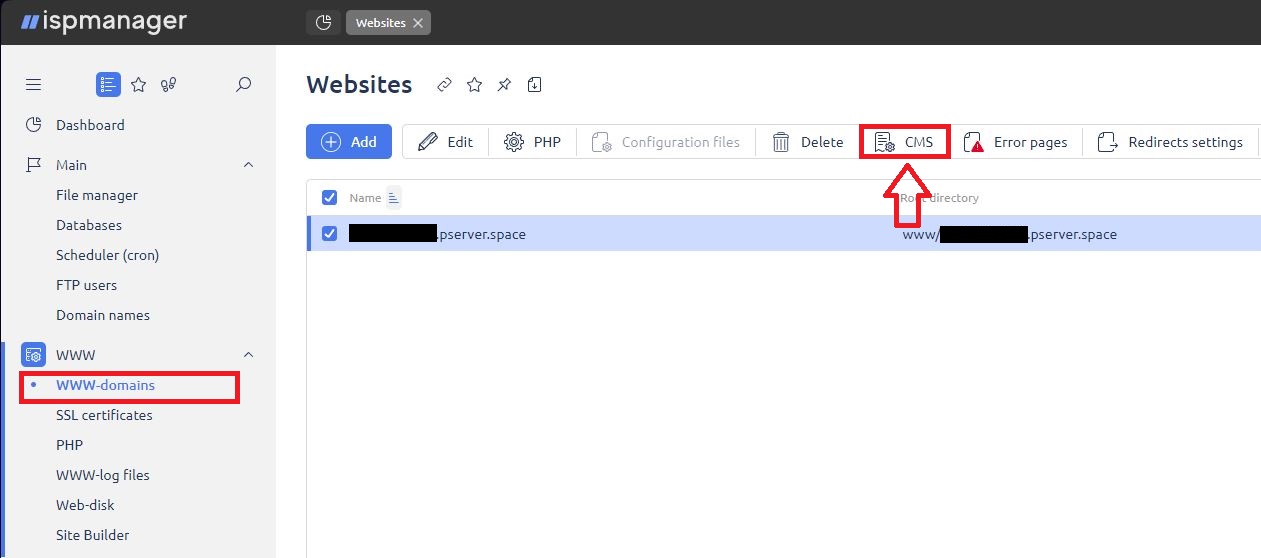
9. Tātad, mēs esam mitināšanas vadības panelī. Tas ir patstāvīgs pakalpojums ar atsevišķu adresi un atsevišķu piekļuvi, kas ļauj pilnībā pārvaldīt mitināšanas pakalpojumus. Lai turpinātu darbu ar vietni, pietiek ar piekļuvi šim panelim. Šajā posmā mitināšanā ir jāinstalē CMS. Lai to izdarītu, dodieties uz sadaļu WWW-domēni , kas atrodas kreisajā panelī.
Tālāk jums jāizvēlas konkrēts mitināšanas pakalpojums, bet, tā kā mums ir tikai viens, noklikšķiniet uz tā un pēc tam augšējā rindā nospiediet pogu "CMS" :
Ātra CMS WordPress instalēšana hostingā
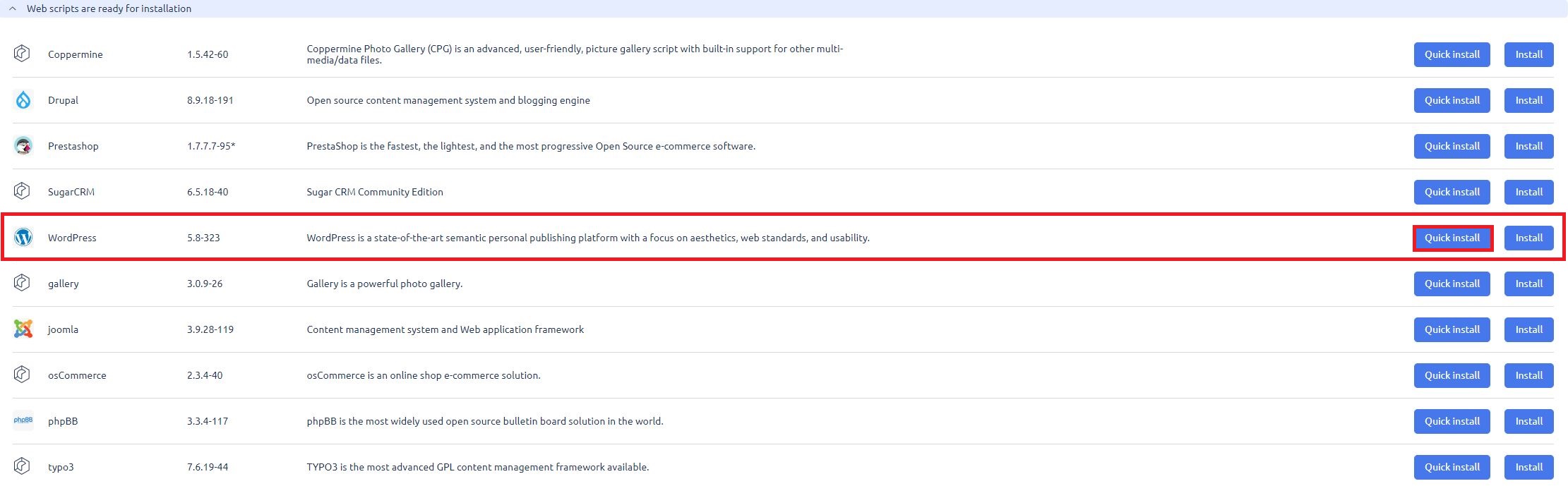
10. Nākamajā logā mēs redzēsim lielu dažādu gatavu skriptu un CMS katalogu instalēšanai mitināšanas vietnē. Šajā posmā varat izvēlēties jebkuru citu CMS, turpmākās darbības var atšķirties no šīs instrukcijas, bet nenozīmīgi. Princips ir tāds pats. Atrodam nepieciešamo WordPress un noklikšķinām uz pogas Ātrā instalēšana :
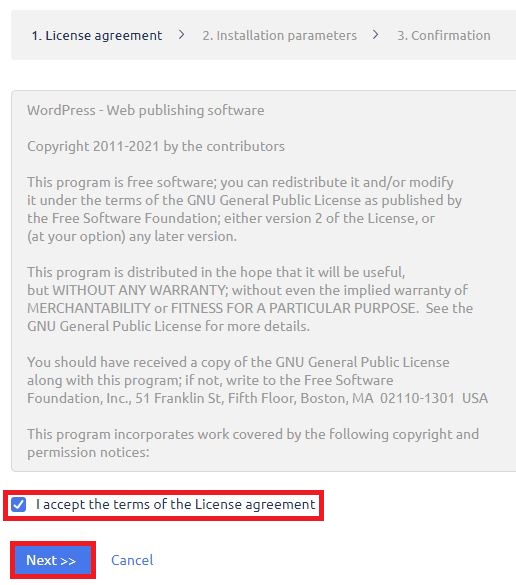
11. Nākamajā darbībā mēs piekrītam WordPress licencei:
12. Nākamajā dialoglodziņā jānorāda daži svarīgi iestatījumi, kas nepieciešami CMS WordPress instalēšanai jaunajā mitināšanas sistēmā. Mēs redzam divus iestatījumu blokus: "Instalācijas iestatījumi" — šajā sadaļā jānorāda datubāzes parametri. Norādiet jebkuru vārdu un jebkuru lietotāju. Paroles tiks ģenerētas automātiski. Šī datubāze tiks saistīta ar jūsu vietni.
Otrajā blokā — "Lietojumprogrammas iestatījumi" — jānorāda lietotājvārds un parole, lai pieteiktos kā administrators. Ar šiem datiem jūs iekļūsiet topošās vietnes administratora panelī. Iesakām saglabāt šos datus. Norādiet arī administratora e-pastu, vietnes nosaukumu un administratora paneļa valodu, kas tiks iespējota tūlīt pēc instalēšanas. Visus datus šajā blokā var mainīt jebkurā laikā vēlāk.
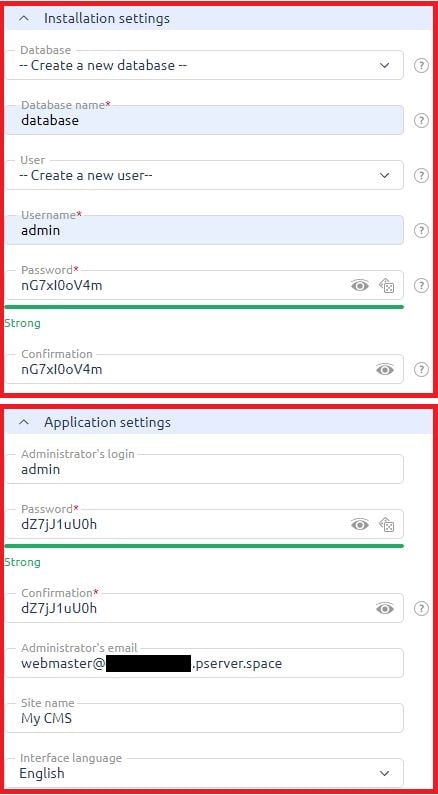
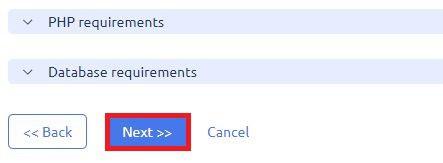
Pēc visu datu ievadīšanas noklikšķiniet uz pogas "Tālāk".
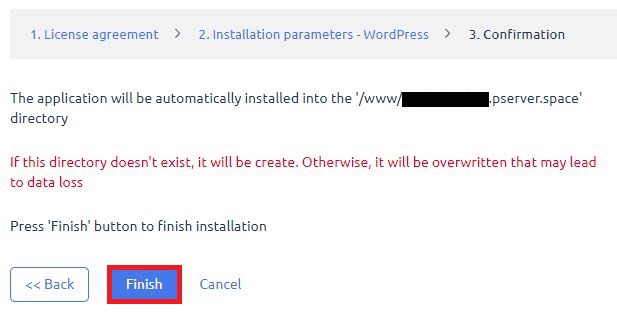
13. Nākamajā solī apstipriniet, ka vēlaties instalēt CMS WordPress mitināšanas pakalpojumā . Noklikšķiniet uz pogas Pabeigt :
14. Kad instalēšana būs pabeigta, jūs redzēsiet, ka WordPress skripts ir veiksmīgi instalēts jūsu mitināšanā:

Rezultāts
15. Vietne ir uzstādīta. Pārejot uz trešā līmeņa domēnu, ko automātiski izsniedza mitināšanas panelis, lietotājs redzēs savu vietni. Lai domēns kļūtu pieejams visā pasaulē, tam jābūt reģistrētam visā DNS, kas var ilgt līdz 72 stundām. Tomēr tas parasti notiek ātrāk.
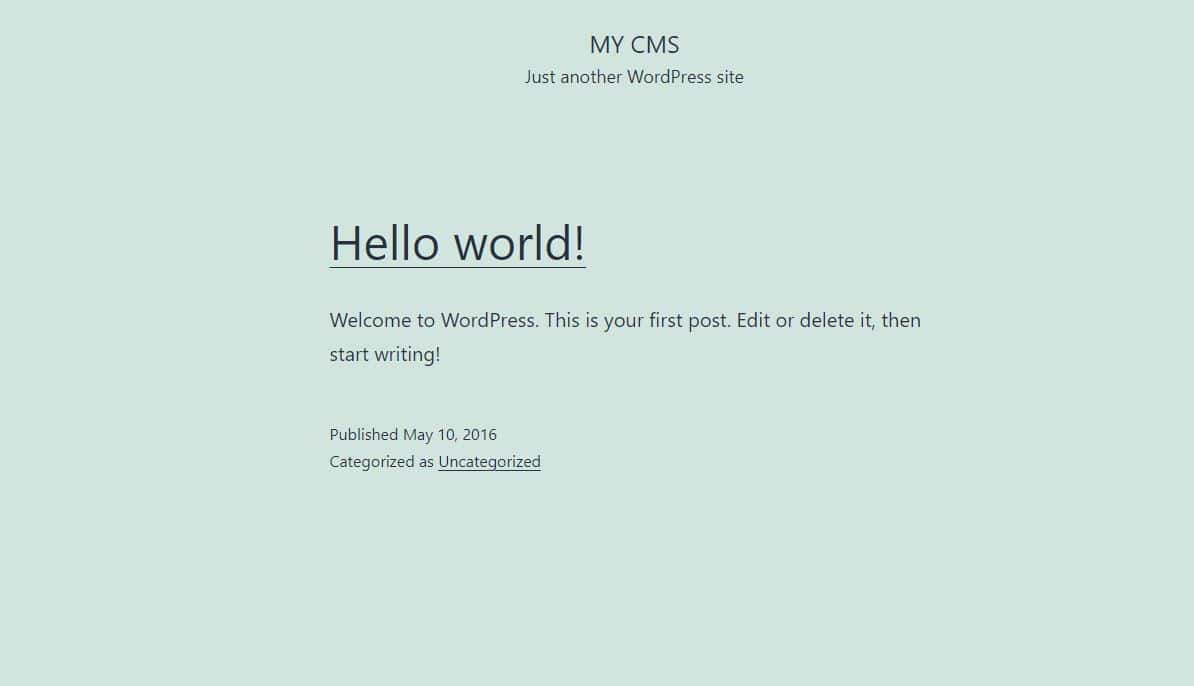
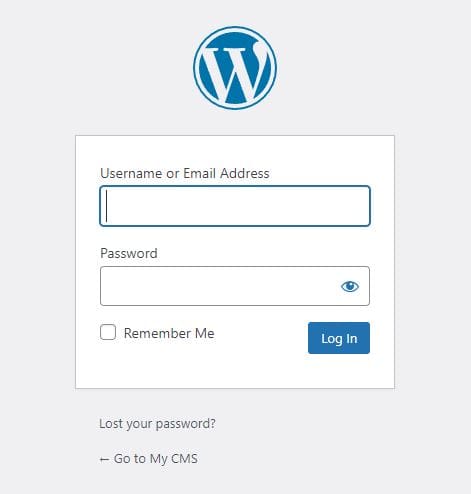
16. Vietne ir instalēta, un jūs varat sākt tās izveidi. Lai pārvaldītu vietni un veiktu pirmos iestatīšanas soļus, dodieties uz WordPress administratora paneli, kas atrodas vietnē yoursite/wp-admin/.
Lai veiktu autorizāciju administratora panelī, 12. darbībā norādiet instalēšanas laikā iestatīto pieteikumvārdu un paroli.
Paldies, ka izlasījāt šo rakstu līdz beigām. Mums ir arī lielisks ekrāna apraides video, kurā parādīts, kā instalēt SPS savā mitināšanā tieši no administratora paneļa, piemēram, izmantojot WordPress.
