


Кээде, браузердин туура эмес жөндөөлөрүнөн же провайдер Web VNC иштеши үчүн керектүү портторду бөгөттөп койгондуктан, Web VNC аркылуу туташуу мүмкүн эмес. Мындай учурларда, сиз серверге VNC протоколун колдонуп туташа аласыз. Муну кардар программасы аркылуу жасоого болот. Бул макалада биз ушундай эки VNC кардарын талкуулайбыз.
Туташууну жөндөө
1. VNC кардарын жүктөп алып, орнотуңуз. Мисалы, TightVNC ( https://www.tightvnc.com/download.php ) же RealVNC Viewer ( https://www.realvnc.com/en/connect/download/viewer/ ).
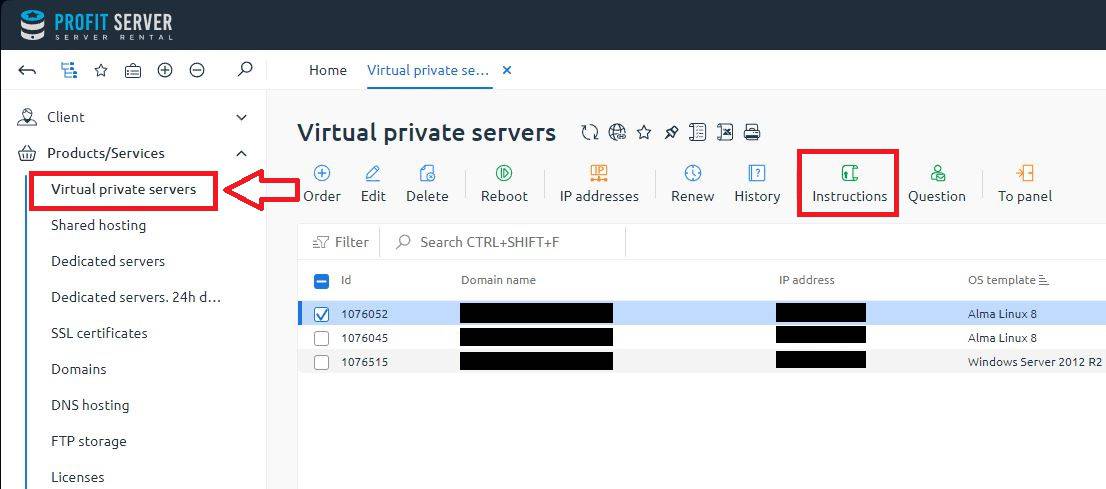
2. BillManager башкаруу панелине өтүңүз. Ал үчүн активдештирүү катын кунт коюп окуп чыгыңыз — анда эсеп-фактурага кирүү үчүн өзүнчө колдонуучу аты жана сырсөз бар. "Виртуалдык серверлер" бөлүмүн тандап, андан кийин керектүү серверди белгилеп, "Көрсөтмөлөр" баскычын чыкылдатыңыз :
3. Жооп катары, байланыш маалыматтары көрсөтүлөт:
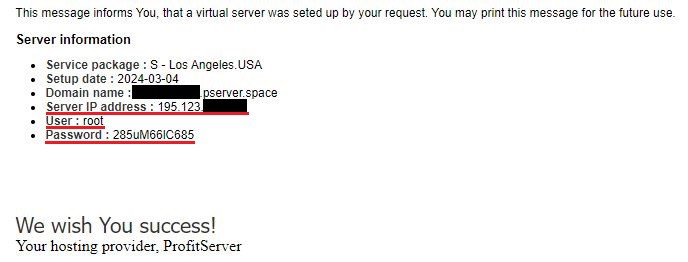
4. Сиз сервердин дарегин, колдонуучу атын жана паролду көчүрүп алышыңыз керек. Бул маалыматтар серверге туташуу үчүн колдонулат. Туташуу 22 порт аркылуу ишке ашат.
TightVNC Viewer аркылуу туташуу
1. Эгер сиз TightVNC орноткон болсоңуз, анда TightVNC Viewer программасын ачыңыз . Remote Host талаасына VNC туташуусунун IP дарегин жана эки кош чекиттен (::) кийин портту киргизип, андан кийин Connect баскычын басыңыз.
2. Кийинки терезеде сырсөздү киргизип, OK баскычын басыңыз.
3. Андан кийин сиз сервердин консолун көрөсүз (Windows үчүн кирүү экраны же иш тактасы).
RealVNC Viewer аркылуу туташуу
1. Эгер сиз RealVNC орноткон болсоңуз, анда VNC Viewer тиркемесин ачыңыз.
2. Андан кийин Файл -> Жаңы байланыш менюсу аркылуу жаңы байланыш түзүңүз.
3. Кийинки терезеде VNC Server талаасына IP дарегин жана кош чекиттен кийин портту киргизиңиз. Аты талаасына бул туташуу үчүн аталышты киргизиңиз.
4. Андан кийин аны эки жолу чыкылдатуу менен байланышты баштаңыз. Кийинки терезеде сырсөздү киргизиңиз. Колдонмо ошол сырсөздү эстеп калуусун кааласаңыз, белги кутучасын басыңыз.
5. Шифрленбеген байланыш жөнүндө эскертүүгө көңүл бурбаңыз.
6. Андан кийин сиз сервердин консолун көрөсүз (Windows үчүн кирүү экраны же иш тактасы).
