


Жогорку тарифке жаңыртууда виртуалдык сервердин бардык параметрлери автоматтык түрдө өзгөрөт, анын ичинде катуу дисктин көлөмү көбөйөт. Бирок, операциялык система баштапкы орнотуу учурунда көрсөтүлгөн бөлүмдүн өлчөмү менен иштөөнү улантат.
Бөлүктү толук жаңы томго кеңейтүү эки жол менен жасалышы мүмкүн. Же жөн гана башкаруу панели аркылуу ОС кайра орнотууну иштетиңиз же бир катар жөнөкөй операцияларды аткарыңыз:
Ошентип, биз дал келбестигин байкап жатабыз. Орнотулган FS тамыры менен операциялар мүмкүн эмес, ошондуктан бардык аракеттер RESCUE дискинен жүктөлгөндөн кийин аткарылат.
Биринчиден, серверди төмөнкү буйрукту аткаруу менен өчүрүү керек:
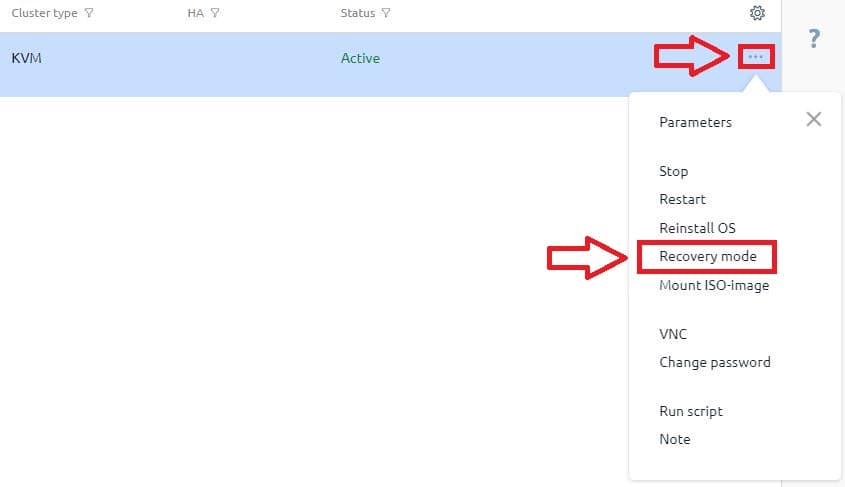
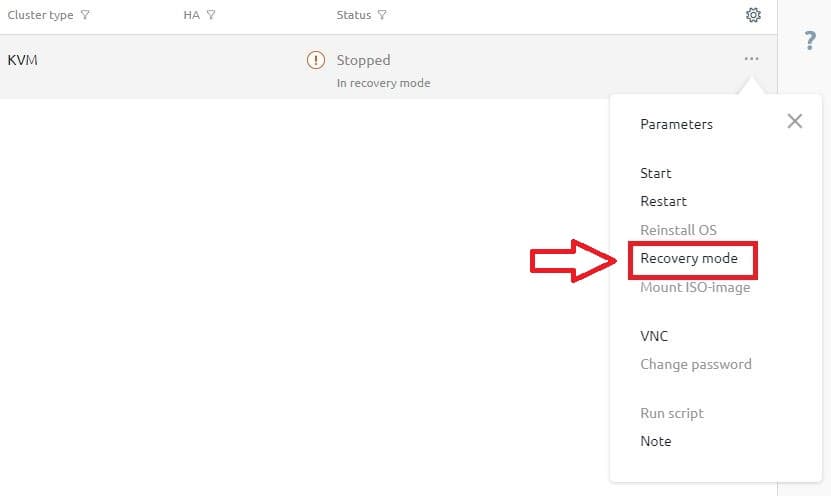
poweroff1. Башкаруу панелинен керектүү VMди тандап, функцияларда оң жактагы калыбына келтирүү режимин иштетиңиз:

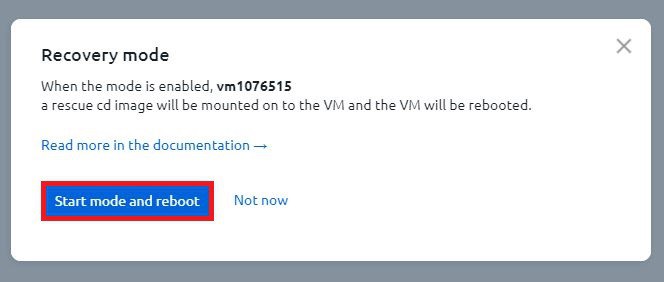
2. Андан кийин кайра жүктөөнү баштоого жана аткарууга макул болушуңуз керек:
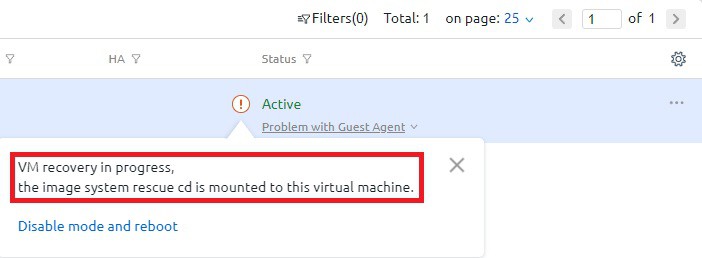
3. Андан кийин, виртуалдык машина кайра жүктөлөт жана калыбына келтирүү режимине өткөнү жөнүндө кабарлайт:
4. VNC консолуна өтүңүз, анда төмөнкү терезе пайда болот:
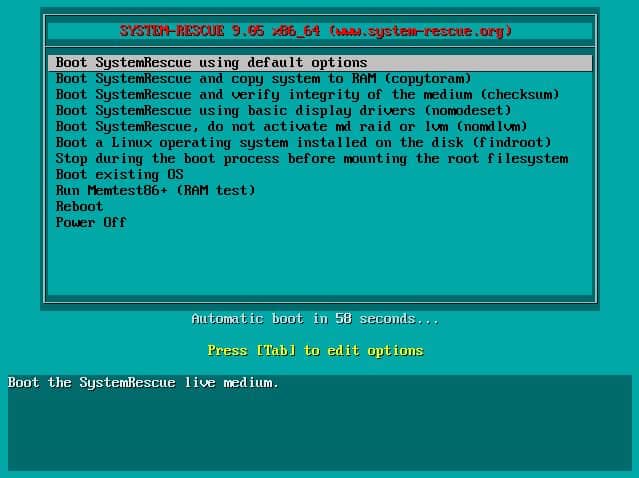
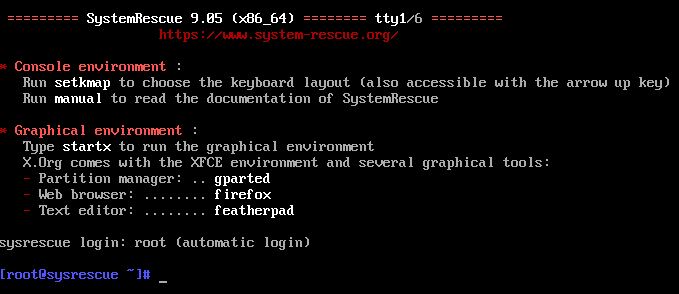
5. Бул этапта, ENTER баскычын басып, жүктөөнү күтүшүңүз керек. Скриншотто http://www.system-rescue-cd.org/ көрсөтүлгөн :
6. Негизги бөлүгүнө өтөбүз.lsblk - блок түзмөктөрдү көрсөтүү. Бизге керектүү бөлүм /dev/vda2e2fsck -f /dev/vda2 - өзгөртүүлөрдү киргизүүдөн мурун дискте каталарды текшерүү.resize2fs /dev/vda2 - FS өлчөмүн максималдуу мүмкүн болушунча көбөйтүү.poweroff - серверди өчүрүү.
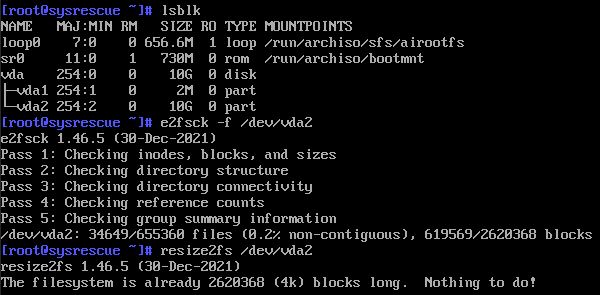
7. Биздин учурда, система өлчөмүн көбөйтүү талап кылынбайт деп билдирет. Бардык бош орун
мурунтан эле бөлүмгө таандык. Андан кийин, калыбына келтирүү режимин кайра иштетүү керек:
8. Жана өчүрүүнү жана кайра жүктөөнү ырастаңыз:
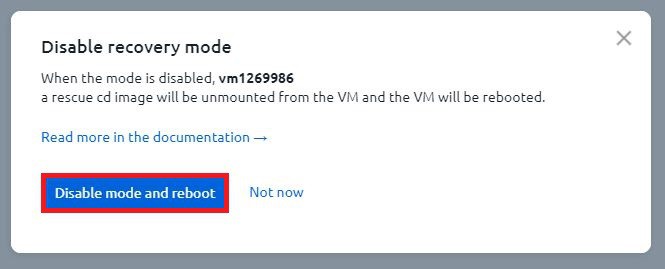
9. Андан кийин виртуалдык машина кайра жүктөлөт жана жумушчу сүрөттөн башталат. Диск бөлүгүндөгү өзгөртүүнү текшеребиз:
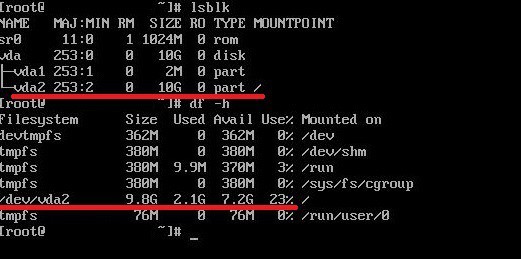
Баары жакшы. Бөлүм жеткиликтүү эс тутумдун көлөмүн колдонот.
