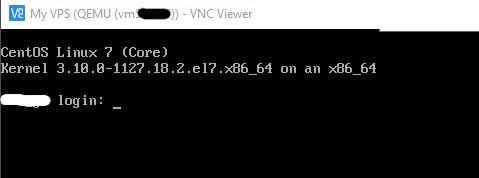
때때로 브라우저 설정이 잘못되었거나 서비스 제공업체에서 웹 VNC 작동에 필요한 포트를 차단하여 웹 VNC를 통한 연결이 불가능할 수 있습니다. 이러한 경우 VNC 프로토콜을 사용하여 서버에 연결할 수 있습니다. 이를 위해서는 클라이언트 프로그램이 필요합니다. 이 글에서는 두 가지 VNC 클라이언트 프로그램을 살펴보겠습니다.
연결 설정
1. VNC 클라이언트를 다운로드하여 설치하십시오. 예를 들어 TightVNC ( https://www.tightvnc.com/download.php ) 또는 RealVNC Viewer ( https://www.realvnc.com/en/connect/download/viewer/ )를 사용할 수 있습니다.
2. BillManager 제어판으로 이동합니다. 이를 위해 활성화 편지를 주의 깊게 읽으십시오. 편지에는 청구 접근을 위한 별도의 사용자 이름과 암호가 포함되어 있습니다. 가상 서버 섹션을 선택한 다음 필요한 서버를 선택하고 지침을 클릭합니다.
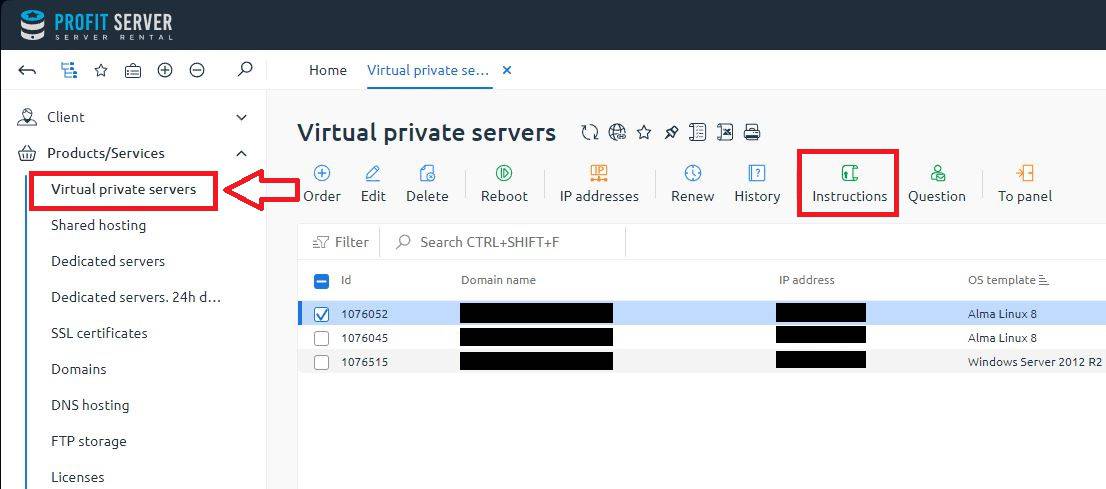
3. 이에 대한 응답으로 연결 데이터가 표시됩니다.
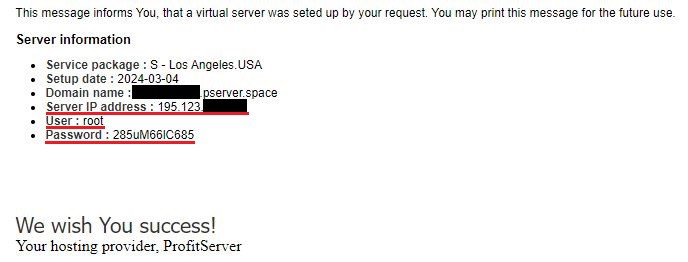
4. 서버 주소, 사용자 이름, 비밀번호를 복사해야 합니다. 이러한 세부 정보는 서버에 연결하는 데 사용됩니다. 연결은 포트 22를 통해 이루어집니다.
TightVNC Viewer를 사용하여 연결
1. TightVNC를 설치했다면 TightVNC Viewer를 엽니다 . 원격 호스트 필드에 VNC 연결에 사용할 IP 주소를 입력하고, 콜론 두 개(::) 뒤에 포트 번호를 입력한 다음 연결을 누릅니다.
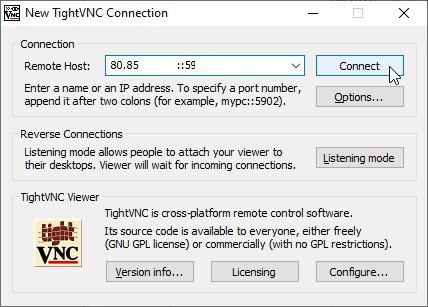
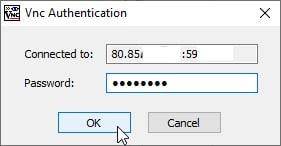
2. 다음 창에서 비밀번호를 입력하고 확인을 누르세요.
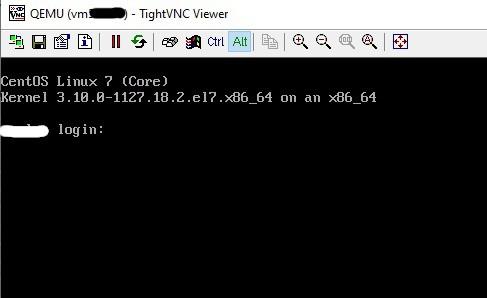
3. 그 후에는 서버 콘솔(Windows의 경우 로그인 화면 또는 데스크톱)이 표시됩니다.
RealVNC Viewer를 사용하여 연결
1. RealVNC를 설치했다면 VNC Viewer 애플리케이션을 실행하세요.
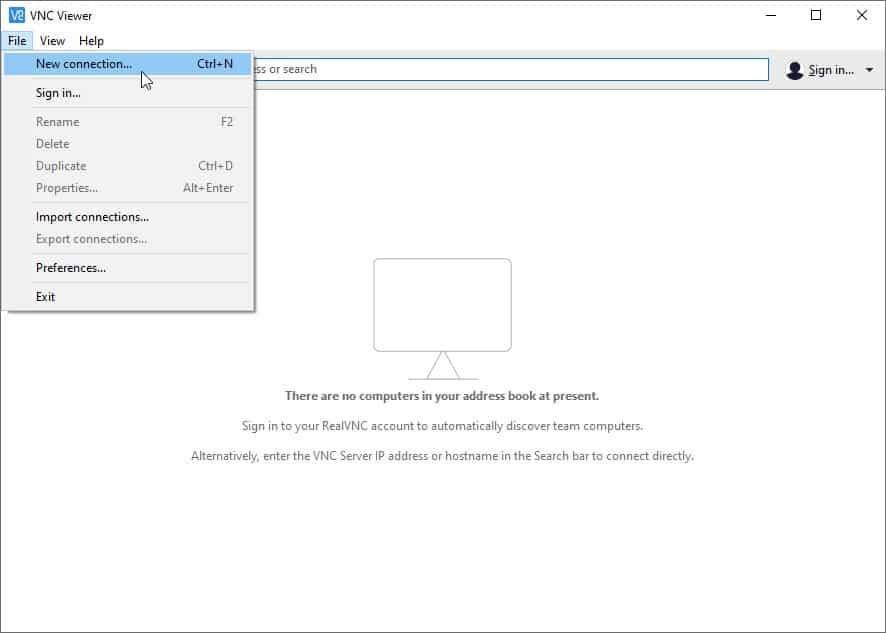
2. 그런 다음 파일 -> 새 연결 메뉴를 통해 새 연결을 생성합니다.
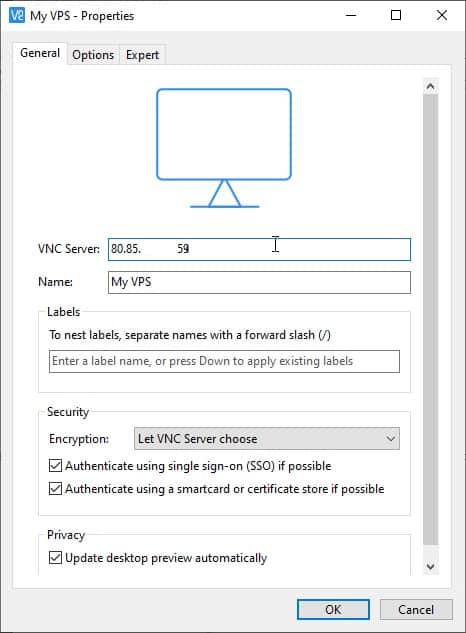
3. 다음 창에서 VNC 서버 필드에 IP 주소를 입력하고 콜론 뒤에 포트 번호를 입력합니다. 이름 필드에는 이 연결에 대한 제목을 입력합니다.
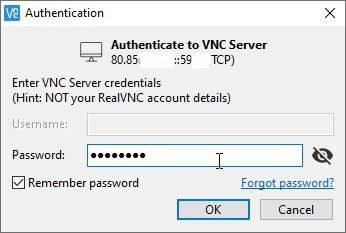
4. 그런 다음 연결을 두 번 클릭하여 시작합니다. 다음 창에 비밀번호를 입력합니다. 애플리케이션이 해당 비밀번호를 기억하도록 하려면 확인란을 클릭합니다.
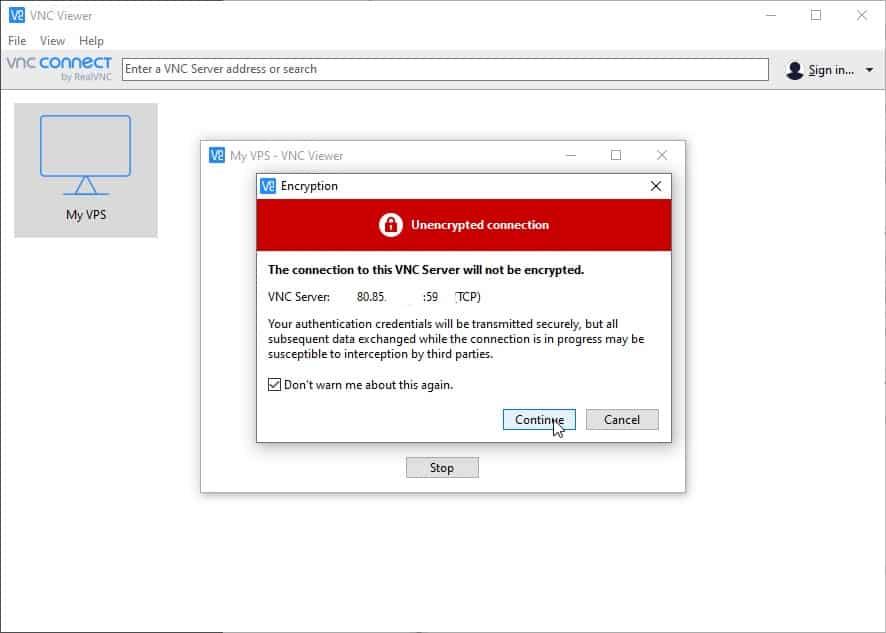
5. 암호화되지 않은 연결에 대한 경고를 무시하세요.
6. 그 후에는 서버 콘솔(Windows의 경우 로그인 화면 또는 데스크톱)이 표시됩니다.