


ಪಾವತಿಸಿದ, ಸಿದ್ಧ ಸೇವೆಗಳನ್ನು ಅವಲಂಬಿಸುವ ಬದಲು ಹೆಚ್ಚು ಹೆಚ್ಚು ಜನರು ತಮ್ಮದೇ ಆದ VPN ಅನ್ನು ಚಲಾಯಿಸುತ್ತಿದ್ದಾರೆ: ಇದು ಅಗ್ಗವಾಗಿದೆ, ಗೌಪ್ಯತೆಗೆ ಉತ್ತಮವಾಗಿದೆ ಮತ್ತು ಸರ್ವರ್ನ ಸಂಪೂರ್ಣ ನಿಯಂತ್ರಣವನ್ನು ನಿಮಗೆ ನೀಡುತ್ತದೆ. ಆಕ್ರಮಣಕಾರಿ ನೆಟ್ವರ್ಕ್ ಬ್ಲಾಕಿಂಗ್ ಹೊಂದಿರುವ ಪ್ರದೇಶಗಳಿಗೆ ಅತ್ಯಂತ ಪರಿಣಾಮಕಾರಿ ಆಯ್ಕೆಗಳಲ್ಲಿ ಒಂದು AmneziaWG, ಇದು WireGuard ಮೇಲೆ Amnezia ಯೋಜನೆಯಿಂದ ಅಭಿವೃದ್ಧಿಪಡಿಸಲಾದ ಪ್ರೋಟೋಕಾಲ್ ಆಗಿದೆ.
ಕ್ಲಾಸಿಕ್ ವೈರ್ಗಾರ್ಡ್ ವೇಗವಾದ ಮತ್ತು ವಿಶ್ವಾಸಾರ್ಹವಾಗಿದೆ, ಆದರೆ ಇದು ಸ್ಥಿರ ಪ್ಯಾಕೆಟ್ ರಚನೆ ಮತ್ತು ಊಹಿಸಬಹುದಾದ ಹ್ಯಾಂಡ್ಶೇಕ್ ಅನ್ನು ಹೊಂದಿದೆ, ಇದನ್ನು DPI (ಡೀಪ್ ಪ್ಯಾಕೆಟ್ ಇನ್ಸ್ಪೆಕ್ಷನ್) ವ್ಯವಸ್ಥೆಗಳು ವಿಶ್ವಾಸಾರ್ಹವಾಗಿ ಫಿಂಗರ್ಪ್ರಿಂಟ್ ಮತ್ತು ಬ್ಲಾಕ್ ಮಾಡಬಹುದು. AmneziaWG ಇದನ್ನು ಪರಿಹರಿಸುತ್ತದೆ: ಇದು ಸಾಮಾನ್ಯ ವೈರ್ಗಾರ್ಡ್ ಸಂಪರ್ಕಕ್ಕೆ ಜಂಕ್ ಪ್ಯಾಕೆಟ್ಗಳನ್ನು ಸೇರಿಸುತ್ತದೆ, ಹೆಡರ್ಗಳನ್ನು ಯಾದೃಚ್ಛಿಕಗೊಳಿಸುತ್ತದೆ ಮತ್ತು ಹ್ಯಾಂಡ್ಶೇಕ್ ಕ್ಷೇತ್ರಗಳ ಗಾತ್ರವನ್ನು ಬದಲಾಯಿಸುತ್ತದೆ - ಆದ್ದರಿಂದ ವೈರ್ಗಾರ್ಡ್ನ ವಿಶಿಷ್ಟ ಸಹಿ ಕಣ್ಮರೆಯಾಗುತ್ತದೆ ಮತ್ತು ಟ್ರಾಫಿಕ್ ಇನ್ನು ಮುಂದೆ ಸಾಮಾನ್ಯ UDP ಟ್ರಾಫಿಕ್ಗಿಂತ ಭಿನ್ನವಾಗಿರುವುದಿಲ್ಲ.
ಈಗಾಗಲೇ ಕ್ಲಾಸಿಕ್ ಸುರಂಗವನ್ನು ಚಲಾಯಿಸುತ್ತಿದ್ದೀರಾ ಮತ್ತು ಅದನ್ನು ಬದಲಾಯಿಸಲು ಯೋಗ್ಯವಾಗಿದೆಯೇ ಎಂದು ಯೋಚಿಸುತ್ತಿದ್ದೀರಾ? ಇದನ್ನು Linux ನಲ್ಲಿ VPN ಸರ್ವರ್ ಸೆಟಪ್ನಲ್ಲಿ ಸರಳ OpenVPN/PPTP ಸೆಟಪ್ನೊಂದಿಗೆ ಹೋಲಿಕೆ ಮಾಡಿ: PPTP ಅಥವಾ OpenVPN? , ಅಥವಾ ನಿಮ್ಮ ಸರ್ವರ್ನಲ್ಲಿ Wireguard VPN ಅನ್ನು ಹೇಗೆ ಹೊಂದಿಸುವುದು ಎಂಬಲ್ಲಿ ವೆನಿಲ್ಲಾ WireGuard (ಯಾವುದೇ ಅಸ್ಪಷ್ಟತೆ ಇಲ್ಲ) ವಿರುದ್ಧ ಹೋಲಿಕೆ ಮಾಡಿ.
ಈ ಮಾರ್ಗದರ್ಶಿ ಡಾಕರ್ ಅಥವಾ ವೆಬ್ ಪ್ಯಾನೆಲ್ ಇಲ್ಲದೆಯೇ AmneziaWG ಸರ್ವರ್ ಅನ್ನು ಕೈಯಿಂದ ಹೊಂದಿಸುತ್ತದೆ - VPS ನಲ್ಲಿಯೇ ಸಾಧ್ಯವಾದಷ್ಟು ಚಿಕ್ಕದಾದ ಹೆಜ್ಜೆಗುರುತು, ಸಂಪೂರ್ಣವಾಗಿ ಆಜ್ಞಾ ಸಾಲಿನಿಂದ ಕಾನ್ಫಿಗರ್ ಮಾಡಲಾಗಿದೆ. ಇದು ಅತ್ಯಂತ ಹಗುರವಾದ ಆಯ್ಕೆಯಾಗಿದೆ ಮತ್ತು ಬಜೆಟ್ VPS ನಲ್ಲಿ ಉತ್ತಮವಾಗಿ ಕಾರ್ಯನಿರ್ವಹಿಸುತ್ತದೆ, ಏಕೆಂದರೆ ಇದಕ್ಕೆ ಯಾವುದೇ GUI, ಡೇಟಾಬೇಸ್ ಮತ್ತು ರಿವರ್ಸ್ ಪ್ರಾಕ್ಸಿ ಅಗತ್ಯವಿಲ್ಲ. ಕೆಳಗಿನ ಉದಾಹರಣೆ ಸರ್ವರ್ ಪ್ಲೇಸ್ಹೋಲ್ಡರ್ IP ವಿಳಾಸವನ್ನು ಬಳಸುತ್ತದೆ - ಅದು ಎಲ್ಲಿ ಕಾಣಿಸಿಕೊಂಡರೂ ಅದನ್ನು ನಿಮ್ಮ ಸ್ವಂತ VPS ನ ವಿಳಾಸದೊಂದಿಗೆ ಬದಲಾಯಿಸಿ.
ನಿಮಗೆ ಬೇಕಾಗಿರುವುದು: ಉಬುಂಟು 22.04/24.04 ಅಥವಾ ಡೆಬಿಯನ್ 11/12 ಚಾಲನೆಯಲ್ಲಿರುವ VPS, ರೂಟ್ ಪ್ರವೇಶ ಮತ್ತು ನಿಮ್ಮ VPS ನ IP ವಿಳಾಸ. ಡೊಮೇನ್ ಹೆಸರು ಅಗತ್ಯವಿಲ್ಲ — AmneziaWG ಪ್ರಮಾಣಪತ್ರಗಳನ್ನು ಬಳಸುವುದಿಲ್ಲ, ಆದ್ದರಿಂದ ನವೀಕರಿಸಲು ಏನೂ ಇಲ್ಲ ಮತ್ತು DPI ಗೆ TLS ಹ್ಯಾಂಡ್ಶೇಕ್ ಆಗಿ ಫ್ಲ್ಯಾಗ್ ಮಾಡಲು ಏನೂ ಇಲ್ಲ.
ಇನ್ನೂ ಸರ್ವರ್ ಇಲ್ಲವೇ? ಸರ್ವರ್ ಅನ್ನು ಹೇಗೆ ಆರ್ಡರ್ ಮಾಡುವುದು ಎಂಬುದನ್ನು ನೋಡಿ.
ಸರ್ವರ್ಗೆ ಸಂಪರ್ಕಿಸಲಾಗುತ್ತಿದೆ
ವಿಂಡೋಸ್ (ಪುಟ್ಟಿ)
ಪುಟ್ಟಿ ತೆರೆಯಿರಿ, ಹೋಸ್ಟ್ ಹೆಸರು ಕ್ಷೇತ್ರದಲ್ಲಿ ನಿಮ್ಮ VPS IP ವಿಳಾಸವನ್ನು ನಮೂದಿಸಿ, ಪೋರ್ಟ್ ಅನ್ನು 22 ಗೆ ಹೊಂದಿಸಿ ಮತ್ತು ನಿಮ್ಮ VPS ಪೂರೈಕೆದಾರರು ನಿಮಗೆ ಇಮೇಲ್ ಮಾಡಿದ ಪಾಸ್ವರ್ಡ್ ಬಳಸಿ ರೂಟ್ ಆಗಿ ಲಾಗಿನ್ ಮಾಡಿ.
ಸರ್ವರ್ ಐಪಿ ವಿಳಾಸ: ನಿಮ್ಮ ಐಪಿ ವಿಳಾಸ
: ರೂಟ್ ಆಗಿ ಲಾಗಿನ್ ಮಾಡಿ
ಪಾಸ್ವರ್ಡ್: ನಿಮ್ಮ ಪಾಸ್ವರ್ಡ್
1. ಪುಟ್ಟಿ ತೆರೆಯಿರಿ, ಹೋಸ್ಟ್ ಹೆಸರು ಕ್ಷೇತ್ರದಲ್ಲಿ ನಿಮ್ಮ VPS IP ವಿಳಾಸವನ್ನು ನಮೂದಿಸಿ.
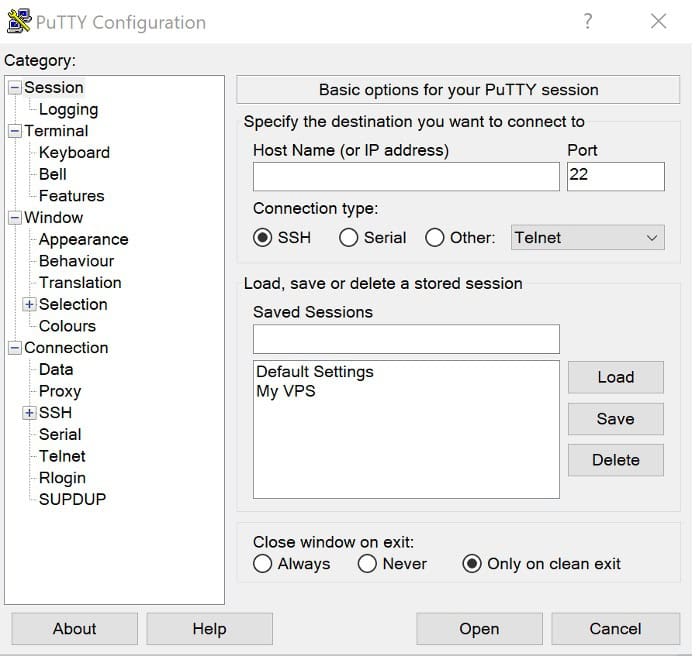
2. ಪೋರ್ಟ್ ಅನ್ನು 22 ಕ್ಕೆ ಹೊಂದಿಸಿ.
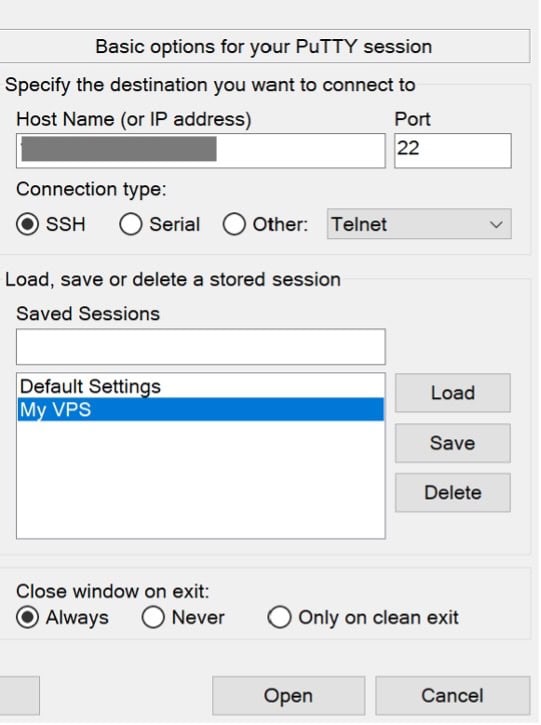
3. ರೂಟ್ ಆಗಿ ಲಾಗಿನ್ ಆಗಿ ನಮೂದಿಸಿ.
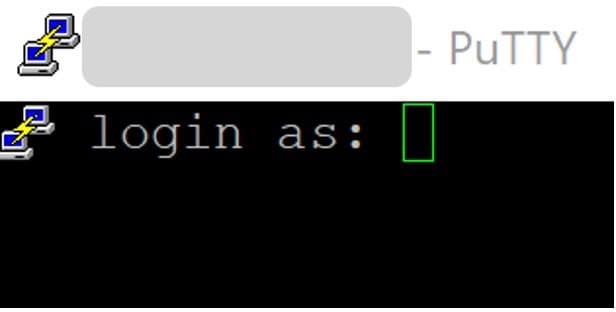
4. ನಿಮ್ಮ VPS ಪೂರೈಕೆದಾರರು ನಿಮಗೆ ಇಮೇಲ್ ಮಾಡಿದ ಪಾಸ್ವರ್ಡ್ ಬಳಸಿ.

ಫಲಿತಾಂಶವು ಈ ಕೆಳಗಿನಂತಿರಬೇಕು:

ಪುಟ್ಟಿ/ಎಸ್ಎಸ್ಎಚ್ ಮೂಲಕ ಸಂಪರ್ಕಿಸುವ ವಿವರವಾದ ದರ್ಶನಕ್ಕಾಗಿ, ಎಸ್ಎಸ್ಎಚ್ ಮೂಲಕ ಲಿನಕ್ಸ್ ಸರ್ವರ್ಗೆ ಹೇಗೆ ಸಂಪರ್ಕಿಸುವುದು ಎಂಬುದನ್ನು ನೋಡಿ.
ಲಿನಕ್ಸ್ / ಮ್ಯಾಕೋಸ್ (ಟರ್ಮಿನಲ್)
ssh root@YOUR_SERVER_IPಕೆಳಗಿನ ಎಲ್ಲಾ ಆಜ್ಞೆಗಳನ್ನು ಸರ್ವರ್ನಲ್ಲಿ, ಇದೇ SSH ಸೆಷನ್ನಲ್ಲಿ ರನ್ ಮಾಡಲಾಗುತ್ತದೆ - ಇದು ವಿಭಾಗ 2 ರಿಂದ 5 ರವರೆಗೆ, ಜೊತೆಗೆ ವಿಭಾಗ 9 ರಲ್ಲಿ ಸರ್ವರ್-ಸೈಡ್ ಚೆಕ್ಗಳನ್ನು ಒಳಗೊಂಡಿದೆ. ವಿಭಾಗ 6–8 (VPN ಕ್ಲೈಂಟ್ ಅನ್ನು ಸ್ಥಾಪಿಸುವುದು ಮತ್ತು ಕಾನ್ಫಿಗರ್ ಮಾಡುವುದು) ನಿಮ್ಮ ಸ್ವಂತ Windows/macOS/Linux ಸಾಧನದಲ್ಲಿ ಸಂಭವಿಸುತ್ತದೆ, ಏಕೆಂದರೆ VPN ರನ್ ಮಾಡಬೇಕಾದ ಸಾಧನ ಅದು; ಆ ವಿಭಾಗಗಳಲ್ಲಿ ಪ್ರತಿಯೊಂದು ಸಾಲುಗಳು, ಯಾವುದಾದರೂ ಇದ್ದರೆ, ಇನ್ನೂ ಸರ್ವರ್ ಅನ್ನು ಸ್ಪರ್ಶಿಸುತ್ತವೆ ಎಂಬುದನ್ನು ಸ್ಪಷ್ಟವಾಗಿ ಹೇಳುತ್ತದೆ.
ಸರ್ವರ್ ಅನ್ನು ಸಿದ್ಧಪಡಿಸಲಾಗುತ್ತಿದೆ
ಸಿಸ್ಟಮ್ ಅನ್ನು ನವೀಕರಿಸಿ
ಯಾವುದನ್ನಾದರೂ ಸ್ಥಾಪಿಸುವ ಮೊದಲು, ಪ್ಯಾಕೇಜ್ ಪಟ್ಟಿಯನ್ನು ರಿಫ್ರೆಶ್ ಮಾಡಿ ಮತ್ತು ಸ್ಥಾಪಿಸಲಾದ ಪ್ಯಾಕೇಜ್ಗಳನ್ನು ಅಪ್ಗ್ರೇಡ್ ಮಾಡಿ:
apt update -y && apt upgrade -yಇದು ಕರ್ನಲ್ ಅನ್ನು ಅಪ್ಗ್ರೇಡ್ ಮಾಡಿದರೆ, ವಿಭಾಗ 3 ರಲ್ಲಿ AmneziaWG ಕರ್ನಲ್ ಮಾಡ್ಯೂಲ್ ಅನ್ನು ನಿರ್ಮಿಸುವ ಮೊದಲು ರೀಬೂಟ್ ಮಾಡಿ, ಇಲ್ಲದಿದ್ದರೆ DKMS ತಪ್ಪು ಕರ್ನಲ್ ಹೆಡರ್ಗಳ ವಿರುದ್ಧ ನಿರ್ಮಿಸಬಹುದು ಮತ್ತು ಮಾಡ್ಯೂಲ್ ಲೋಡ್ ಆಗಲು ವಿಫಲವಾಗುತ್ತದೆ. (apt ಮತ್ತು Linux ಪ್ಯಾಕೇಜ್ ಮ್ಯಾನೇಜರ್ಗಳು ಹೇಗೆ ಕಾರ್ಯನಿರ್ವಹಿಸುತ್ತವೆ ಎಂಬುದರ ಕುರಿತು ರಿಫ್ರೆಶ್ಗಾಗಿ, Linux ಪ್ಯಾಕೇಜ್ ಮ್ಯಾನೇಜರ್ಗಳನ್ನು ನೋಡಿ .) ಇದರೊಂದಿಗೆ ಪರಿಶೀಲಿಸಿ:
cat /var/run/reboot-required

IP ಫಾರ್ವರ್ಡ್ ಮಾಡುವಿಕೆಯನ್ನು ಸಕ್ರಿಯಗೊಳಿಸಿ
ಈ ಸೆಟ್ಟಿಂಗ್ ಸರ್ವರ್ ಕ್ಲೈಂಟ್ಗಳ ಪ್ಯಾಕೆಟ್ಗಳನ್ನು ಇಂಟರ್ನೆಟ್ಗೆ ಫಾರ್ವರ್ಡ್ ಮಾಡಲು ಅನುಮತಿಸುತ್ತದೆ - ಅದು ಇಲ್ಲದೆ, ಸುರಂಗವು ಬರುತ್ತದೆ ಆದರೆ ಯಾವುದೇ ಸಂಚಾರವು ಅದರ ಮೂಲಕ ಹಾದುಹೋಗುವುದಿಲ್ಲ.
echo "net.ipv4.ip_forward = 1" > /etc/sysctl.d/00-amnezia.conf
sysctl --system
ಮೊದಲ ಆಜ್ಞೆಯು ಮೀಸಲಾದ ಸಂರಚನಾ ಕಡತವನ್ನು ರಚಿಸುತ್ತದೆ; ಎರಡನೆಯದು ಸರ್ವರ್ ಅನ್ನು ರೀಬೂಟ್ ಮಾಡದೆಯೇ ಅದನ್ನು ಅನ್ವಯಿಸುತ್ತದೆ.

ಫೈರ್ವಾಲ್ (UFW) ಅನ್ನು ಕಾನ್ಫಿಗರ್ ಮಾಡಿ
UFW ನಿಯಮಗಳ ಕುರಿತು ಹೆಚ್ಚಿನ ಮಾಹಿತಿಗಾಗಿ, Linux ನಲ್ಲಿ Firewall ಅನ್ನು ಕಾನ್ಫಿಗರ್ ಮಾಡುವುದನ್ನು ನೋಡಿ.
ನಿಮಗೆ ಅಗತ್ಯವಿರುವ ಎರಡು ಪೋರ್ಟ್ಗಳನ್ನು ತೆರೆಯಿರಿ: SSH ಗಾಗಿ 22/tcp (ಈ ನಿಯಮವನ್ನು ಬಿಟ್ಟುಬಿಡಿ ಮತ್ತು ನೀವು ಸರ್ವರ್ಗೆ ಪ್ರವೇಶವನ್ನು ಕಳೆದುಕೊಳ್ಳುವ ಅಪಾಯವಿದೆ) ಮತ್ತು 42666/udp, AmneziaWG ಪೋರ್ಟ್ ಆಲಿಸುತ್ತದೆ.
apt install ufw -y
ufw allow 22/tcp
ufw allow 42666/udp
ufw --force enable
ufw status
ufw ಸ್ಥಿತಿ ಔಟ್ಪುಟ್ನಲ್ಲಿ ಎರಡೂ ನಿಯಮಗಳು ALLOW ಎಂದು ತೋರಿಸಬೇಕು.

AmneziaWG ಅನ್ನು ಸ್ಥಾಪಿಸಲಾಗುತ್ತಿದೆ
ಡೆಬಿಯನ್ ಉಬುಂಟು-ಶೈಲಿಯ ಪಿಪಿಎಗಳನ್ನು ನೇರವಾಗಿ ಬೆಂಬಲಿಸುವುದಿಲ್ಲ, ಆದ್ದರಿಂದ ರೆಪೊಸಿಟರಿಯನ್ನು ಆಡ್-ಆಪ್ಟ್-ರೆಪೊಸಿಟರಿಯೊಂದಿಗೆ ಸೇರಿಸುವ ಬದಲು ಕೈಯಿಂದ ಸೇರಿಸಬೇಕಾಗುತ್ತದೆ. ಇದು ಉಬುಂಟುನಲ್ಲಿಯೂ ಅದೇ ರೀತಿಯಲ್ಲಿ ಕಾರ್ಯನಿರ್ವಹಿಸುತ್ತದೆ.
ರೆಪೊಸಿಟರಿಯನ್ನು ಹಸ್ತಚಾಲಿತವಾಗಿ ಸೇರಿಸಿ
echo "deb [arch=amd64] https://ppa.launchpadcontent.net/amnezia/ppa/ubuntu jammy main" > /etc/apt/sources.list.d/amnezia.listGPG ಸಹಿ ಕೀಲಿಯನ್ನು ಸೇರಿಸಿ
ಬಳಕೆಯಲ್ಲಿಲ್ಲದ apt-key ಆಜ್ಞೆಯ ಬದಲಿಗೆ ಪ್ರೀತಿಯ ಕೀರಿಂಗ್ ಫೈಲ್ ಅನ್ನು ಬಳಸಿ, ಮತ್ತು PPA ಯ ನಿಜವಾದ ಸಹಿ ಮಾಡುವ ಕೀಲಿಯನ್ನು (ಫಿಂಗರ್ಪ್ರಿಂಟ್ 75C9DD72C799870E310542E24166F2C257290828) ಪಡೆದುಕೊಳ್ಳಿ:
apt install -y gnupg2
gpg --keyserver keyserver.ubuntu.com --recv-keys 57290828
gpg --export 57290828 | tee /usr/share/keyrings/amnezia.gpg > /dev/null
echo "deb [arch=amd64 signed-by=/usr/share/keyrings/amnezia.gpg] https://ppa.launchpadcontent.net/amnezia/ppa/ubuntu jammy main" > /etc/apt/sources.list.d/amnezia.list
ನವೀಕರಿಸಿ ಮತ್ತು ಸ್ಥಾಪಿಸಿ
apt update
apt install -y amneziawg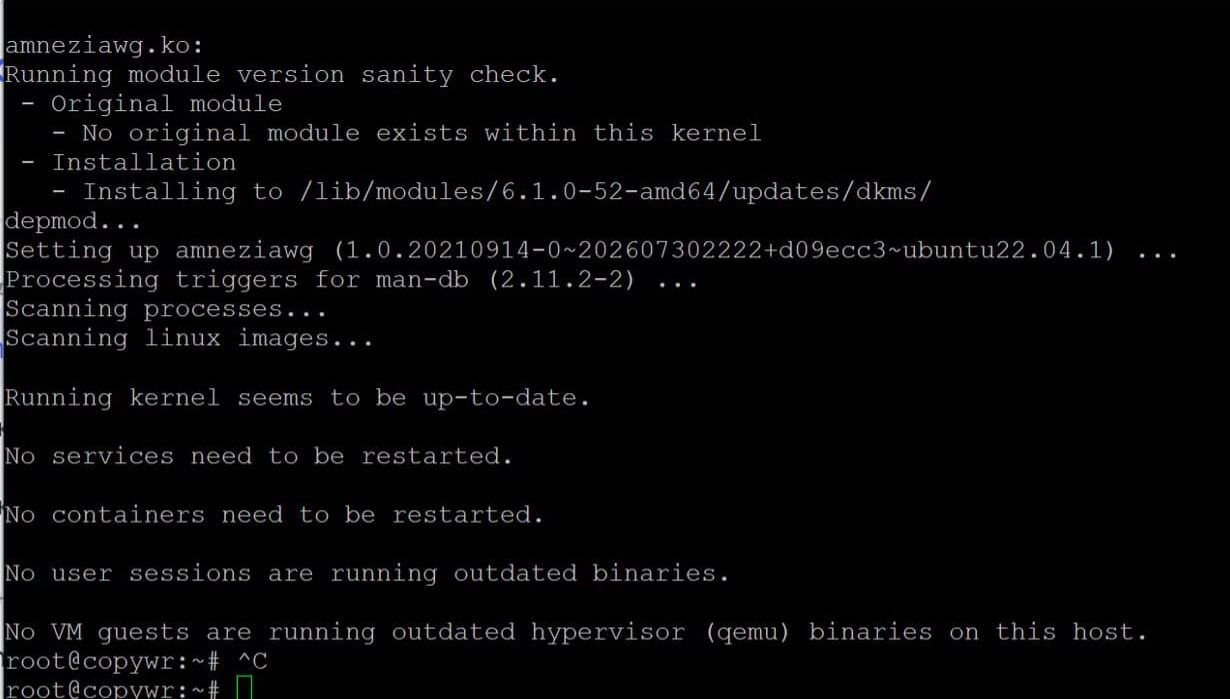
ಲೋಡ್ ಮಾಡ್ಯೂಲ್ ಅನ್ನು ಪರಿಶೀಲಿಸಿ
modprobe amneziawg
lsmod | grep amnezia
ಸರ್ವರ್ ಮತ್ತು ಕ್ಲೈಂಟ್ ಕಾನ್ಫಿಗರೇಶನ್ ಅನ್ನು ರಚಿಸುವುದು
ಸಹಾಯಕ ಉಪಯುಕ್ತತೆಗಳನ್ನು ಸ್ಥಾಪಿಸಿ
qrcode ಅವಲಂಬನೆಯನ್ನು ಸ್ಥಾಪಿಸಿ, ನಂತರ ಮೀಸಲಾದ ಕಾರ್ಯ ಡೈರೆಕ್ಟರಿಯನ್ನು ರಚಿಸಿ ಮತ್ತು ಅದರಲ್ಲಿ ಸಮುದಾಯ ಸಂರಚನಾ-ಜನರೇಟರ್ ಸ್ಕ್ರಿಪ್ಟ್ ಅನ್ನು ಡೌನ್ಲೋಡ್ ಮಾಡಿ:
apt install -y python3-qrcode
mkdir -p ~/awg && cd ~/awg
wget -O awgcfg.py \
  https://gist.githubusercontent.com/remittor/8c3d9ff293b2ba4b13c367cc1a69f9eb/raw/awgcfg.py
ನಿಮ್ಮ ಡಿಸ್ಟ್ರೋದ ರೆಪೊಗಳಲ್ಲಿ python3-qrcode ಲಭ್ಯವಿಲ್ಲದಿದ್ದರೆ, pip3 install qrcode --break-system-packages ಗೆ ಹಿಂತಿರುಗಿ (Debian 12+/Ubuntu 24.04 ನಲ್ಲಿ ಫ್ಲ್ಯಾಗ್ ಅಗತ್ಯವಿದೆ, ಇದು ಪೂರ್ವನಿಯೋಜಿತವಾಗಿ ನಿರ್ವಹಿಸದ ಪಿಪ್ ಸ್ಥಾಪನೆಗಳನ್ನು ನಿರ್ಬಂಧಿಸುತ್ತದೆ). ಎರಡೂ ಸ್ಥಾಪನೆಗಳನ್ನು ಚಲಾಯಿಸಬೇಡಿ - ಒಂದನ್ನು ಆರಿಸಿ.
ಸರ್ವರ್ ಕಾನ್ಫಿಗರೇಶನ್ ಅನ್ನು ರಚಿಸಿ
/etc/amnezia/amneziawg/awg0.conf ಅನ್ನು ರಚಿಸಿ. ನೀವು ಸುರಂಗದ ಆಂತರಿಕ ಸಬ್ನೆಟ್ ಮತ್ತು UDP ಪೋರ್ಟ್ ಅನ್ನು ಅವುಗಳ ಡೀಫಾಲ್ಟ್ಗಳಲ್ಲಿ ಬಿಡಬಹುದು ಅಥವಾ ನಿಮ್ಮದೇ ಆದದನ್ನು ಹೊಂದಿಸಬಹುದು:
python3 awgcfg.py --make /etc/amnezia/amneziawg/awg0.conf \
  -i 10.10.8.1/24 -p 42666
-i ಫ್ಲ್ಯಾಗ್ ಸುರಂಗದ ಆಂತರಿಕ ನೆಟ್ವರ್ಕ್ ವಿಳಾಸ ಮತ್ತು ಮುಖವಾಡವನ್ನು ಹೊಂದಿಸುತ್ತದೆ; -p ಸರ್ವರ್ನ UDP ಪೋರ್ಟ್ ಅನ್ನು ಹೊಂದಿಸುತ್ತದೆ (ಹಂತ 2.3 ರಲ್ಲಿ ತೆರೆಯಲಾದ ಅದೇ).

ಕ್ಲೈಂಟ್-ಕಾನ್ಫಿಗ್ ಟೆಂಪ್ಲೇಟ್ ಅನ್ನು ರಚಿಸಿ
python3 awgcfg.py --createಇದು ಪ್ರತ್ಯೇಕ ಕ್ಲೈಂಟ್ ಕಾನ್ಫಿಗರೇಶನ್ಗಳನ್ನು ನಿರ್ಮಿಸಿದ ಅದೇ ಫೋಲ್ಡರ್ನಲ್ಲಿ ಟೆಂಪ್ಲೇಟ್ ಅನ್ನು ಉಳಿಸುತ್ತದೆ - ಇದು ಈಗಾಗಲೇ ಸರ್ವರ್ನ ಸಾರ್ವಜನಿಕ ಕೀ, ಅದರ IP ವಿಳಾಸ ಮತ್ತು ಅಸ್ಪಷ್ಟಗೊಳಿಸುವ ನಿಯತಾಂಕಗಳನ್ನು (Jc, Jmin, Jmax, S1, S2, H1–H4) ಒಳಗೊಂಡಿದೆ, ಇದು AmneziaWG ಅನ್ನು ಸರಳ WireGuard ನಿಂದ ಪ್ರತ್ಯೇಕಿಸುತ್ತದೆ.

ಕ್ಲೈಂಟ್ಗಳನ್ನು ಸೇರಿಸಿ
ಪ್ರತಿ ಸಾಧನಕ್ಕೆ ಒಂದು ನಮೂದನ್ನು ರಚಿಸಿ — ಹೆಸರು ಯಾವುದಾದರೂ ಆಗಿರಬಹುದು, ಉದಾ: ಸಾಧನದ ಹೆಸರು:
python3 awgcfg.py -a "laptop"
python3 awgcfg.py -a "phone"
ಕ್ಲೈಂಟ್ ಫೈಲ್ಗಳು ಮತ್ತು QR ಕೋಡ್ಗಳನ್ನು ರಚಿಸಿ
python3 awgcfg.py -c -q~/awg ಫೋಲ್ಡರ್ ಈಗ laptop.conf ಮತ್ತು phone.conf ನಂತಹ ಫೈಲ್ಗಳನ್ನು ಒಳಗೊಂಡಿರುತ್ತದೆ, ಜೊತೆಗೆ ನೀವು ನೇರವಾಗಿ ಮೊಬೈಲ್ ಅಪ್ಲಿಕೇಶನ್ನಲ್ಲಿ ಸ್ಕ್ಯಾನ್ ಮಾಡಬಹುದಾದ PNG QR ಕೋಡ್ಗಳನ್ನು ಹೊಂದಿರುತ್ತದೆ.

~/awg ಫೋಲ್ಡರ್ ಈಗ laptop.conf ಮತ್ತು phone.conf ನಂತಹ ಫೈಲ್ಗಳನ್ನು ಒಳಗೊಂಡಿರುತ್ತದೆ, ಜೊತೆಗೆ ನೀವು ನೇರವಾಗಿ ಮೊಬೈಲ್ ಅಪ್ಲಿಕೇಶನ್ನಲ್ಲಿ ಸ್ಕ್ಯಾನ್ ಮಾಡಬಹುದಾದ PNG QR ಕೋಡ್ಗಳನ್ನು ಹೊಂದಿರುತ್ತದೆ.
ಸೇವೆಯನ್ನು ಪ್ರಾರಂಭಿಸುವುದು ಮತ್ತು ಸ್ವಯಂಪ್ರಾರಂಭವನ್ನು ಸಕ್ರಿಯಗೊಳಿಸುವುದು
awg0 ಇಂಟರ್ಫೇಸ್ ಅನ್ನು ತೆರೆಯಿರಿ ಮತ್ತು ರೀಬೂಟ್ ಮಾಡಿದಾಗ ಅದನ್ನು ಸ್ವಯಂಚಾಲಿತವಾಗಿ ಪ್ರಾರಂಭಿಸಲು ಸಕ್ರಿಯಗೊಳಿಸಿ:
systemctl enable --now awg-quick@awg0
systemctl restart [email protected]
systemctl status [email protected]
ಬೂಟ್ ಸಮಯದಲ್ಲಿ ಯೂನಿಟ್ ಸಕ್ರಿಯಗೊಂಡಾಗ ಸ್ಥಿತಿ ಸಕ್ರಿಯ (ನಿರ್ಗಮಿಸಲಾಗಿದೆ) ಎಂದು ತೋರಿಸಬೇಕು. ಲಾಗ್ಗಳನ್ನು ತೋರಿಸುವ ಕನ್ಸೋಲ್ "ಹ್ಯಾಂಗ್" ಆಗಿದ್ದರೆ, ನಿರ್ಗಮಿಸಲು Q ಒತ್ತಿರಿ.

ಸಕ್ರಿಯ ಪೀರ್ಗಳು ಮತ್ತು ಪರ್-ಪೀರ್ ಟ್ರಾಫಿಕ್ ಪಟ್ಟಿಯನ್ನು ಇದರೊಂದಿಗೆ ಪರಿಶೀಲಿಸಿ:
awg show
ವಿಂಡೋಸ್ ನಿಂದ ಸಂಪರ್ಕಿಸಲಾಗುತ್ತಿದೆ
ಈ ವಿಭಾಗದಲ್ಲಿನ ಎಲ್ಲವೂ ನಿಮ್ಮ Windows PC ಯಲ್ಲಿ ನಡೆಯುತ್ತದೆ, SSH ಮೂಲಕ ಅಲ್ಲ - VPN ಕ್ಲೈಂಟ್ ಅನ್ನು ವಾಸ್ತವವಾಗಿ ಸುರಂಗವನ್ನು ಬಳಸುವ ಸಾಧನದಲ್ಲಿ ಸ್ಥಾಪಿಸಬೇಕು. ಸರ್ವರ್ ಅನ್ನು ಸ್ಪರ್ಶಿಸುವ ಏಕೈಕ ಹಂತವೆಂದರೆ 6.2 ರಲ್ಲಿ scp ಡೌನ್ಲೋಡ್, ಮತ್ತು ಆ ಆಜ್ಞೆಯನ್ನು ಸಹ ನಿಮ್ಮ PC ಯಲ್ಲಿ ಟೈಪ್ ಮಾಡಲಾಗುತ್ತದೆ, ಸರ್ವರ್ ಈಗಾಗಲೇ ವಿಭಾಗ 4 ರಲ್ಲಿ ರಚಿಸಿದ ಫೈಲ್ ಅನ್ನು ಎಳೆಯುತ್ತದೆ.
ಕ್ಲೈಂಟ್ ಅನ್ನು ಸ್ಥಾಪಿಸಿ
AmneziaWG ಮೀಸಲಾದ ವಿಂಡೋಸ್ ಅಪ್ಲಿಕೇಶನ್ ಅನ್ನು ಹೊಂದಿದೆ - ಇದರ ಇಂಟರ್ಫೇಸ್ ಪ್ರಮಾಣಿತ WireGuard ಕ್ಲೈಂಟ್ ಅನ್ನು ಪ್ರತಿಬಿಂಬಿಸುತ್ತದೆ ಆದರೆ ಇದು ಮಸುಕಾದ ನಿಯತಾಂಕಗಳನ್ನು ಅರ್ಥಮಾಡಿಕೊಳ್ಳುತ್ತದೆ. ಯೋಜನೆಯ ಅಧಿಕೃತ ರೆಪೊಸಿಟರಿಯಿಂದ ಸ್ಥಾಪಕವನ್ನು ಡೌನ್ಲೋಡ್ ಮಾಡಿ:
https://github.com/amnezia-vpn/amneziawg-windows-client/releases
ಮೇಲಿನ ಲಿಂಕ್ ನಿರ್ವಹಿಸಲ್ಪಡುವ ವಿಂಡೋಸ್ ಕ್ಲೈಂಟ್ನ ಬಿಡುಗಡೆ ಪುಟವಾಗಿದೆ — ಅಲ್ಲಿಂದ ಇತ್ತೀಚಿನ .msi/.exe ಸ್ವತ್ತನ್ನು ಡೌನ್ಲೋಡ್ ಮಾಡಿ. ಇದು ನಿಮ್ಮ ಬ್ರೌಸರ್ನಲ್ಲಿ ತೆರೆಯಬೇಕಾದ ಪುಟವಾಗಿದೆ, ಟರ್ಮಿನಲ್ಗೆ ಅಂಟಿಸಲು ಆಜ್ಞೆಯಲ್ಲ.
ಸ್ಥಾಪಕವನ್ನು ಚಲಾಯಿಸಿ ಮತ್ತು ಸೆಟಪ್ ವಿಝಾರ್ಡ್ ಮೂಲಕ ಹೆಜ್ಜೆ ಹಾಕಿ; ಡೀಫಾಲ್ಟ್ಗಳನ್ನು ಬದಲಾಯಿಸುವ ಅಗತ್ಯವಿಲ್ಲ.
ಸಂರಚನೆಯನ್ನು ಆಮದು ಮಾಡಿ
ಕ್ಲೈಂಟ್ ಕಾನ್ಫಿಗರೇಶನ್ ಫೈಲ್ ಅನ್ನು ಸರ್ವರ್ನಿಂದ ನಿಮ್ಮ ಕಂಪ್ಯೂಟರ್ಗೆ ನಕಲಿಸಿ — ಸುಲಭವಾದ ಮಾರ್ಗವೆಂದರೆ scp, ನಿಮ್ಮ ಕಂಪ್ಯೂಟರ್ನಲ್ಲಿ ಪವರ್ಶೆಲ್ನಲ್ಲಿ ರನ್ ಮಾಡಿ, ಸರ್ವರ್ನಲ್ಲಿ ಅಲ್ಲ:

scp root@YOUR_SERVER_IP:~/awg/laptop.conf .AmneziaWG ಅಪ್ಲಿಕೇಶನ್ನಲ್ಲಿ, "ಫೈಲ್ನಿಂದ ಸುರಂಗ(ಗಳನ್ನು) ಆಮದು ಮಾಡಿ" ಕ್ಲಿಕ್ ಮಾಡಿ, laptop.conf ಆಯ್ಕೆಮಾಡಿ ಮತ್ತು ಹೊಸ ಸುರಂಗದ ಪಕ್ಕದಲ್ಲಿರುವ ಟಾಗಲ್ ಅನ್ನು ಆನ್ ಮಾಡಿ.
macOS ನಿಂದ ಸಂಪರ್ಕಿಸಲಾಗುತ್ತಿದೆ
ಎರಡು ಬೆಂಬಲಿತ ಆಯ್ಕೆಗಳಿವೆ:
- AmneziaWG (Mac App Store): ಹಗುರವಾದ ಕ್ಲೈಂಟ್, macOS 12 ಮತ್ತು ನಂತರದ ಆವೃತ್ತಿಗಳಲ್ಲಿ ಕಾರ್ಯನಿರ್ವಹಿಸುತ್ತದೆ. ಆಪ್ ಸ್ಟೋರ್ನಲ್ಲಿ "AmneziaWG" ಅನ್ನು ಹುಡುಕಿ, ಅದನ್ನು ಸ್ಥಾಪಿಸಿ, ನಂತರ "ಫೈಲ್ನಿಂದ ಸುರಂಗ(ಗಳು) ಆಮದು ಮಾಡಿ" ಬಳಸಿ ಮತ್ತು ನಿಮ್ಮ .conf ಫೈಲ್ ಅನ್ನು ಆಯ್ಕೆ ಮಾಡಿ - ವಿಂಡೋಸ್ ಕ್ಲೈಂಟ್ನಂತೆಯೇ ಅದೇ ವರ್ಕ್ಫ್ಲೋ.
- AmneziaVPN (ಪೂರ್ಣ ಅಪ್ಲಿಕೇಶನ್, macOS 14+): ಹಗುರವಾದ AmneziaWG-ಮಾತ್ರ ಕ್ಲೈಂಟ್ ಬದಲಿಗೆ ಪೂರ್ಣ ವೈಶಿಷ್ಟ್ಯಪೂರ್ಣ Amnezia ಅಪ್ಲಿಕೇಶನ್ ಅನ್ನು ಬಳಸಲು ನೀವು ಬಯಸಿದರೆ github.com/amnezia-vpn/amnezia-client/releases/latest ನಿಂದ .pkg ಡೌನ್ಲೋಡ್ ಮಾಡಿ.
ಅಗತ್ಯವಿದ್ದರೆ, ಹಂತ 6.2 ರಂತೆ ಮೊದಲು ಕ್ಲೈಂಟ್ ಸಂರಚನೆಯನ್ನು ನಕಲಿಸಿ:
scp root@YOUR_SERVER_IP:~/awg/laptop.conf .Linux ನಿಂದ ಸಂಪರ್ಕಿಸಲಾಗುತ್ತಿದೆ
ಲಿನಕ್ಸ್ ಡೆಸ್ಕ್ಟಾಪ್ ಅಥವಾ ಲ್ಯಾಪ್ಟಾಪ್ನಲ್ಲಿ ನಿಮಗೆ ಎರಡು ಆಯ್ಕೆಗಳಿವೆ:
- GUI: github.com/amnezia-vpn/amnezia-client/releases ನಿಂದ ಪೂರ್ಣ AmneziaVPN ಡೆಸ್ಕ್ಟಾಪ್ ಕ್ಲೈಂಟ್ ಅನ್ನು ಸ್ಥಾಪಿಸಿ, ನಂತರ Windows/macOS ನಲ್ಲಿರುವಂತೆಯೇ .conf ಫೈಲ್ ಅನ್ನು ಆಮದು ಮಾಡಿಕೊಳ್ಳಿ.
- CLI, ಸರ್ವರ್ನಲ್ಲಿ ಬಳಸಲಾದ ಅದೇ amneziawg-ಟೂಲ್ಗಳನ್ನು ಬಳಸುತ್ತಿದೆ (awg / awg-quick):
apt install -y amneziawg
cp laptop.conf /etc/amnezia/amneziawg/awg0.conf
awg-quick up awg0
ಸಂಪರ್ಕ ಕಡಿತಗೊಳಿಸಲು ಈ ಕೋಡ್ ಅನ್ನು ಚಲಾಯಿಸಿ.
awg-quick down awg0 ಲಾಗಿನ್ ಆಗುವಾಗ ಸುರಂಗವನ್ನು ಸ್ವಯಂಚಾಲಿತವಾಗಿ ಮೇಲಕ್ಕೆ ತರಲು, ಅದನ್ನು ಸೇವೆಯಾಗಿ ಸಕ್ರಿಯಗೊಳಿಸಿ:
systemctl enable --now awg-quick@awg0ಸಂಪರ್ಕವನ್ನು ಪರಿಶೀಲಿಸಲಾಗುತ್ತಿದೆ
ವಿಭಾಗ 6, 7, ಅಥವಾ 8 ರಿಂದ ಸುರಂಗವು ಸಕ್ರಿಯವಾಗಿರುವಾಗ, ನಿಮ್ಮ ಸ್ವಂತ ಸಾಧನಕ್ಕೆ (SSH ಸೆಷನ್ ಅಲ್ಲ) ಹಿಂತಿರುಗಿ ಮತ್ತು ಬ್ರೌಸರ್ನಲ್ಲಿ ಯಾವುದೇ “ನನ್ನ IP ಯಾವುದು” ಪರೀಕ್ಷಕವನ್ನು ತೆರೆಯಿರಿ - ತೋರಿಸಿರುವ ವಿಳಾಸವು ನಿಮ್ಮ VPS ನ IP ವಿಳಾಸಕ್ಕೆ ಹೊಂದಿಕೆಯಾಗಬೇಕು. ಬದಲಿಗೆ SSH ಸೆಷನ್ ಒಳಗಿನಿಂದ ಪರಿಶೀಲಿಸಲು, ಸರ್ವರ್ನಲ್ಲಿ awg ಶೋ ಅನ್ನು ರನ್ ಮಾಡಿ ಮತ್ತು ಕ್ಲೈಂಟ್ನ ಪೀರ್ ಇತ್ತೀಚಿನ ಹ್ಯಾಂಡ್ಶೇಕ್ ಮತ್ತು ಶೂನ್ಯವಲ್ಲದ ಟ್ರಾಫಿಕ್ ಅನ್ನು ತೋರಿಸುತ್ತದೆ ಎಂದು ಖಚಿತಪಡಿಸಿಕೊಳ್ಳಿ.
ಉಲ್ಲೇಖ:
|
ಫೀಲ್ಡ್ |
ಮೌಲ್ಯ |
|
ವಿಳಾಸ |
YOUR_TUNNEL_IP (ಸುರಂಗದೊಳಗಿನ ಕ್ಲೈಂಟ್ನ ವಿಳಾಸ, ಉದಾ. 10.10.8.2/32 — ಕ್ಲೈಂಟ್ ಅನ್ನು ಹಂತ 4.4 ರಲ್ಲಿ ಸೇರಿಸಿದಾಗ ಸ್ವಯಂಚಾಲಿತವಾಗಿ ನಿಯೋಜಿಸಲಾಗಿದೆ) |
|
ಎಂಡ್ಪೋಯಿಂಟ್ |
YOUR_SERVER_IP:42666 (ಕ್ಲೈಂಟ್ ಸಂಪರ್ಕಿಸುವ ಸರ್ವರ್ ಮತ್ತು UDP ಪೋರ್ಟ್ನ ಬಾಹ್ಯ IP ವಿಳಾಸ.) |
|
ಡಿಎನ್ಎಸ್ |
8.8.8.8 |
|
ಜೆಸಿ / ಜೆಮಿನ್ / ಜೆಮ್ಯಾಕ್ಸ್ |
ಹ್ಯಾಂಡ್ಶೇಕ್ಗೆ ಮೊದಲು ಕಳುಹಿಸಲಾದ "ಜಂಕ್" ಪ್ಯಾಕೆಟ್ಗಳ ಸಂಖ್ಯೆ ಮತ್ತು ಗಾತ್ರ - ಸಂಪರ್ಕವನ್ನು ಮುರಿಯದೆ ಸರ್ವರ್ ಮತ್ತು ಕ್ಲೈಂಟ್ ನಡುವೆ ಭಿನ್ನವಾಗಿರಬಹುದು. |
|
S1 / S2 |
ಹ್ಯಾಂಡ್ಶೇಕ್ ಪ್ಯಾಡಿಂಗ್ ಕ್ಷೇತ್ರಗಳ ಗಾತ್ರ - ಸರ್ವರ್ ಮತ್ತು ಪ್ರತಿ ಕ್ಲೈಂಟ್ ನಡುವಿನ ಬೈಟ್-ಫಾರ್-ಬೈಟ್ಗೆ ಹೊಂದಿಕೆಯಾಗಬೇಕು |
|
H1 - H4 |
ಪ್ರೋಟೋಕಾಲ್ ಅನ್ನು ಸಾಮಾನ್ಯ ಸಂಚಾರದಂತೆ ಮರೆಮಾಚುವ ಪ್ಯಾಕೆಟ್-ಮಾದರಿಯ ಹೆಡರ್ಗಳು - ನಿಖರವಾಗಿ ಹೊಂದಿಕೆಯಾಗಬೇಕು ಮತ್ತು ಪರಸ್ಪರ ವಿಶಿಷ್ಟವಾಗಿರಬೇಕು |
ಸುರಂಗದ ಎರಡೂ ತುದಿಗಳಲ್ಲಿ S1/S2 ಮತ್ತು H1–H4 ಮಾತ್ರ ಒಂದೇ ಆಗಿರಬೇಕು; Jc, Jmin ಮತ್ತು Jmax ಪ್ರತಿಯೊಂದು ಬದಿಯು ತನ್ನದೇ ಆದ ಹೊರಹೋಗುವ ಜಂಕ್ ಟ್ರಾಫಿಕ್ ಅನ್ನು ಹೇಗೆ ಪ್ಯಾಡ್ ಮಾಡುತ್ತದೆ ಎಂಬುದರ ಬಗ್ಗೆ ಮಾತ್ರ, ಆದ್ದರಿಂದ ಮೇಲಿನ ಉದಾಹರಣೆಯಲ್ಲಿರುವಂತೆ ಕ್ಲೈಂಟ್ ಮತ್ತು ಸರ್ವರ್ ಮೌಲ್ಯಗಳು ಕಾನೂನುಬದ್ಧವಾಗಿ ಭಿನ್ನವಾಗಿರಬಹುದು.
ತೀರ್ಮಾನ
ಈ ಮಾರ್ಗದರ್ಶಿಯನ್ನು ಅನುಸರಿಸುವುದರಿಂದ ನಿಮ್ಮ VPS ತನ್ನದೇ ಆದ AmneziaWG ಸರ್ವರ್ ಅನ್ನು ಚಾಲನೆ ಮಾಡುತ್ತದೆ: ಟ್ರಾಫಿಕ್ ಅಸ್ಪಷ್ಟತೆಯೊಂದಿಗೆ WireGuard-ಹೊಂದಾಣಿಕೆಯ ಪ್ರೋಟೋಕಾಲ್, ಇದು DPI ವ್ಯವಸ್ಥೆಗಳಿಗೆ ಸಾಮಾನ್ಯ UDP ಟ್ರಾಫಿಕ್ನಿಂದ ಸರಳ WireGuard ಗಿಂತ ಪ್ರತ್ಯೇಕಿಸಲು ಗಮನಾರ್ಹವಾಗಿ ಕಷ್ಟಕರವಾಗಿದೆ. ಸೇವೆಯು systemd ಯುನಿಟ್ awg-quick@awg0 ಆಗಿ ಕಾರ್ಯನಿರ್ವಹಿಸುತ್ತದೆ ಮತ್ತು ನಿಮ್ಮ ಕಡೆಯಿಂದ ಯಾವುದೇ ಕ್ರಮವಿಲ್ಲದೆ ಸರ್ವರ್ ರೀಬೂಟ್ ಅನ್ನು ಉಳಿದುಕೊಳ್ಳುತ್ತದೆ.
~/awg ನಲ್ಲಿ ಸಿಗುವ .conf ಫೈಲ್ಗಳು ಮತ್ತು QR ಕೋಡ್ಗಳು ವಿಂಡೋಸ್ ಕ್ಲೈಂಟ್ನೊಂದಿಗೆ ಮಾತ್ರವಲ್ಲದೆ, Android, iOS, macOS ಮತ್ತು Linux ಗಾಗಿ AmneziaWG ಅಥವಾ Amnezia ಅಪ್ಲಿಕೇಶನ್ಗಳಿಗೆ ಹಾಗೂ Keenetic ಮತ್ತು OpenWrt ರೂಟರ್ಗಳಿಗೆ ಆಮದು ಮಾಡಿಕೊಳ್ಳಬಹುದು.
4.4–4.5 ಹಂತಗಳನ್ನು ಪುನರಾವರ್ತಿಸುವ ಮೂಲಕ (python3 awgcfg.py -a "name", ನಂತರ awgcfg.py -c -q) ಮತ್ತು systemctl restart [email protected] ನೊಂದಿಗೆ ಇಂಟರ್ಫೇಸ್ ಅನ್ನು ಮರುಪ್ರಾರಂಭಿಸುವ ಮೂಲಕ ಯಾವುದೇ ಸಮಯದಲ್ಲಿ ಹೊಸ ಕ್ಲೈಂಟ್ಗಳನ್ನು ಸೇರಿಸಿ.
ಸರ್ವರ್ ಚಾಲನೆಯಲ್ಲಿರುವಾಗ ಅನುಸರಿಸಬೇಕಾದ ಕೆಲವು ಅಭ್ಯಾಸಗಳು:
- ಸಿಸ್ಟಮ್ ಅನ್ನು ಪ್ಯಾಚ್ ಮಾಡಿಟ್ಟುಕೊಳ್ಳಿ. apt update -y && apt upgrade -y ಅನ್ನು ನಿಯತಕಾಲಿಕವಾಗಿ ಮರು-ರನ್ ಮಾಡಿ, ಮತ್ತು ಕರ್ನಲ್ ಅಪ್ಗ್ರೇಡ್ಗಳ ನಂತರ ರೀಬೂಟ್ ಮಾಡಿ ಇದರಿಂದ DKMS ಹೊಸ ಕರ್ನಲ್ ವಿರುದ್ಧ amnesiawg ಮಾಡ್ಯೂಲ್ ಅನ್ನು ಪುನರ್ನಿರ್ಮಿಸುತ್ತದೆ.
- ಬ್ಯಾಕಪ್ ~/awg. ಇದು awg0.conf ನಲ್ಲಿ ಪ್ರತಿ ಕ್ಲೈಂಟ್ನ ಖಾಸಗಿ ಕೀಲಿ ಮತ್ತು ಸರ್ವರ್ನ ಸ್ವಂತ ಕೀಲಿ ಜೋಡಿಯನ್ನು ಹೊಂದಿರುತ್ತದೆ; ಅದನ್ನು ಕಳೆದುಕೊಳ್ಳುವುದು ಎಂದರೆ ಪ್ರತಿ ಸಾಧನಕ್ಕೂ ಸಂರಚನೆಗಳನ್ನು ಪುನರುತ್ಪಾದಿಸುವುದು ಎಂದರ್ಥ.
- ಕಳೆದುಹೋದ ಸಾಧನಗಳನ್ನು ತಕ್ಷಣವೇ ಹಿಂತೆಗೆದುಕೊಳ್ಳಿ. /etc/amnezia/amneziawg/awg0.conf ನಿಂದ ಅನುಗುಣವಾದ [Peer] ಬ್ಲಾಕ್ ಅನ್ನು ತೆಗೆದುಹಾಕಿ ಮತ್ತು systemctl ಮರುಪ್ರಾರಂಭವನ್ನು ರನ್ ಮಾಡಿ. [ಇಮೇಲ್ ರಕ್ಷಿಸಲಾಗಿದೆ].
ಸಂಪರ್ಕವು ಬರದಿದ್ದರೆ, ಕ್ರಮವಾಗಿ ಪರಿಶೀಲಿಸಿ:
- ಸೇವಾ ಸ್ಥಿತಿ (systemctl ಸ್ಥಿತಿ) [ಇಮೇಲ್ ರಕ್ಷಿಸಲಾಗಿದೆ])
- ಫೈರ್ವಾಲ್ ನಿಯಮಗಳು (ufw ಸ್ಥಿತಿ — ಪೋರ್ಟ್ 42666/udp ತೆರೆದಿರಬೇಕು)
- ಇಂಟರ್ಫೇಸ್ ಪ್ರಾರಂಭವಾಗದಿದ್ದರೆ DKMS/ಮಾಡ್ಯೂಲ್ ಸ್ಥಿತಿ (dkms ಸ್ಥಿತಿ, lsmod | grep amnezia)
- ಸರ್ವರ್ನಲ್ಲಿ ಸಕ್ರಿಯ ಗೆಳೆಯರ ಪಟ್ಟಿ (awg show)
- ಕ್ಲೈಂಟ್ ಕಾನ್ಫಿಗರೇಶನ್ ಸರಿಯಾದ ಬಾಹ್ಯ ಸರ್ವರ್ ಐಪಿ ವಿಳಾಸವನ್ನು ತೋರಿಸುತ್ತದೆ.
ಬದ್ಧರಾಗುವ ಮೊದಲು AmneziaWG ಅನ್ನು ಇತರ ಆಯ್ಕೆಗಳೊಂದಿಗೆ ಹೋಲಿಸುವುದೇ? Linux ನಲ್ಲಿ VPN ಸರ್ವರ್ ಸೆಟಪ್ ನೋಡಿ: PPTP ಅಥವಾ OpenVPN? ಮತ್ತು ನಿಮ್ಮ ಸರ್ವರ್ನಲ್ಲಿ Wireguard VPN ಅನ್ನು ಹೇಗೆ ಹೊಂದಿಸುವುದು . ನಿಮಗೆ ಪೂರ್ಣ VPN ಸುರಂಗದ ಬದಲು ಸರಳ ಪ್ರಾಕ್ಸಿ ಮಾತ್ರ ಅಗತ್ಯವಿದ್ದರೆ, CentOS/ArchLinux ನಲ್ಲಿ 3proxy ಕಾನ್ಫಿಗರೇಶನ್ ಹಗುರವಾದ ಪರ್ಯಾಯವಾಗಿದೆ. VPN ಲೈವ್ ಆದ ನಂತರ ಸಾಮಾನ್ಯ ಸರ್ವರ್ ಗಟ್ಟಿಯಾಗಿಸುವಿಕೆಗಾಗಿ, Linux ಬಳಕೆದಾರರು: ನಿರ್ವಹಣೆ ಮತ್ತು ಅನುಮತಿಗಳನ್ನು ನೋಡಿ.
