


ការធ្វើរោគវិនិច្ឆ័យនៃម៉ាស៊ីនមេសំបុត្រដើរតួនាទីយ៉ាងសំខាន់ក្នុងការធានានូវប្រតិបត្តិការអ៊ីមែលត្រឹមត្រូវ។ វាអនុញ្ញាតឱ្យកំណត់អត្តសញ្ញាណ និងដោះស្រាយបញ្ហាទាក់ទងនឹងការផ្ញើ ការទទួល និងដំណើរការសារអ៊ីមែល។ កត្តាសំខាន់មួយនៃការវិភាគគឺការប្រើប្រាស់តម្រងនៅលើម៉ាស៊ីនមេសំបុត្រ ដែលផ្តល់ការការពារប្រឆាំងនឹងសារឥតបានការ មេរោគ និងការគំរាមកំហែងផ្នែកសុវត្ថិភាពផ្សេងទៀត។
អត្ថបទនេះនឹងពិចារណាទាំងសេវាកម្មខាងក្រៅដែលជួយពិនិត្យមើលប្រតិបត្តិការម៉ាស៊ីនបម្រើសំបុត្រពីចំហៀង ក៏ដូចជាឧបករណ៍ខាងក្នុងដែលអនុញ្ញាតឱ្យដំណើរការវិនិច្ឆ័យដោយផ្ទាល់នៅលើម៉ាស៊ីនបម្រើ។ សកម្មភាពទាំងអស់ ជាឧទាហរណ៍ នឹងត្រូវបានអនុវត្តនៅលើ ម៉ាស៊ីនបម្រើឯកជន ដែលដំណើរការដោយប្រព័ន្ធប្រតិបត្តិការ Ubuntu 20.04.6 ជាមួយនឹងដំណោះស្រាយដែលបានកំណត់រចនាសម្ព័ន្ធក្នុងទម្រង់ជា Postfix និង Dovecot ទោះជាយ៉ាងណាក៏ដោយ វិធីសាស្ត្រដែលបានបង្ហាញអាចអនុវត្តបានចំពោះប្រព័ន្ធប្រតិបត្តិការ និងកម្មវិធីអ៊ីមែលស្ទើរតែទាំងអស់។
សេវាកម្មអនឡាញសម្រាប់ពិនិត្យម៉ាស៊ីនមេ
ជំហានដំបូង និងសំខាន់បំផុតគឺការផ្ទៀងផ្ទាត់ដោយប្រើសេវាកម្មអនឡាញខាងក្រៅ។ វិធីនេះ អ្នកអាចពិនិត្យមើលម៉ាស៊ីនមេសំបុត្រសម្រាប់ការប៉ះពាល់ ការកំណត់ SPF, DKIM និង DMARC ព្រមទាំងពិនិត្យមើលកេរ្តិ៍ឈ្មោះនៃអាសយដ្ឋាន IP ដែលអ៊ីមែលត្រូវបានផ្ញើ។ ក្នុងករណីភាគច្រើន ការប្រើតែឧបករណ៍ទាំងនេះអាចនាំទៅរកលទ្ធផលដែលចង់បាន។
ចូរយើងពិចារណាលម្អិតអំពីសេវាកម្មផ្ទៀងផ្ទាត់សំខាន់ៗ និងមុខងាររបស់វា៖
MxToolBox អនុញ្ញាតឱ្យយើងពិនិត្យមើលប៉ារ៉ាម៉ែត្រម៉ាស៊ីនបម្រើសំបុត្រស្ទើរតែទាំងអស់ដែលមាន។ សេវាកម្មនេះផ្តល់នូវឧបករណ៍សម្រាប់ពិនិត្យមើលកំណត់ត្រាដែនទាំងអស់ ភាពអាចរកបាននៃដែនទូទៅ ការត្រួតពិនិត្យវិញ្ញាបនបត្រ SSL ស្ថានភាពអាសយដ្ឋាន IP និងច្រើនទៀត។ ដើម្បីធ្វើរោគវិនិច្ឆ័យ អ្នកត្រូវចូលទៅកាន់ ទំព័រសេវាកម្ម បញ្ចូលអាសយដ្ឋាន IP ឬដែន ជ្រើសរើសឧបករណ៍ដែលត្រូវការ ហើយដំណើរការការត្រួតពិនិត្យ។
បញ្ជីលម្អិតនៃឧបករណ៍ដែលមានទាំងអស់ត្រូវបានបង្ហាញនៅក្នុងរូបថតអេក្រង់៖
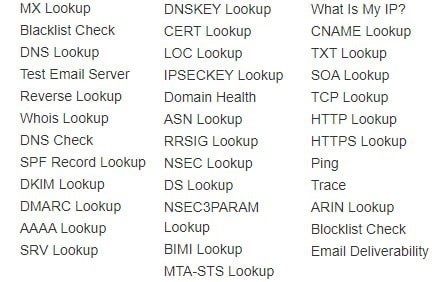
ដូចដែលបានឃើញខាងលើ គេហទំព័រក៏ពិនិត្យរកមើលវត្តមានរបស់ IP/domain នៅក្នុងបញ្ជីខ្មៅផងដែរ។ ប្រភពសំខាន់ៗទាំងអស់ត្រូវបានពិនិត្យ៖ Spamhaus, Barracuda, SURBL និងផ្សេងៗទៀត។ ប្រសិនបើអាសយដ្ឋានស្ថិតនៅក្នុងមូលដ្ឋានទិន្នន័យណាមួយ សេវាកម្មនឹងផ្តល់ព័ត៌មានអំពីហេតុផលដែលត្រូវបានដាក់ក្នុងបញ្ជីខ្មៅ។ វិធីនេះអ្នកនឹងអាចចាត់វិធានការដើម្បីកែតម្រូវបញ្ហា។
MailTester គឺជាឧបករណ៍ដ៏ពេញនិយមបំផុតទីពីរសម្រាប់ពិនិត្យមើលម៉ាស៊ីនបម្រើសំបុត្រ។ សេវាកម្មនេះអនុញ្ញាតឱ្យអ្នកប្រើប្រាស់ផ្ញើអ៊ីមែលសាកល្បងទៅកាន់អាសយដ្ឋានតែមួយគត់ ហើយបន្ទាប់មកទទួលបានរបាយការណ៍លម្អិតអំពីគុណភាពនៃសារដែលបានផ្ញើ។ មិនដូច MxToolBox ទេ ធនធាននេះផ្តោតសំខាន់មិនមែនលើការធ្វើរោគវិនិច្ឆ័យម៉ាស៊ីនបម្រើសំបុត្រនោះទេ ប៉ុន្តែលើការកែលម្អអ៊ីមែលដែលអាចកើតមាន។ ទោះជាយ៉ាងណាក៏ដោយ នេះមិនមានន័យថាសេវាកម្មនេះមិនអាចធ្វើការវិភាគពេញលេញលើម៉ាស៊ីនបម្រើរបស់អ្នកផ្ញើនោះទេ។ វាសាកល្បងការចែកចាយសំបុត្រ ធ្វើការស្រាវជ្រាវ និងផ្តល់អនុសាសន៍សម្រាប់ការកែលម្អសេវាកម្មសំបុត្រទាំងមូល។
ដើម្បីបញ្ចប់ការត្រួតពិនិត្យ គ្រាន់តែចូលទៅកាន់ គេហទំព័ររបស់ធនធាន ហើយទទួលបានអាសយដ្ឋានអ៊ីមែលតែមួយគត់ដែលអ្នកចង់ផ្ញើអ៊ីមែលទៅ។ បន្ទាប់ពីដាក់ស្នើរួច អ្នកត្រូវតែជ្រើសរើស "ពិនិត្យមើលការវាយតម្លៃ" ហើយរង់ចាំទំព័រឱ្យស្រស់ឡើងវិញ។ លទ្ធផលល្អមើលទៅដូចនេះ៖
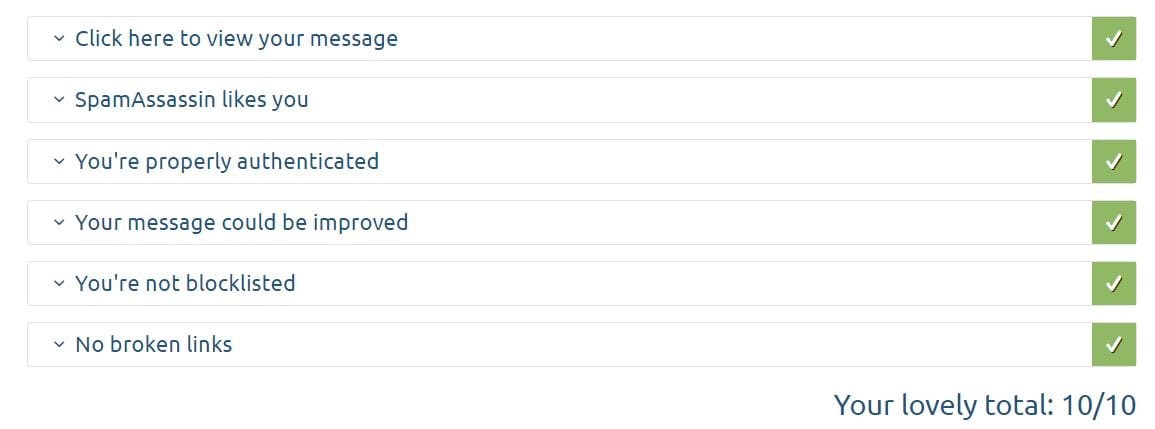
ក្នុងករណីមានបញ្ហា ឬអនុសាសន៍ណាមួយ សេវាកម្មនឹងរាយការណ៍អំពីបញ្ហានេះនៅក្នុងផ្នែកសមស្របនៃរបាយការណ៍។
សេវាកម្មដែលបានរៀបរាប់ខាងលើគឺគ្រប់គ្រាន់សម្រាប់ការត្រួតពិនិត្យពេញលេញនៃម៉ាស៊ីនមេសំបុត្រពីខាងក្រៅ។ ពួកគេអនុញ្ញាតឱ្យអ្នកកំណត់បញ្ហាដែលអាចកើតមានជាមួយនឹងការចែកចាយអ៊ីមែល ពិនិត្យមើលការកំណត់សុវត្ថិភាពរបស់អ្នក និងក៏ទទួលបានការណែនាំសម្រាប់ការដោះស្រាយកំហុសដែលអាចកើតមានផងដែរ។ បន្ទាប់មក យើងនឹងធ្វើការសាកល្បងនៅខាង server។
ពិនិត្យការកំណត់ម៉ាស៊ីនមេ
កំពុងពិនិត្យមើលកំណត់ត្រា DNS
បញ្ហាទូទៅបំផុតមួយនៅផ្នែកម៉ាស៊ីនបម្រើសំបុត្រគឺការកំណត់រចនាសម្ព័ន្ធកំណត់ត្រា DNS មិនត្រឹមត្រូវ។ អ្នកអាចពិនិត្យមើលភាពត្រឹមត្រូវរបស់វាតាមរយៈសេវាកម្មភាគីទីបីដែលបានរៀបរាប់ខាងលើ។ ទោះយ៉ាងណាក៏ដោយ ក្នុងករណីខ្លះ អ៊ីមែលអាចមិនត្រូវបានផ្ញើទៅកាន់ប្រអប់សំបុត្រភាគីទីបីទេ។ ក្នុងករណីនេះ អ្នកគួរតែពិនិត្យមើលធាតុទាំងអស់ដោយដៃ។ ដើម្បីធ្វើដូចនេះ សូមចូលទៅកាន់កម្មវិធីនិពន្ធ DNS ហើយចាប់ផ្តើមការត្រួតពិនិត្យ។ ជាឧទាហរណ៍ ចូរយើងយកទិន្នន័យខាងក្រោមជាប្រភព៖ domain profit.com អាសយដ្ឋាន IP 11.22.33.44 ដែល @ អាចត្រូវបានប្រើជាឈ្មោះដែន ប្រសិនបើអ្នកចុះបញ្ជីមិនអនុញ្ញាតឱ្យបំពេញទម្រង់បែបបទនេះ។ កុំភ្លេចផ្លាស់ប្តូរតម្លៃទៅជារបស់អ្នក។ កុំភ្លេចផ្លាស់ប្តូរតម្លៃទៅជារបស់អ្នក។
កំណត់ត្រា កំណត់អាសយដ្ឋាន IP របស់ម៉ាស៊ីនបម្រើសំបុត្រ ។ និយាយឱ្យសាមញ្ញទៅ ពួកវាបញ្ជូនដែនទៅកាន់អាសយដ្ឋានម៉ាស៊ីនបម្រើសំបុត្រ។ វាគួរតែមើលទៅដូចនេះ៖
| វាយបញ្ចូល | (ម្ចាស់ផ្ទះ | តម្លៃ | ធីអិល |
| A | @ | 11.22.33.44 | 1 នាទី |
កំណត់ត្រា MX គឺសំខាន់បំផុតសម្រាប់ម៉ាស៊ីនបម្រើសំបុត្រ ពួកវាទទួលខុសត្រូវចំពោះផ្លូវចែកចាយសំបុត្រ។ ម្យ៉ាងវិញទៀត ពួកវាដឹកនាំសំបុត្រទៅកាន់ប្រអប់សំបុត្រ។
| វាយបញ្ចូល | (ម្ចាស់ផ្ទះ | តម្លៃ | ធីអិល |
| MX | @ | mail.profit.com | 1 នាទី |
កំណត់ត្រា SPF ចង្អុលទៅម៉ាស៊ីនមេដែលអាចផ្ញើអ៊ីមែលពីដែនជាក់លាក់មួយ ។ សូមចំណាំ៖ ពួកវាត្រូវបានបោះពុម្ពផ្សាយជា TXT។ មានតែតម្លៃដែលអាចធ្វើទៅបានមួយប៉ុណ្ណោះដែលត្រូវបានចង្អុលបង្ហាញ។
| វាយបញ្ចូល | (ម្ចាស់ផ្ទះ | តម្លៃ | ធីអិល |
| txt | @ | v=spf1 ip4:11.22.33.44 -all | 1 នាទី |
កំណត់ត្រា DKIM ត្រូវ បានប្រើដើម្បីផ្ទៀងផ្ទាត់ភាពត្រឹមត្រូវនៃអ៊ីមែល។ ត្រូវតែមាន កូនសោ សាធារណៈ ដែលបានបង្កើត ។ ដូចគ្នានេះដែរ មានតែជម្រើសតម្លៃមួយក្នុងចំណោមជម្រើសតម្លៃប៉ុណ្ណោះដែលត្រូវបានចង្អុលបង្ហាញ។
| វាយបញ្ចូល | (ម្ចាស់ផ្ទះ | តម្លៃ | ធីអិល |
| txt | s1._domainkey.profit.com | v=DKIM1; k=rsa; p=QWIOJNDSLUB… | 1 នាទី |
ការថតសំឡេង DMARC គឺជាដំណាក់កាលការពារបន្ទាប់ និងចុងក្រោយ។ វាអនុវត្តចំពោះអ៊ីមែលដែលមិនទាន់បានឆ្លងកាត់ ការត្រួតពិនិត្យ SPF និង DKIM ។
| វាយបញ្ចូល | (ម្ចាស់ផ្ទះ | តម្លៃ | ធីអិល |
| txt | _dmarc.profit.com | v=DMARC1; p=គ្មាន; pct=100; rua=mailto:[អ៊ីមែលការពារ] | 1 នាទី |
ជាងនេះទៅទៀត កំណត់ត្រាមួយក្នុងចំណោមកំណត់ត្រាសំខាន់បំផុតសម្រាប់ម៉ាស៊ីនបម្រើសំបុត្រគឺ កំណត់ត្រា PTR ។ អាចនិយាយបានថាវាដំណើរការផ្ទុយពី កំណត់ត្រា A ពោលគឺវាភ្ជាប់អាសយដ្ឋាន IP ជាមួយដែន។ កំណត់ត្រាប្រភេទនេះអាចត្រូវបានបន្ថែមតាមរយៈការស្នើសុំទៅកាន់ការគាំទ្របច្ចេកទេសរបស់អ្នកផ្តល់សេវាបង្ហោះ ហើយអាចត្រូវបានត្រួតពិនិត្យជាមួយពាក្យបញ្ជា៖ nslookup IP ដែល IP ជាអាសយដ្ឋានម៉ាស៊ីនបម្រើរបស់អ្នក។ ការឆ្លើយតបគួរតែបង្ហាញដែនដែលបានភ្ជាប់។
ការត្រួតពិនិត្យច្រក
បញ្ហាជាមួយច្រកដែលបិទក៏អាចនាំឱ្យមានដំណើរការខុសប្រក្រតីទាំងស្រុងរបស់ម៉ាស៊ីនបម្រើសំបុត្រផងដែរ។ ជាដំបូង ចាំបាច់ត្រូវបញ្ជាក់ជាមួយអ្នកផ្តល់សេវាថាតើមានការរឹតបន្តឹងណាមួយលើច្រកចាំបាច់នៅខាងខ្លួនដែរឬទេ។ យើងមិនកំណត់អតិថិជនចំពោះចំនួនច្រកដែលបើកនៅលើ ម៉ាស៊ីនបម្រើ ដែលឧទ្ទិស ឬ ម៉ាស៊ីនបម្រើនិម្មិត ណាមួយ ឡើយ។ ទោះជាយ៉ាងណាក៏ដោយ អ្នកផ្តល់សេវាបង្ហោះជាច្រើនធ្វើសកម្មភាពខុសគ្នា។
អ្នកអាចពិនិត្យមើលច្រកដែលបើកដោយប្រើ ឧបករណ៍ប្រើប្រាស់ netstat ដែលបានដំឡើងជាមុន ។ វាគ្រប់គ្រាន់ហើយក្នុងការបញ្ចូលពាក្យបញ្ជា៖
netstat – natជាមួយនឹងម៉ាស៊ីនមេ SMTP/IMAP/POP3 ដែលបានដំឡើង និងកំណត់រចនាសម្ព័ន្ធ យើងនឹងឃើញច្រកបើកដែលត្រូវគ្នា៖
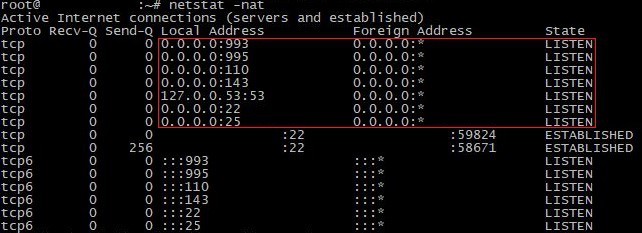
ដូចដែលយើងអាចមើលឃើញនៅលើរូបថតអេក្រង់ ច្រកកម្មវិធីអ៊ីមែលសំខាន់ៗត្រូវបានបើក ពោលគឺ៖ SMTP (25) / IMAPS (143, 993) / POP3S (110, 995)។ អ្នកក៏អាចពិនិត្យមើលសេវាកម្មអ៊ីមែលនៅលើច្រកនីមួយៗដោយឡែកពីគ្នាផងដែរ។ ឧបករណ៍ telnet នឹងជួយអ្នកជាមួយនេះ។ ចូរយើងមើលឧទាហរណ៍នៃ POP3 ពោលគឺច្រក 110៖
telnet mail.yourdomain.com 110
យើងចាកចេញពីឧបករណ៍ដោយប្រើ ពាក្យបញ្ជា exit ហើយពិនិត្យមើលច្រកចាំបាច់ដែលនៅសល់តាមគោលការណ៍ដូចគ្នា។ ចំណាំថាឧបករណ៍នេះក៏ផ្តល់ឱកាសដើម្បីសាកល្បងផ្ញើអ៊ីមែលដោយមិនចាំបាច់ប្រើចំណុចប្រទាក់បន្ថែមផងដែរ។ នេះអាចមានប្រយោជន៍ក្នុងករណីដែលអ្នកប្រើប្រាស់គ្រាន់តែត្រូវការដំឡើងម៉ាស៊ីនមេ ហើយមានគម្រោងផ្ញើអ៊ីមែលក្នុងស្រុក។
ក្នុងករណីមានការលំបាកនៅពេលបើកច្រក អ្នកត្រូវយកចិត្តទុកដាក់ចំពោះ Firewall ដែលបានដំឡើង។ ការចែកចាយភាគច្រើនភ្ជាប់មកជាមួយ Iptables/Firewalld ដែលបានដំឡើងជាមុន។
សម្រាប់ iptables យើងប្រើពាក្យបញ្ជាដូចខាងក្រោម៖
iptables -A INPUT -p tcp --dport 25 -j ACCEPT
iptables -A INPUT -p tcp --dport 110 -j ACCEPT
iptables -A INPUT -p tcp --dport 995 -j ACCEPT
iptables -A INPUT -p tcp --dport 143 -j ACCEPT
iptables -A INPUT -p tcp --dport 993 -j ACCEPT
សម្រាប់ជញ្ជាំងភ្លើង៖
firewall-cmd --permanent --add-port=25/tcp
firewall-cmd --permanent --add-port=110/tcp
firewall-cmd --permanent --add-port=995/tcp
firewall-cmd --permanent --add-port=143/tcp
firewall-cmd --permanent --add-port=993/tcp
ក្នុងករណីខ្លះ សេវាកម្ម SMTP ក៏តម្រូវឱ្យបើកច្រក 465 និង 587 សម្រាប់ប្រតិបត្តិការត្រឹមត្រូវ។ ការបើកច្រកទាំងនេះកើតឡើងតាមរបៀបដូចគ្នា។ ចាប់ផ្តើមសេវាកម្ម Firewall ឡើងវិញបន្ទាប់ពីបន្ថែមច្បាប់ថ្មី។
កំពុងពិនិត្យវិញ្ញាបនបត្រ SSL/TLS របស់ម៉ាស៊ីនមេសំបុត្រ
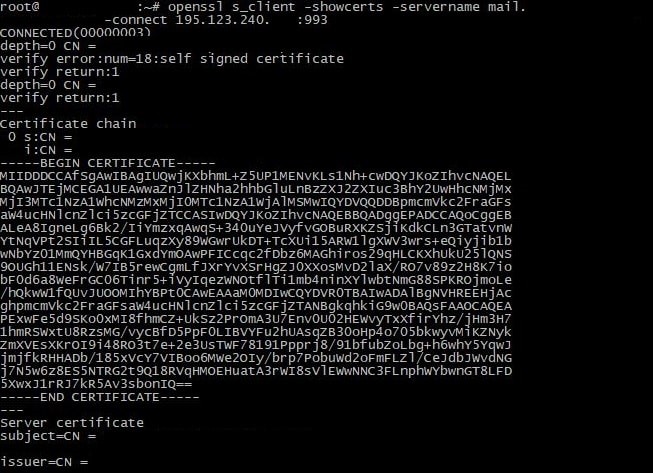
វិញ្ញាបនបត្រ SSL/TLS ត្រូវបានប្រើនៅលើម៉ាស៊ីនមេសម្រាប់ធានាការផ្ទេរទិន្នន័យប្រកបដោយសុវត្ថិភាពរវាងម៉ាស៊ីនភ្ញៀវសំបុត្រ និងម៉ាស៊ីនមេ ហើយក៏បញ្ជាក់ពីភាពត្រឹមត្រូវនៃម៉ាស៊ីនមេសំបុត្ររបស់អ្នកផ្ញើខ្លួនឯងផងដែរ ដោយលុបបំបាត់លទ្ធភាពនៃការវាយប្រហារដោយមនុស្សនៅកណ្តាល។ ទោះយ៉ាងណាក៏ដោយ ពួកគេក៏អាចបង្កបញ្ហាជាមួយនឹងការផ្ញើ ឬទទួលសំបុត្រផងដែរ។ ដើម្បីចាប់ផ្តើមការវិនិច្ឆ័យ អ្នកត្រូវស្វែងយល់ថាតើវិញ្ញាបនបត្រត្រូវបានដំឡើងនៅផ្នែកខាងម៉ាស៊ីនមេឬអត់។ តោះពិនិត្យវត្តមានវិញ្ញាបនបត្រដោយប្រើពាក្យបញ្ជាខាងក្រោម៖
openssl s_client -showcerts -server mail.profit.com -connect IP:portនៅក្នុងពាក្យបញ្ជានេះ អ្នកត្រូវជំនួសតម្លៃដោយតម្លៃផ្ទាល់ខ្លួនរបស់អ្នក៖ " mail.profit.com " គឺជាអាសយដ្ឋានរបស់ម៉ាស៊ីនបម្រើសំបុត្រ; IP:port គឺជាទិន្នន័យម៉ាស៊ីនបម្រើ។ ជាឧទាហរណ៍ ចូរយើងពិនិត្យមើលច្រក 993 ដែលជាកម្មសិទ្ធិរបស់ ពិធីការ IMAP ។ ពិធីការផ្សេងទៀតត្រូវបានពិនិត្យតាមរបៀបដូចគ្នា។
ជាការឆ្លើយតប ម៉ាស៊ីនមេត្រូវតែផ្ញើទិន្នន័យវិញ្ញាបនបត្រ៖
កម្មវិធីអ៊ីមែលភាគច្រើនដំឡើងវិញ្ញាបនបត្រដោយស្វ័យប្រវត្តិ។ ទោះយ៉ាងណាក៏ដោយ ក្នុងករណីខ្លះ ចាំបាច់ត្រូវចេញផ្សាយ និងបន្ថែមវាដោយដៃទៅក្នុងកម្មវិធីជាក់លាក់មួយ។ វេទិកាផ្សេងៗគ្នាអាចទាមទារការដំឡើង និងការកំណត់រចនាសម្ព័ន្ធជាលក្ខណៈបុគ្គល ដូច្នេះយើងសូមណែនាំឱ្យអ្នកយោងទៅការណែនាំសម្រាប់ដំណោះស្រាយជាក់លាក់មួយ។ យើងសូមណែនាំឱ្យប្រើ Let's Encrypt ជាវិញ្ញាបនបត្រ និងប្រើ Certbot ជាឧបករណ៍ជំនួយសម្រាប់ការដំឡើង និងការកំណត់រចនាសម្ព័ន្ធរបស់វា។
ពិនិត្យកំណត់ហេតុ
ទីបំផុត យើងបានមកដល់ដំណោះស្រាយដែលជួយក្នុងករណីភាគច្រើន - ពិនិត្យមើលកំណត់ហេតុម៉ាស៊ីនមេ។ អ្នកប្រើប្រាស់ភាគច្រើនគិតតែពីអវត្ដមាននៃដំណោះស្រាយបញ្ហារបស់ពួកគេ។ ទោះយ៉ាងណាក៏ដោយ កម្មវិធីអ៊ីមែលទំនើបរក្សាទុកព័ត៌មានមួយចំនួនធំនៅក្នុងកំណត់ហេតុ៖
- កាលបរិច្ឆេទ និងពេលវេលានៃការផ្ញើ និងទទួលសំបុត្រ។
- អាសយដ្ឋានរបស់អ្នកផ្ញើ និងអ្នកទទួល។
- ត្រងលទ្ធផលសម្រាប់សារឥតបានការ និងមេរោគ។
- ស្ថានភាពនៃជួរសម្រាប់ការផ្ញើ និងទទួលសំបុត្រ។
- សកម្មភាពរបស់អ្នកគ្រប់គ្រង និងអ្នកប្រើប្រាស់ទាក់ទងនឹងម៉ាស៊ីនមេសំបុត្រ (ឧទាហរណ៍ ការបង្កើត លុបប្រអប់សំបុត្រ ការផ្លាស់ប្តូរការកំណត់)។
- កំហុស និងបញ្ហាដែលកើតឡើងអំឡុងពេលដំណើរការ និងបញ្ជូនអ៊ីមែល។
ថតឯកសារស្តង់ដារដែលកំណត់ហេតុនៃពាក្យបញ្ជាភាគច្រើនត្រូវបានរក្សាទុកមានទីតាំងនៅ៖ / var/log/។ អាស្រ័យលើដំណោះស្រាយដែលបានប្រើ ឈ្មោះនៃឯកសារកំណត់ហេតុជាក់លាក់អាចខុសគ្នា។ ឧទាហរណ៍ ឯកសារ mail.log មាន ទីតាំងនៅក្នុងថតដូចគ្នាសម្រាប់ Postfix។ យើងមិនណែនាំអ្នកឱ្យធ្វេសប្រហែសវិធីសាស្ត្រវិនិច្ឆ័យនេះ ហើយប្រើកំណត់ហេតុភ្លាមៗនៅពេលដែលសញ្ញាដំបូងនៃដំណើរការកម្មវិធីអ៊ីមែលមិនល្អលេចឡើង។ សូមអានសៀវភៅណែនាំរបស់យើង អំពីរបៀបអានកំណត់ហេតុ Linux ។
ស្វែងយល់ពីរបៀបពិនិត្យម៉ាស៊ីនមេ
យើងបានធ្វើការវិនិច្ឆ័យលម្អិតនៃម៉ាស៊ីនមេសំបុត្រ។ ក្នុងអំឡុងពេលធ្វើតេស្ត ទាំងឧបករណ៍អនឡាញសម្រាប់ការស្រាវជ្រាវលម្អិត និងដំណោះស្រាយក្នុងតំបន់សម្រាប់ការរកឃើញបញ្ហាដែលអាចកើតមានត្រូវបានប៉ះពាល់។ បន្ទាប់ពីធ្វើតេស្តចាំបាច់ទាំងអស់ រូបភាពពេញលេញនៃស្ថានភាពបច្ចុប្បន្ននៃម៉ាស៊ីនមេសំបុត្រត្រូវបានទទួល ក៏ដូចជាការណែនាំសម្រាប់ការលុបបំបាត់ការលំបាកដែលអាចកើតមាន។
