


Shadowsocks არის მსუბუქი, SOCKS5-ზე დაფუძნებული დაშიფრული პროქსი პროტოკოლი, რომელიც თავდაპირველად შექმნილი იყო ჩვეულებრივ ქსელებში ტრაფიკის ფორმირებისა და ბლოკირების გვერდის ავლისთვის. სრული VPN-ისგან განსხვავებით, ის მხოლოდ აპლიკაციის მიერ მასზე გამოგზავნილ ტრაფიკს პროქსირებს, თითქმის არ აქვს პროტოკოლის გადატვირთვა და კარგად მუშაობს შეზღუდულ კავშირებზეც კი. ის არ ცდილობს რეალური TLS handshake-ის იმიტაციას ისე, როგორც ამას VLESS+Reality აკეთებს - მისი ძლიერი მხარეა სიმარტივე, ფართო კლიენტების მხარდაჭერა (როუტერები, ტელეფონები, ბრაუზერები) და ძალიან დაბალი შეყოვნება, თუმცა მისი იდენტიფიცირება გარკვეულწილად უფრო ადვილია ტრაფიკის ნიმუშით ინტენსიურად შემოწმებულ ქსელში.
არსებობს ორი აქტიურად მხარდაჭერილი სერვერის იმპლემენტაცია:
- shadowsocks-rust — shadowsocks ორგანიზაციის თანამედროვე საცნობარო იმპლემენტაცია, დაწერილი Rust-ში. ის მხარს უჭერს AEAD-2022 შიფრების ახალ ოჯახს, აქტიურად არის შემუშავებული და ეს არის იმპლემენტაცია, რომელსაც ეს სახელმძღვანელო დეტალურად აინსტალირებს და კონფიგურირებს.
- shadowsocks-libev — C-ს ძველი იმპლემენტაცია. ის კვლავ შენარჩუნებულია შეცდომების გამოსწორებისთვის, გამოდის მზა apt პაკეტის სახით საკუთარი systemd ერთეულებით და კარგი არჩევანია, თუ გსურთ აბსოლუტურად მარტივი ინსტალაცია ხელით ბინარული დამუშავების გარეშე. ეს სახელმძღვანელო განიხილავს მას, როგორც ალტერნატიულ ინსტალაციის გზას მე-3 ნაწილში.
ეს სახელმძღვანელო აღწერს, თუ როგორ უნდა დააკონფიგურიროთ სერვერი ხელით ბრძანების ხაზის მეშვეობით — ვებ პანელის ან Docker-ის გამოყენების გარეშე. სადაც არ უნდა გამოჩნდეს „IP მისამართის“ ველი, შეცვალეთ იგი თქვენი VPS-ის რეალური IP მისამართით.
რა დაგჭირდებათ: VPS Ubuntu 22.04/24.04 ან Debian 11/12 ვერსიებით, root წვდომა, თქვენი VPS-ის IP მისამართი და უფასო UDP/TCP პორტი (ეს სახელმძღვანელო იყენებს 8388-ს, Shadowsocks-ის ნაგულისხმევ ვერსიას).
ჯერ არ გაქვთ სერვერი? იხილეთ როგორ შეუკვეთოთ სერვერი და გადაიხადოთ იგი.
თავდაპირველად, გსურთ ამ ვარიანტის სხვა თვითჰოსტინგ ვარიანტებთან შედარება? TLS-შენიღბვაზე დაფუძნებული ალტერნატივისთვის იხილეთ Xray VLESS Reality Guide , WireGuard-ზე დაფუძნებული ვარიანტისთვის AmneziaWG Server Deployment Guide , ან ორი სხვა თანამედროვე პროქსი პროქსი პროტოკოლისთვის Hysteria2 და TUIC დაყენება .
სერვერთან დაკავშირება
Windows (PuTTY)
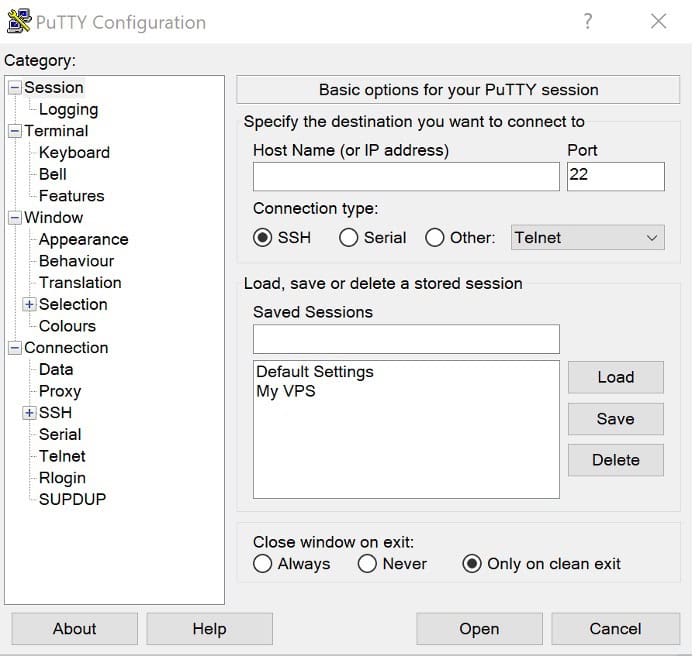
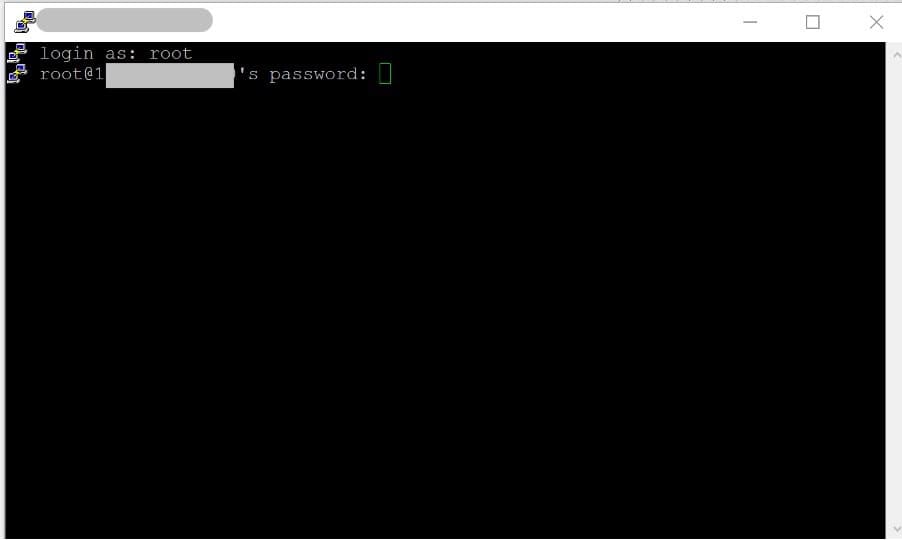
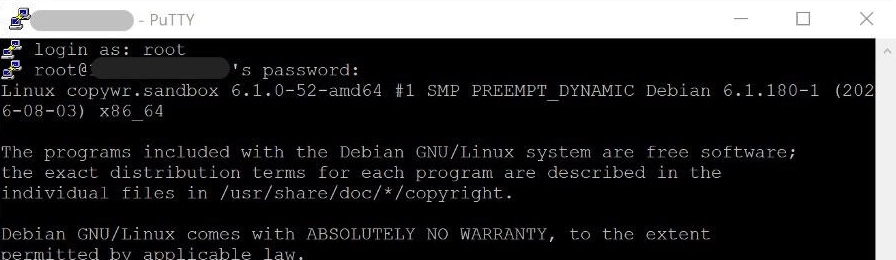
გახსენით PuTTY, შეიყვანეთ თქვენი VPS IP მისამართი Host Name ველში, დააყენეთ პორტი 22-ზე და შედით root-ად თქვენი VPS პროვაიდერის მიერ ელექტრონული ფოსტით გამოგზავნილი პაროლის გამოყენებით.
სერვერის IP მისამართი: თქვენი IP მისამართი
შესვლა როგორც: root
პაროლი: თქვენი პაროლი
PuTTY/SSH-ის საშუალებით დაკავშირების დეტალური ინსტრუქციისთვის იხილეთ სტატია, თუ როგორ დავუკავშირდეთ Linux სერვერს SSH-ის საშუალებით.
Linux / macOS (ტერმინალი)
ssh root@your_IP_addressქვემოთ მოცემული ყველა ბრძანება სრულდება სერვერზე, იმავე SSH სესიაზე — რომელიც მოიცავს მე-2-დან მე-7 სექციებამდე, პლუს სერვერის მხარის შემოწმებებს მე-13 სექციიდან. სექციები 8–12 (კლიენტის აპლიკაციების ინსტალაცია და კონფიგურაცია) ხორციელდება თქვენს საკუთარ Windows/macOS/Linux/Android/iOS მოწყობილობაზე, რადგან ეს არის მოწყობილობა, რომელზეც პროქსი უნდა იმუშაოს; თითოეული ეს სექციიდან ნათლად არის მითითებული, თუ რომელი ხაზები, თუ საერთოდ არსებობს, კვლავ ეხება სერვერს.
სერვერის მომზადება
სისტემის განახლება
ნებისმიერი რამის ინსტალაციამდე, განაახლეთ პაკეტების სია და განაახლეთ დაინსტალირებული პაკეტები:
apt update -y && apt upgrade -y

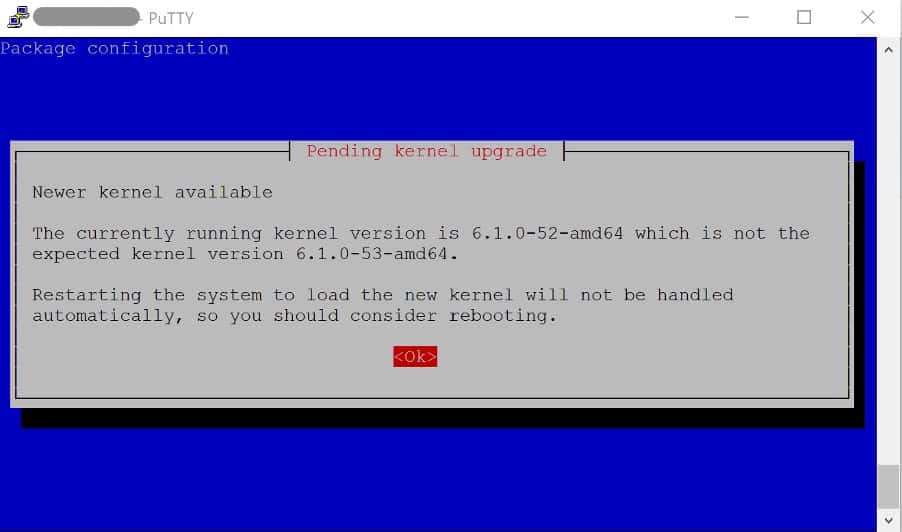
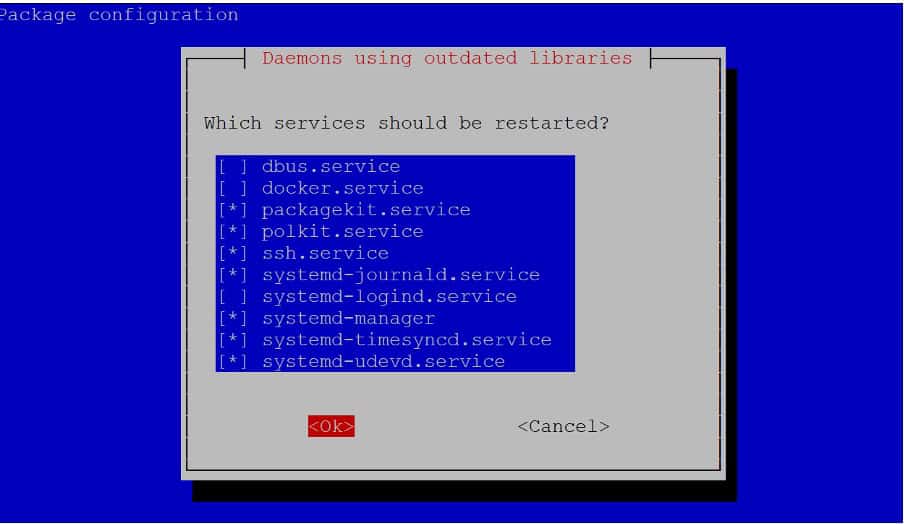
თუ ეს განაახლებს ბირთვს, გაგრძელებამდე კარგი იდეაა გადატვირთვა. (apt-ის და Linux-ის პაკეტების მენეჯერების მუშაობის შესახებ ინფორმაციისთვის იხილეთ Linux-ის პაკეტების მენეჯერები .) შეამოწმეთ:
cat /var/run/reboot-required

თუ ფაილი არსებობს, ჯერ გადატვირთეთ „გადატვირთვა“-ით, დაელოდეთ ~30 წამი და შემდეგ ხელახლა დაუკავშირდით.
დააინსტალირეთ ამ სახელმძღვანელოში გამოყენებული ინსტრუმენტები
apt install -y curl wget tar xz-utils ufw qrencodeshadowsocks-rust-ის გამოშვების არქივის მისაღებად და გასახსნელად საჭიროა curl/wget და tar/xz-utils; ufw არის ქვემოთ კონფიგურირებული firewall; qrencode გარდაქმნის დასრულებულ კლიენტის ბმულს სკანირებად QR კოდად მე-7 ნაწილში.

firewall-ის (UFW) კონფიგურაცია
UFW წესების შესახებ დამატებითი ინფორმაციისთვის იხილეთ Linux-ზე Firewall-ის კონფიგურაცია.
გახსენით ორი საჭირო პორტი: 22/tcp SSH-სთვის (თუ ამ წესს გამოტოვებთ, სერვერზე წვდომას დაკარგავთ) და 8388, როგორც tcp, ასევე udp — Shadowsocks იყენებს როგორც TCP კავშირებს, ასევე UDP ასოციაციებს (სასარგებლოა DNS-ისთვის და ზოგიერთი თამაშისთვის/აპლიკაციისთვის), ამიტომ პორტის ორივე მიმართულება ღია უნდა იყოს.
ufw allow 22/tcp
ufw allow 8388/tcp
ufw allow 8388/udp
ufw --force enable
ufw status
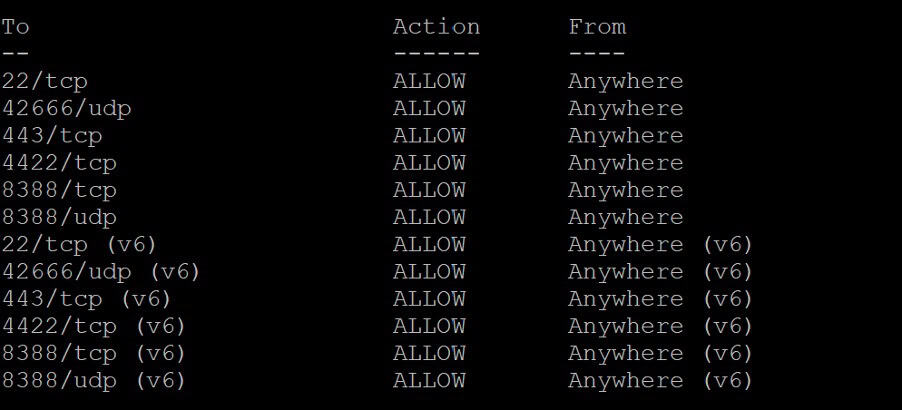
ufw სტატუსის გამომავალში სამივე წესი უნდა გამოჩნდეს, როგორც ALLOW. თუ მოგვიანებით config.json-ში პორტს შეცვლით, განაახლეთ ეს წესები შესაბამისობაში მოსაყვანად.
სერვერის პროგრამული უზრუნველყოფის ინსტალაცია
აირჩიეთ ქვემოთ მოცემული ორი ვარიანტიდან ერთ-ერთი. რეკომენდებულია A ვარიანტი (shadowsocks-rust): ეს არის აქტიურად შემუშავებული იმპლემენტაცია და მხარს უჭერს თანამედროვე AEAD-2022 შიფრებს, რომლებიც მოგვიანებით გამოიყენება ამ სახელმძღვანელოში. B ვარიანტი (shadowsocks-libev) კარგი არჩევანია, თუ გირჩევნიათ გამოიყენოთ უბრალო apt პაკეტი მზა სისტემური ბლოკით და არ გჭირდებათ AEAD-2022.
ვარიანტი A — shadowsocks-rust (რეკომენდებულია)
Shadowsocks-rust არ აგზავნის apt პაკეტს მიმდინარე ვერსიებთან ერთად, ამიტომ მისი ინსტალაცია ხდება პროექტის GitHub ვერსიებიდან წინასწარ აგებული სტატიკური ბინარული ფაილის ჩამოტვირთვით. მიიღეთ უახლესი ვერსიის თეგი GitHub API-დან და ჩამოტვირთეთ შესაბამისი Linux x86_64 არქივი:
SS_VER=$(curl -s https://api.github.com/repos/shadowsocks/shadowsocks-rust/releases/latest | grep -Po '"tag_name": "\K[^"]*')
echo "Latest version: $SS_VER"
cd /root
wget "https://github.com/shadowsocks/shadowsocks-rust/releases/download/${SS_VER}/shadowsocks-${SS_VER}.x86_64-unknown-linux-gnu.tar.xz"

თუ თქვენი VPS არის arm64 x86_64-ის ნაცვლად (შეამოწმეთ `uname -m`-ით), ზემოთ მოცემულ ფაილის სახელში x86_64-unknown-linux-gnu შეცვალეთ aarch64-unknown-linux-gnu-ით.
ამოიღეთ არქივი და დააინსტალირეთ ბინარული ფაილები მთელ სისტემაში:
tar -xf shadowsocks-*.tar.xz
install -m 755 ssserver ssservice ssmanager ssurl /usr/local/bin/
rm -f shadowsocks-*.tar.xz ssserver ssservice ssmanager ssurl sslocal 2>/dev/null
დარწმუნდით, რომ ბინარული ფაილი ადგილზეა და შეამოწმეთ დაინსტალირებული ვერსია:
ssserver --version
შექმენით დირექტორია, სადაც კონფიგურაციის ფაილი განთავსდება:
mkdir -p /etc/shadowsocks-rust
ეს სახელმძღვანელო ინსტალატორის სკრიპტის bash-ში ჩასმის ნაცვლად, აინსტალირებს გამოსწორებულ ვერსიას. მოგვიანებით განახლებისთვის, ხელახლა გაუშვით ზემოთ მოცემული ორი ბრძანება SS_VER-ის ახალი ძიებით, შეაჩერეთ სერვისი, შეცვალეთ ბინარული ფაილი და გადატვირთეთ ის (ნაწილი 6).
ვარიანტი B — shadowsocks-libev (ალტერნატიული, apt პაკეტი)
Shadowsocks-libev შედის Ubuntu-ს სამყაროს საცავში (Ubuntu 16.10+) და Debian-ის მთავარ საცავში (Debian 8+), ამიტომ მესამე მხარის PPA არ არის საჭირო 22.04/24.04 ან Debian 11/12 ვერსიებში:
apt install -y shadowsocks-libev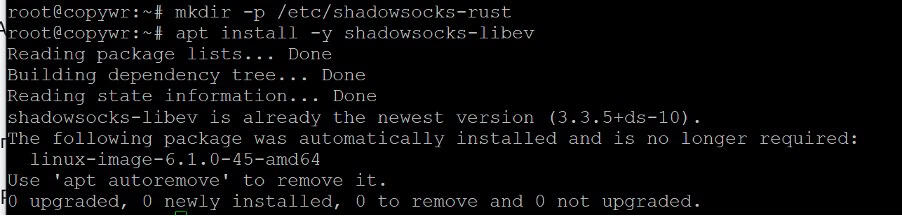
თუ apt იტყობინება, რომ პაკეტი ვერ მოიძებნა, universe repository გამორთულია; ჩართეთ ის და სცადეთ ხელახლა:
add-apt-repository universe && apt update && apt install -y shadowsocks-libevპაკეტი საკუთარ systemd ერთეულებს აინსტალირებს (shadowsocks-libev.service ნაგულისხმევი კონფიგურაციისთვის, პლუს [email protected] დასახელებული კონფიგურაციებისთვის თითოეული ინსტანციის კონფიგურაციებისთვის) და ავტომატურად ქმნის /etc/shadowsocks-libev/config.json ფაილს — 4–6 სექციებში მითითებულია libev-სპეციფიკური ბრძანებები და ფაილის ბილიკები rust-ის ბრძანებებთან ერთად. ამ სახელმძღვანელოს კლიენტის დანარჩენი სექციები (7–13) იდენტურად გამოიყენება ორივე სერვერის იმპლემენტაციისთვის, რადგან ორივე იყენებს ერთსა და იმავე Shadowsocks/SIP002 პროტოკოლს.
პაროლის გენერირება და შიფრის არჩევა
Shadowsocks-ის ავთენტიფიკაცია არის ერთიანი პაროლი და შიფრი (დაშიფვრის მეთოდი), რომელზეც ორივე მხარე უნდა შეთანხმდეს — არ არსებობს ცალკე UUID, გასაღებების წყვილი ან სერტიფიკატი, რომელიც უნდა მართოთ.
შიფრის ოჯახები
- AEAD-2022 (რეკომენდებულია, მხოლოდ shadowsocks-rust): 2022-blake3-aes-128-gcm, 2022-blake3-aes-256-gcm, 2022-blake3-chacha20-poly1305. უფრო ახალი დიზაინი (SIP022) უფრო ძლიერი გამეორების დაცვით და ერთი პორტის გაზიარების მხარდაჭერით მრავალი მომხმარებლისთვის. პაროლი უნდა იყოს ზუსტად შიფრის გასაღების სიგრძის base64 სტრიქონი (16 ბაიტი 128-ბიტიანი ვარიანტებისთვის, 32 ბაიტი 256-ბიტიანი ვარიანტისთვის).
- კლასიკური AEAD (მხარდაჭერილია როგორც rust-ის, ასევე libev-ის მიერ): aes-256-gcm, aes-128-gcm, chacha20-ietf-poly1305. ფართოდ თავსებადია ძველ კლიენტებთან და shadowsocks-libev-თან; პაროლი შეიძლება იყოს ნებისმიერი პაროლი, რადგან ის იკვებება გასაღების წარმომქმნელი ფუნქციით და არა პირდაპირ გასაღების მასალად.
ეს სახელმძღვანელო shadowsocks-rust სერვერისთვის იყენებს 2022-blake3-aes-256-gcm-ს, რადგან ეს არის ყველაზე ძლიერი და უახლესი ვარიანტი და ყველა კლიენტი, რომელიც მოგვიანებით არის რეკომენდებული (v2rayN, v2rayNG, Shadowrocket, Streisand, ShadowsocksX-NG), მხარს უჭერს მას. თუ shadowsocks-libev დააინსტალირეთ მე-3 ნაწილში, გამოიყენეთ chacha20-ietf-poly1305 ან aes-256-gcm, რადგან libev არ ახდენს AEAD-2022-ის იმპლემენტაციას.
გასაღების გენერირება (shadowsocks-rust)
ssservice genkey -m "2022-blake3-aes-256-gcm"
ეს ბეჭდავს base64 სტრიქონს — ეს თქვენი პაროლია. დააკოპირეთ ის უსაფრთხო ადგილას; თქვენ ჩასვავთ მას როგორც სერვერის კონფიგურაციაში, მე-5 ნაწილში, ასევე კლიენტის ბმულში, მე-7 ნაწილში.

აირჩიეთ პაროლი (shadowsocks-libev)
shadowsocks-libev-ის მიერ გამოყენებული კლასიკური AEAD შიფრებისთვის, ნებისმიერი საკმარისად გრძელი შემთხვევითი სტრიქონი მუშაობს, რადგან ის გადის PBKDF/HKDF-ის მეშვეობით და არ გამოიყენება როგორც ნედლი გასაღები. შექმენით ერთი შემდეგი ინსტრუქციით:
openssl rand -base64 32სერვერის კონფიგურაციის ჩაწერა
ჩრდილოსოქსი-ჟანგი
გახსენით კონფიგურაციის ფაილი რედაქტირებისთვის:
nano /etc/shadowsocks-rust/config.jsonჩასვით ქვემოთ მოცემული შაბლონი, მე-4 სექციიდან თქვენი პაროლის (და მე-2 სექციიდან პორტის, თუ ის 8388-დან შეცვალეთ) ნაცვლად:
{
    "server": "0.0.0.0",
    "server_port": 8388,
    "password": "YOUR-GENERATED-KEY-HERE",
    "method": "2022-blake3-aes-256-gcm",
    "mode": "tcp_and_udp",
    "timeout": 300,
    "nofile": 51200
}
ფაილის შესანახად დააჭირეთ Ctrl+O (WriteOut), ფაილის სახელის დასადასტურებლად დააჭირეთ Enter-ს, შემდეგ კი nano-დან გასასვლელად დააჭირეთ Ctrl+X-ს.
მნიშვნელოვანი ველები: სერვერი უსმენს ყველა ინტერფეისს (0.0.0.0); server_port არის მე-2 ნაწილში გახსნილი პორტი; password/meth არის მე-4 ნაწილიდან აღებული ავტორიზაციის მონაცემები და შიფრი; mode რთავს როგორც TCP, ასევე UDP რელეირებას; timeout არის უმოქმედო კავშირის დროის ამოწურვა წამებში; nofile ზრდის ფაილის აღმწერის ლიმიტს დაკავებული სერვერებისთვის.
systemd-ში ჩართვამდე, შეამოწმეთ JSON ფაილი და დარწმუნდით, რომ ორობითი ფაილი იღებს მას:
ssserver -c /etc/shadowsocks-rust/config.json --help >/dev/null && echo "binary OK"python3 -m json.tool /etc/shadowsocks-rust/config.json >/dev/null && echo "JSON OK"შექმენით სისტემური ერთეული (shadowsocks-rust)
ბინარული ვერსია არ აგზავნის სისტემურ ერთეულს, ამიტომ შექმენით ერთი:
nano /etc/systemd/system/ssserver.service[Unit]
Description=Shadowsocks-Rust Server
Documentation=https://github.com/shadowsocks/shadowsocks-rust
After=network.target
[Service]
Type=simple
ExecStart=/usr/local/bin/ssserver -c /etc/shadowsocks-rust/config.json
Restart=on-failure
RestartSec=5s
LimitNOFILE=51200
User=root
[Install]
WantedBy=multi-user.targetშეინახეთ და გამოდით ზემოთ მითითებული მეთოდით, შემდეგ კი systemd-ს უთხარით, რომ აიღოს ახალი ერთეულის ფაილი:
systemctl daemon-reloadShadowsocks-libev
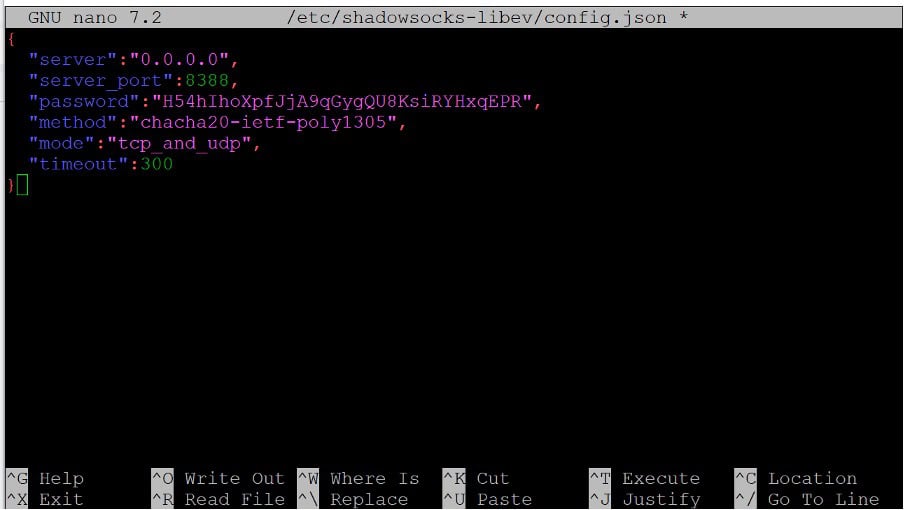
apt პაკეტმა უკვე შექმნა /etc/shadowsocks-libev/config.json ფაილი ნაგულისხმევი (მხოლოდ loopback, შემთხვევითი პაროლი) კონფიგურაციით და საკუთარი systemd ერთეულით. გახსენით იგი რედაქტირებისთვის:

nano /etc/shadowsocks-libev/config.jsonშინაარსი შეცვალეთ შემდეგით:
{
    "server":"0.0.0.0",
    "server_port":8388,
    "password":"YOUR-PASSPHRASE-HERE",
    "method":"chacha20-ietf-poly1305",
    "mode":"tcp_and_udp",
    "timeout":300
}
ნაგულისხმევი კონფიგურაცია იყენებს server: ["::1", "127.0.0.1"] (მხოლოდ უკუკავშირი); მისი „0.0.0.0“-ზე შეცვლა სერვერთან საჯარო IP მისამართიდან წვდომას უზრუნველყოფს — არ გამოტოვოთ ეს, თუ ზემოთ მოცემული შაბლონის ნაცვლად საწყობის ფაილი დააკოპირეთ.
სერვისის გაშვება და ავტომატური გაშვების ჩართვა
ჩრდილოსოქსი-ჟანგი
systemctl enable --now ssserversystemctl status ssserver --no-pagerსტატუსმა უნდა აჩვენოს, რომ აქტიურია (გაშვებულია). დაადასტურეთ, რომ პორტზე რაღაც ნამდვილად ისმენს (ორივე პროტოკოლი):

ss -lntp | grep ':8388'
ss -lunp | grep ':8388'
თუ სერვისი ვერ ჩაირთვება, მიზეზის გასარკვევად ყველაზე სწრაფი გზაა systemd ჟურნალი (Linux-ის ჟურნალების წაკითხვის ზოგადი ინფორმაციისთვის იხილეთ როგორ წავიკითხოთ Linux-ის ჟურნალები და სად ვიპოვოთ ისინი ):
journalctl -u ssserver -n 50 --no-pagerShadowsocks-libev
systemctl restart shadowsocks-libevsystemctl enable shadowsocks-libevsystemctl status shadowsocks-libev --no-pagerშეამოწმეთ პორტი და ჟურნალები ისევე, როგორც shadowsocks-rust-ის შემთხვევაში, სერვისის სახელის ჩასმით:


ss -lntp | grep ':8388'
ss -lunp | grep ':8388'
journalctl -u shadowsocks-libev -n 50 --no-pager
კლიენტის კავშირის ბმულის შექმნა
Shadowsocks კლიენტები კონფიგურაციის ფაილის ნაცვლად იმპორტს ახორციელებენ ერთი ss:// share ბმულით (SIP002 URL ფორმატით). ბმული URL-ის userinfo ნაწილში base64-ის სახით შიფრს და პაროლს აკოდირებს:
ss://base64(method:password)@your_IP_address:port#labelსერვერზე შექმენით base64 ნაწილი (ეს თავიდან აგაცილებთ ხელით კოდირებით გამოწვეულ შეცდომებს):
METHOD="2022-blake3-aes-256-gcm"
PASSWORD="YOUR-GENERATED-KEY-HERE"
USERINFO=$(echo -n "${METHOD}:${PASSWORD}" | base64 -w0)
echo "ss://${USERINFO}@your_IP_address:8388#My-SS-Server"
მაგალითის გამომავალი (ჩანაცვლების გასაღებით):

ss://MjAyMi1ibGFrZTMtYWVzLTI1Ni1nY206eHl6X2V4YW1wbGVfa2V5X2hlcmU=@your_IP_address:8388#My-SS-Server#-ის შემდეგ ტექსტი უბრალოდ საჩვენებელი იარლიყია, რომლის სახელის შეცვლაც თავისუფლად შეგიძლიათ ნებისმიერ კლიენტში. shadowsocks-libev სერვერისთვის, შეცვალეთ METHOD="chacha20-ietf-poly1305" (ან aes-256-gcm) და მისი პაროლი მე-4 სექციიდან.
გადააქციეთ ის QR კოდად, რათა მობილურმა კლიენტებმა პირდაპირ შეძლონ მისი სკანირება:
qrencode -o ~/ss-client.png "ss://${USERINFO}@your_IP_address:8388#My-SS-Server"დააკოპირეთ PNG თქვენს კომპიუტერში scp-ის გამოყენებით, გაუშვით თქვენი კომპიუტერის ტერმინალიდან (ან PowerShell-დან Windows-ზე) და არა სერვერიდან:
scp root@your_IP_address:~/ss-client.png .Windows-დან დაკავშირება
ამ განყოფილებაში ყველაფერი თქვენს Windows კომპიუტერზე ხდება და არა SSH-ის საშუალებით — კლიენტი უნდა იმუშაოს იმ მოწყობილობაზე, რომელიც რეალურად გამოიყენებს პროქსი სერვერს.
v2rayN-ის ინსტალაცია
v2rayN არის უფასო, აქტიურად მხარდაჭერილი გრაფიკული ინტერფეისის კლიენტი, რომელსაც აქვს Shadowsocks-ის მშობლიური მხარდაჭერა, VLESS-თან, VMess-თან, Trojan-თან და სხვა პროგრამებთან ერთად. ჩამოტვირთეთ უახლესი ვერსია პროექტის გვერდიდან.
აიღეთ Windows-ის 64-ბიტიანი .zip ფაილი (დამოუკიდებელ ბილდს v2rayN-ის ბოლო ვერსიების მიხედვით არ სჭირდება ცალკე .NET runtime), ამოიღეთ იგი ნებისმიერი ადგილიდან და გაუშვით v2rayN.exe.
სერვერის იმპორტი
დააკოპირეთ მე-7 სექციაში ჩაშენებული ss:// ბმული თქვენს ბუფერში (ან დააკოპირეთ QR PNG scp-ით და გახსენით), შემდეგ v2rayN-ში აირჩიეთ სერვერები → იმპორტირებული ჯგუფური URL ბუფერიდან (ან დაასკანირეთ QR კოდი ჩაშენებული სკანერის საშუალებით). ახალი სერვერის პროფილი სიაში გამოჩნდება #-ის შემდეგ თქვენს მიერ დაყენებული იარლიყით.
დააწკაპუნეთ მაუსის მარჯვენა ღილაკით პროფილზე და აირჩიეთ ის აქტიურად, შემდეგ კი ჩართეთ სისტემის პროქსი (ან TUN რეჟიმი, მთელი მანქანის მარშრუტიზაციისთვის) მთავარი ფანჯრის ხელსაწყოთა პანელიდან.
macOS-დან დაკავშირება
ამ განყოფილებაში ყველაფერი თქვენს Mac-ზე ხდება და არა SSH-ის საშუალებით.
დააინსტალირეთ ShadowsocksX-NG
ShadowsocksX-NG არის Shadowsocks-ის დიდი ხნის ნატიური macOS GUI კლიენტი; ამჟამინდელი გამოშვებების ხაზი Intel-თან ერთად მოყვება Apple Silicon-ის ნატიური ვერსია. ჩამოტვირთეთ უახლესი .dmg ვერსია გამოშვებების გვერდიდან.
გახსენით .dmg ფაილი და გადაიტანეთ ShadowsocksX-NG აპლიკაციების განყოფილებაში, შემდეგ გაუშვით — ის მენიუს ზოლში ხატულას სახით გამოჩნდება.
სერვერის იმპორტი
დააკოპირეთ ss:// ბმული მე-7 სექციიდან თქვენს ბუფერში, შემდეგ დააწკაპუნეთ მენიუს ზოლის ხატულაზე → სერვერები → სერვერის პარამეტრები → + ნიშანს ქვედა მარცხენა კუთხეში და აირჩიეთ „იმპორტი Pasteboard-დან“ (ან PNG-ის გახსნის შემდეგ დაასკანირეთ QR კოდი „Scan QR Code From Screen“-ით). მენიუს ზოლის ჩამოსაშლელი სიიდან აირჩიეთ ახალი პროფილი, შემდეგ გადართეთ „Shadowsocks: On“ და იმავე მენიუდან აირჩიეთ „PAC Auto“ ან „Global“ მარშრუტიზაციის რეჟიმი.
Linux-ის დესკტოპიდან დაკავშირება
ამ განყოფილებაში ყველაფერი თქვენს Linux მოწყობილობაზე ხდება და არა VPS-ზე.
დააინსტალირეთ ადგილობრივი კლიენტი
თუ სერვერზე დააინსტალირეთ shadowsocks-rust მე-3 ნაწილში, იგივე ვერსიის არქივი შეიცავს sslocal-ს, SOCKS5/HTTP ლოკალურ პროქსი კლიენტს. ჩამოტვირთეთ და დააინსტალირეთ ის სერვერის ბინარული ფაილის მსგავსად (შეცვალეთ OS/arch სუფიქსი თქვენი დესკტოპისთვის, თუ ის არ არის x86_64-unknown-linux-gnu):
SS_VER=$(curl -s https://api.github.com/repos/shadowsocks/shadowsocks-rust/releases/latest | grep -Po '"tag_name": "\K[^"]*')
wget "https://github.com/shadowsocks/shadowsocks-rust/releases/download/${SS_VER}/shadowsocks-${SS_VER}.x86_64-unknown-linux-gnu.tar.xz"
tar -xf shadowsocks-*.tar.xz
sudo install -m 755 sslocal /usr/local/bin/
კონფიგურაცია და გაშვება
შექმენით პატარა ლოკალური კონფიგურაცია, რომელიც მოუსმენს 127.0.0.1:1080-ს, როგორც SOCKS5 პროქსის:
mkdir -p ~/.config/shadowsocks-rustcat > ~/.config/shadowsocks-rust/local.json << 'EOF'
{
"server": "your_IP_address",
"server_port": 8388,
"password": "YOUR-GENERATED-KEY-HERE",
"method": "2022-blake3-aes-256-gcm",
"local_address": "127.0.0.1",
"local_port": 1080,
"mode": "tcp_and_udp"
}
EOFsslocal -c ~/.config/shadowsocks-rust/local.jsonთქვენი ბრაუზერის ან სისტემის ქსელის პარამეტრები მიმართეთ SOCKS5 პროქსიზე 127.0.0.1:1080-ზე. გრაფიკული ინტერფეისისთვის, Nekoray-ის ან ShadowsocksX-Qt5 სტილის ფორკებს შეუძლიათ იგივე ss:// ბმულის იმპორტირება მე-7 სექციიდან და sslocal-ის მართვა თქვენთვის, მისი ხელით გაშვების ნაცვლად.
Android-დან დაკავშირება
აქ ყველაფერი თქვენს Android მოწყობილობაზე ხდება და არა SSH-ის საშუალებით.
კლიენტის ინსტალაცია
ორი კარგი ვარიანტი:
- Shadowsocks Android-ისთვის — shadowsocks ორგანიზაციის ოფიციალური კლიენტი. დააინსტალირეთ ის Google Play-დან (მოძებნეთ "Shadowsocks") ან ჩამოტვირთეთ APK პირდაპირ პროექტის გამოშვებების გვერდიდან, თუ Play თქვენს პლატფორმაზე არ არის ხელმისაწვდომი. რეგიონი.
- v2rayNG — v2rayN-ის Android-ის ანალოგი, რომელიც მხარს უჭერს Shadowsocks-ს VLESS/VMess/Trojan-თან ერთად; სასარგებლოა, თუ გსურთ ერთი აპლიკაცია მრავალი პროტოკოლისთვის. ტიპის.
სერვერის იმპორტი
ნებისმიერ აპლიკაციაში: შეეხეთ + ღილაკს, მე-7 სექციიდან ss:// ბმულის კოპირების შემდეგ აირჩიეთ „იმპორტი ბუფერიდან“ ან „QR კოდის სკანირება“ და მიმართეთ კამერა PNG-ისკენ. შეეხეთ იმპორტირებულ პროფილს მის ასარჩევად, შემდეგ შეეხეთ დაკავშირების ღილაკს. Android პირველივე ცდაზე მოგთხოვთ VPN ნებართვას — დაამტკიცეთ ის გვირაბის შესაქმნელად.
iOS-დან დაკავშირება
აქ ყველაფერი თქვენს iPhone-ზე ან iPad-ზე ხდება და არა SSH-ის საშუალებით.
დააინსტალირეთ Shadowsocks-თან თავსებადი კლიენტი
Shadowrocket ყველაზე ფართოდ გამოყენებადი iOS კლიენტია Shadowsocks-ის მხარდაჭერით; ეს არის ფასიანი აპლიკაცია უმეტეს მაღაზიებში. მოძებნეთ ის App Store-ში ან გახსენით.
Streisand არის უფასო, ღია კოდის ალტერნატივა, რომელიც ასევე მხარს უჭერს Shadowsocks-ს VLESS-თან, Trojan-თან და სხვა პროტოკოლებთან ერთად.
App Store-ის კატალოგები განსხვავდება ვიტრინის/რეგიონის მიხედვით და შეიძლება დროთა განმავლობაში შეიცვალოს; თუ თქვენს კატალოგში არცერთი არ ჩანს, App Store-ში მოძებნეთ „Shadowsocks“ ან „V2Box“.
სერვერის იმპორტი
დააკოპირეთ ss:// ბმული თქვენს ბუფერში, გახსენით კლიენტი და გამოიყენეთ მისი „ბუფერიდან დამატების/იმპორტის“ ოფცია, ან დაასკანირეთ QR კოდი მე-7 სექციიდან კლიენტის ჩაშენებული სკანერით. ჩართეთ ახალი პროფილი; iOS პირველად მოგთხოვთ VPN კონფიგურაციის ნებართვას, რომლის დადასტურებაც დაგჭირდებათ Face ID-ის, Touch ID-ის ან თქვენი პაროლის საშუალებით.
კავშირის შემოწმება
მე-8, მე-9, მე-10, მე-11 ან მე-12 სექციებიდან გვირაბის აქტიური გახსნის შემდეგ, დაბრუნდით თქვენს მოწყობილობაზე (და არა SSH სესიაზე) და ბრაუზერში გახსენით ნებისმიერი „რა არის ჩემი IP მისამართის“ შემოწმება — ნაჩვენები მისამართი უნდა ემთხვეოდეს თქვენი VPS-ის IP მისამართს, your_IP_address.
სერვერის მხრიდან დასადასტურებლად, შეამოწმეთ systemd ჟურნალი კავშირის აქტივობისთვის და დაადასტურეთ პორტზე დამყარებული სესიები (გამოიყენეთ ssserver rust ჟურნალისთვის ან shadowsocks-libev libev ჟურნალისთვის):
journalctl -u ssserver -n 50 --no-pager
ss -tnp | grep ':8388'
ცნობისთვის:
|
საველე |
ღირებულება |
|
მისამართი |
თქვენი VPS-ის საჯარო IP მისამართი |
|
პორტი |
8388 (იგივე პორტი გაიხსნა მე-2 ნაწილში) |
|
პაროლი |
მე-4 ნაწილში გენერირებული გასაღები/საიდუმლო ფრაზა |
|
მეთოდი |
2022-blake3-aes-256-gcm (rust) ან chacha20-ietf-poly1305 (libev) — ორივე მხარეს ზუსტად უნდა ემთხვეოდეს |
|
რეჟიმი |
tcp_and_udp — რთავს როგორც TCP პროქსირებას, ასევე UDP რელეას (DNS, ზოგიერთი თამაში) |
|
ჩართვა შეერთება |
ამ სახელმძღვანელოში არცერთი არ გამოიყენება — Shadowsocks-ს ფუნქციონირებისთვის არ სჭირდება SNI, სერტიფიკატი ან ტრანსპორტის პლაგინი. |
დასკვნა
ამ სახელმძღვანელოს შესრულების შემთხვევაში, თქვენი VPS საკუთარ Shadowsocks სერვერს გაუშვებს — ან shadowsocks-rust-ს თანამედროვე AEAD-2022 შიფრით, ან shadowsocks-libev-ს Ubuntu/Debian-ის საკუთარი საცავიდან — როგორც systemd სერვისი, რომელიც გადაიტანს გადატვირთვას თქვენი მხრიდან რაიმე ქმედების გარეშე.
მეტი მომხმარებლის დამატება:
- უმარტივესი: შექმენით მეორე პაროლი (ნაწილი 4) და გაუშვით მეორე ssserver/shadowsocks-libev ინსტანცია სხვა პორტზე საკუთარი კონფიგურაციის ფაილით და systemd ბლოკით, შემდეგ გაიმეორეთ 5–7 ნაწილები ამ პორტისთვის.
- AEAD-2022 შიფრით shadowsocks-rust ასევე მხარს უჭერს ერთი პორტისა და პაროლის წარმომქმნელი გასაღების გაზიარებას config.json-ში (გაფართოებადი იდენტობის სათაურები, SIP022) „users“ მასივის მეშვეობით — თუ გჭირდებათ მომხმარებლის ტრაფიკის აღრიცხვა ერთ პორტზე, ზუსტი სინტაქსისთვის იხილეთ shadowsocks-rust README-ის კონფიგურაციის განყოფილება.
რამდენიმე ჩვევა, რომელთა დაცვაც ღირს სერვერის გაშვების შემდეგ:
- სერვერი განახლებული უნდა იყოს. shadowsocks-rust-ის შემთხვევაში, პერიოდულად ხელახლა შეასრულეთ მე-3 ნაწილიდან ჩამოტვირთვისა და ინსტალაციის ეტაპები ახალი ვერსიის ძიებით, შემდეგ systemctl-ის გადატვირთვით ssserver. shadowsocks-libev-ის შემთხვევაში, ამას მარტივი apt upgrade ფარავს.
- config.json ფაილის სარეზერვო ასლი შეინახეთ სერვერის გარეთ, კერძო ადგილას. ის შეიცავს ყველა კლიენტის პაროლს; მისი დაკარგვა ნიშნავს ყველა მოწყობილობის ავტორიზაციის ხელახლა გენერირებას.
- მოწყობილობის დაკარგვის ან კლიენტის კომპრომეტირების შემთხვევაში, შეცვალეთ პაროლი: შექმენით ახალი (ნაწილი 4), განაახლეთ config.json, გადატვირთეთ სერვისი და ხელახლა შექმენით კლიენტის ბმული (ნაწილი 7) ყველა დარჩენილი მოწყობილობისთვის.
თუ კავშირი არ არის, შეამოწმეთ თანმიმდევრობით:
- სერვისის სტატუსი (systemctl status ssserver --no-pager, ან shadowsocks-libev) და ჟურნალი (journalctl -u ssserver -n 50 --no-pager)
- firewall-ის წესები (ufw სტატუსი — პორტი ღია უნდა იყოს როგორც tcp-სთვის, ასევე udp-სთვის)
- რომ პორტი უკვე არ არის დაკავშირებული სხვა სერვისთან (ss -lntp | grep ':8388' უნდა აჩვენოს მხოლოდ ssserver/ss-server)
- რომ კლიენტში პაროლი, მეთოდი და პორტი ზუსტად ემთხვეოდეს config.json-ს — ერთი შეუსაბამო სიმბოლო ჩუმად ვერ ახერხებს დაკავშირების პროცესს, რაც, როგორც წესი, აშკარა შეცდომად კი არა, კავშირის შეწყვეტად არის ნაჩვენები.
- ეს რეჟიმი სერვერზე დაყენებულია tcp_and_udp-ზე, თუ კლიენტს სჭირდება UDP (DNS-over-proxy, ზოგიერთი თამაში/აპლიკაცია) და არა მხოლოდ tcp_only.
Shadowsocks-ის სხვა ვარიანტებთან შედარება? იხილეთ Xray VLESS Reality Guide TLS-შენიღბვაზე დაფუძნებული პროტოკოლისთვის, რომლის თითის ანაბეჭდის აღებაც ძლიერ ფილტრირებულ ქსელში უფრო რთულია, AmneziaWG სერვერის განლაგების სახელმძღვანელო და როგორ დავაყენოთ Wireguard VPN თქვენს სერვერზე WireGuard-ზე დაფუძნებული ალტერნატივებისთვის, ან Hysteria2 და TUIC დაყენება ორი პროტოკოლისთვის, რომლებიც შექმნილია დანაკარგიანი ან ძლიერ ფილტრირებული ქსელებისთვის. თუ სრული გვირაბის დაყენების ნაცვლად მხოლოდ მარტივი პროქსი გჭირდებათ, CentOS/ArchLinux-ზე 3proxy კონფიგურაცია გაცილებით მსუბუქი ალტერნატივაა, ხოლო Linux-ზე VPN სერვერის ძველი დაყენება: PPTP თუ OpenVPN? მოიცავს პროტოკოლებს, რომელთა დაყენება უფრო მარტივია, მაგრამ DPI-სთვის გაცილებით ადვილია მისი აღმოჩენა და დაბლოკვა. პროქსის გააქტიურების შემდეგ სერვერის ზოგადი გამკაცრებისთვის იხილეთ Linux-ის მომხმარებლები: მართვა და ნებართვები.
