


Pandhuan persiyapan server Xray VLESS Reality iki bakal nuntun sampeyan babagan cara masang proxy modern ing VPS sampeyan. VLESS nganggo lapisan Reality transport-security saiki dadi persiyapan proxy sing di-host dhewe sing paling akeh dijaluk. VLESS nganggo lapisan Reality transport-security saiki dadi persiyapan proxy sing di-host dhewe sing paling akeh dijaluk: ora kaya VPN klasik, iki ora ngasilake jabat tangan sing khas utawa tanda tangan paket tetep. Reality ngkloning jabat tangan TLS 1.3 saka situs web sing nyata lan populer (target), mula kanggo sistem DPI sing nonton kabel, sambungan menyang server sampeyan katon padha karo wong sing ngunjungi situs web kasebut — ora ana sertifikat palsu utawa sing ditandatangani dhewe kanggo dicap driji, amarga server sampeyan nerusake sertifikat nyata saka situs target sajrone jabat tangan.
Tumpukan protokol kasebut yaiku: VLESS (protokol proxy stateless sing entheng sing nangani otentikasi) sing mlaku liwat XTLS Vision (mode kontrol aliran sing nyepetake sambungan kanthi nyalin rekaman TLS sing wis dienkripsi ing tingkat soket mentah) sing diamanake dening Reality (lapisan kamuflase sing diterangake ing ndhuwur). Katelune asale saka proyek sing padha, Xray-core, penerus sing dikelola kanthi aktif kanggo proyek V2Ray/V2Fly asli.
Pandhuan iki nyetel server Xray kanthi manual, kabeh saka baris printah, tanpa panel web lan tanpa Docker — jejak paling cilik sing bisa ditindakake ing VPS. Ora ana jeneng domain lan ora ana tuku sertifikat TLS sing dibutuhake: Reality nyilih sertifikat situs target kanggo jabat tangan lan ora nate nampilake sertifikat dhewe. Sabanjure, ing ngendi ana tulisan your_IP, sampeyan kudu ngetik alamat IP sing wis ditugasake.
Sing sampeyan butuhake: VPS sing nganggo Ubuntu 22.04/24.04 utawa Debian 11/12, akses root, alamat IP VPS sampeyan, lan port TCP 443 gratis (ora ana server web, panel, utawa proxy liyane sing ngrungokake).
Durung duwe server? Deloken Cara pesen server lan mbayare.
Mbandhingaké iki karo opsi liya sing di-host dhéwé dhisik? Delengen Pandhuan Penyebaran Server AmneziaWG kanggo alternatif berbasis WireGuard, utawa persiyapan Hysteria2 lan TUIC kanggo rong protokol modern liyané sing tahan sensor.
Nyambung menyang Server
Windows (PuTTY)
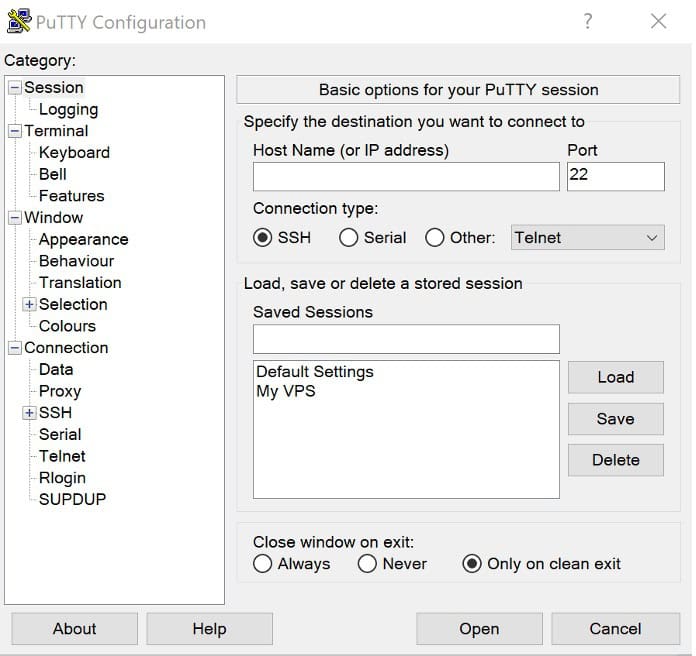
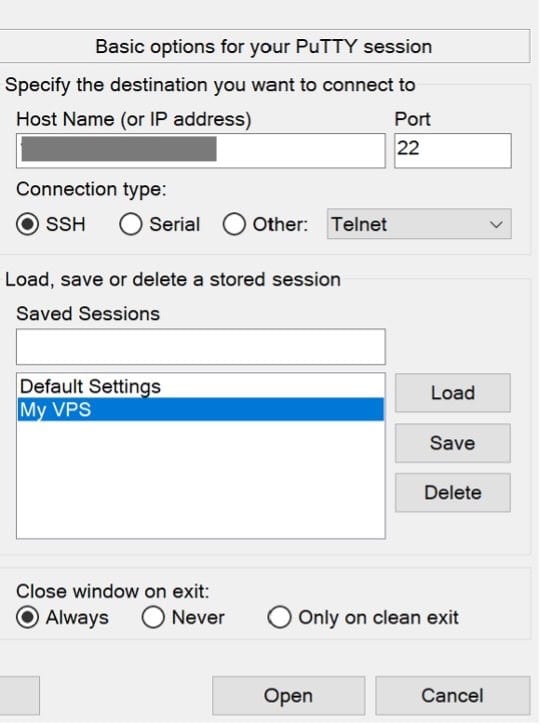
Bukak PuTTY, lebokna alamat IP VPS sampeyan ing kolom Jeneng Host, setel port dadi 22, lan mlebu log minangka root nggunakake sandhi sing dikirimake panyedhiya VPS menyang email sampeyan.
Alamat IP server: alamat IP sampeyan
mlebu minangka: root
Sandi: sandi sampeyan
- Bukak PuTTY, lebokna alamat IP VPS sampeyan ing kolom Jeneng Host.
- Setel port menyang 22.
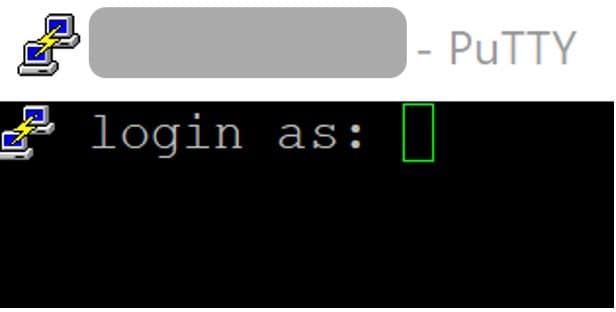
- Ketik mlebu log minangka root.
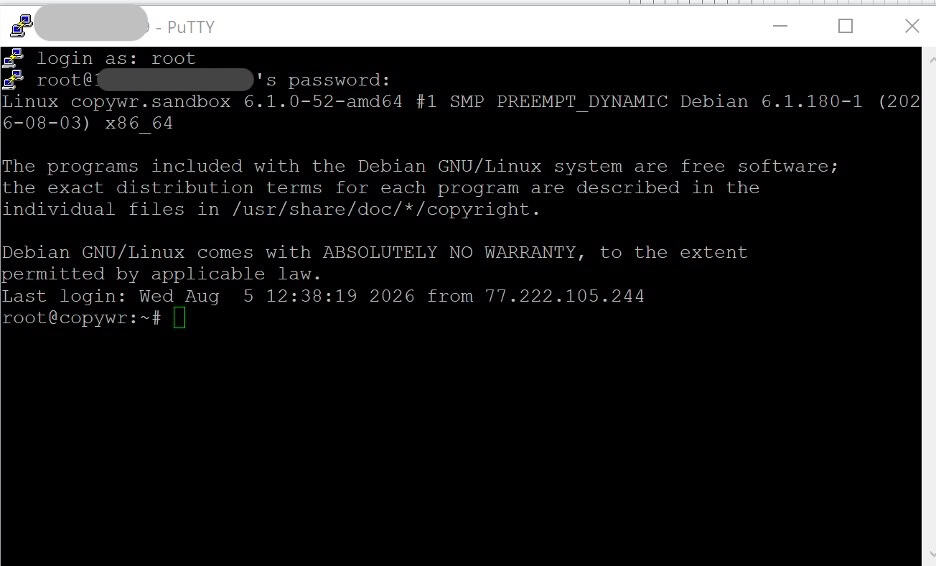
- Gunakna sandhi sing dikirim panyedhiya VPS sampeyan liwat email. Sampeyan banjur kudune bakal weruh prompt shell server.

Kanggo pandhuan rinci babagan nyambung liwat PuTTY/SSH, deleng Cara nyambung menyang server Linux liwat SSH.
Linux / macOS (terminal)
ssh root@your_IPKabeh prentah ing ngisor iki dilakokake ing server, ing sesi SSH sing padha — sing nyakup Bagean 2 nganti 6, ditambah pamriksan sisih server ing Bagean 10. Bagean 7–9 (nginstal lan ngonfigurasi klien VPN) kedadeyan ing piranti Windows/Android/iOS sampeyan dhewe, amarga iku piranti sing dibutuhake proxy kanggo mlaku; saben bagean kasebut nyebutake kanthi jelas baris endi, yen ana, sing isih ndemek server.
Nyiapake Server
Nganyari sistem
Sadurunge nginstal apa wae, refresh dhaptar paket lan upgrade paket sing wis diinstal:
apt update -y && apt upgrade -y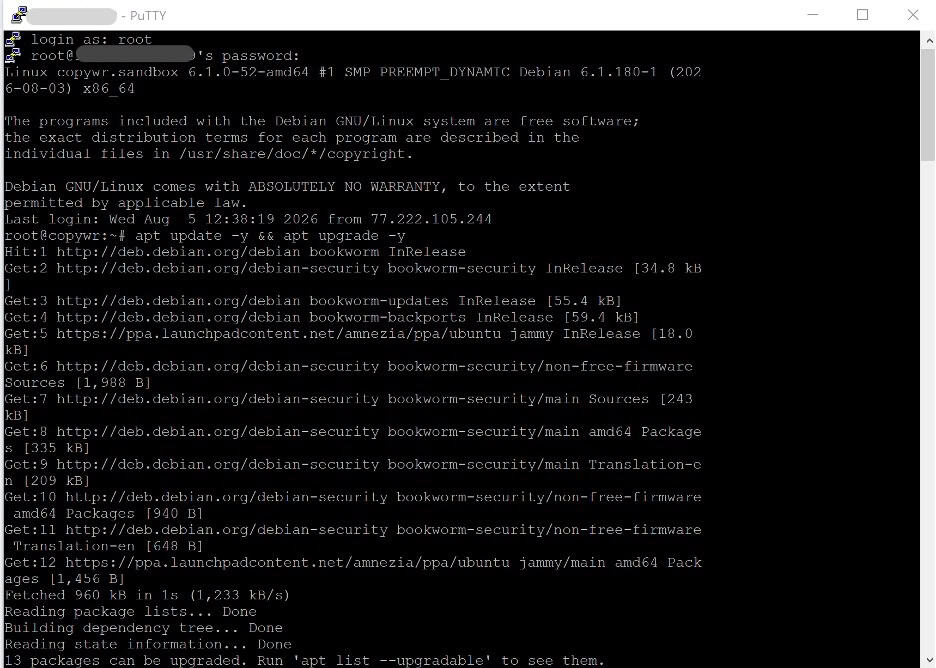
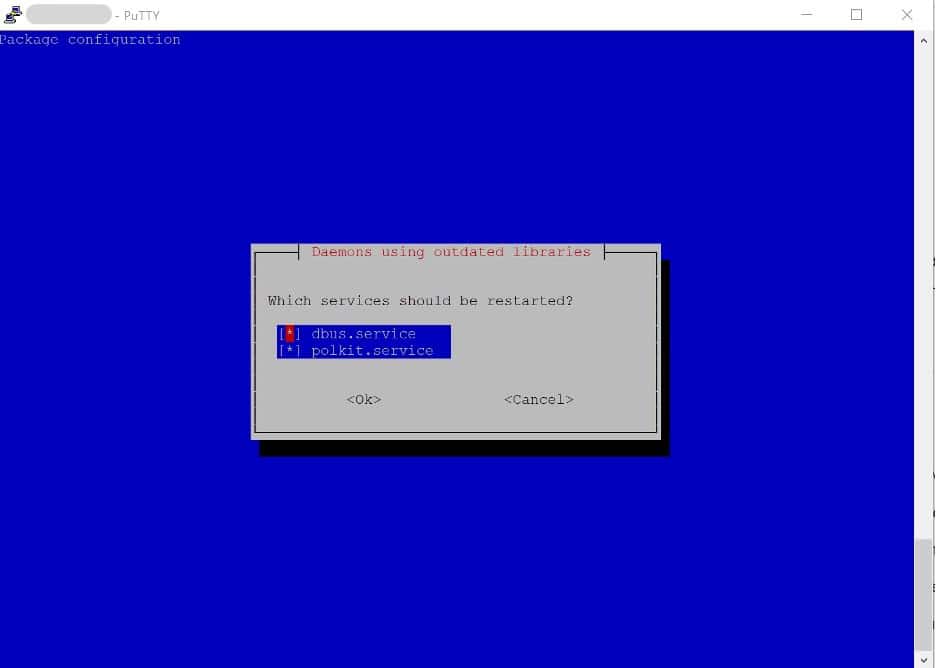
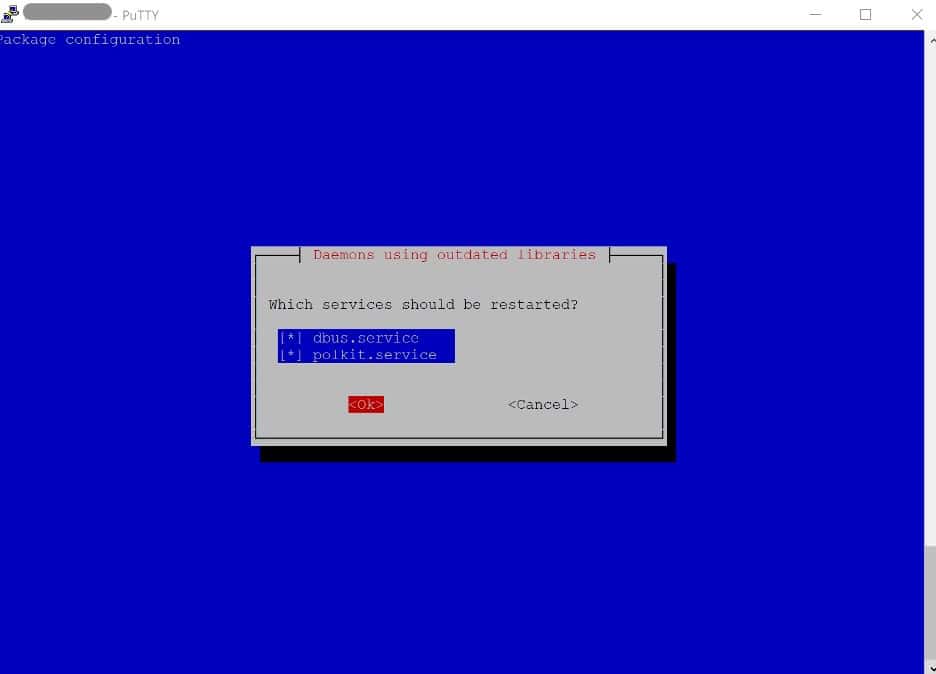
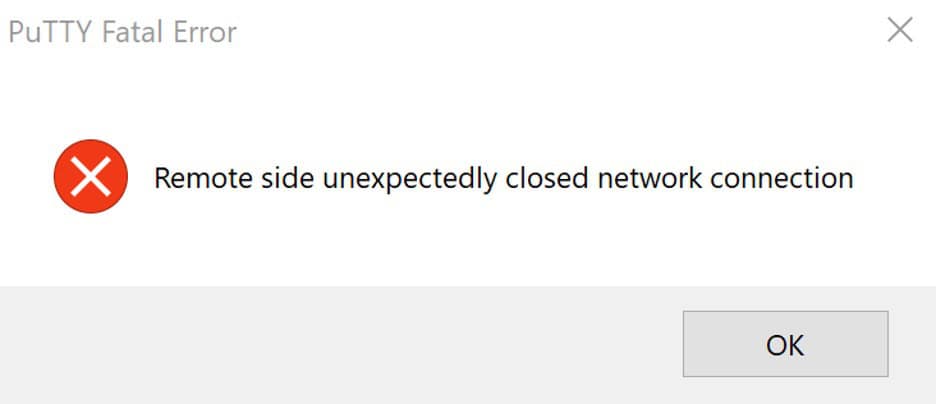
Yen sesi kasebut kaganggu sawise upgrade apt, iki wis diarepake (dbus/polkit diwiwiti maneh) - cukup sambungake maneh liwat SSH.
Yen iki nganyarke kernel, reboot iku ide sing apik sadurunge nerusake. (Kanggo penyegaran babagan apt lan cara kerja manajer paket Linux, deleng Manajer Paket Linux .) Priksa karo:
cat /var/run/reboot-requiredNèk berkasé wis ana, uripaké manèh dhisik nganggo 'uripaké manèh', enteni ~30 detik, banjur sambungaké manèh.
Pasang piranti sing digunakake pandhuan iki
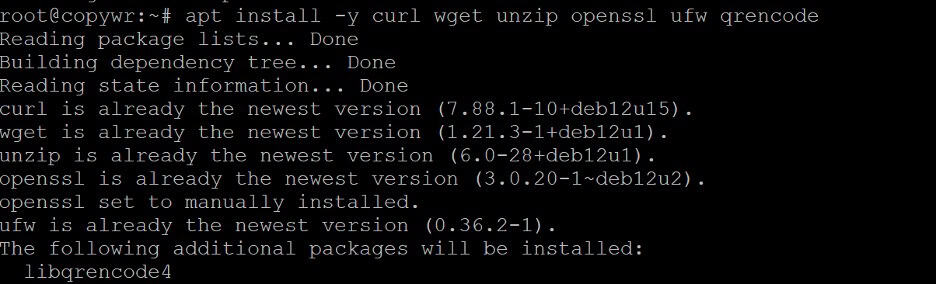
apt install -y curl wget unzip openssl ufw qrencodeCurl lan unzip dibutuhake dening installer Xray dhewe; openssl ngasilake ID cendhak ing Bagean 4; ufw yaiku firewall sing dikonfigurasi ing ngisor iki; qrencode ngowahi link klien sing wis rampung dadi kode QR sing bisa dipindai ing Bagean 7.
Priksa jam sistem
Jabat tangan Reality kalebu pamriksan cap wektu (kolom maxTimeDiff, dipateni kanthi gawan nanging penting kanggo dingerteni), lan jam sing wis owah kanthi cetha uga bisa nggawe validasi sertifikat TLS biasa ora bisa mlaku kanthi bener ing panggon liya ing server. Konfirmasi manawa jam wis disinkronake:
timedatectl status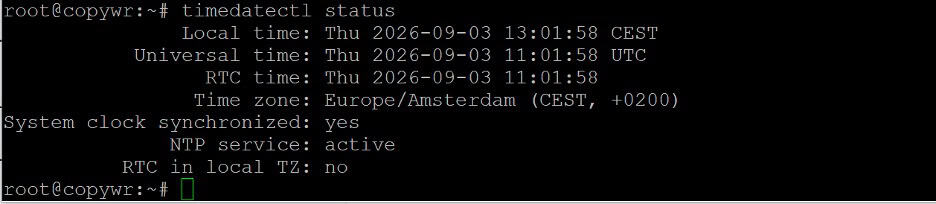
Yen "Jam sistem disinkronake" nuduhake "ora", aktifake nganggo:
timedatectl set-ntp trueKonfigurasi firewall (UFW)
Kanggo informasi luwih lengkap babagan aturan UFW, deleng Konfigurasi Firewall ing Linux.
Bukak rong port sing sampeyan butuhake: 22/tcp kanggo SSH (lewati aturan iki lan sampeyan bakal kelangan akses menyang server) lan 443/tcp, port sing bakal dirungokake Xray lan port sing padha karo sing digunakake lalu lintas HTTPS biasa — mula iki minangka pilihan sing tepat kanggo Reality.
ufw allow 22/tcp
ufw allow 443/tcp
ufw --force enable
ufw status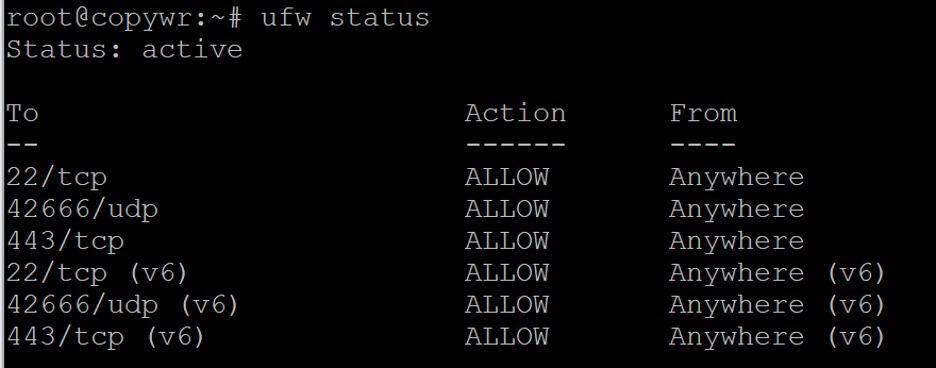
Kaloro aturan kasebut kudu ditampilake minangka ALLOW ing output status ufw.
Nginstal Xray-core kanggo VLESS Reality Server
Proyèk Xray-core (XTLS) nerbitaké skrip instalasi-lan-upgrade resmi sing nginstal binar minangka layanan systemd. Priksani skrip pihak katelu apa waé sadurungé ngubungake menyang bash — skrip iki langsung saka repositori proyèk dhéwé.
bash -c "$(curl -L https://github.com/XTLS/Xray-install/raw/main/install-release.sh)" @ install
Verifikasi biner wis ana lan priksa versi sing wis diinstal:
/usr/local/bin/xray version
Yen output printah wis di-pagenasi lan katon macet, pencet Q kanggo metu. Binary Xray wis diinstal kanggo /usr/local/bin/xray, lan file konfigurasine disimpen ing /usr/local/etc/xray/.
Sampeyan uga bisa nggunakake skrip installer sing padha kanggo nganyarke instalasi sing wis ana. Kanggo dhaptar lengkap opsi (kalebu mbusak, nganyari geodata wae, lan rotasi log), jalanake:
bash -c "$(curl -L https://github.com/XTLS/Xray-install/raw/main/install-release.sh)" --helpNggawe Kunci lan Kredensial
Otentikasi realitas gumantung marang patang data. Gawe kabeh saiki; sampeyan bakal nempelake menyang konfigurasi server ing Bagean 5.
Nggawe UUID kanggo klien
/usr/local/bin/xray uuid
Iki ID panganggo VLESS — anggep minangka kredensial, amarga iki sing ngautentikasi klien menyang server. Jalanake prentah maneh kanggo saben piranti utawa wong tambahan sing pengin sampeyan wenehi akses.
Nggawe pasangan kunci Reality X25519
/usr/local/bin/xray x25519
Iki nyetak telung baris: PrivateKey , Password , lan Hash32 . PrivateKey mung mlebu ing konfigurasi server lan ora kena dienggo bareng. Password minangka kunci publik sing cocog — sanajan jenenge kaya ngono, iki minangka nilai sing dilebokake saben klien; Xray ngganti jeneng kolom saka PublicKey dadi Password khusus kanggo nyegah wong nerbitake kanthi sembrono. Hash32 mung digunakake kanggo fitur Enkripsi VLESS sing kapisah lan ora dibutuhake kanggo persiyapan Reality.
Nggawe ID cendhak
openssl rand -hex 8
Iki ngasilake string heksadesimal 16 karakter sing digunakake kanggo mbedakake klien utawa klompok klien sing beda. Server lan klien kudu nggunakake nilai sing padha.
Pilih lan uji target Kasunyatan
Targeté yaiku situs web nyata sing TLS-ne ditiru server sampeyan. Situs web iki kudu ndhukung TLS 1.3 lan HTTP/2, ora kena ana ing mburi CDN kaya Cloudflare (Xray nerusake lalu lintas apa wae sing gagal karo otentikasi Reality langsung menyang target, saengga target sing diadhepi CDN bisa ngowahi server sampeyan dadi relay terbuka kanggo CDN kasebut), lan idealnya di-host ing wilayah jaringan sing meh padha karo VPS sampeyan kanggo profil latensi sing masuk akal. Tes calon langsung saka server:
/usr/local/bin/xray tls ping www.microsoft.com:443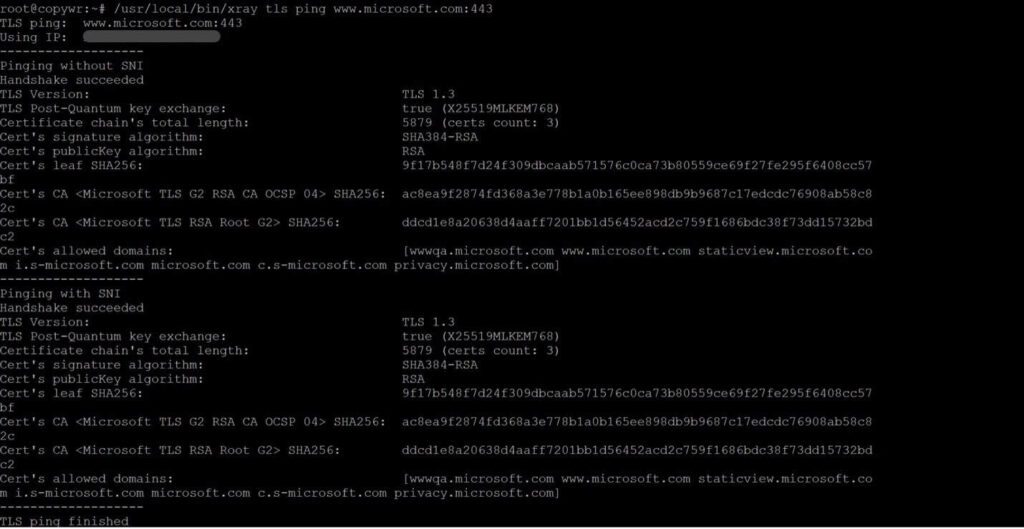
Gunakna jeneng host sing polos, dudu URL. Sawetara domain sing umum digunakake minangka target Reality amarga stabil, nduweni kemampuan TLS 1.3, lan ora nganggo CDN: www.microsoft.com, addons.mozilla.org, dl.google.com. Coba sawetara lan pilih siji sing nanggapi kanthi andal saka lokasi VPS sampeyan; sampeyan bakal nggunakake jeneng host sing padha karo target lan entri serverNames ing Bagean 5.
Nulis Konfigurasi Server
Gawe serep konfigurasi sing dikirim installer, banjur bukak file kanggo diowahi:
cp /usr/local/etc/xray/config.json /usr/local/etc/xray/config.json.orig
nano /usr/local/etc/xray/config.json
Bukak file konfigurasi kanggo nyunting:
nano /usr/local/etc/xray/config.json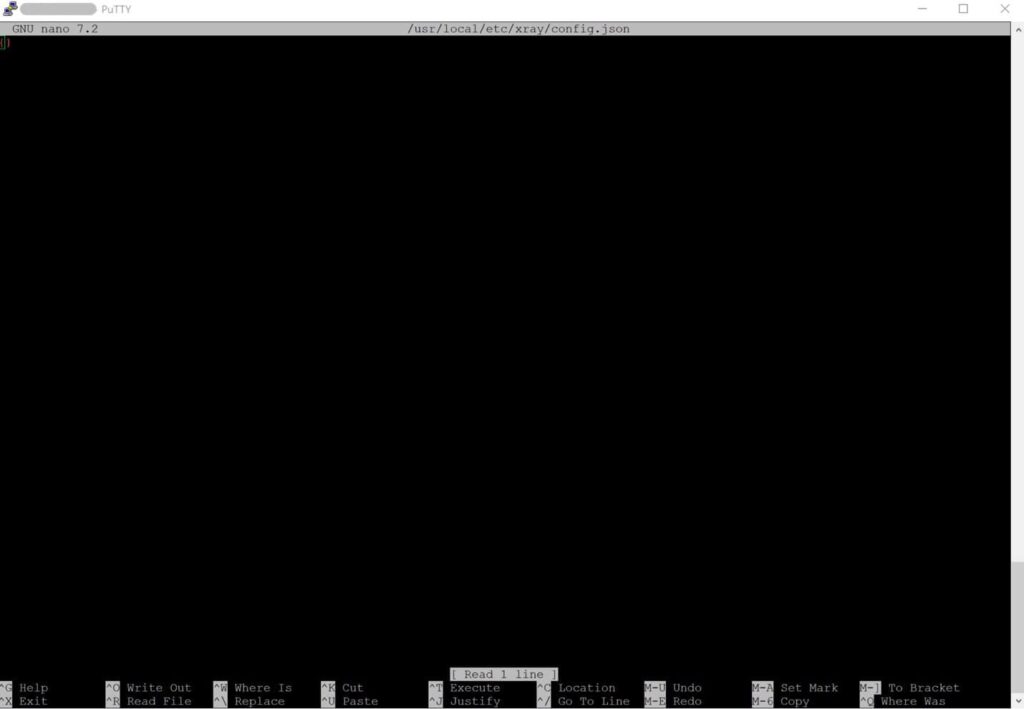
Ganti kabeh file nganggo cithakan ing ngisor iki, ganti nganggo UUID, PrivateKey, ID cendhak, lan jeneng host target saka Bagean 4 (lan port sing dibukak ing Bagean 2, yen diganti saka 443):
{
  "log": {
    "loglevel": "warning"
  },
  "inbounds": [
    {
      "listen": "0.0.0.0",
      "port": 443,
      "protocol": "vless",
      "settings": {
        "users": [
          {
            "id": "YOUR-UUID-HERE",
            "flow": "xtls-rprx-vision",
            "email": "client1"
          }
        ],
        "decryption": "none"
      },
      "streamSettings": {
        "method": "raw",
        "security": "reality",
        "realitySettings": {
          "show": false,
          "target": "www.microsoft.com:443",
          "serverNames": ["www.microsoft.com"],
          "privateKey": "YOUR-SERVER-PRIVATE-KEY",
          "shortIds": ["YOUR-SHORT-ID"]
        }
      }
    }
  ],
  "outbounds": [
    { "protocol": "freedom", "tag": "direct" },
    { "protocol": "blackhole", "tag": "blocked" }
  ]
}
Pencet Ctrl+O (WriteOut) kanggo nyimpen file kasebut.
Pencet Enter kanggo ngonfirmasi jeneng berkas.
Pencet Ctrl+X kanggo metu saka nano.
Kolom-kolom penting: users[].id yaiku UUID saka Bagean 4; users[].flow nguripake XTLS Vision; metode (biyen diarani network) milih transportasi RAW, metode berbasis TCP polos Reality requires; target lan serverNames yaiku situs sing sampeyan uji ing Bagean 4; privateKey yaiku kunci X25519 sisih server, ora tau ana nilai Password; shortIds ndhaptar saben ID cendhak sing diidini ditampilake klien. Kanggo nambah pangguna liyane mengko, tambahake obyek tambahan menyang array pangguna, saben duwe label UUID lan email dhewe, banjur miwiti maneh layanan kasebut.
Wiwit Xray 26.3.27, Reality mlebu tanpa kolom minClientVer sing eksplisit ngetrapake standar versi inti server dhewe — aplikasi klien lawas (v2rayN, v2rayNG, utawa Streisand build sing wis kadaluwarsa sing nggabungake Xray-core lawas) dialihake kanthi meneng menyang kaca cadangan target tinimbang nyambung, tanpa kesalahan ing klien lan ora ana sing salah ing log server. Yen klien sing biyen bisa digunakake dumadakan mati wektu sawise nganyari, coba nganyari aplikasi klien dhewe; yen ora bisa, tambahake "minClientVer": "25.9.11" (utawa garis dasar lawas liyane) ing njero realitySettings, kanthi biaya nggawe sidik jari TLS klien lawas kasebut rada kurang konsisten karo browser modern.
Validasi lan miwiti maneh
Tes konfigurasi sadurunge miwiti maneh layanan langsung — iki bakal nangkep kesalahan ketik JSON lan kolom sing ora didhukung sadurunge proxy kasebut dicopot:
/usr/local/bin/xray run -test -c /usr/local/etc/xray/config.json
Miwiti Layanan lan Ngaktifake Autostart
Wiwiti maneh Xray nganggo konfigurasi anyar lan aktifake supaya bisa diwiwiti kanthi otomatis nalika diuripake maneh:
systemctl enable --now xray
systemctl restart xray
systemctl status xray --no-pager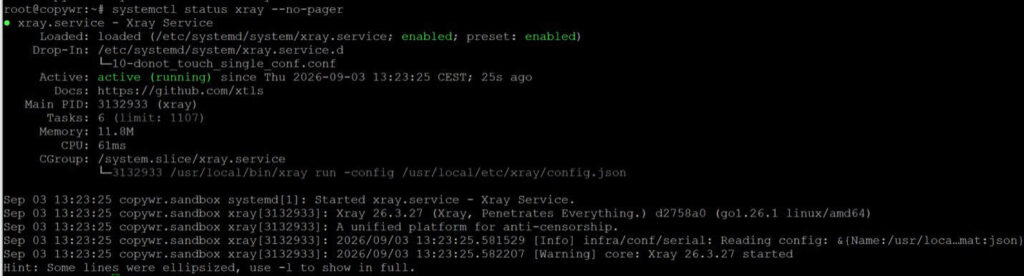
Status kudune nuduhake aktif (mlaku). Konfirmasi yen ana sing lagi ngrungokake ing port 443:
ss -lntp | grep ':443'
Yen Xray gagal diwiwiti, cara paling cepet kanggo ngerti sebabe yaiku jurnal systemd (kanggo latar mburi babagan maca log Linux sacara umum, deleng Cara maca log Linux lan ing ngendi nemokake ):
journalctl -u xray -n 50 --no-pagerMbangun Link Koneksi Klien
Klien Xray ngimpor siji pranala bareng vless:// tinimbang file konfigurasi. Gawe saka nilai sing digawe ing Bagean 4 (format pranala-bagean aplikasi klien isih nggunakake jeneng lawas type=tcp kanggo transportasi, sanajan kolom JSON dhewe saiki diarani metode):
YOUR-UUID — saka x-ray uuid (contone, a1b2c3d4-e5f6-7890-abcd-ef1234567890)
SAMPEYAN-SANDI-KUNCI-PUBLIK — iku Sandi saka xray x25519 (DUDU PrivateKey!)
ID-CENDHAKA-MU — saka openssl rand -hex 8 (contone, a1b2c3d4e5f67890)
IP_sampeyan — (IP server sampeyan)
SNI — www.microsoft.com (utawa target sampeyan)
vless://YOUR-UUID-HERE@your_IP:443?encryption=none&security=reality&sni=www.microsoft.com&fp=chrome&pbk=YOUR-PASSWORD-PUBLIC-KEY&sid=YOUR-SHORT-ID&type=tcp&flow=xtls-rprx-vision#My-Xray-ServerTuladha pranala:
vless://a1b2c3d4-e5f6-7890-abcd-ef1234567890@your_IP:443?encryption=none&security=reality&sni=www.microsoft.com&fp=chrome&pbk=xyz_public_key_here&sid=a1b2c3d4e5f67890&type=tcp&flow=xtls-rprx-vision#My-Xray-Serverpbk kuwi nilai Sandi saka xray x25519 (kunci publik, dudu kunci pribadi), sni cocog karo jeneng host target, lan teks sawise # mung label tampilan sing bisa diganti jeneng kanthi bebas ing klien apa wae.
Owahana dadi kode QR supaya klien seluler bisa mindhai langsung:
qrencode -o ~/vless-client.png "vless://YOUR-UUID@your_IP:443?encryption=none&security=reality&sni=www.microsoft.com&fp=chrome&pbk=YOUR-PASSWORD-PUBLIC-KEY&sid=YOUR-SHORT-ID&type=tcp&flow=xtls-rprx-vision#My-Xray-Server"Utawa cetak langsung menyang terminal tanpa nyimpen file:
qrencode -t ansiutf8 "vless://YOUR-UUID@your_IP:443?encryption=none&security=reality&sni=www.microsoft.com&fp=chrome&pbk=YOUR-PASSWORD-PUBLIC-KEY&sid=YOUR-SHORT-ID&type=tcp&flow=xtls-rprx-vision#My-Xray-Server"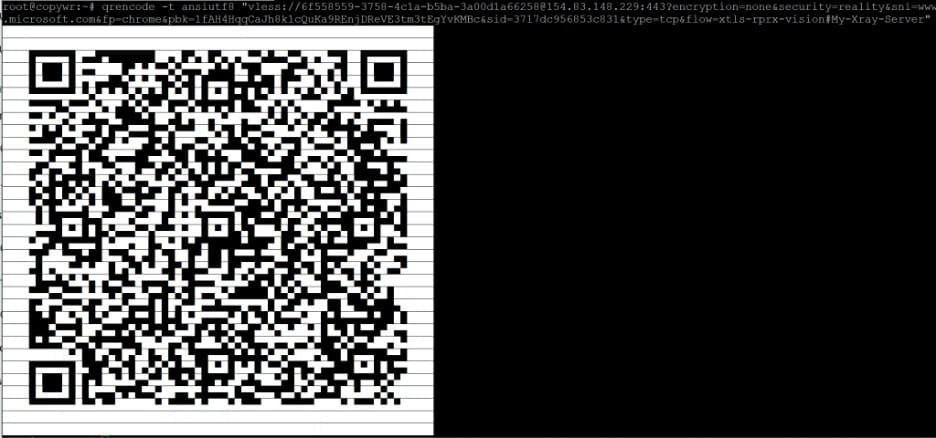
Salin PNG menyang komputer sampeyan dhewe nganggo scp, jalanake saka terminal komputer sampeyan (utawa PowerShell ing Windows), dudu server:
scp root@your_IP:~/vless-client.png .Nyambung saka Windows
Kabeh ing bagean iki kedadeyan ing PC Windows sampeyan, ora liwat SSH — klien kudu mbukak ing piranti sing bakal nggunakake proxy kasebut.
Nginstal v2rayN
Jupuk aset .zip Windows 64-bit (build mandiri ora butuh runtime .NET sing kapisah kaya versi v2rayN anyar), ekstrak ing ngendi wae, lan jalanake v2rayN.exe.
Impor server kasebut
Salin pranala vless:// sing wis ana ing Bagean 7 menyang clipboard sampeyan (utawa salin QR PNG nganggo scp lan bukak), banjur ing v2rayN pilih Servers further Import bulk URL from clipboard (utawa pindai kode QR liwat pemindai bawaan). Profil server anyar katon ing dhaptar nganggo label sing sampeyan setel sawise #.
Klik-tengen profil kasebut lan pilih minangka aktif, banjur aktifake proxy sistem (utawa mode TUN, kanggo ngarahake kabeh mesin) saka toolbar jendela utama.
Nyambung saka Android
Kabeh ing kene kedadeyan ing piranti Android sampeyan, ora liwat SSH.
Nginstal v2rayNG
v2rayNG kuwi piranti Android sing padha karo v2rayN, saka pangopèn sing padha, lan minangka klien Xray sing paling akèh digunakaké ing Android. Instal saka Google Play, utawa undhuh APK langsung saka kaca rilis proyèk yèn Play ora kasedhiya ing wilayah sampeyan:
Impor server kasebut
Bukak v2rayNG, tutul tombol + ing sisih tengen ndhuwur, banjur pilih Impor konfigurasi saka Clipboard sawise nyalin pranala vless://, utawa Pindai kode QR lan arahake kamera menyang PNG sing digawe ing Bagean 7. Tutul profil sing diimpor kanggo milih, banjur tutul tombol sambung bunder ing sisih ngisor. Android bakal njaluk ijin VPN pisanan — sarujuk kanggo nggawe trowongan.
Nyambung saka iOS
Kabeh ing kene kedadeyan ing iPhone utawa iPad sampeyan, ora liwat SSH. Pandhuan App Store Apple tegese klien Xray/VLESS ing iOS biasane gratis nanging kadhangkala mbayar, aplikasi mandiri tinimbang fitur sing terintegrasi karo sistem.
Nginstal klien sing nduweni kemampuan Reality
Streisand kuwi klien sumber terbuka gratis sing ndhukung VLESS karo Reality, bebarengan karo sawetara protokol liyane. Golekana ing App Store, utawa bukak pranala iki.
Katalog App Store beda-beda miturut etalase/wilayah lan bisa owah saka wektu ke wektu; yen Streisand ora katon ing toko sampeyan, alternatif sing ndhukung VLESS+Reality kalebu Happ, V2Box, lan V2rayTun — goleki ing App Store sing kasedhiya kanggo akun sampeyan.
Impor server kasebut
Salin pranala vless:// menyang clipboard sampeyan, bukak klien, lan gunakake opsi Tambah saka clipboard (utawa "impor" sing padha), utawa pindai kode QR saka Bagean 7 nganggo pemindai bawaan klien. Aktifake profil anyar; iOS bakal njaluk ijin konfigurasi VPN kanggo pisanan, sing kudu sampeyan setujui liwat Face ID, Touch ID, utawa sandhi sampeyan.
Verifikasi Sambungan
Kanthi trowongan aktif saka Bagean 8, 9, utawa 10, bali menyang piranti sampeyan dhewe (dudu sesi SSH) lan bukak pamriksa "apa IP-ku" ing browser — alamat sing dituduhake kudu cocog karo alamat IP VPS sampeyan.
Kanggo verifikasi saka sisih server, priksa jurnal systemd kanggo aktivitas sambungan lan konfirmasi sesi TCP sing wis digawe ing port 443:
journalctl -u xray -n 50 --no-pager
ss -tnp | grep ':443'
Ing level log "peringatan" standar, Xray ora nyetak akeh babagan sambungan individu; yen sampeyan kudu ndeleng rincian liyane nalika ngatasi masalah, setel sementara "loglevel": "info" ing config.json lan miwiti maneh layanan kasebut, banjur ganti maneh menyang peringatan yen kabeh wis bisa digunakake.
Wigati:
|
Field |
Value |
|
Alamat |
alamat IP publik VPS sampeyan |
|
Port |
443 (pelabuhan sing padha dibukak ing Bagean 2) |
|
UUID / id |
YOUR-UUID-WHERE — digawe ing Bagean 4 nganggo xray uuid |
|
Flow |
xtls-rprx-vision — kudu cocog ing loro-lorone sisih |
|
keamanan |
kasunyatan |
|
SNI / Jeneng server |
Jeneng host target sing diuji ing Bagean 4, contone www.microsoft.com |
|
Sidik Jari (fp) |
chrome — sidik jari uTLS sing didhukung; kudu disetel ing klien |
|
Kunci Publik / pbk |
Nilai Sandi saka xray x25519 — ora tau PrivateKey |
|
ID/sidik Jaran Cekak |
Digawé nganggo openssl rand -hex 8; kudu cocog karo nilai ing shortIds |
kesimpulan
Kanthi nuruti pandhuan iki, VPS sampeyan bakal mbukak server Xray VLESS+Reality dhewe, sing nyamar dadi lalu lintas HTTPS biasa menyang situs web nyata, tanpa domain lan sertifikat sing kudu dijaga. Layanan iki mlaku minangka unit systemd xray lan bisa urip sawise diuripake maneh tanpa ana tindakan saka sampeyan.
Tambah klien anyar kapan wae kanthi nambahake obyek liyane menyang array pangguna ing config.json nganggo UUID anyar saka xray uuid lan label email sing béda, banjur miwiti maneh layanan kasebut (systemctl restart xray) lan mbangun pranala enggo bareng dhewe saka Bagean 7 kanggo pangguna kasebut. UUID sing kapisah saben wong utawa piranti nggampangake mbatalake siji tanpa ngganggu wong liya.
Sawetara kabiasaan sing kudu ditindakake sawise server mlaku:
- Jaga Xray tetep dianyari. Jalanake maneh skrip instalasi saka Bagean 3 kanthi periodik — skrip iki nganyarke instalasi sing wis ana — lan uga njaga aplikasi klien tetep dianyari, amarga prilaku minClientVer sing kacathet ing Bagean 5.
- Gawe serep config.json ing panggonan pribadi ing njaba server. Iki nyimpen kunci pribadi Reality server lan UUID saben klien; kelangan tegese nggawe kredensial maneh kanggo saben piranti.
- Cabut piranti sing ilang kanthi cepet. Copot entri sing cocog saka array panganggo ing config.json lan miwiti maneh layanan kasebut.
Yen sambungan ora bisa muncul, priksa kanthi urutan:
- status layanan (systemctl status xray --no-pager) lan jurnal (journalctl -u xray -n 50 --no-pager)
- aturan firewall (status ufw — port 443/tcp kudu mbukak)
- port 443 durung kaiket karo layanan liya (ss -lntp | grep ':443' mung kudune nuduhake xray)
- yen UUID, kunci publik, ID cendhak, SNI, lan aliran ing config.json cocog karo klien kanthi persis — siji karakter sing ora cocog gagal jabat tangan kanthi meneng
- Target Kasunyatan dhewe, nganggo ping tls x-ray :443, yen situs kasebut ngganti konfigurasi TLS-ne
Mbandhingaké Xray karo pilihan liyané? Deloken Pandhuan Penerapan Server AmneziaWG lan Cara nyetel Wireguard VPN ing server sampeyan kanggo alternatif berbasis WireGuard, utawa persiyapan Hysteria2 lan TUIC kanggo rong protokol tahan sensor liyané sing dibangun kanggo jaringan lossy utawa sing difilter kanthi abot. Yen sampeyan mung butuh proxy sing prasaja tinimbang persiyapan tunneling lengkap, konfigurasi 3proxy ing CentOS/ArchLinux minangka alternatif sing luwih entheng, lan persiyapan server VPN lawas ing Linux: PPTP utawa OpenVPN? nyakup protokol sing luwih gampang disetel nanging luwih gampang dideteksi lan diblokir DPI. Kanggo pengerasan server umum sawise proxy aktif, deleng Pangguna Linux: Manajemen lan Ijin.
