


Ing artikel iki, kita bakal njlentrehake proses nginstal tumpukan LAMP ing server sing mbukak sistem operasi CentOS Stream. Sampeyan bakal sinau carane ngonfigurasi saben komponen langkah demi langkah lan verifikasi fungsi tumpukan sing diinstal. Kanggo pangguna sing nggarap distribusi Debian/Ubuntu, proses instalasi LAMP sing padha diterangake ing artikel liyane.
Tumpukan LAMP kasusun saka sakumpulan piranti lunak, kalebu sistem operasi Linux, server web Apache, sistem manajemen basis data MySQL utawa MariaDB, lan basa skrip PHP. Komponen kasebut bisa bebarengan kanggo nggawe platform sing kuat lan fleksibel kanggo nyebarake aplikasi web lan situs web.
Preparasi Server
Sadurunge miwiti instalasi, sawetara langkah persiapan kudu ditindakake.
Ngalih menyang Superuser
Kaping pisanan, sampeyan kudu entuk hak istimewa superuser (root), amarga umume prentah sing dibutuhake kanggo persiyapan server mbutuhake ijin sing luwih dhuwur. Ketik printah ing ngisor iki kanggo ngalih menyang pangguna root:
su -Update sistem
Sabanjure, dianjurake kanggo nganyari kabeh paket sing diinstal menyang versi paling anyar. Kanggo nganyari, jalanake printah:
dnf update -yKonfigurasi Firewall
Kanggo njamin keamanan server sampeyan, sampeyan kudu ngatur aturan akses. CentOS Stream nggunakake firewalld minangka standar minangka sistem manajemen aturan. Priksa manawa firewalld wis diinstal lan mlaku:
systemctl status firewalldBanjur, bukak port sing bakal digunakake dening tumpukan LAMP:
- HTTP (port 80) kanggo akses situs web;
- HTTPS (port 443) kanggo akses situs web sing aman;
- MySQL (port 3306) kanggo akses database (yen sambungan remot dibutuhake).
Gunakake printah ing ngisor iki kanggo mbukak port kasebut:
firewall-cmd --permanent --add-service=http
firewall-cmd --permanent --add-service=https
firewall-cmd --permanent --add-port=3306/tcp
Uga, tambahake aturan kanggo sambungan SSH:
firewall-cmd --permanent --add-port=22/tcpSawise nambahake kabeh aturan sing dibutuhake, muat ulang setelan firewall:
firewall-cmd --reloadPriksa manawa firewall bisa digunakake kanthi bener. Jalanake printah ing ngisor iki kanggo ndeleng kabeh aturan:
firewall-cmd --list-all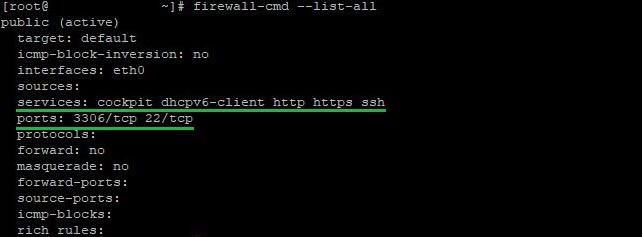
Instalasi Apache
Kanggo nginstal Apache, gunakake manajer paket DNF. Yen sampeyan mung mbutuhake versi dhasar Apache, gunakake printah ing ngisor iki:
dnf install httpd -ySaliyane instalasi dhasar Apache, sampeyan uga bisa nambah macem-macem keperluan lan modul kanggo nambah fungsi lan nambah keamanan server web. Sintaks perintah iki yaiku:
dnf install additional_packages –yKanggo nginstal layanan bebarengan karo paket tambahan, printah katon kaya iki:
dnf install httpd additional_packages -yDeloken dokumentasi resmi kanggo kenal karo utilitas lan modul sing kasedhiya.
Sawise nginstal Apache, miwiti lan tambahake menyang wiwitan:
systemctl start httpd
systemctl enable httpd
Priksa status layanan nggunakake printah:
systemctl status httpd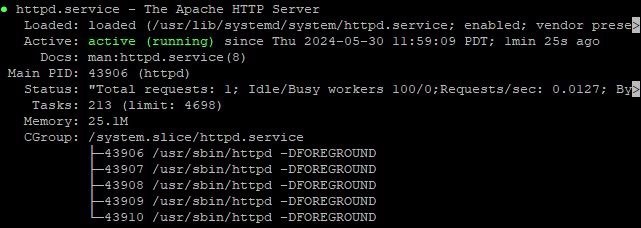
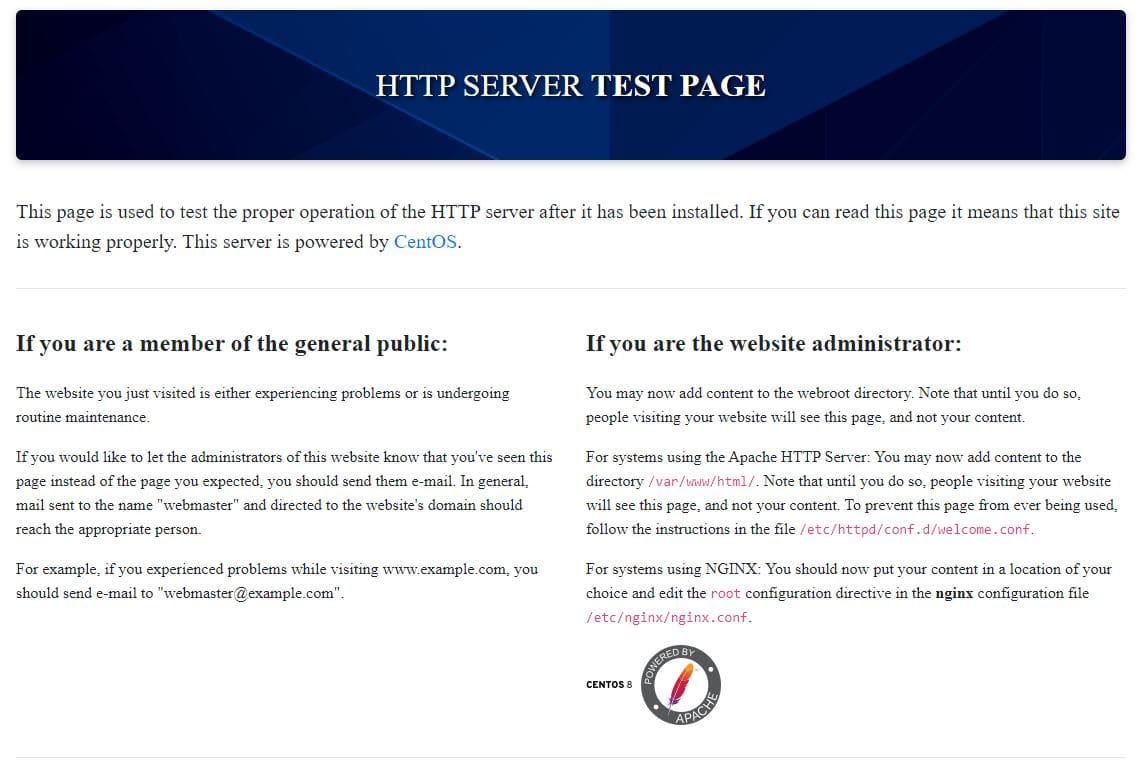
Ing tahap iki, sampeyan bisa mbukak browser web lan ngetik alamat IP server ing baris alamat. Sampeyan kudu ndeleng kaca sambutan Apache, sing nuduhake instalasi sukses:
Sacara standar, Apache ing CentOS dumunung ing direktori /etc/httpd . Ing njero direktori kasebut ana macem-macem subdirektori lan file sing digunakake kanggo konfigurasi lan manajemen server.
File situs web, kaya ta HTML, CSS, JavaScript, kudune diselehake ing direktori /var/www/html . Kabeh file ing direktori iki bakal bisa diakses ing alamat situs sampeyan.
Instalasi MySQL
Ing bagean iki, kita bakal ndeleng proses nginstal lan konfigurasi MariaDB ing server CentOS Stream. MariaDB minangka garpu MySQL sing njaga kompatibilitas karo MySQL nanging nawakake kinerja sing luwih apik, fitur sing ditingkatake, lan komunitas pangembang sing aktif. Kanggo nginstal alat kasebut, gunakake printah:
dnf install mariadb-server mariadb -ySawise instalasi, miwiti layanan lan aktifake kanggo miwiti nalika boot sistem:
systemctl start mariadb
systemctl enable mariadb
Kanggo mesthekake yen layanan MariaDB mlaku kanthi bener, gunakake printah ing ngisor iki:
systemctl status mariadb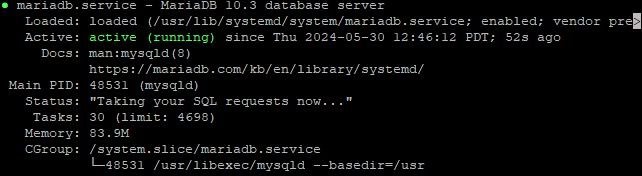
MariaDB nyedhiyakake skrip persiyapan keamanan sing ngidini sampeyan mbusak setelan gawan sing ora aman lan nglindhungi database. Jalanake:
sudo mysql_secure_installationSajrone eksekusi skrip, sampeyan bakal dijaluk nindakake sawetara langkah:
- Setel sandhi kanggo pangguna root (yen durung disetel);
- Mbusak pangguna anonim;
- Larang login remot minangka root;
- Mbusak database test lan akses menyang;
- Muat ulang tabel hak istimewa kanggo ngetrapake owah-owahan.
Disaranake kanggo mangsuli kanthi bener (y) ing kabeh tahapan.
Sawise ngrampungake persiyapan keamanan awal, sampeyan bisa nyambung menyang MariaDB. Kanggo nindakake iki, jalanake printah:
mysql -u root -pKanggo mesthekake MariaDB bisa digunakake kanthi bener, disaranake nggawe database test. Jalanake perintah ing ngisor iki ing konsol MariaDB:
CREATE DATABASE testdb;
USE testdb;
CREATE TABLE test_table (
    id INT AUTO_INCREMENT PRIMARY KEY,
    name VARCHAR(100) NOT NULL
);
INSERT INTO test_table (name) VALUES ('example data');
SELECT * FROM test_table;
Printah iki bakal nggawe testdb database anyar, tabel test_table, lan nambah siji rekaman. Dheweke banjur bakal nampilake isi tabel kanggo verifikasi:

Kanggo metu saka cangkang, gunakake printah:
exitInstalasi PHP
Sawise nginstal Apache lan MySQL, langkah sabanjure yaiku nginstal lan ngatur PHP, sing tanggung jawab kanggo ngolah kaca web dinamis. Kaya Apache, sampeyan bisa nindakake instalasi dhasar PHP uga nambah modul tambahan sing dibutuhake. Kanggo instalasi dhasar, gunakake printah:
dnf install phpNanging, ing wangun iki, alat kasebut arang banget diinstal. Luwih asring, instalasi langsung ditindakake kanthi modul tambahan. Ayo nginstal karo sawetara modul penting:
dnf install php php-cli php-mysqlnd php-json php-gd php-ldap php-odbc php-pdo php-opcache php-pear php-xml php-xmlrpc php-mbstring php-snmp php-soap php-zip –yDeloken dokumentasi resmi kanggo dhaptar lengkap modul sing kasedhiya. Kanggo mriksa modul sing wis diinstal, gunakake printah:
php -mKanggo mriksa versi PHP sing wis diinstal, gunakake printah:
php -v
Berkas konfigurasi PHP utama dumunung ing /etc/php.ini . Bukak berkas iki ing editor teks:
vim /etc/php.iniGawe owah-owahan sing dibutuhake, contone, setel zona wektu sing bener nggunakake arahan date.timezone lan atur ukuran file unggahan nggunakake arahan upload_max_filesize lan post_max_size. Yen sampeyan durung nate kerja karo editor teks konsol, kita wis nyiapake artikel kanggo mbantu sampeyan ngerti dhasar-dhasar kerja karo vim.
Sawise nginstal alat lan nggawe owah-owahan ing file konfigurasi, miwiti maneh layanan Apache:
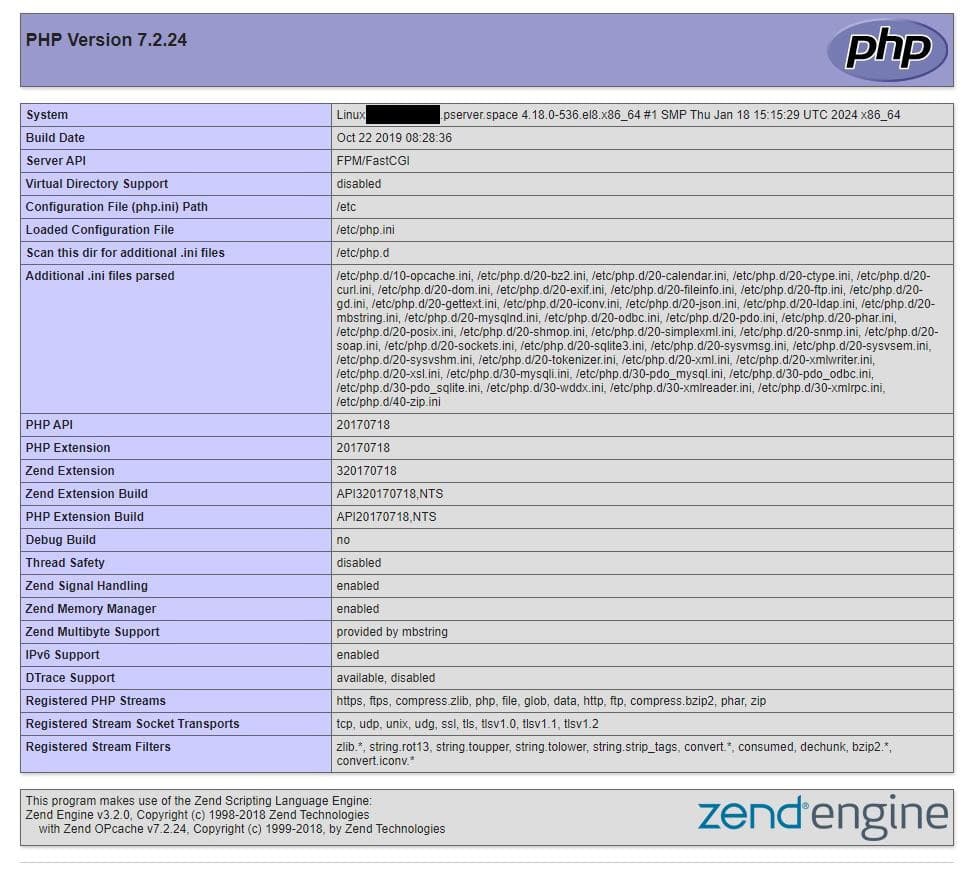
systemctl restart httpdKanggo mriksa fungsine, gawe skrip prasaja sing bakal nampilake informasi babagan versi PHP lan setelan saiki. Gawe file info.php ing direktori root server web /var/www/html nganggo konten ing ngisor iki:
<?php
phpinfo();
?>
Bukak browser web lan ketik URL server banjur jeneng file script test. Contone:
http://your_server_ip/info.phpYen kabeh wis disetel kanthi bener, sampeyan bakal weruh informasi rinci babagan versi PHP, setelan, modul sing didhukung, lan liya-liyane:
kesimpulan
Nginstal tumpukan LAMP ing server CentOS Stream minangka langkah penting kanggo nggawe server web sing bisa dipercaya. Kanthi nuruti instruksi kasebut, sampeyan wis sinau carane ngatur Apache, MySQL, lan PHP, sing perlu kanggo situs web dinamis. Tumpukan iki mbukak akeh kemungkinan kanggo pangembangan web, lan sinau luwih lanjut lan optimasi bakal mbantu sampeyan nambah kinerja lan linuwih server sampeyan.
