


Windows Firewall minangka komponen kunci kanggo nglindhungi server sampeyan, njamin keamanan lalu lintas jaringan lan ngontrol akses menyang sumber daya. Konfigurasi Windows Firewall mbutuhake perhatian sing ati-ati. Artikel iki nyedhiyakake pandhuan langkah-langkah kanggo nyetel aturan ing Windows Firewall kanggo ngamanake server sampeyan.
Langkah 1: Akses Server
Kanggo miwiti konfigurasi, sampeyan butuh akses menyang server. Mlebu menyang server liwat RDP utawa VNC , nggunakake akun administrator.
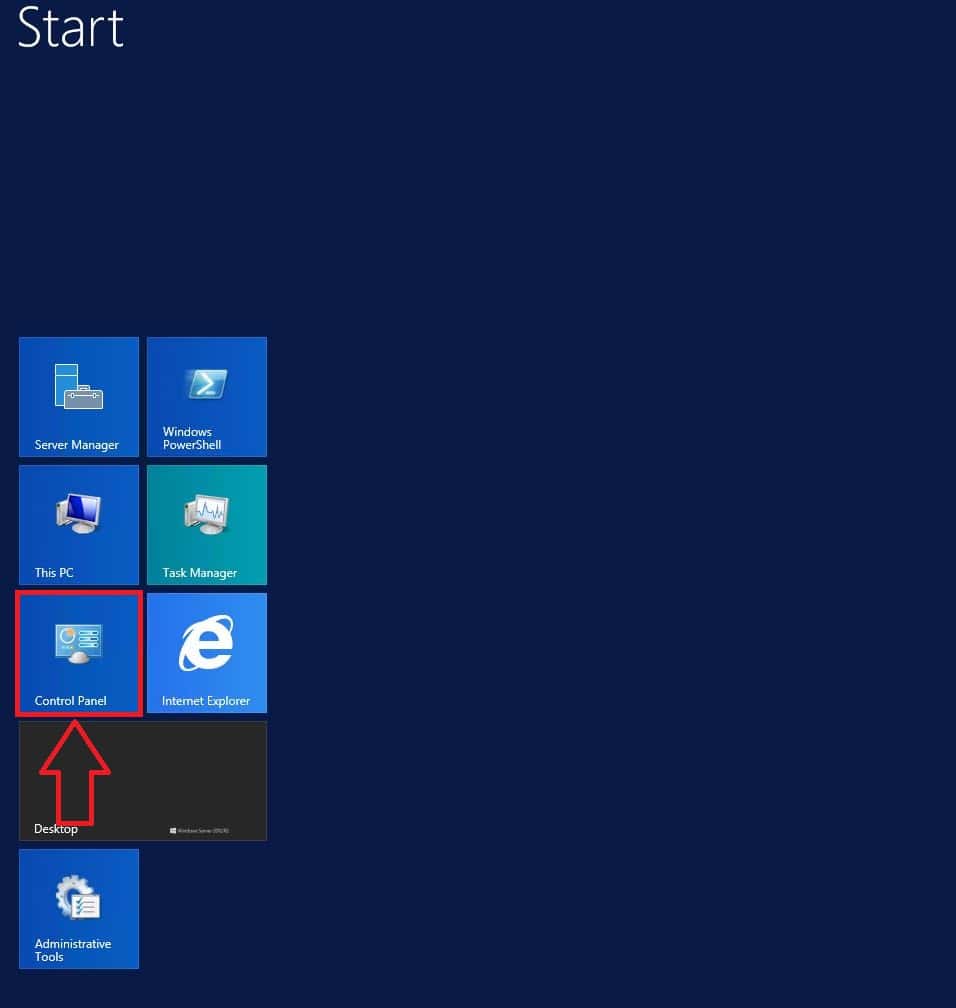
Langkah 2: Mbukak Control Panel
Bukak Panel Kontrol ing server sampeyan. Sampeyan bisa nindakake iki liwat Menu Mulai -> Panel Kontrol.
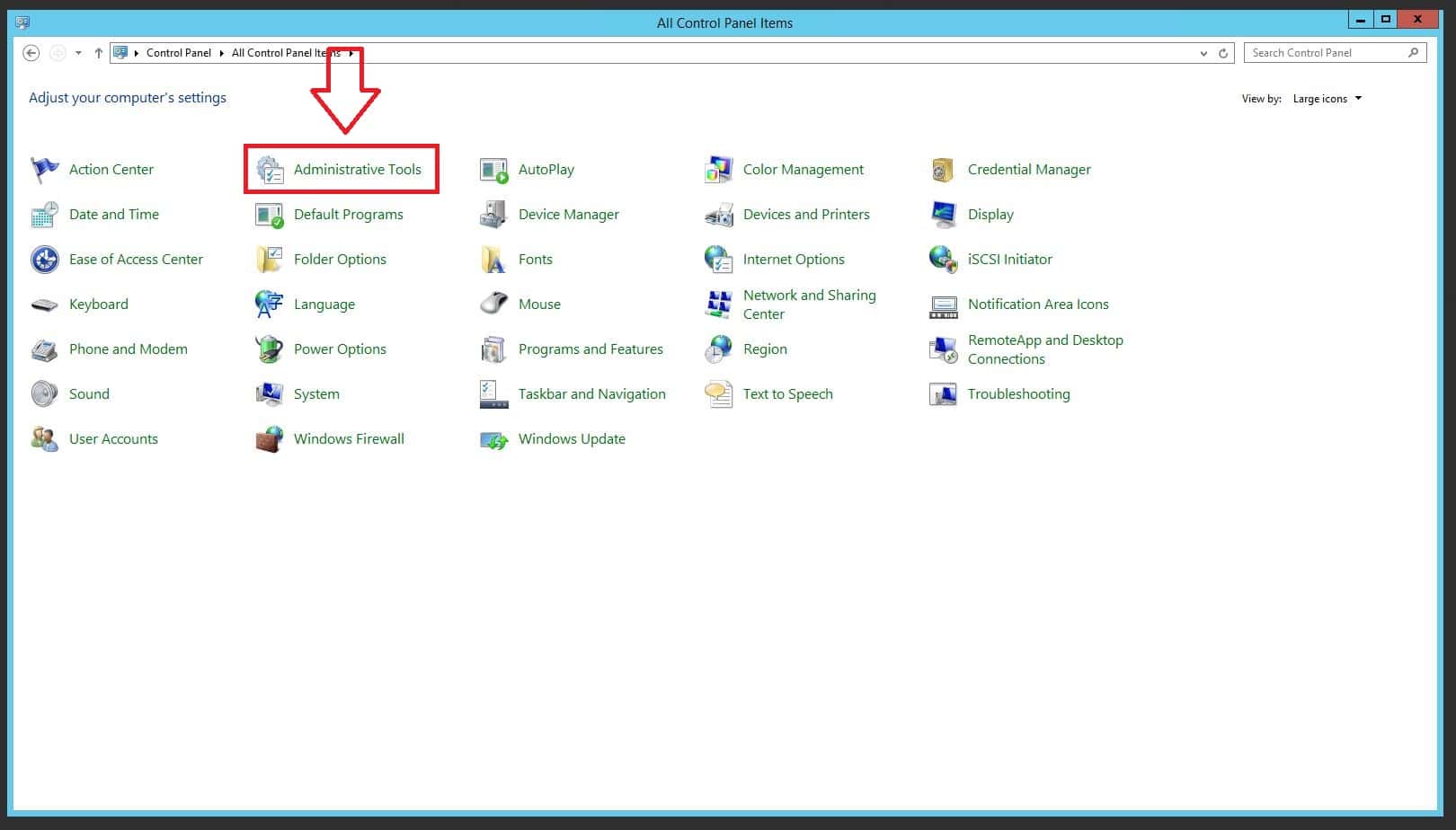
Langkah 3: Ngakses Administrasi
Navigasi menyang bagean "Alat Administratif" ing Panel Kontrol. Ing kene, sampeyan bakal nemokake alat kanggo ngatur keamanan lan aspek liyane saka server.
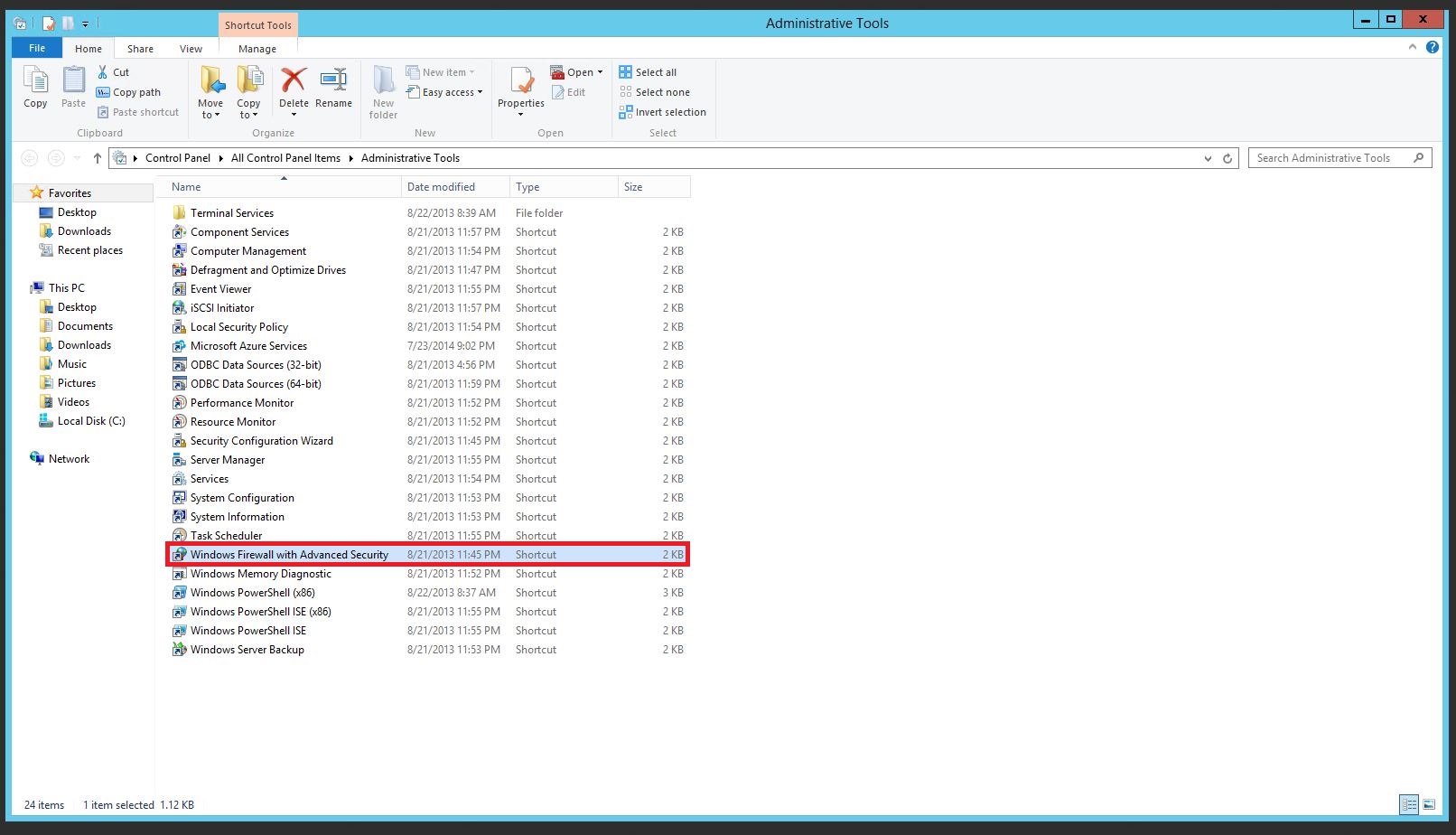
Langkah 4: Bukak Windows Firewall
Bukak Windows Firewall ing mode keamanan sing ditingkatake. Iki njamin manajemen akses sing luwih tliti menyang sumber daya jaringan.
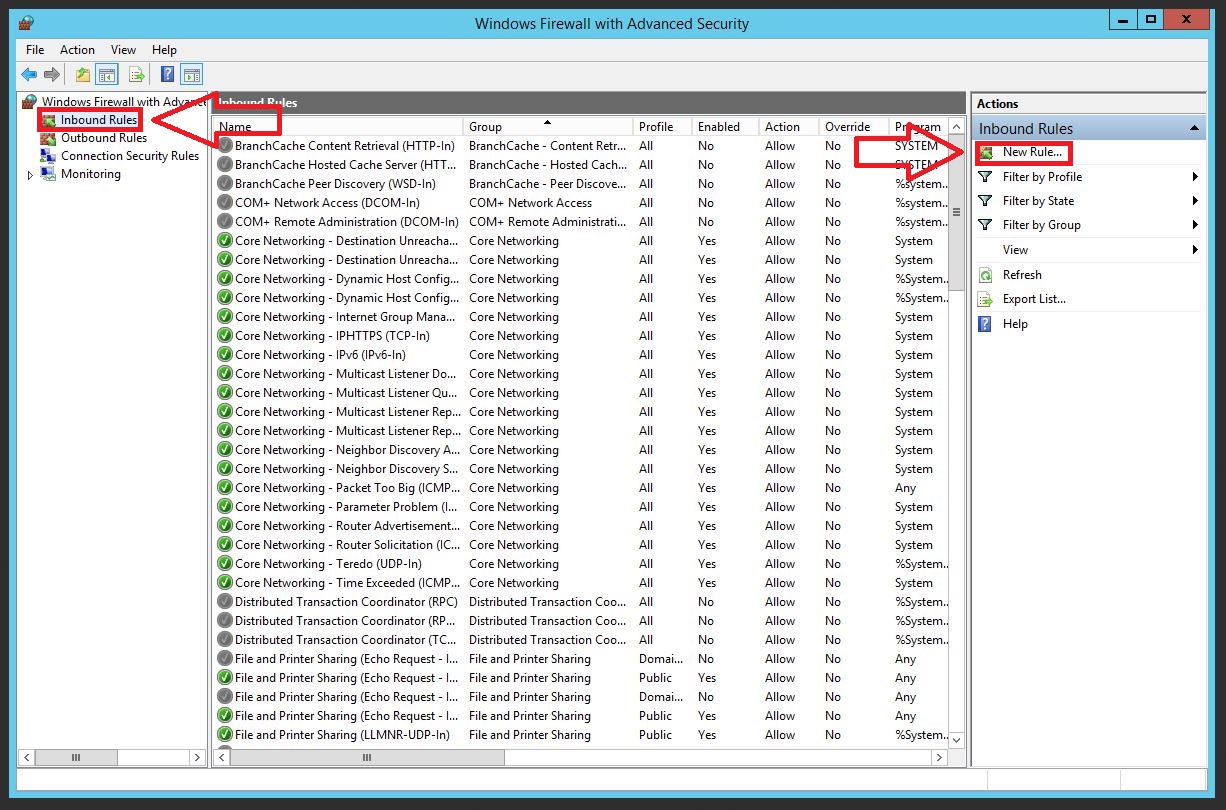
Langkah 5: Nggawe Aturan
Kanggo nambah aturan anyar, pindhah menyang bagean "Aturan Inbound". Ing kene, pilih "Aturan anyar" kanggo miwiti nyetel.
Langkah 6: Milih Tipe Aturan
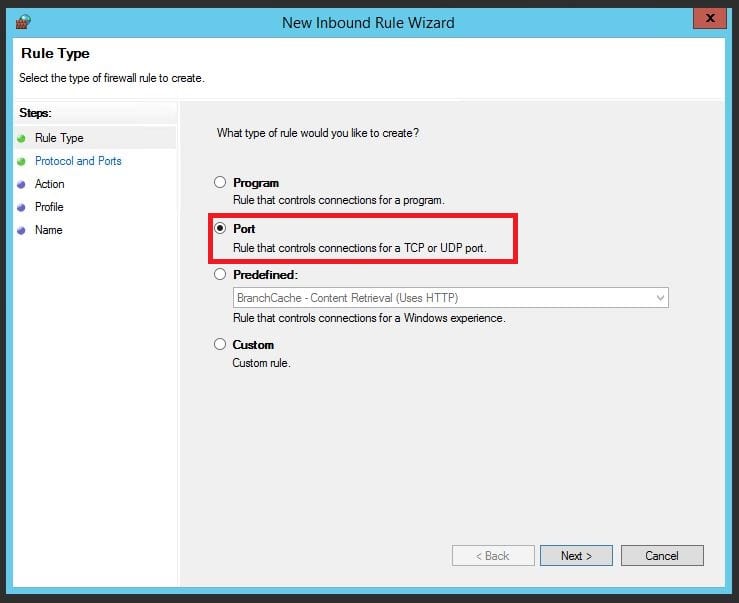
Ing tuntunan nggawe aturan, pilih jinis aturan miturut tugas sampeyan. Contone, kanggo manajemen port, pilih "Port Aturan" lan klik "Sabanjure".
Langkah 7: Konfigurasi Protokol lan Port
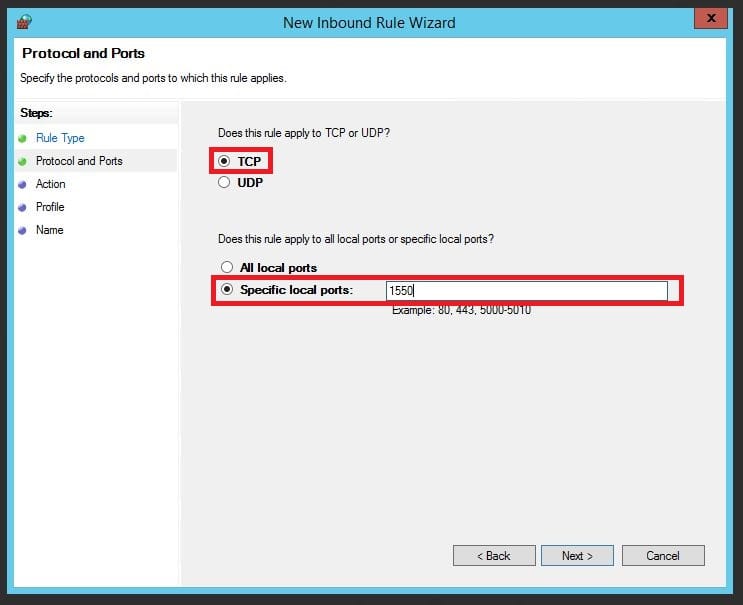
Nemtokake protokol lan port sing dibutuhake. Contone, kanggo protokol TCP lan port 1550, pilih opsi sing cocog lan nerusake.
Langkah 8: Nemtokake Tindakan
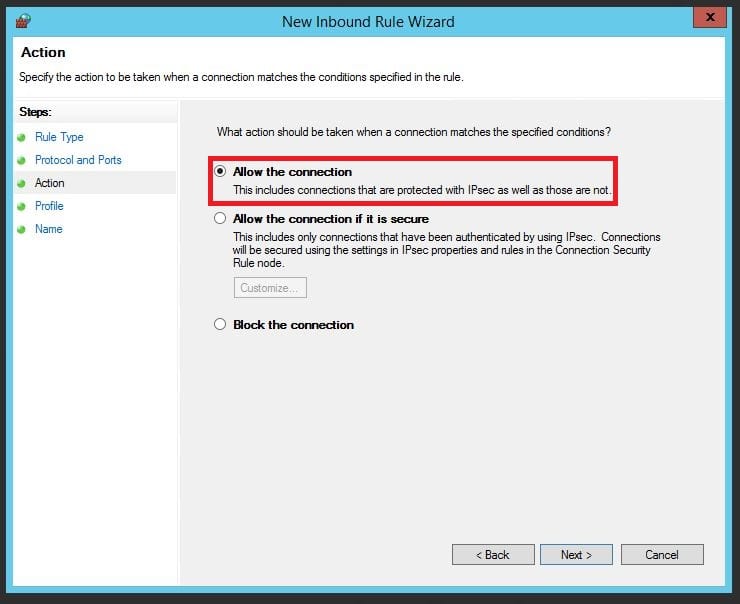
Pilih tumindak sing bakal ditindakake kanggo kahanan sing diwenehake. Ing kasus mbukak port, pilih "Allow the connection".
Langkah 9: Nglamar Aturan menyang Profil
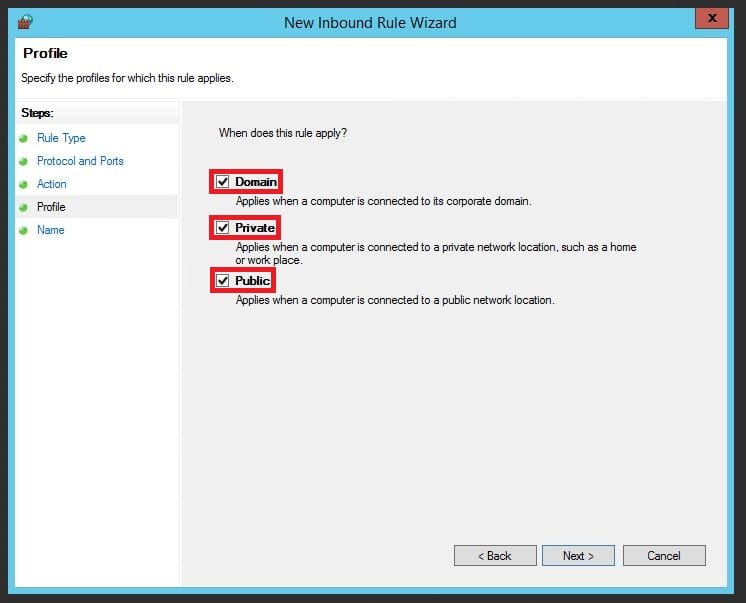
Nemtokake profil sing bakal ditrapake aturan kasebut. Iki nemtokake skenario ing ngendi aturan kasebut bakal aktif.
Langkah 10: Jeneng lan Njlentrehake Aturan
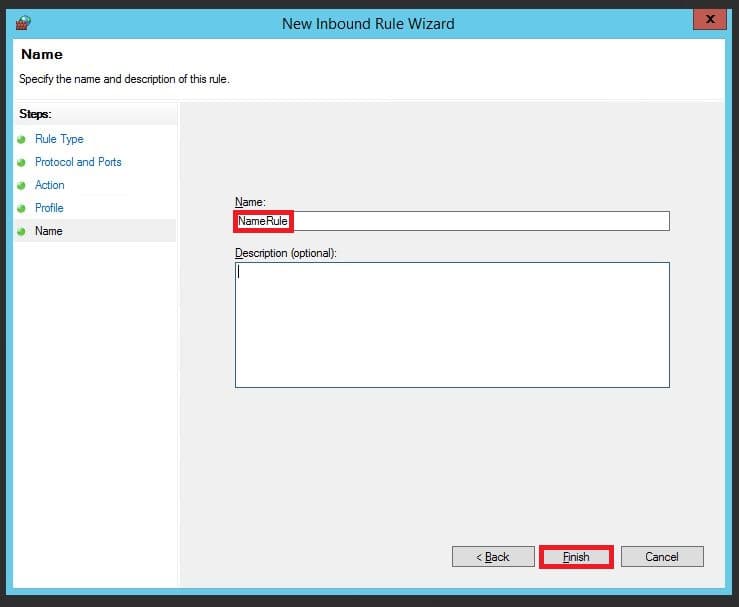
Ing langkah pungkasan, jeneng lan njlèntrèhaké aturan kanggo referensi mangsa luwih gampang. Banjur klik "Rampung" kanggo nyimpen setelan.
kesimpulan
Konfigurasi Windows Firewall sing ati-ati minangka kunci kanggo ngamanake server sampeyan. Kanthi ngetutake langkah kasebut, sampeyan bisa ngatur akses menyang sumber daya jaringan kanthi efektif lan nglindhungi sistem saka lalu lintas sing ora dikarepake.
