


この記事では、仮想サーバーにオペレーティング システムの ISO イメージをインストールする方法について詳しく説明します。これは、リモート サーバーに独自の OS をインストールする場合に役立ちます。たとえば、Windows 7 の軽量イメージを使用します。
1. ISO イメージを接続する仮想マシンを選択し、設定で適切なオプションを選択します。
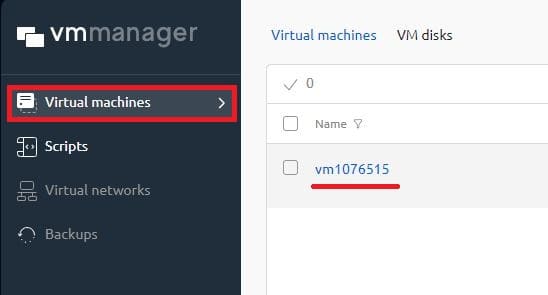
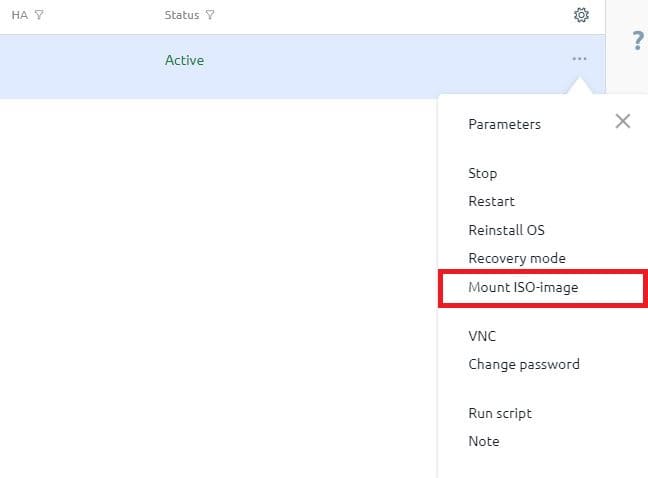
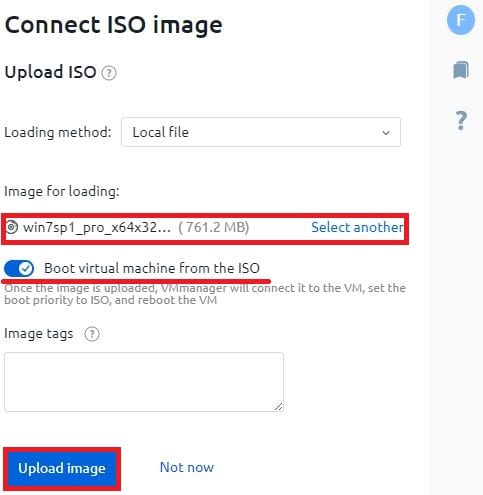
2. 次に、画像を選択してダウンロードに進みます。
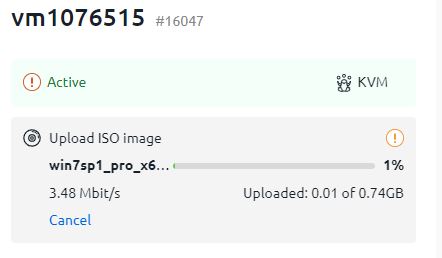
3. ダウンロードプロセスはリアルタイムで追跡できます。
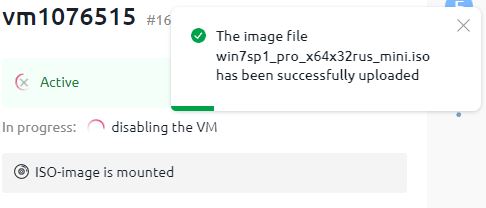
4. 完了すると、ダウンロードが成功したことを示すポップアップ ウィンドウが表示されます。
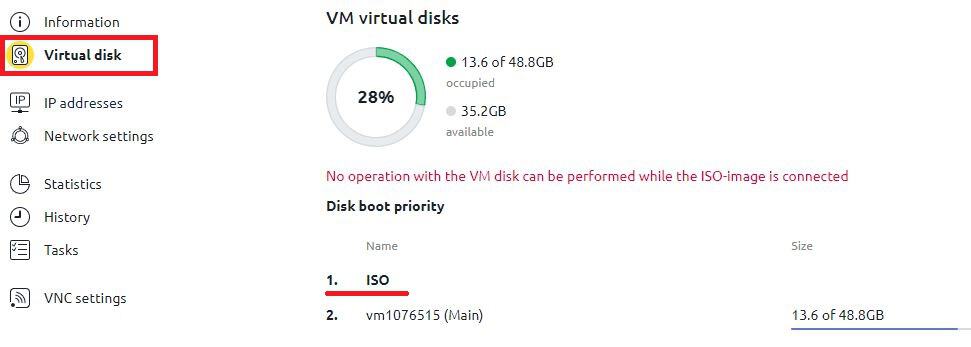
5. 次に、「仮想ディスク」セクションに進み、ISO イメージがブート優先順位の一番上にあることを確認します。
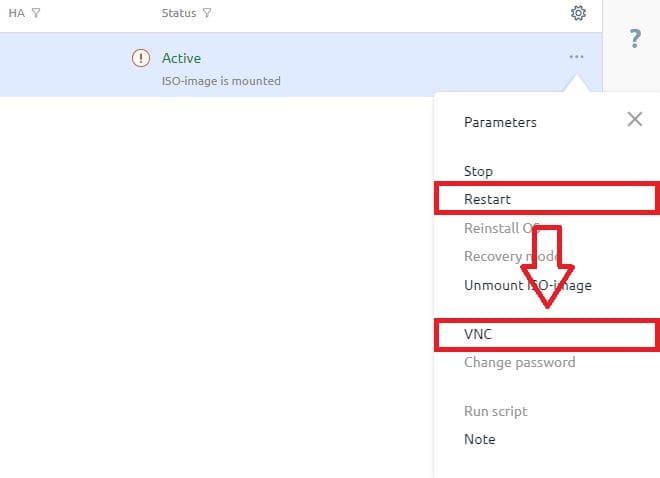
6. その後、仮想マシンの選択セクションに戻り、再起動して、 VNCをすぐに起動します。ブラウザに新しいタブ(または使用するソフトウェアによっては新しいブラウザウィンドウ)が開きます。
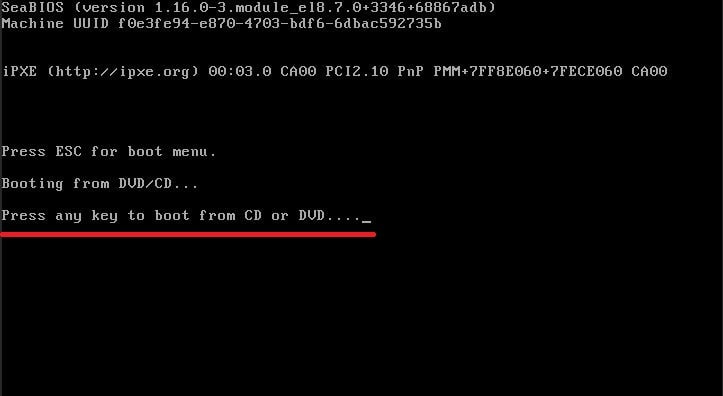
開いたタブには、ターミナルと標準の Microsoft プロンプト「CD または DVD から起動するには任意のキーを押してください...」が表示されます。任意のキーを押すと、ディスクの読み込みが開始されます。
7. インストールを続行します。通常の PC へのインストールと変わりません。
8. インストール プロセス中に、OS インストール用のメディアを選択する手順があります。デバイスのリストが空である可能性があります。これを解決するには、[ドライバーのロード] ボタンを押して、ディスクから viostor ドライバーを選択します。
