


Այս հոդվածում մենք մանրամասն կբացատրենք, թե ինչպես պատվիրել հոսթինգ և տեղադրել CMS WordPress-ը՝ առանց կառավարման և ծրագրավորման գիտելիքների։ Մենք կցույց տանք, որ կայք ստեղծելը զրոյից այդքան էլ դժվար չէ և հասանելի է բառացիորեն բոլորի համար։ CMS WordPress-ի տեղադրման ուղեցույցը կուղեկցվի էկրանի նկարներով և յուրաքանչյուր փուլի մանրամասն նկարագրությամբ, իսկ վերջում կլինի կարճ տեսանյութ նրանց համար, ովքեր չեն ցանկանում կարդալ։
Մենք որպես օրինակ ընտրեցինք WordPress-ը, բայց դուք կարող եք ընտրել ցանկացած այլ CMS հարյուրավոր պատրաստի տարբերակներից։ Դրանք բոլորը ներբեռնված են պաշտոնական պահոցներից և ունեն վերջին տարբերակները։ Այս ուղեցույցի միջոցով մենք ձեզ կուղեկցենք պատրաստի կայքի, որը հասանելի կլինի երրորդ մակարդակի դոմեյնի միջոցով։ Երրորդ մակարդակի դոմեյնն անվճար է ։ Այսպիսով, եկեք սկսենք։
Ինչպես պատվիրել հոստինգ
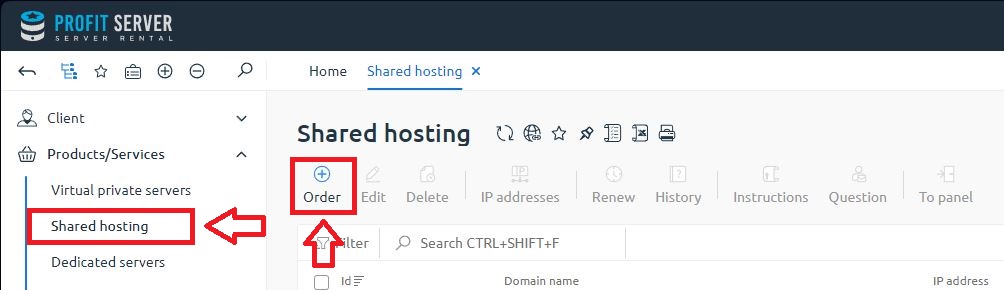
1. Հաշվառման բաժնում գրանցվելուց և մուտք գործելուց հետո դուք կմուտքագրվեք ձեր հաշվի մեջ։ Այստեղ կարող եք կառավարել ծառայությունները. ստեղծել, երկարաձգել կամ ջնջել։ Մենք պետք է գնանք ձախ վահանակում գտնվող «Համատեղ հոսթինգ » ներդիր և սեղմենք «Պատվիրել» կոճակը։
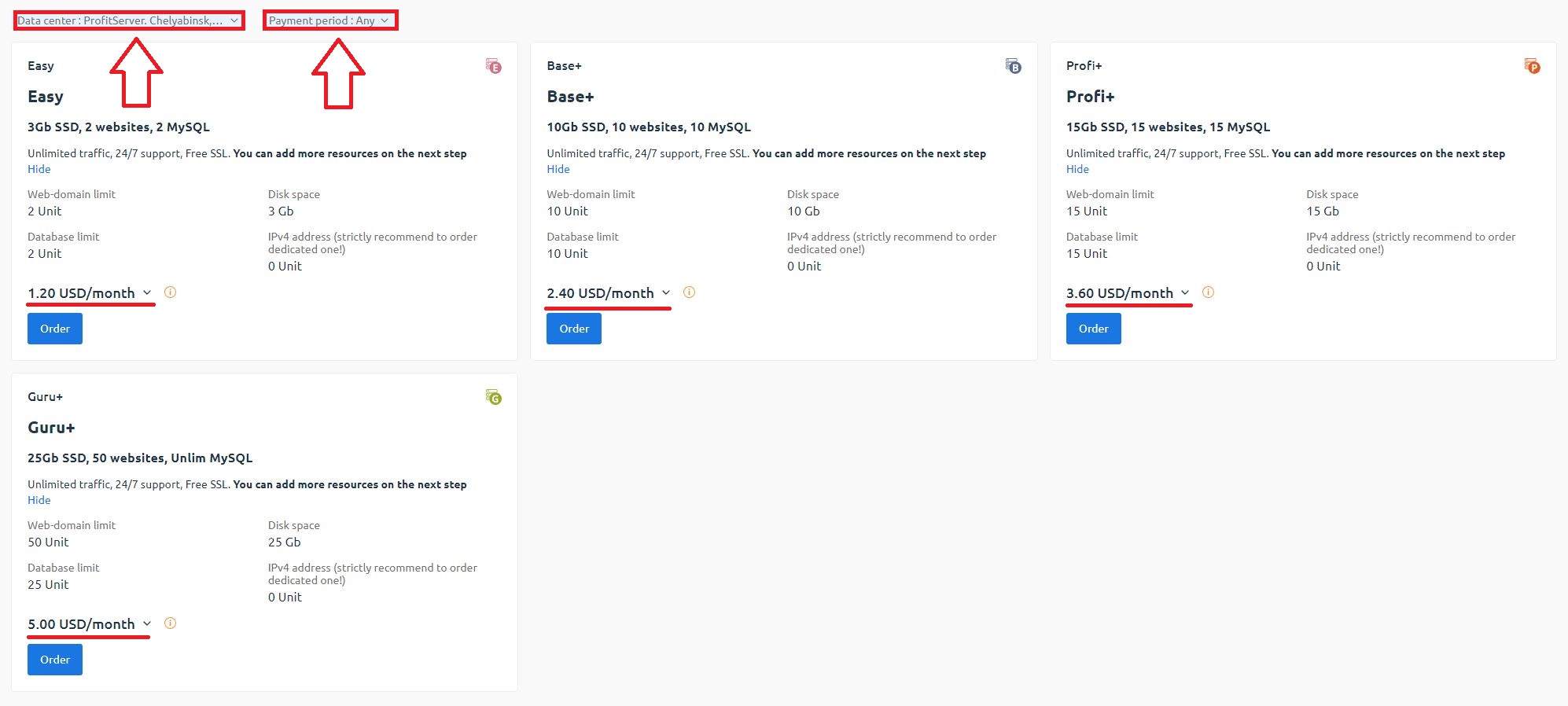
Դրանից հետո դուք պետք է ընտրեք պահանջվող սակագինը և ժամկետը, որի համար ցանկանում եք պատվիրել հոսթինգ.
2. Հաջորդ քայլում դուք պետք է նշեք, թե արդյոք կլինի ավտոմատ երկարաձգում: Ավտոմատ երկարաձգումը նշանակում է, որ հոսթինգը կերկարաձգվի ավտոմատ կերպով, եթե ձեր հաշվին ունեք անհրաժեշտ գումարը: Այս տարբերակը կարող է անջատվել, բայց այդ դեպքում դուք ստիպված կլինեք ձեռքով կառավարել վճարումը: Այստեղ կարող եք նաև նշել դոմեյնի անունը, եթե արդեն ունեք: Կարող եք դաշտը դատարկ թողնել: Այդ դեպքում կարող եք դոմեյնը ավելացնել հոսթինգին ցանկացած պահի: Մենք ունենք հրահանգներ, թե ինչպես մեր հոսթինգին կցել մեկ այլ գրանցողից գնված դոմեյնը :
Դուք կարող եք ավելացնել հատուկ IP հասցե, որպեսզի ձեր կայքը կամ կայքերը լինեն առանձին IP-ի վրա՝ անկախ բոլոր մյուս օգտատերերի կայքերից: Բանն այն է, որ համօգտագործվող հոստինգը ենթադրում է որոշ ընդհանուր ռեսուրսներ, ինչպիսիք են IP հասցեները: Մենք առաջարկում ենք մի քանի հասցեներ ընդհանուր հոսթինգի համար, բայց չենք կարող երաշխավորել, որ ձեր հոսթինգ հարևանները չեն օգտագործի այս հասցեները այնպիսի գործողությունների համար, որոնք կարող են բացասաբար ազդել IP-ի հեղինակության վրա:
Երբ դուք վերցնում եք հատուկ հասցե, դուք ստանում եք լիովին մաքուր IP առանց «պատմության» և կարող եք հանգիստ զարգացնել ձեր նախագծերը դրա վրա: Ավելին, որոնողական համակարգերի համար IP-ի պատմությունը վարկանիշային կարևոր գործոններից մեկն է։ Այսպիսով, ընդհանուր IP հասցեների վրա լուրջ նախագիծ կառուցելը դժվար կլինի։
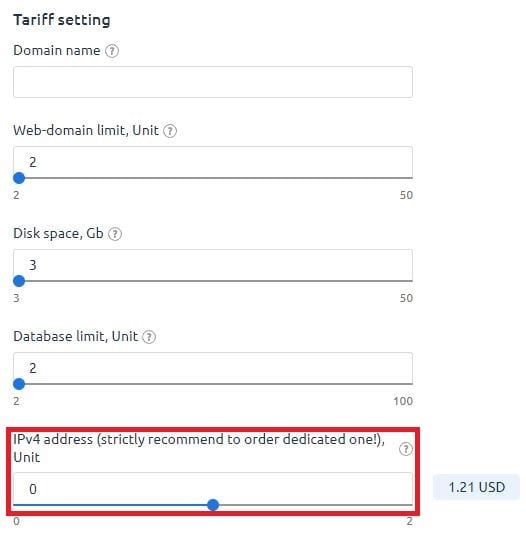
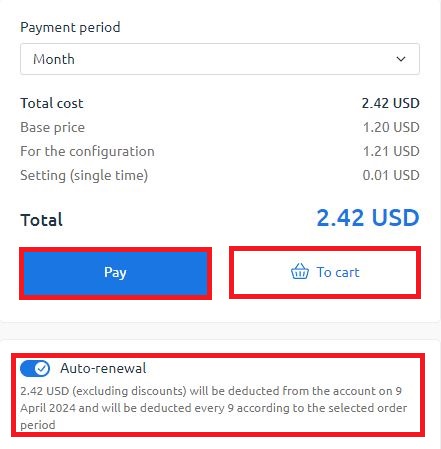
Այսպիսով, մենք ընտրել ենք «Ավտոմատ երկարաձգում» տարբերակը, ընտրել ենք IP-ն։ Այնուհետև սեղմում ենք «Ավելացնել զամբյուղում» կամ անմիջապես անցնում ենք վճարմանը՝ սեղմելով «Վճարել» կոճակը ։
Վճարում հոսթինգի համար
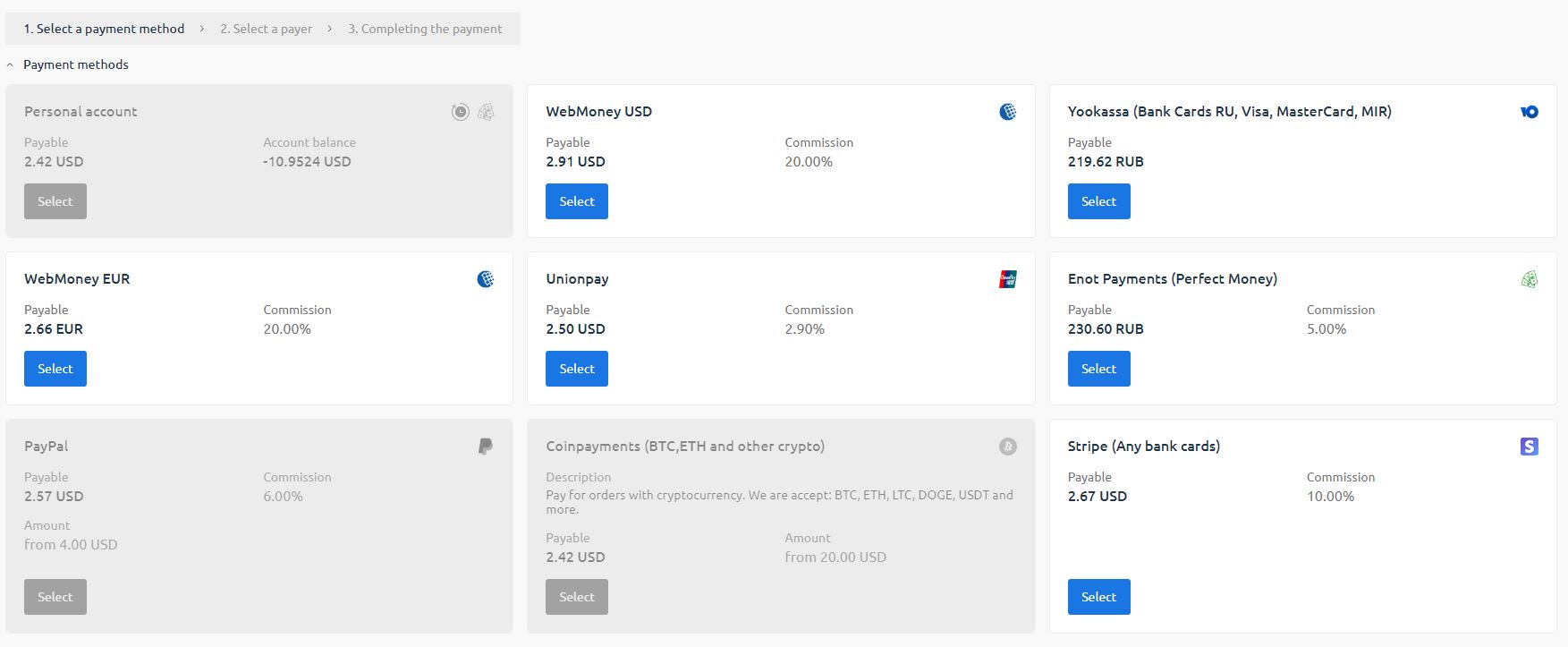
3. Հաջորդ քայլում դուք պետք է վճարեք հոսթինգի ծառայության համար: Սեղմեք «Ընտրել» կոճակը անհրաժեշտ վճարային համակարգի վրա:
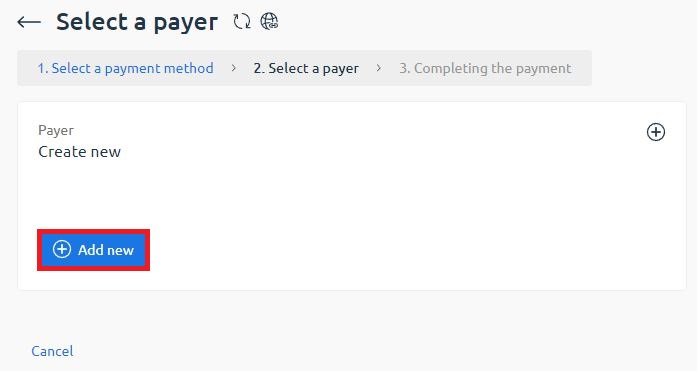
4. Հաջորդ պատուհանում առաջին անգամ վճարելիս անհրաժեշտ է ավելացնել վճարող.
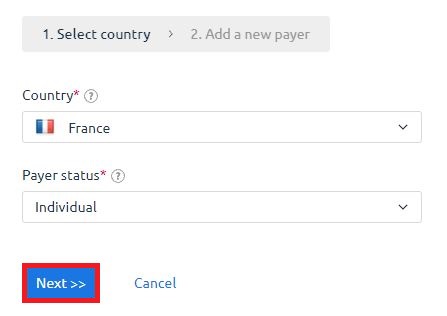
5. Ընտրեք վճարողի երկիրը և կարգավիճակը, սեղմեք «Հաջորդը» կոճակը։
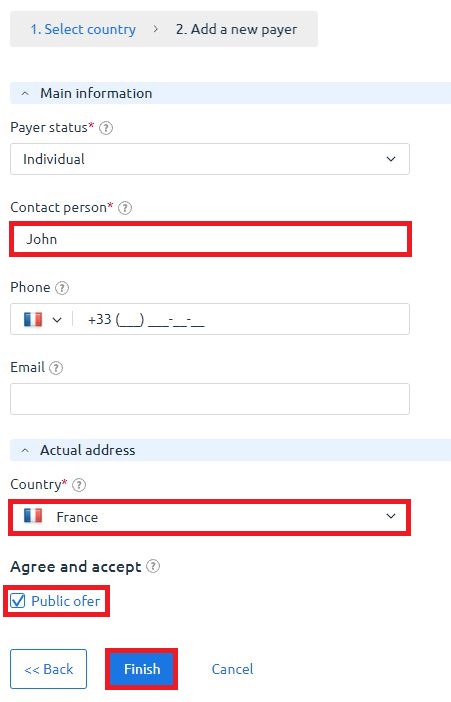
6. Դուք պետք է նշեք կոնտակտային անձ և համաձայնեք Պայմանագրին.
7. Հաջորդ քայլում հաստատեք վճարումը՝ սեղմելով «Տեղադրել պատվեր» կոճակը։

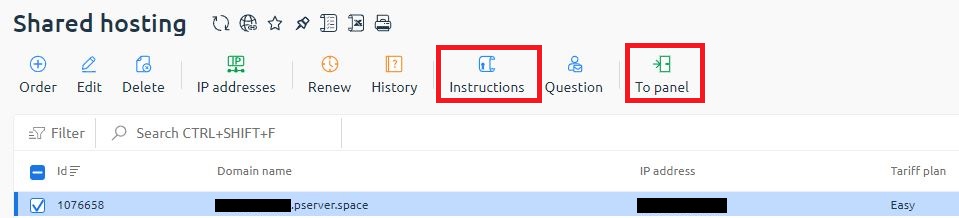
8. Վճարումից անմիջապես հետո ծառայությունը կստեղծվի: Ձեր հաշվի «Համօգտագործվող հոսթինգ» բաժնում կհայտնվի ակտիվ ծառայություն: Այստեղ կարող եք կառավարել այս ծառայությունը, ջնջել, ավելացնել IP հասցեներ և երկարաձգել այն: Ուշադրություն դարձրեք « Հրահանգներ» բաժնին: Այս նամակը պարունակում է կառավարման վահանակին մուտք գործելու և FTP մուտք գործելու հնարավորություն: Նույն նամակը ավտոմատ կերպով ուղարկվել է ձեր էլ. փոստին: Պահեք մուտքերը անվտանգ տեղում:
Ավելին, դուք միշտ կարող եք մուտք գործել հոսթինգի վահանակ հաշիվից՝ վճարման բաժնում։ Դրա համար ընտրեք ծառայությունը, ապա սեղմեք վերին տողում գտնվող « Անցնել վահանակ » կոճակը։
Հոսթինգ կառավարման վահանակ. Ի՞նչ է դա:
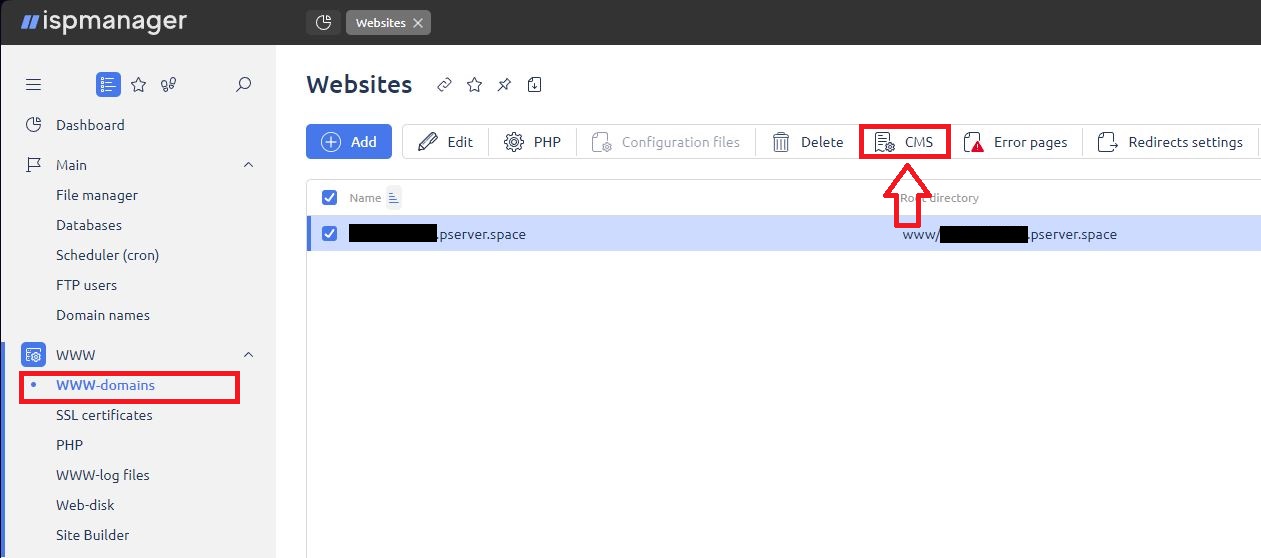
9. Այսպիսով, մենք գտնվում ենք հոսթինգի կառավարման վահանակում: Այն ինքնուրույն ծառայություն է՝ առանձին հասցեով և առանձին մուտքով, որը թույլ է տալիս լիովին կառավարել հոսթինգի ծառայությունները: Կայքի հետ հետագա աշխատանքի համար այս վահանակին մուտք գործելը բավարար է: Այս փուլում հոսթինգի վրա անհրաժեշտ է տեղադրել CMS: Դրա համար անցեք WWW-դոմենների բաժին, որը գտնվում է ձախ վահանակում:
Հաջորդը, դուք պետք է ընտրեք որոշակի հոսթինգ, բայց քանի որ մենք ունենք միայն մեկը, սեղմեք դրա վրա, ապա սեղմեք վերին շարքում գտնվող «CMS» կոճակը։
CMS WordPress-ի արագ տեղադրում հոստինգում
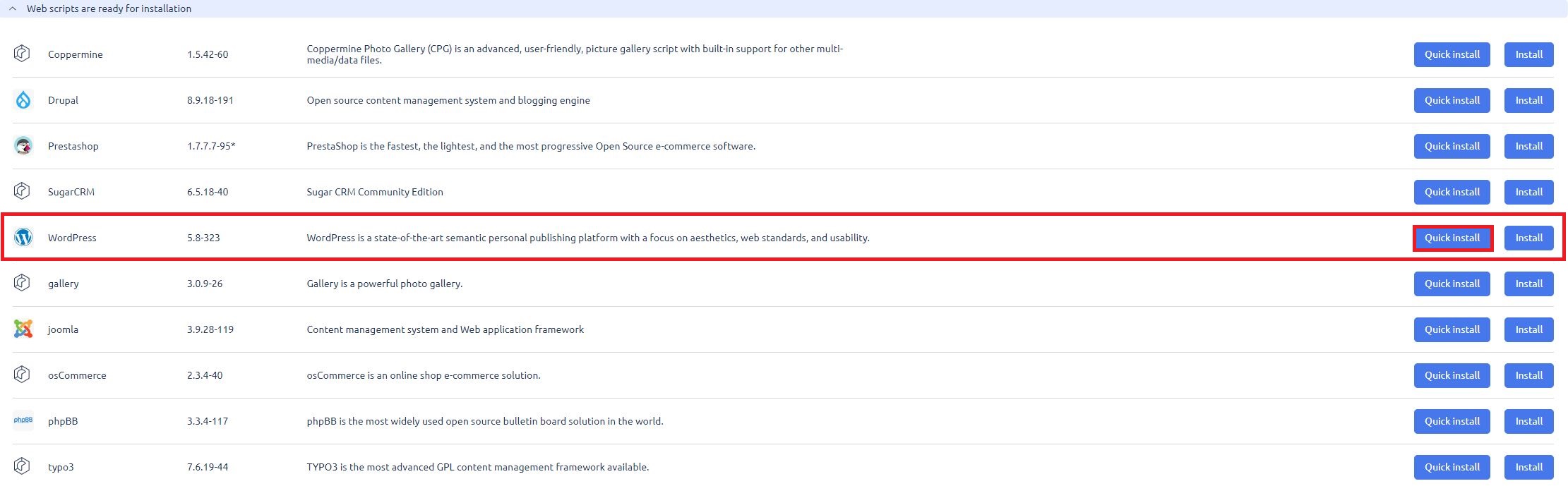
10. Հաջորդ պատուհանում մենք կտեսնենք տարբեր պատրաստի սկրիպտների և CMS-ների մեծ կատալոգ՝ հոսթինգում տեղադրելու համար: Այս փուլում դուք կարող եք ընտրել ցանկացած այլ CMS, հետագա գործողությունները կարող են տարբերվել այս հրահանգից, բայց աննշանորեն: Սկզբունքը նույնն է: Մենք գտնում ենք մեզ անհրաժեշտ WordPress-ը և սեղմում ենք « Արագ տեղադրում» կոճակը:
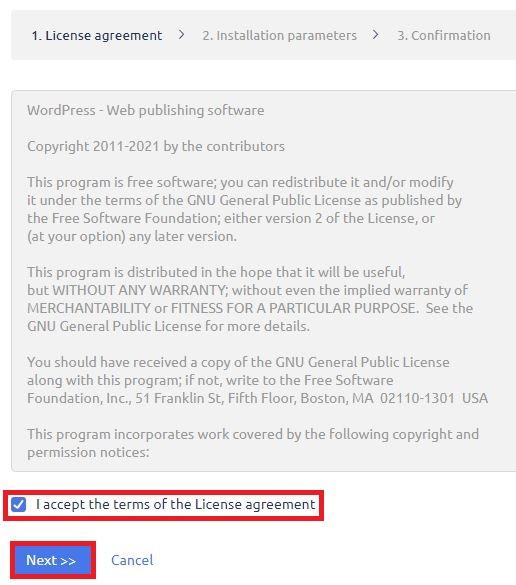
11. Հաջորդ քայլում մենք համաձայնում ենք WordPress լիցենզիայի հետ.
12. Հաջորդ երկխոսության պատուհանում դուք պետք է նշեք մի քանի կարևոր կարգավորումներ, որոնք անհրաժեշտ են ձեր նոր հոսթինգում CMS WordPress-ը տեղադրելու համար: Մենք տեսնում ենք կարգավորումների երկու բլոկ՝ «Տեղադրման կարգավորումներ» — այս բաժնում դուք պետք է նշեք տվյալների բազայի պարամետրերը: Նշեք ցանկացած անուն և ցանկացած օգտատեր: Ավտոմատ կերպով ստեղծեք գաղտնաբառեր: Այս տվյալների բազան կկապվի ձեր կայքի հետ:
Երկրորդ բլոկում՝ «Ծրագրի կարգավորումներ» , դուք պետք է նշեք մուտքանունը և գաղտնաբառը՝ որպես ադմինիստրատոր մուտք գործելու համար: Այս տվյալներով դուք կմտնեք ապագա կայքի կառավարման վահանակ: Խորհուրդ ենք տալիս պահպանել այս տվյալները: Նաև նշեք ադմինիստրատորի էլ. հասցեն, կայքի անվանումը և կառավարման վահանակի լեզուն, որը կմիացվի տեղադրումից անմիջապես հետո: Այս բլոկի բոլոր տվյալները կարող են փոփոխվել ցանկացած պահի:
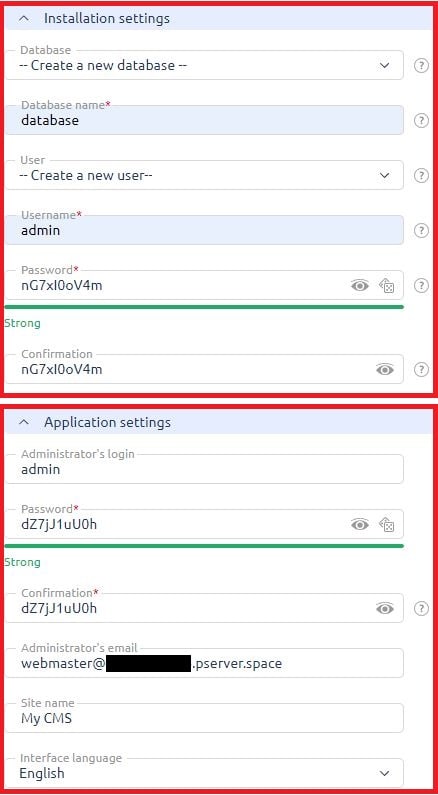
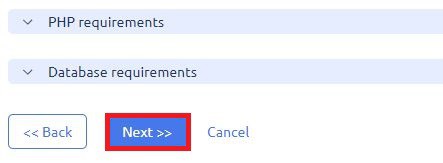
Բոլոր տվյալները մուտքագրելուց հետո սեղմեք «Հաջորդ» կոճակը
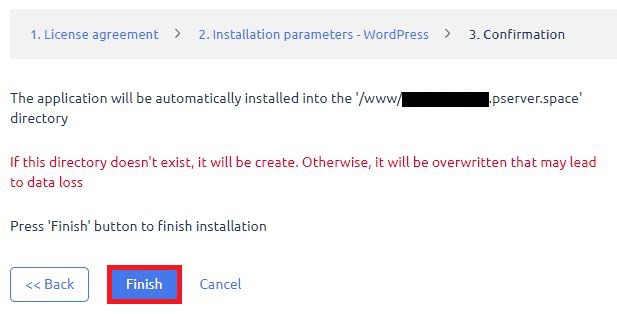
13. Հաջորդ քայլում հաստատեք, որ ցանկանում եք տեղադրել CMS WordPress-ը հոսթինգի վրա : Սեղմեք « Ավարտել» կոճակը:
14. Տեղադրումն ավարտելուց հետո կտեսնեք, որ WordPress սկրիպտը հաջողությամբ տեղադրվել է ձեր հոսթինգում.

Արդյունք
15. Կայքը տեղադրված է։ Երրորդ մակարդակի տիրույթ նավարկելիս, որն ավտոմատ կերպով թողարկվել է հոսթինգի վահանակի կողմից, օգտատերը կտեսնի իր կայքը։ Որպեսզի տիրույթը հասանելի դառնա ամբողջ աշխարհում, այն պետք է գրանցված լինի բոլոր DNS-ներում, ինչը կարող է տևել մինչև 72 ժամ: Այնուամենայնիվ, դա սովորաբար տեղի է ունենում ավելի արագ:
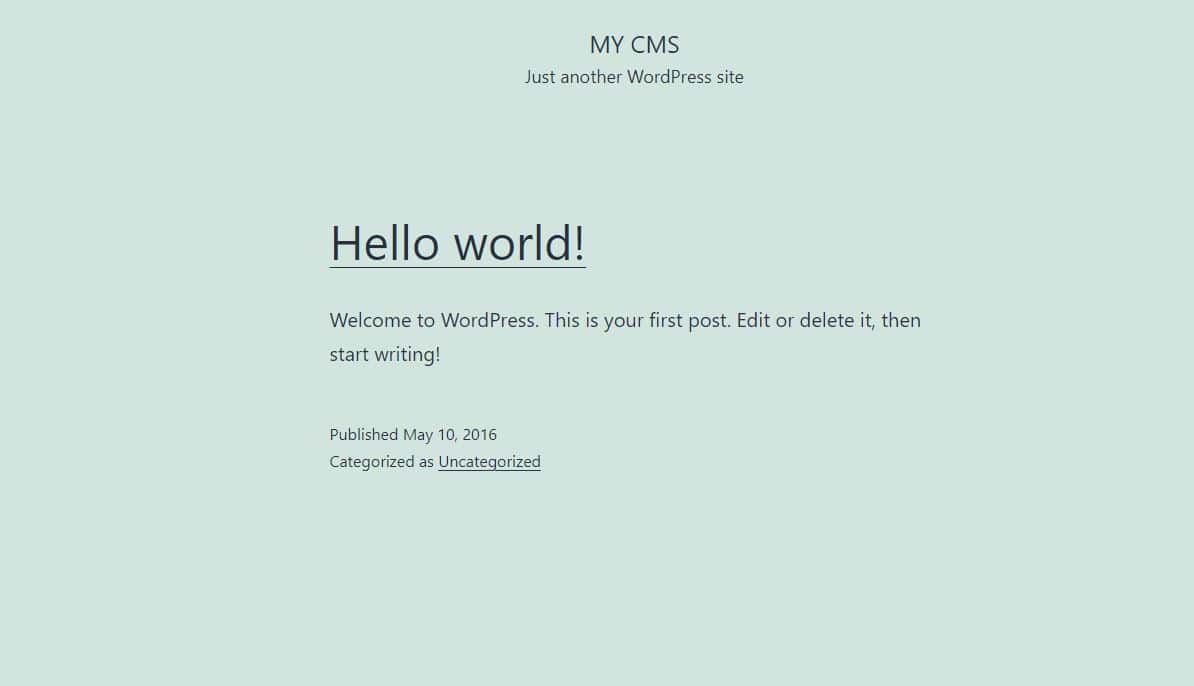
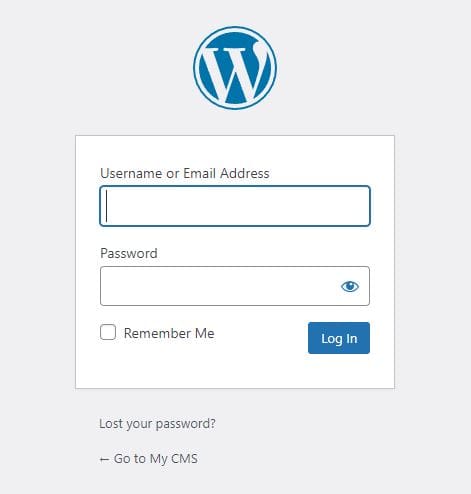
16. Կայքը տեղադրված է, և դուք կարող եք սկսել ստեղծել։ Կայքը կառավարելու և կարգավորման առաջին քայլերը կատարելու համար անցեք WordPress-ի ադմինիստրատորի վահանակ, որը գտնվում է yoursite/wp-admin/ հասցեով։
Ադմինիստրատորի վահանակում թույլտվության համար նշեք 12-րդ քայլում տեղադրման ընթացքում սահմանված մուտքի և գաղտնաբառը:
Շնորհակալություն այս հոդվածը մինչև վերջ կարդալու համար: Մենք ունենք նաև հիանալի էկրանային տեսանյութ, որը ցույց է տալիս, թե ինչպես տեղադրել CMS ձեր հոսթինգում անմիջապես ձեր ադմինիստրատորի վահանակից՝ WordPress-ի օրինակով:

