


Ponekad je potrebno čuti udaljeni poslužitelj. Kada je riječ o udaljenom, štoviše, virtualnom poslužitelju, najjednostavnije rješenje je prijenos zvuka putem RDP sesije i reprodukcija na klijentskom računalu (tj. onom s kojeg se povezujete). Međutim, korištenje takvog prijenosa zvuka snažno se preporučuje samo u servisne svrhe, budući da kvaliteta zvuka i brzina njegovog prijenosa nisu prikladni, na primjer, za gledanje filmova ili reprodukciju glazbe.
Podešavanje zvuka provodi se u dvije faze:
- Omogućavanje audio usluge na poslužitelju
- Konfiguracija RDP klijenta na vašem računalu
Omogućavanje audio usluge na poslužitelju
Predložak operacijskog sustava Windows Server radi s onemogućenom audio uslugom prema zadanim postavkama. Da biste ga omogućili, možete koristiti sljedeće metode - omogućite ga putem grafičkog sučelja ili naredbenog retka.
Putem grafičkog sučelja
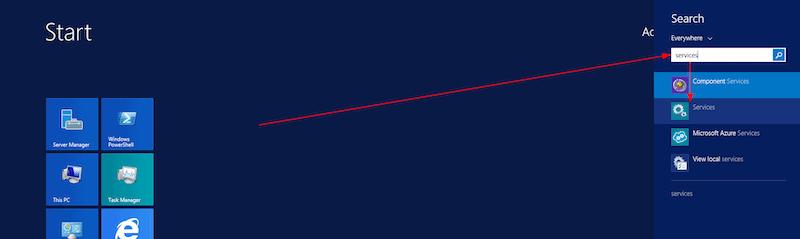
1. Idite na alatnu traku Usluge. Da biste to učinili, kliknite gumb "Start", počnite upisivati "usluge" u traku za pretraživanje, a zatim kliknite servicesu prozoru rezultata.
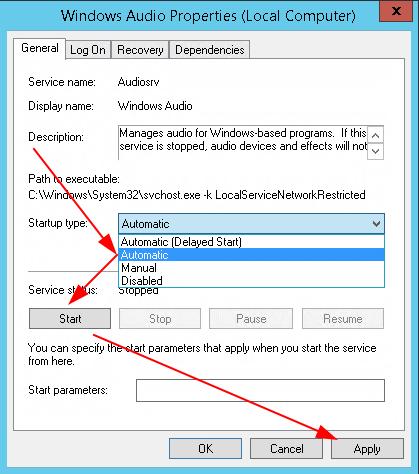
2. Na popisu usluga pronađite uslugu "Windows Audio", dvostrukim klikom ili desnim klikom unesite "Svojstva"
3. Odaberite vrstu pokretanja "Automatski" i kliknite "Pokreni", zatim "Primijeni"
Postavljanje zvuka putem naredbenog retka
- Otvorite naredbeni redak
- Tip
sc config audiosrv start=autoi pritisnite ENTER - Tip
sc start audiosrvpritisni enter
Nakon što je usluga omogućena, završite udaljenu sesiju klikom na “Start” - “Administrator” - “Odjava” i konfigurirajte svoj RDP klijent.

Pažnja: potrebno je završiti udaljenu sesiju kako bi se korisnički profil ponovno učitao tijekom sljedeće veze, inače se audio uređaj neće dodati.
Postavljanje RDP klijenta za audio prijenos
Postavljanje standardnog Microsoft RDP klijenta
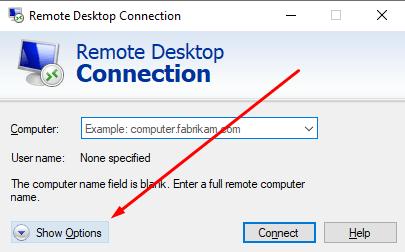
1. Otvorite aplikaciju Remote Desktop Connection
2. Kliknite "Prikaži postavke"
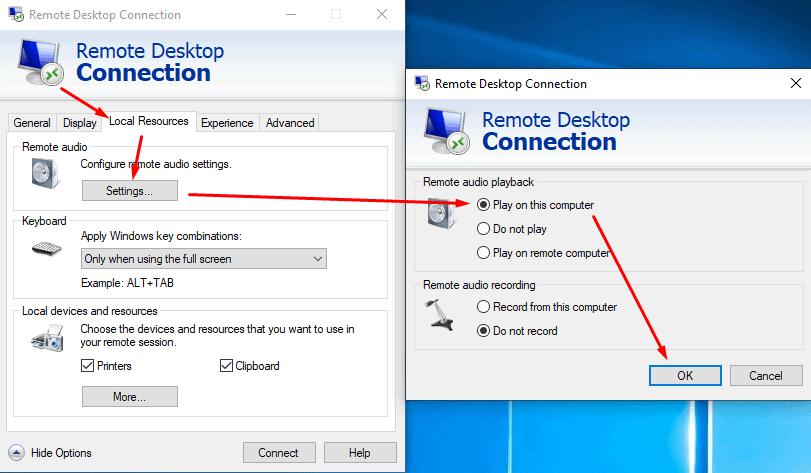
3. Otvorite karticu "Lokalni resursi", kliknite "Postavke" u procjepu zvuka udaljene radne površine. U prozoru koji se pojavi odaberite Reproduciraj na ovom računalu" i kliknite "U redu"
Postavljanje Remmine
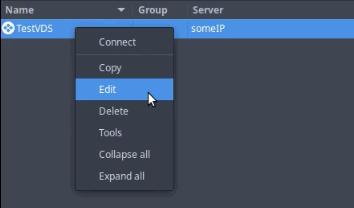
1. Kako bi se zvuk prenio na Remminu, desnom tipkom miša kliknite na "connection" i idite na "Edit"
2. Idite na karticu "Više" i postavite parametar "Zvuk" na "Lokalna srednja kvaliteta" i kliknite "Spremi"
Nakon toga, zvuk udaljenog poslužitelja prenosit će se putem Remmine
