


Redovita dijagnostika opterećenja poslužitelja ključna je za učinkovit rad poslužitelja. Dijagnostika opterećenja poslužitelja omogućuje prepoznavanje potencijalnih problema, optimizaciju performansi i osiguranje kontinuiranog rada. Tipično, takvi postupci uključuju procjenu pojedinačnih hardverskih komponenti, softvera, mrežnih postavki i operativnih podataka.
U ovom ćemo članku ispitati glavne metode analize resursa poslužitelja putem terminala, a dotaknut ćemo se i alata za automatsko praćenje u pregledniku. Upute se odnose na bilo koju vrstu namjenskih ili virtualnih poslužitelja na bilo kojem Linux operativnom sustavu, bez obzira na unaprijed instalirani softver.
Kako provjeriti ukupno opterećenje poslužitelja u terminalu
Za provjeru ukupnog opterećenja poslužitelja izravno u terminalu, koristit će se popularni uslužni programi poput top i atop . U većini slučajeva već su unaprijed instalirani. Samo pokrenite naredbu:
topKao odgovor, alat će pružiti informacije o trenutnom stanju sustava u stvarnom vremenu:
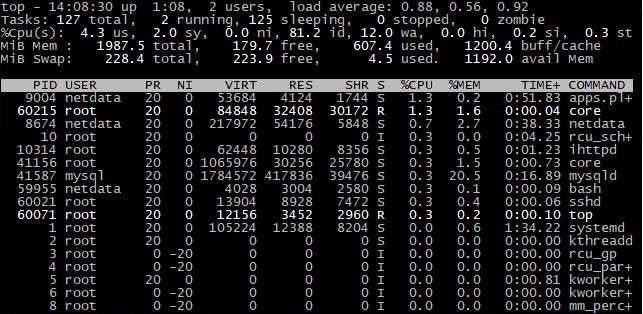
Na taj način administrator poslužitelja može pratiti ne samo opće informacije već i informacije o određenom procesu, koristeći navigaciju tipkovnicom. Međutim, program omogućuje i dublju analizu. Za to u glavnom prozoru uslužnog programa pritisnite tipku " F ", nakon čega će biti moguće odabrati dodatna polja:
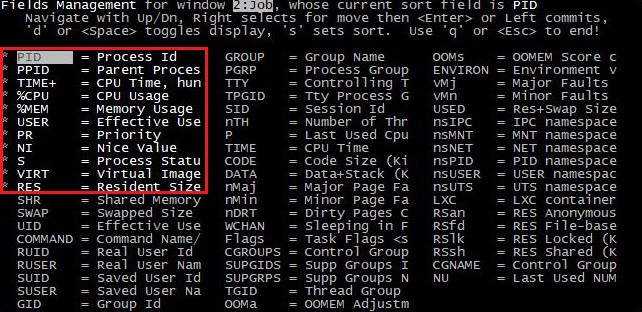
Aktivna polja su označena podebljano, postaju svjetlija od ostalih i popraćena su simbolom *. Za aktiviranje određenog polja koristite navigaciju na tipkovnici, a zatim pritisnite razmaknicu ili tipku " D ". Za izlazak iz prozora polja i programa općenito pritisnite tipku " Q " ili " Esc ". Novo dodana polja možete vidjeti povratkom u glavni prozor i pomicanjem udesno također pomoću tipki sa strelicama na tipkovnici:
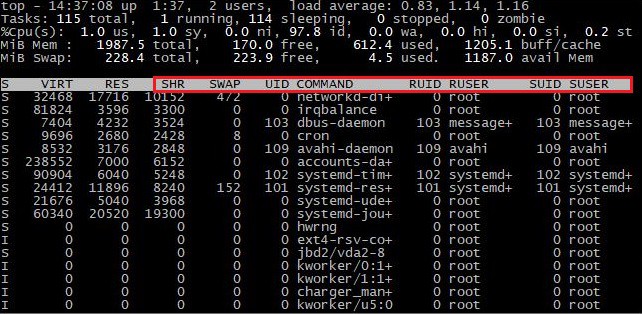
Važno je spremiti trenutne postavke prilikom izlaska pritiskom na tipku " W ".
Sljedeći alat u redu je atop . Pokreće se naredbom:
atopOdmah nakon pokretanja prikazuje informacije o sustavu:
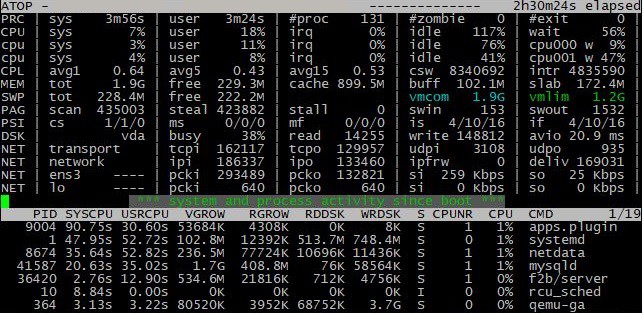
Ima gotovo identičnu funkcionalnost za nadzor, ali također omogućuje praćenje informacija o mreži i diskovima. Sa svim dostupnim funkcijama možete se upoznati pomoću naredbe " help ":
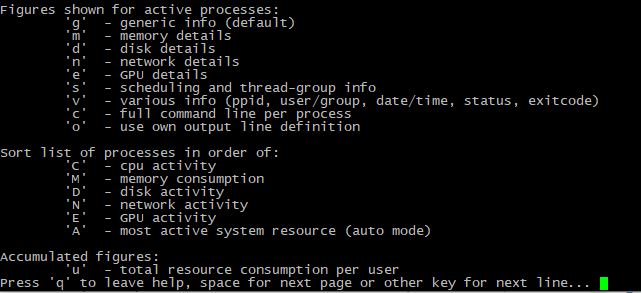
U većini slučajeva administratori koriste ovaj alat za pregled zapisa za određeno razdoblje. Ovo može biti korisno kada trebate znati opterećenje za proteklo razdoblje, na primjer, preko noći. Za pregled zapisa koristite naredbu:
atop -r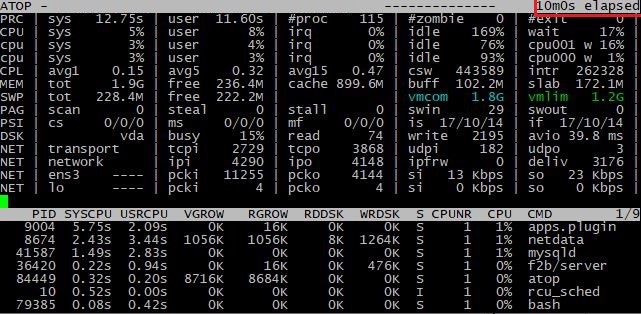
Za navigaciju koristite tipku " t " - naprijed u vremenu, " Shift + t " - natrag.
Prema zadanim postavkama, atop zapisuje logove svakih 10 minuta i sprema ih u direktorij /var/log/atop . Za promjenu intervala ili putanje za spremanje, potrebno je otvoriti konfiguracijsku datoteku /etc/default/atop i napraviti sljedeće promjene:
INTERVAL=60
LOGPATH="/var/log/atop"
OUTFILE="$LOGPATH/daily.log"
U navedenom primjeru, dnevnici će se spremati svake minute na navedeni put i naziv datoteke. Nakon toga potrebno je ponovno pokrenuti program naredbom:
systemctl restart atop.serviceKako provjeriti ukupno opterećenje poslužitelja u pregledniku
Korištenje alata trećih strana u pregledniku pruža vizualniju sliku onoga što se događa na poslužitelju. Takvi alati usmjereni su na udobnu analizu bez potrebe za prebacivanjem između programa u terminalu kako bi se pronašla određena funkcija. Jedno od najfunkcionalnijih rješenja je NetData . Potpuno je besplatan, a opet ima sve što je potrebno za potpunu dijagnostiku poslužitelja. Razmotrimo detaljno njegovu instalaciju i konfiguraciju na primjeru namjenskog poslužitelja s operativnim sustavom Ubuntu 20.04.6:
apt-get install netdata –yOdmah nakon instalacije prijeđite na postavljanje. Otvorite glavnu konfiguracijsku datoteku:
vim /etc/netdata/netdata.conf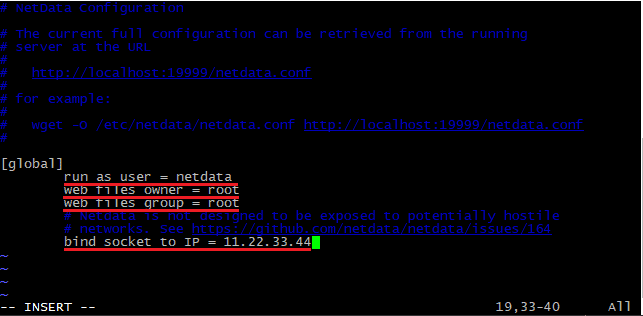
Usporedite prve tri vrijednosti, trebale bi biti slične, a također navedite vanjsku IP adresu poslužitelja. Time će se ostvariti daljnji pristup upravljačkoj ploči. Spremite promjene u datoteku i izađite. Ponovno pokrenite uslugu:
systemctl restart netdataProvjerite operativnost:
systemctl status netdata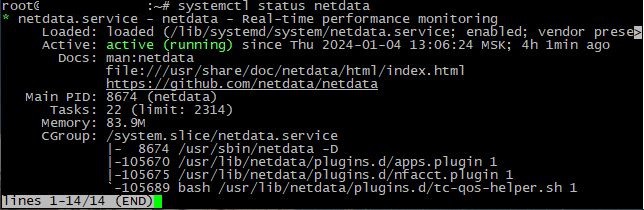
Usluga je pokrenuta. Ostaje otići na upravljačku ploču. Za to otvorite preglednik i idite na:
http://11.22.33.44:19999Gdje je 11.22.33.44 IP adresa poslužitelja navedena u konfiguracijskoj datoteci, 19999 je standardni port programa.
Na vrhu nadzorne ploče u stvarnom vremenu prikazuju se glavne informacije o opterećenju poslužitelja:

U nastavku možete pobliže pogledati grafikon svake pojedine komponente poslužitelja:
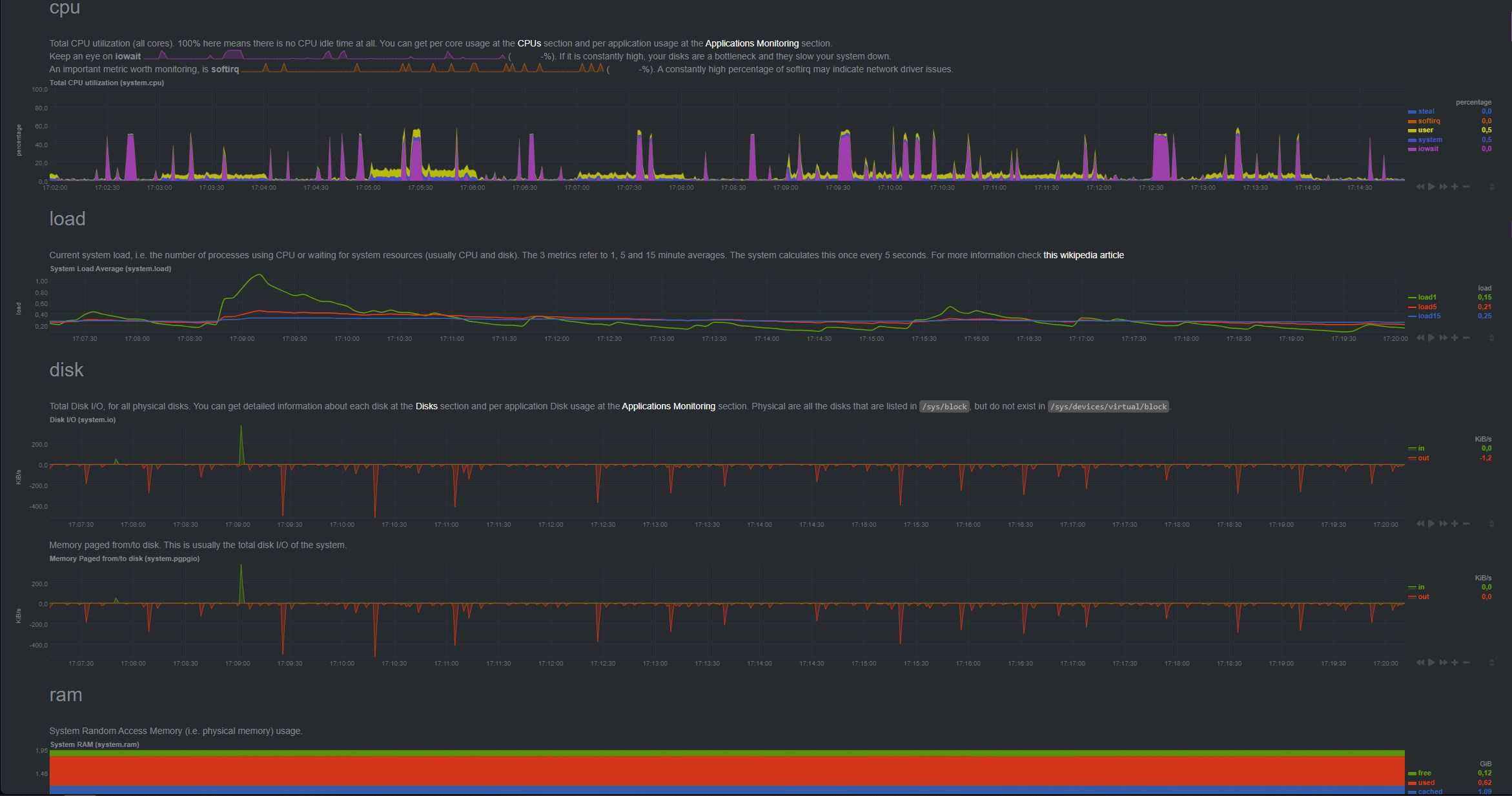
Za povećanje ili smanjenje grafikona, možete koristiti kombinaciju "Shift + kotačić miša". Nakon što se korisnik upozna s glavnim grafikonima, automatski će se otvoriti dodatni izbornik za svaku pojedinačnu komponentu koji se nalazi u gornjem desnom kutu. Alat može pružiti detaljne informacije o sljedećim komponentama:
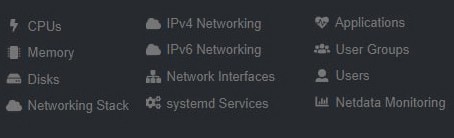
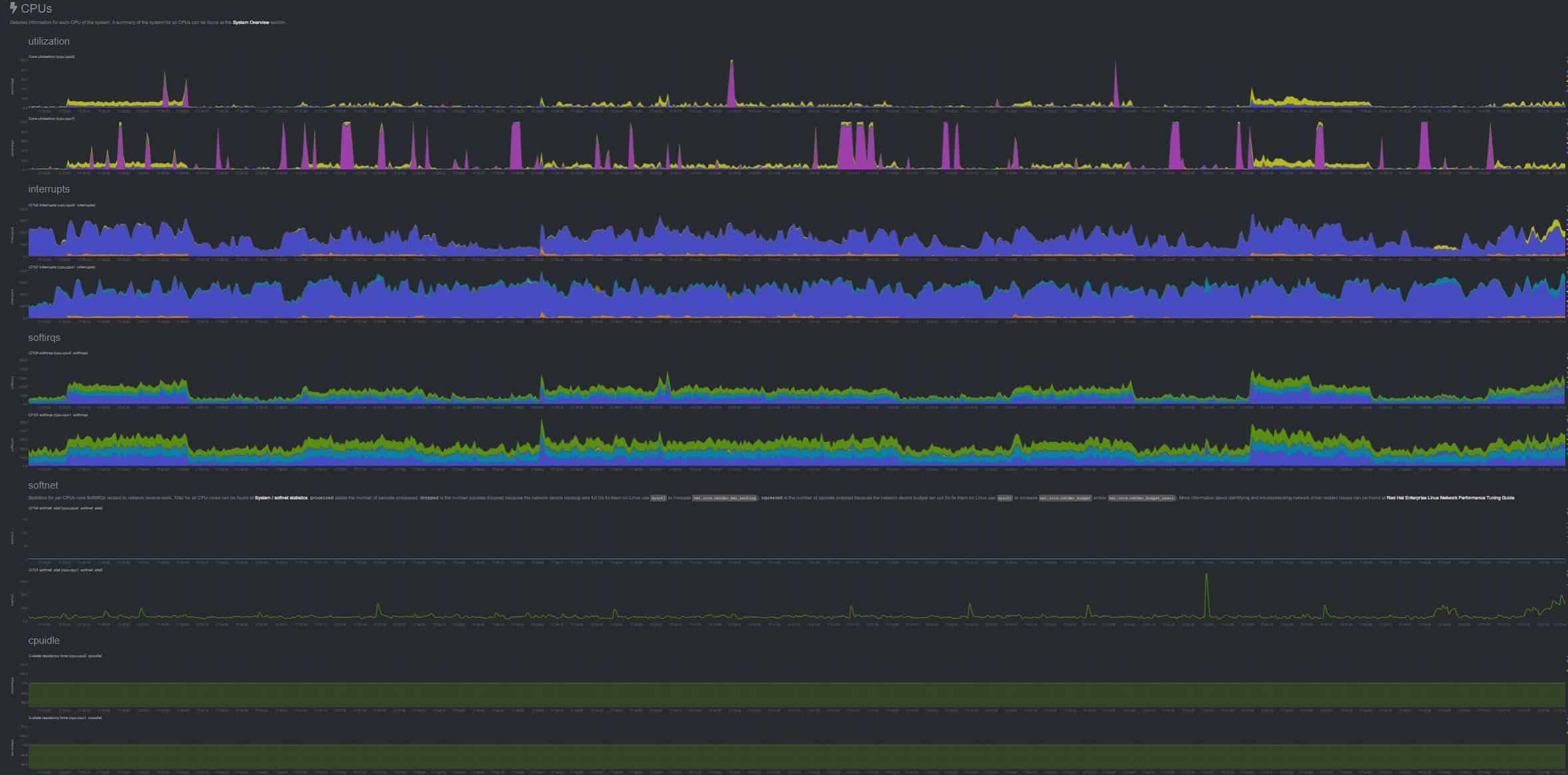
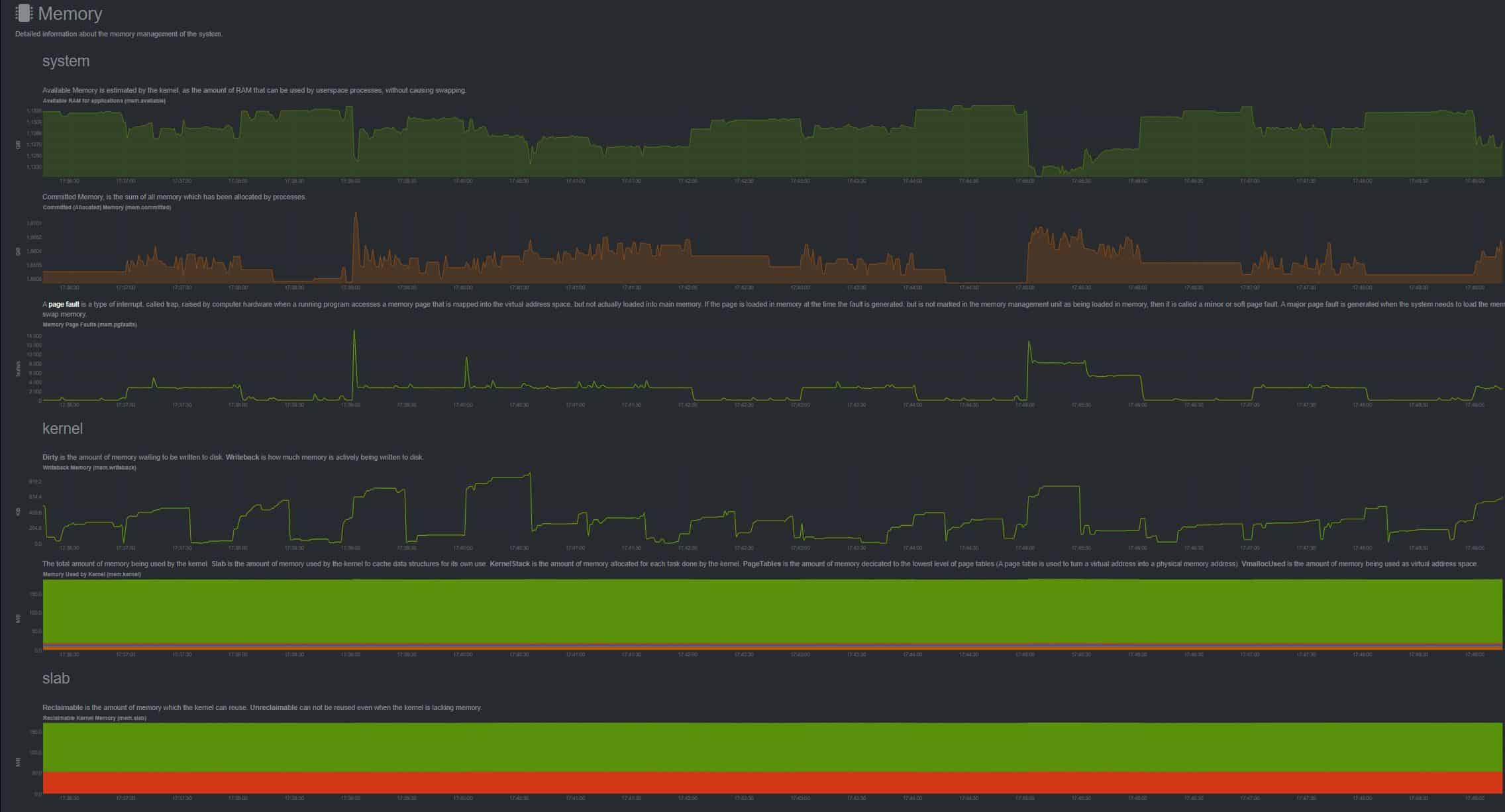
Razmotrimo detaljnu analizu koristeći prve tri stavke: procesori, memorija, diskovi:
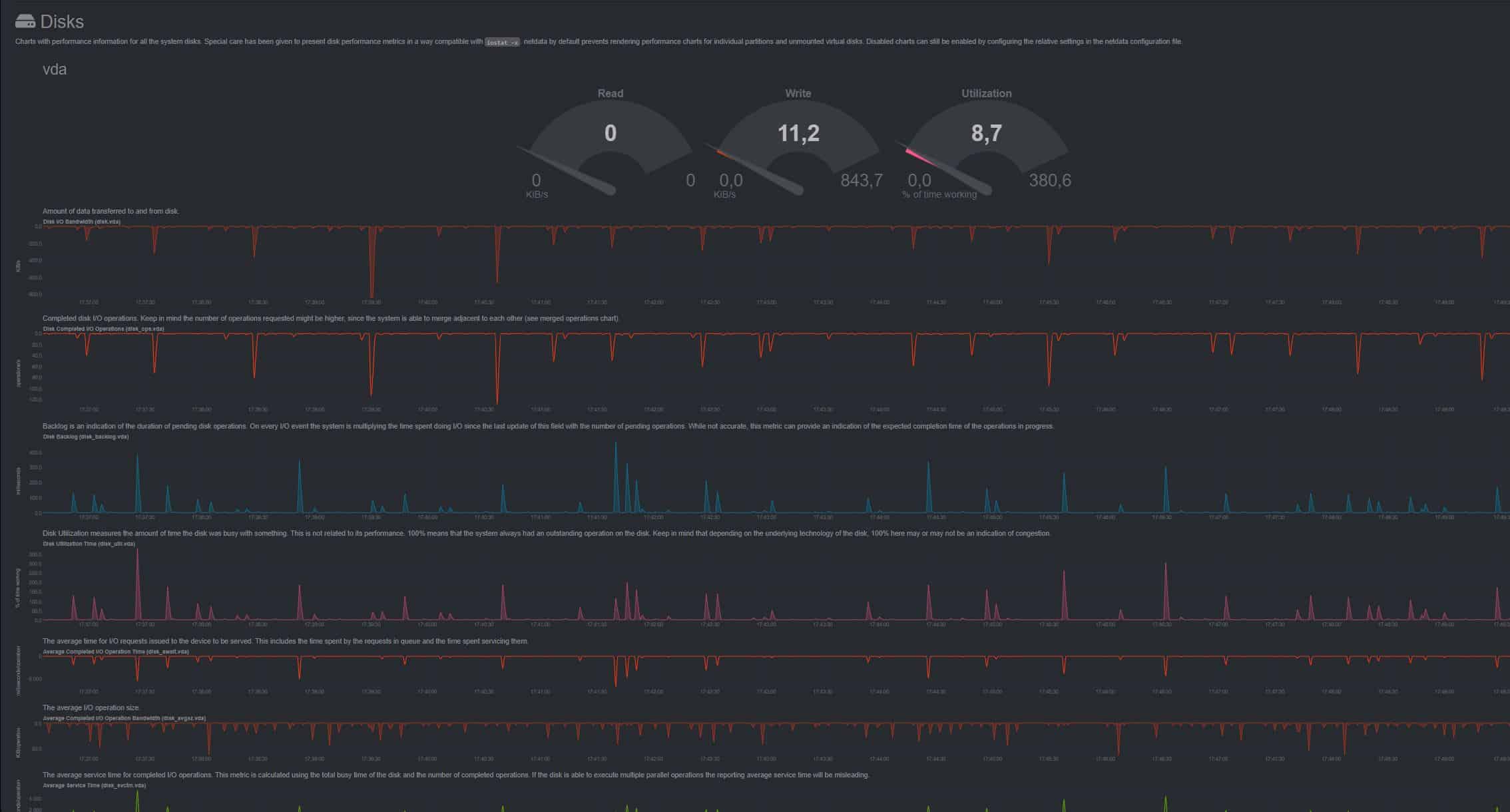
NetData također ima fleksibilne postavke za upozorenja na određene okidače. Da biste ih aktivirali, odaberite "Alarm" na gornjoj ploči i odaberite već pripremljenu skriptu s popisa:
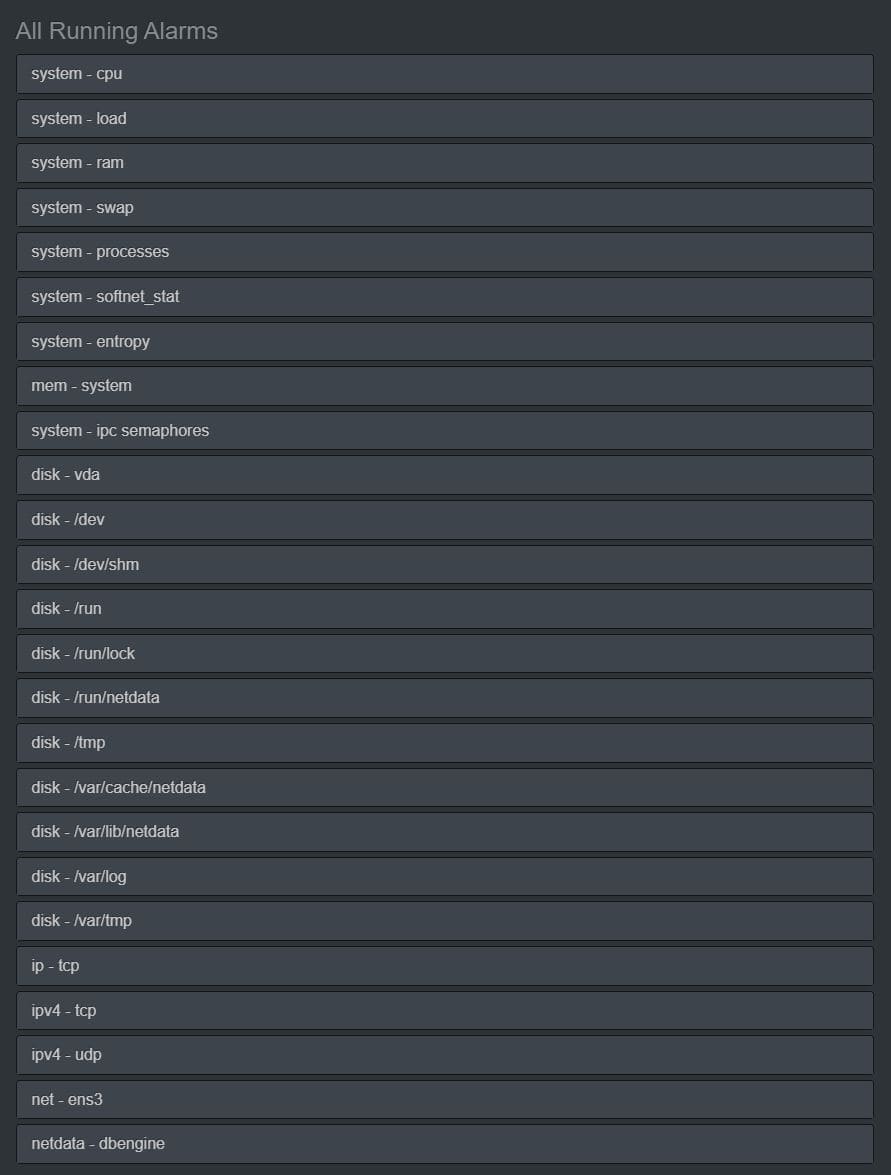
Funkcionalnost uslužnog programa je vrlo opsežna, te preporučujemo da se upoznate s cijelim popisom mogućnosti na stranici projekta GitHub ili službenoj web stranici . Samo ovaj jedan alat bit će dovoljan za potpunu kontrolu cijelog poslužitelja općenito i njegovih pojedinačnih komponenti posebno.
Zaključak
Kao rezultat provedene dijagnostike poslužitelja, može se ustvrditi da sustav uglavnom radi stabilno i učinkovito. Analiza opterećenja CPU-a, korištenja memorije, aktivnosti diska i opterećenja mreže pokazala je da su resursi poslužitelja optimalno iskorišteni. Međutim, kako bi se spriječili potencijalni problemi, važno je provoditi redovito praćenje opterećenja i pripremiti sigurnosna rješenja kako bi se osigurala pouzdanost i performanse poslužitelja u budućnosti.
