


U ovom ćemo vodiču detaljno pokazati kako promijeniti lozinku Windows računa na udaljenom poslužitelju.
Prvo ćete morati otići na VMManager kontrolnu ploču. Da biste to učinili, pažljivo pročitajte aktivacijsko pismo - ono sadrži zasebno korisničko ime i lozinku za pristup VMManager kontrolnoj ploči. VMManager kontrolnoj ploči možete pristupiti i putem naplate.
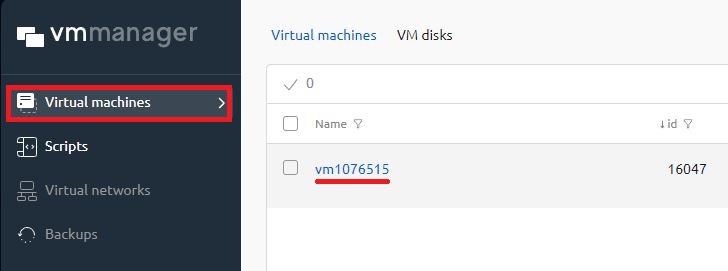
1. Idite na odjeljak Virtualni strojevi , gdje trebate odabrati poslužitelj:
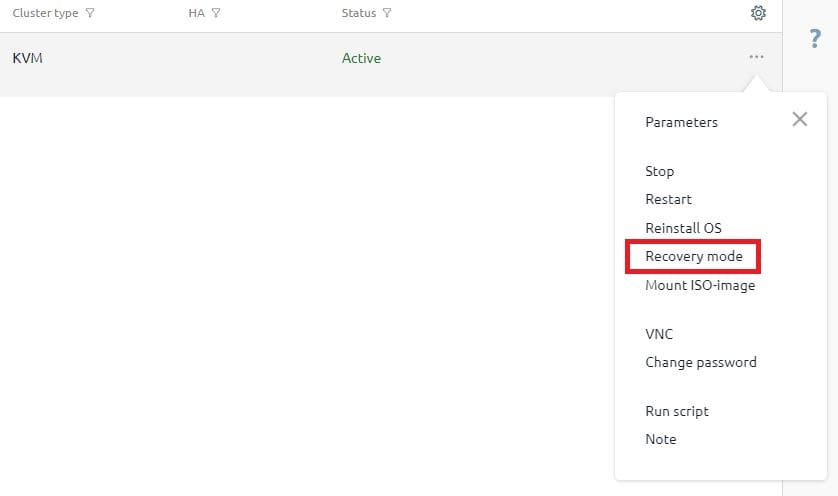
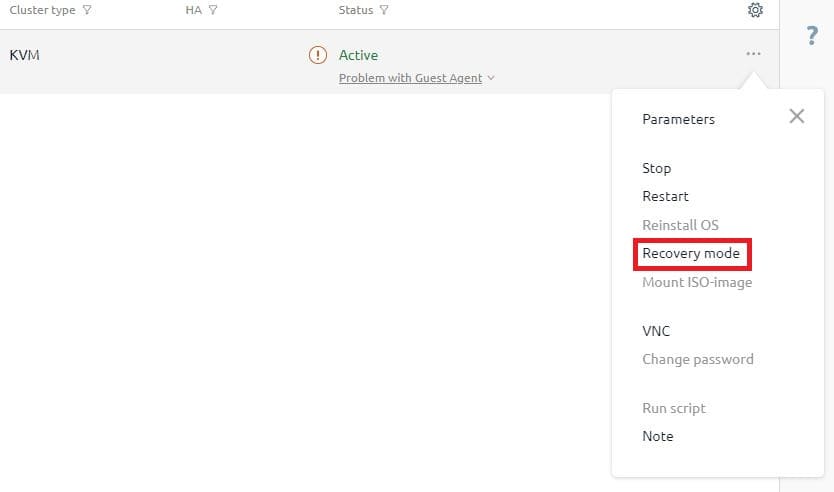
2. Odaberite način oporavka :
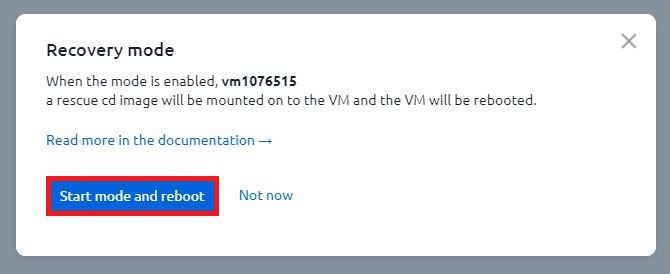
3. Potvrdite prebacivanje na način oporavka. Slika CD-a za spašavanje sustava bit će spojena automatski:
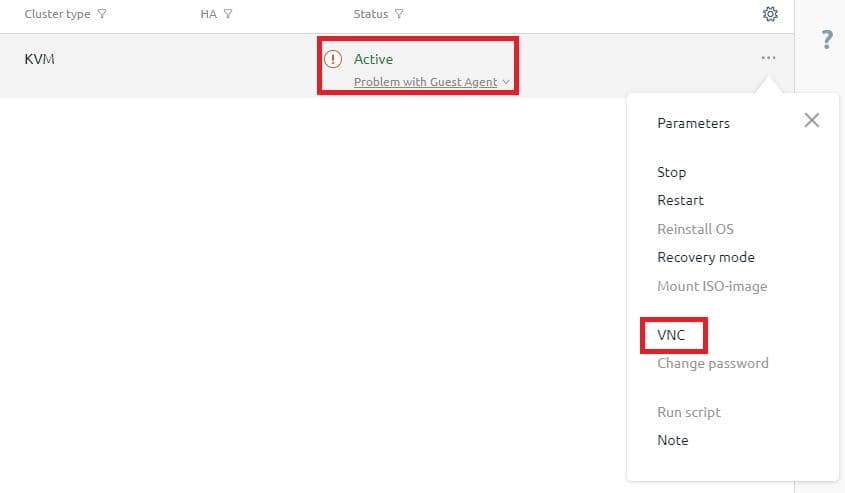
4. Nakon ponovnog pokretanja poslužitelja, prijeđite na VNC:
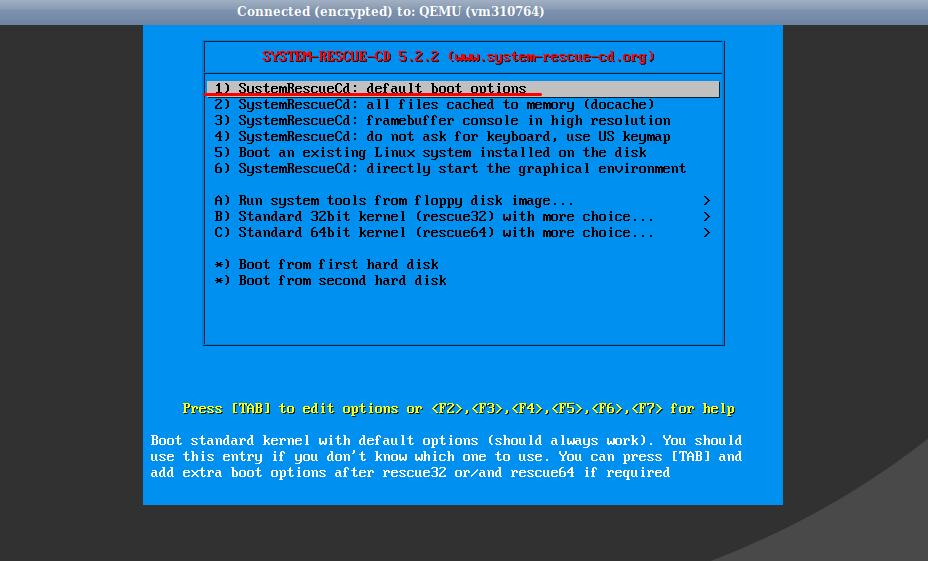
5. U prozoru koji se otvori odaberite prvu stavku ili pričekajte da se konzola automatski učita:
6. U konzoli unesite naredbu:
ntfs-3g /dev/vda2 /mnt/windows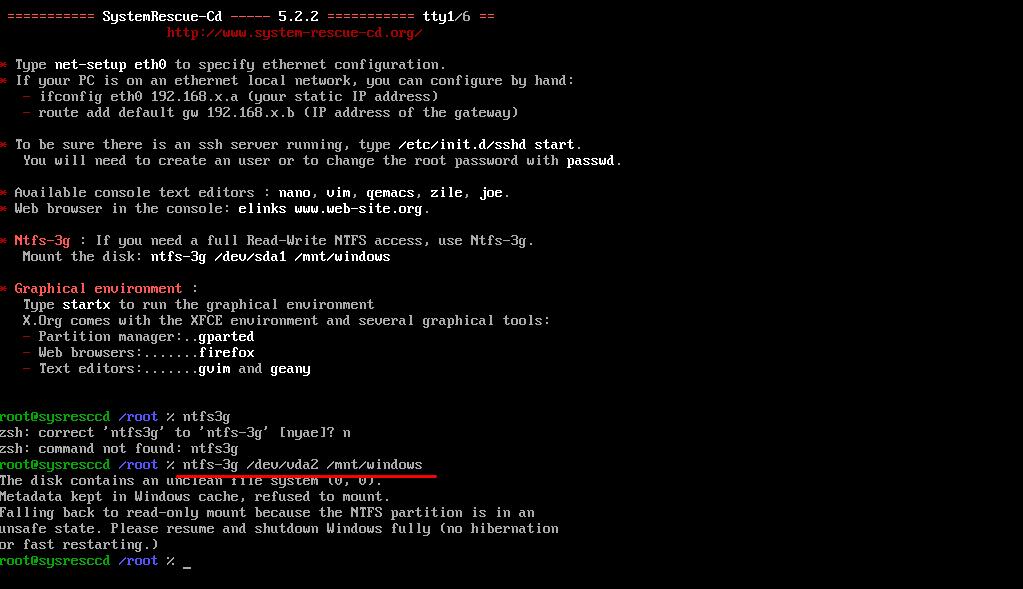
7. Zatim idite u direktorij s montiranim cd-om:
mnt/windows/Windows/System32/config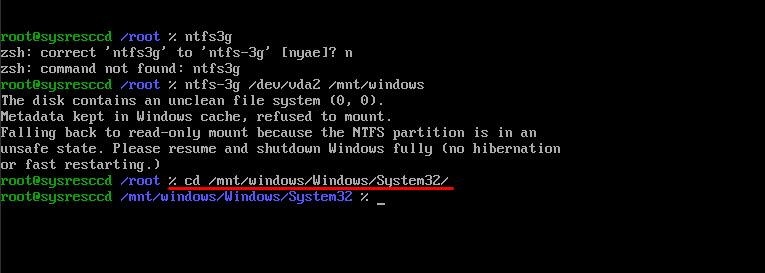
8. Unesite naredbu:
chntpw -u Administrator SAMI pritisnite 1 i ENTER. Zatim unesite q i ENTER.
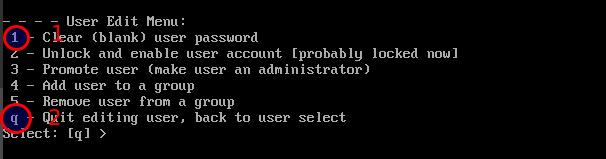
9. U datotekama roja za pisanje[d/n] : unesite D i pritisnite ENTER

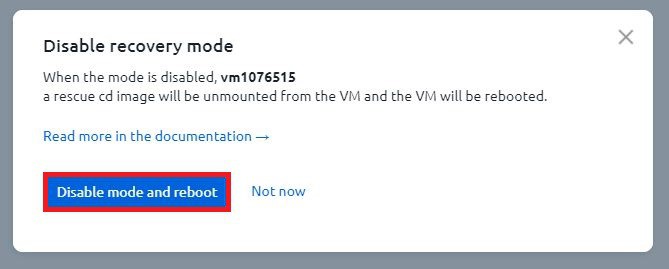
10. Izađite iz načina oporavka i ponovno pokrenite poslužitelj:
11. Dakle, uspjeli smo promijeniti lozinku za Windows račun. Sada se možete prijaviti na poslužitelj kao administrator s praznom lozinkom.
