


Ao actualizar a unha tarifa máis alta, todos os parámetros do servidor virtual cambian automaticamente, incluído o aumento do tamaño do disco duro. Non obstante, o sistema operativo segue funcionando co tamaño de partición especificado durante a instalación inicial.
A expansión da partición ao novo volume completo pódese facer de dúas formas. Simplemente executa a reinstalación do SO a través do panel de control ou realiza unha serie de operacións sinxelas:
Entón, observamos un desaxuste. As operacións co FS raíz montado son imposibles, polo que todas as accións levaranse a cabo despois de iniciar desde o disco RESCUE.
En primeiro lugar, o servidor debe ser apagado executando o comando:
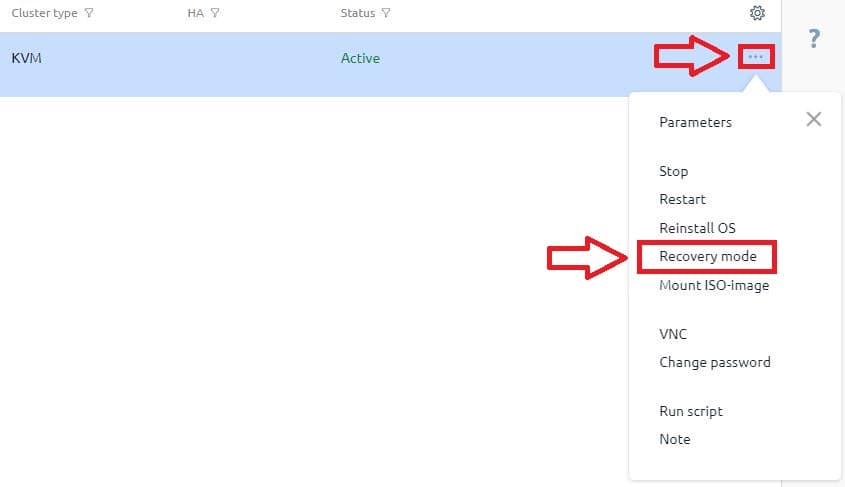
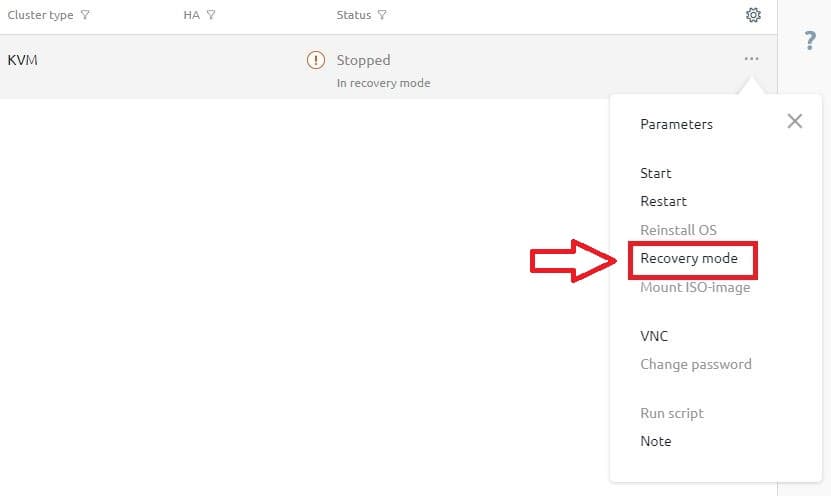
poweroff1. No panel de control, seleccione a máquina virtual requirida e active o modo de recuperación da dereita nas funcións:

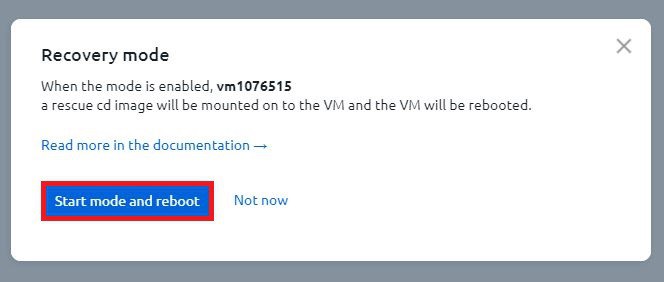
2. A continuación, debes aceptar iniciar e realizar un reinicio:
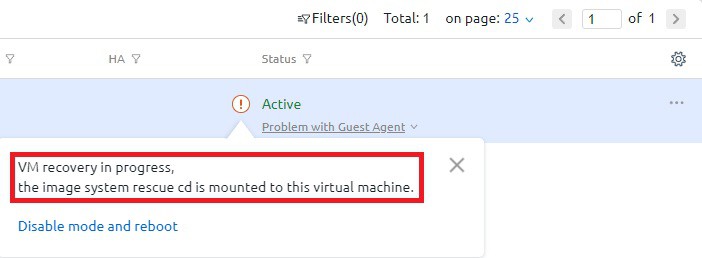
3. Despois diso, a máquina virtual reiniciarase e informará de que entrou no modo de recuperación:
4. Vaia á consola VNC, onde aparecerá a seguinte xanela:
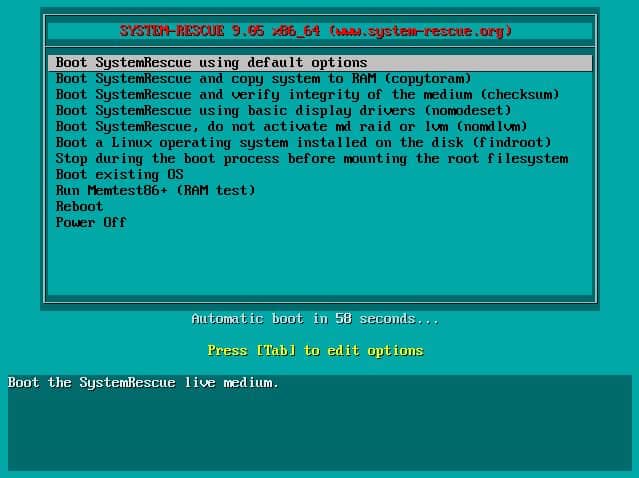
5. Nesta fase, debes premer INTRO e esperar a que se cargue. Na captura de pantalla http://www.system-rescue-cd.org/ :
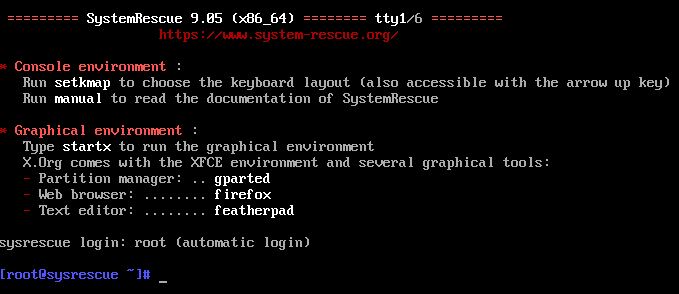
6. Pasamos á parte principal.lsblk - para mostrar dispositivos de bloque. A sección que necesitamos é /dev/vda2e2fsck -f /dev/vda2 - para comprobar se hai erros no disco antes de facer cambios.resize2fs /dev/vda2 - para aumentar o tamaño do FS ao máximo posible.poweroff - para apagar o servidor.
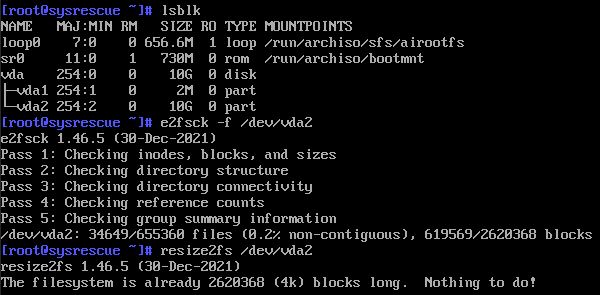
7. No noso caso, o sistema informa de que non é necesario aumentar o tamaño. Todo o espazo libre
xa pertence á partición. A continuación, cómpre reactivar o modo de recuperación:
8. E confirma o apagado e reinicia:
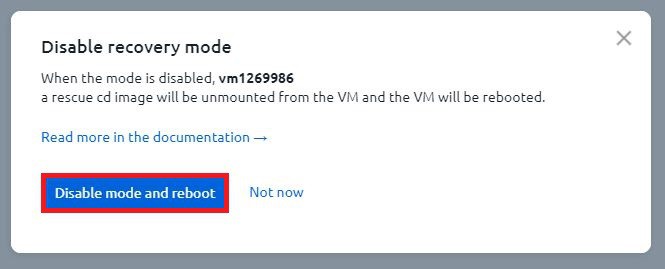
9. Despois diso, a máquina virtual reiniciarase e comezará a partir da imaxe de traballo. Comprobamos o cambio na partición do disco:
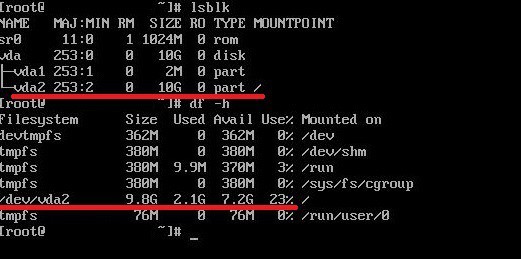
Todo está ben. A partición usa todo o volume de memoria dispoñible.
