


Hoxe en día, as tecnoloxías VPN e proxy teñen unha demanda crecente. Os usuarios empréganas para acceder de forma segura a internet, evitar a censura e protexerse contra ameazas externas. Cando te conectas a un servidor deste tipo, todo o teu tráfico viaxa a través dun túnel cifrado e o servidor convértese na túa porta de entrada á rede.
Os protocolos clásicos como OpenVPN ou WireGuard funcionan ben en condicións estables, pero a miúdo sofren caídas de velocidade en conexións deficientes con alta perda de paquetes (redes móbiles, wifi pública, países con censura estrita). Aquí é onde entran en xogo os protocolos modernos como Hysteria2 e TUIC. Están construídos sobre QUIC, ofrecendo alta velocidade, baixa latencia e ofuscación do tráfico eficaz como o HTTPS normal (HTTP/3).
Hysteria2 emprega o algoritmo "Brutal", que aproveita agresivamente o ancho de banda dispoñible. TUIC (versión 5) caracterízase por unha sobrecarga mínima, unha excelente compatibilidade con UDP e o establecemento de conexións 0-RTT.
Neste artigo, imos guiarnos pola configuración do servidor en Ubuntu/Debian e a conexión desde Windows.
O que necesitarás: un VPS con Ubuntu 22.04/24.04 ou Debian 12, acceso de root e o enderezo IP do servidor. Non se require dominio.
Conectándose ao servidor
Windows (PuTTY): abre PuTTY, introduce O_PROGRAMA_DO_TEU_SERVIDOR como host, 22 como porto e inicia sesión como root co contrasinal do correo electrónico do teu provedor de VPS.
Linux/macOS (terminal):
ssh root@YOUR_SERVER_IPTodos os comandos seguintes execútanse no servidor, nesta mesma sesión.
Preparación do servidor (Ubuntu / Debian)
Activar o reenvío de IP
Isto permite que o servidor reenvíe os paquetes do cliente máis lonxe a Internet.
nano /etc/sysctl.confIntroduza ou cree un contrasinal (use só letras e números en inglés, sen espazos).
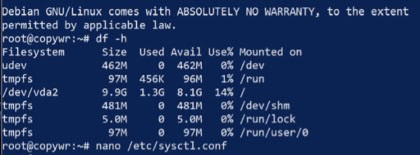
Busca e descomenta (elimina o # do principio) ou engade a seguinte liña:
net.ipv4.ip_forward=1
Garda o ficheiro (Ctrl+O, Intro) e sae (Ctrl+X). Aplica os cambios sen reiniciar:
sysctl -pConfiguración de NAT (enmascarado)
Esta configuración permite que os clientes accedan a Internet a través do teu servidor usando o seu enderezo IP.
Atopa o nome da túa interface de rede externa (a que dá a internet):
ip link show
Normalmente é eth0, ens3 ou enp1s0. Cópiao ou lémbrao e despois engade a regra de enmascaramento a iptables: substitúe eth0 polo teu propio nome de interface:
iptables -t nat -A POSTROUTING -o eth0 -j MASQUERADE
Gardando as regras de iptables
Para evitar que as regras se restablezan despois de reiniciar o servidor, é necesario gardalas.
apt update
apt install iptables-persistent -y
netfilter-persistent save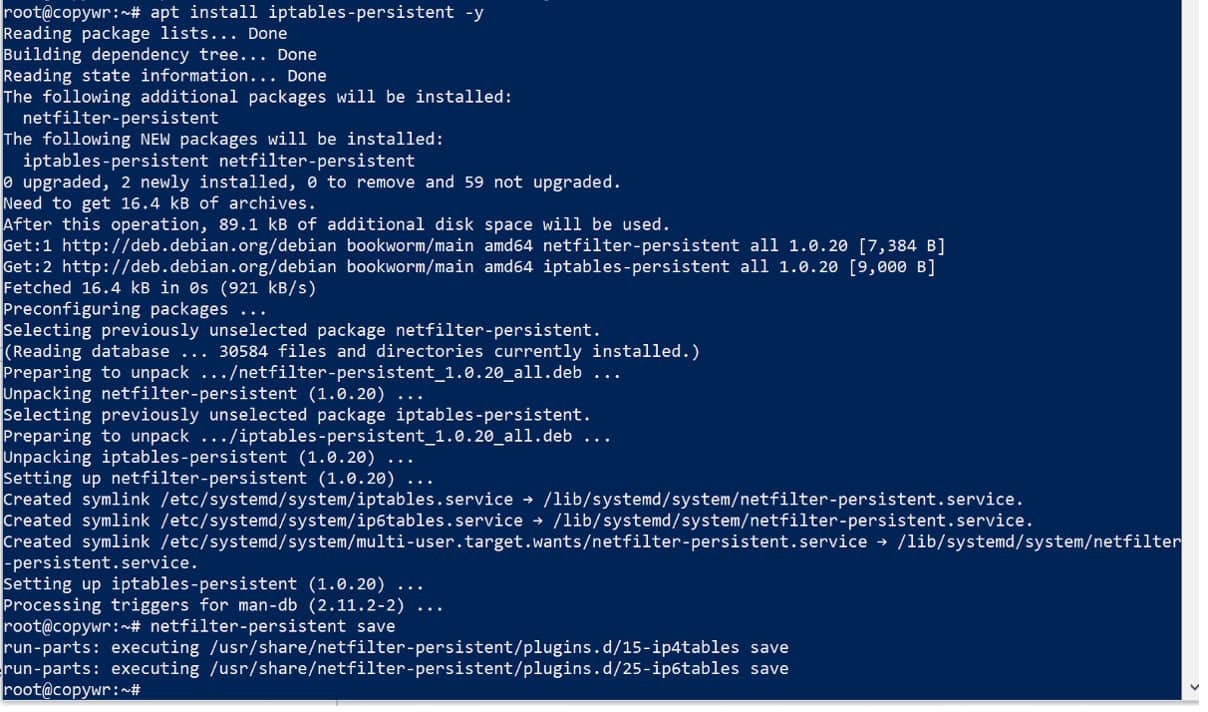
Durante a instalación, pode que vexas unha mensaxe para gardar as regras IPv4/IPv6 actuais; responde "Si" ambas as dúas veces.
Configuración do cortafuegos (UFW)
Abrimos todos os portos que precisaremos de inmediato, polo que non hai necesidade de volver a este paso máis tarde: 22 para SSH (omitir isto bloquearíache o acceso ao servidor), 443/udp para Hysteria2 e 8443/udp para TUIC.
apt install ufw -y
ufw allow 22/tcp
ufw allow 443/udp
ufw allow 8443/udp
ufw --force enable
ufw status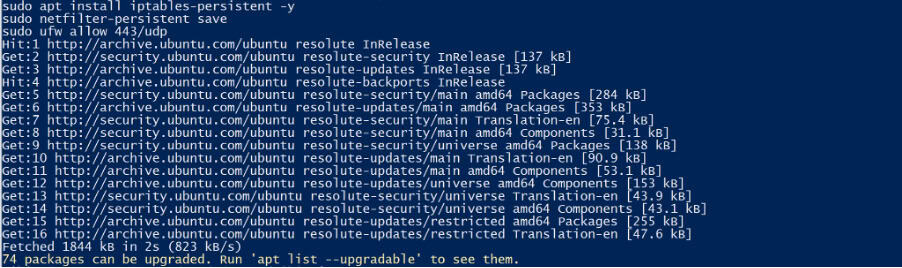
A saída de ufw status debería listar as tres regras como activas.
Histeria2
Instalación do servidor Hysteria2
chmod +x hysteria-linux-amd64
mv hysteria-linux-amd64 /usr/local/bin/hysteria
hysteria version
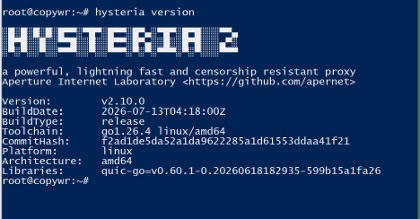
Asegúrate de que a saída da versión apareza sen erros; isto confirma que o binario funciona correctamente.
Creación dun certificado SSL autoasinado
Necesitamos as nosas propias claves de cifrado para protexer o tráfico entre o teu ordenador e o servidor. Dado que non temos un dominio, xeraremos un certificado autoasinado válido durante 365 días. Por este motivo, terás que activar "Omitir verificación de certificados" no cliente máis tarde.
mkdir -p /etc/hysteria
chmod 755 /etc/hysteria

openssl req -x509 -nodes -days 365 -newkey rsa:2048 \
  -keyout /etc/hysteria/private.key \
  -out /etc/hysteria/cert.crt \
  -subj "/CN=YOUR_SERVER_IP"
ls -la /etc/hysteria/Deberían aparecer listados tanto cert.crt como private.key.
Creando o ficheiro de configuración
nano /etc/hysteria/config.yamlPega o seguinte, substituíndo O_TEU_CONTRASINAL polo teu propio contrasinal (só letras e números en inglés, sen espazos):
listen: :443

tls:
  cert: /etc/hysteria/cert.crt
  key: /etc/hysteria/private.key

auth:
  type: password
  password: "YOUR_PASSWORD"

masquerade:
  type: proxy
  proxy:
    url: https://cloudflare.com
    rewriteHost: true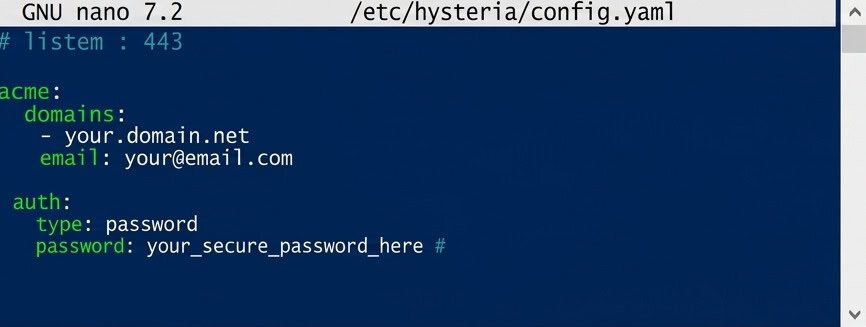
O bloqueo de enmascaramento fai que o servidor pareza un sitio web normal se alguén abre o seu enderezo IP nun navegador, en lugar de revelar signos dun proxy.
Gardar (Ctrl+O, Intro) e saír (Ctrl+X).
Configuración do inicio automático
nano /etc/systemd/system/hysteria.service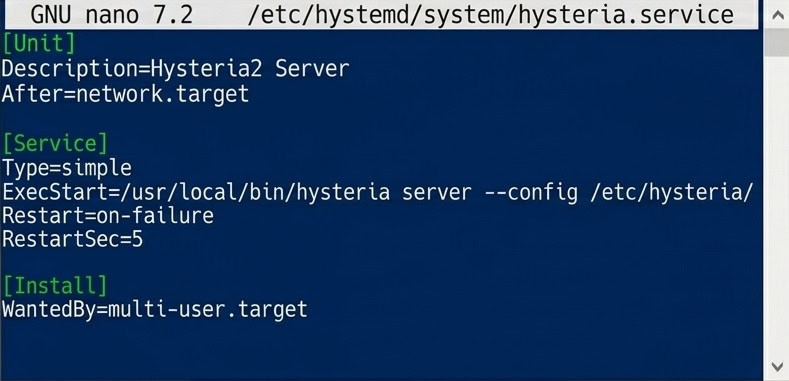
O ficheiro da unidade systemd para o inicio automático de Hysteria2.
[Unit]
Description=Hysteria2 Server
After=network.target

[Service]
Type=simple
ExecStart=/usr/local/bin/hysteria server --config /etc/hysteria/config.yaml
Restart=on-failure
RestartSec=5

[Install]
WantedBy=multi-user.target
systemctl daemon-reload
systemctl enable --now hysteria.service
systemctl status hysteria.service
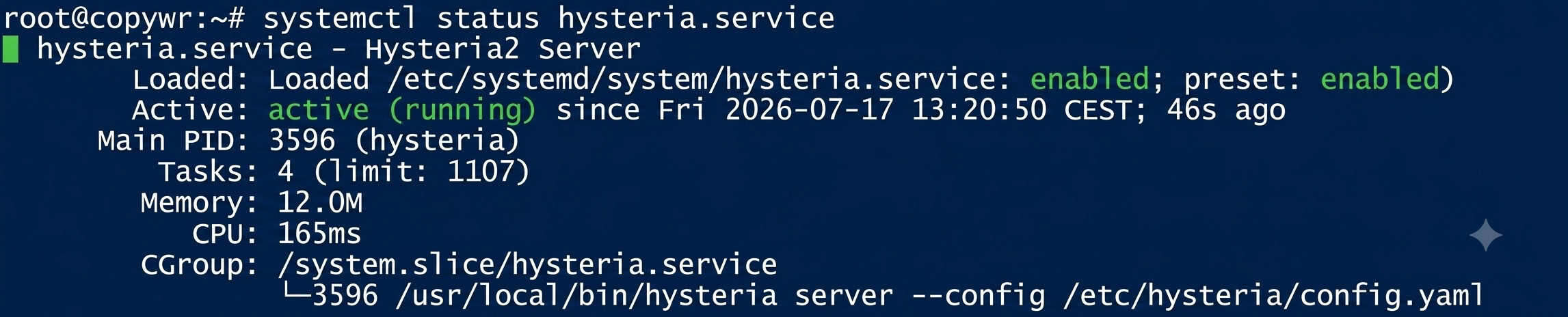
O estado debería mostrar activo (en execución). Se a consola está "atascada" na vista de rexistro, prema Q para saír dela.
TUIC v5
Descarga e instalación de TUIC
mkdir -p /usr/local/sbin/tuicConsulta as versións dispoñibles:
curl -s https://api.github.com/repos/tuic-protocol/tuic/releases | grep -Po '"tag_name": "\K[^"]*' | head -10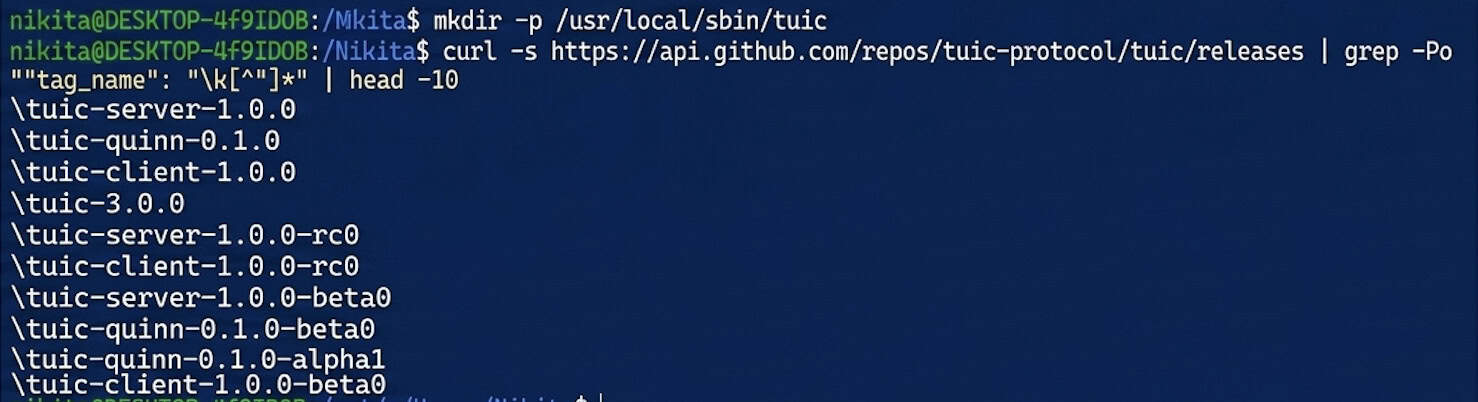
Descarga o binario do servidor: substitúe o número de versión actual por 1.0.0:
wget https://github.com/tuic-protocol/tuic/releases/download/1.0.0/tuic-server-1.0.0-x86_64-unknown-linux-gnu \
  -O /usr/local/sbin/tuic/tuic-server
chmod +x /usr/local/sbin/tuic/tuic-server
/usr/local/sbin/tuic/tuic-server --version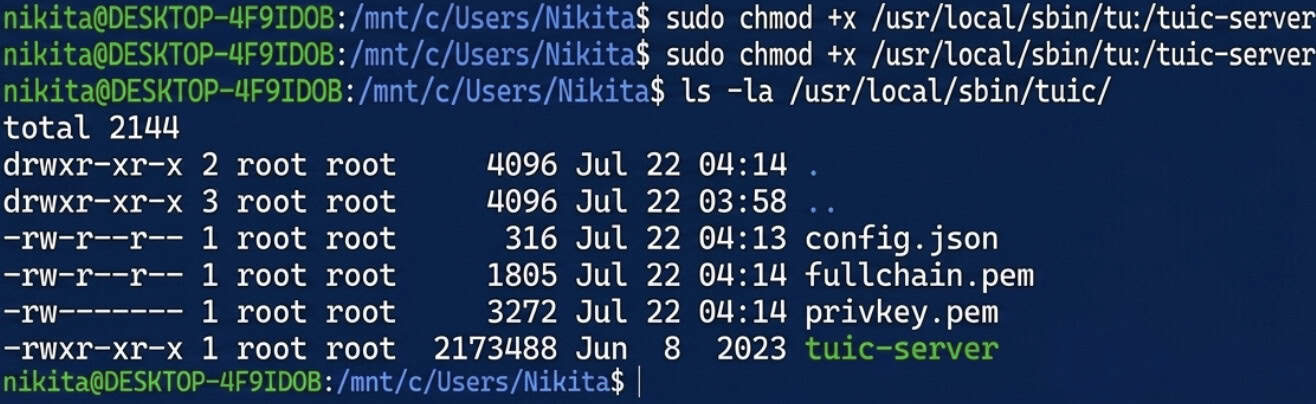
Creación dun certificado autoasinado para TUIC
openssl req -x509 -nodes -days 365 -newkey rsa:2048 \
  -keyout /usr/local/sbin/tuic/privkey.pem \
  -out /usr/local/sbin/tuic/fullchain.pem \
  -subj "/CN=YOUR_SERVER_IP"

ls -la /usr/local/sbin/tuic/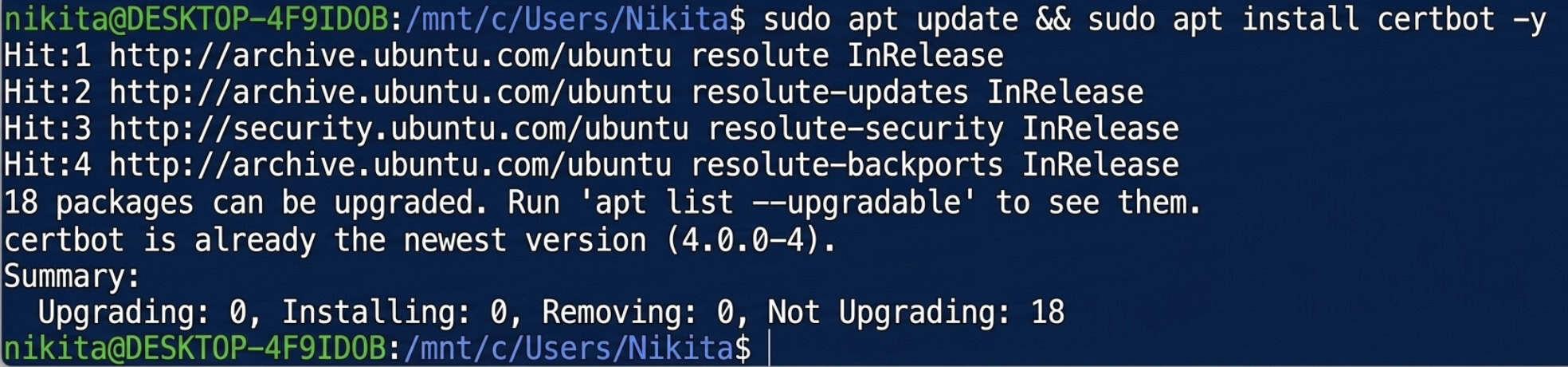
Xeración dun UUID
apt install uuid-runtime -y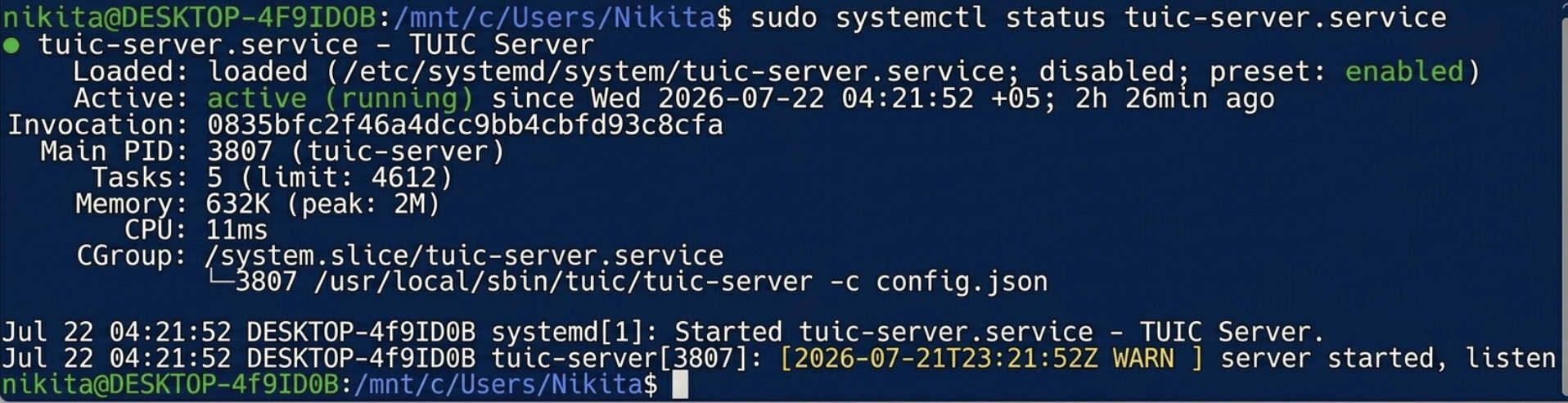
uuidgen
Copia o UUID resultante; precisaralo tanto na configuración do servidor que aparece a continuación como na configuración do cliente.
Creando o ficheiro de configuración
O ficheiro config.json rematado para o servidor TUIC:
nano /usr/local/sbin/tuic/config.json
{
    "server": "[::]:8443",
    "users": {
        "YOUR_UUID": "YOUR_TUIC_PASSWORD"
    },
    "certificate": "/usr/local/sbin/tuic/fullchain.pem",
    "private_key": "/usr/local/sbin/tuic/privkey.pem",
    "congestion_control": "bbr",
    "alpn": ["h3"],
    "log_level": "warn"
}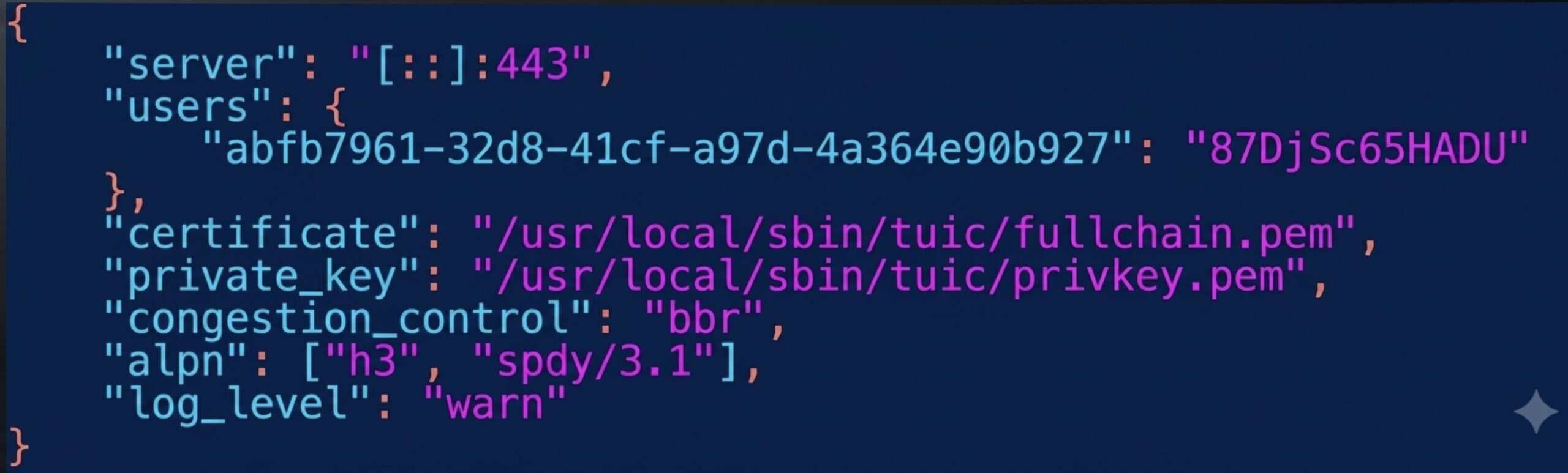
Usamos o porto 8443 aquí porque Hysteria2 xa ocupa o 443. Substitúe O TEU_UUID polo valor do paso 4.3 e O TEU_CONTRASINAL_DO_SEO_CARTAZO_DA_CI_COPIA polo teu propio contrasinal.
Gardar (Ctrl+O, Intro) e saír (Ctrl+X).
Proba dun arranque manual
/usr/local/sbin/tuic/tuic-server -c /usr/local/sbin/tuic/config.json
Se non aparecen erros, a configuración é válida. Detéñaa con Ctrl+C e continúe coa configuración do inicio automático.
Configuración do inicio automático
nano /etc/systemd/system/tuic-server.service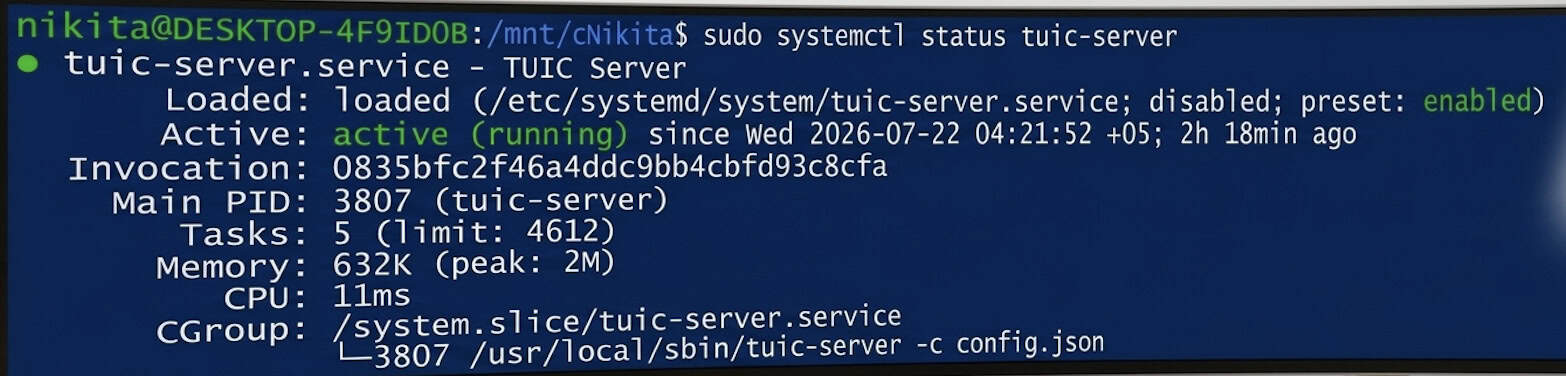
[Unit]
Description=TUIC Server
After=network.target nss-lookup.target

[Service]
User=root
WorkingDirectory=/usr/local/sbin/tuic
ExecStart=/usr/local/sbin/tuic/tuic-server -c config.json
Restart=on-failure
RestartPreventExitStatus=1
RestartSec=5

[Install]
WantedBy=multi-user.target
systemctl daemon-reload
systemctl enable --now tuic-server.service
systemctl status tuic-server.service
O estado debería mostrar activo (en execución).
Agora dous dos mellores e máis rápidos protocolos modernos execútanse en paralelo no servidor, ambos disfrazados de tráfico QUIC/HTTPS normal: Hysteria2 no porto estándar 443/udp e TUIC v5 no porto 8443/udp.
Conectando desde Windows
Instalación de Hiddify
Descarga e instala Hiddify para Windows dende o sitio web oficial: https://hiddify.com. Fai clic no instalador con "Seguinte" / "Instalar". Se aparece Windows SmartScreen, escolle "Máis información" → "Executar de todos os xeitos".
Perfil de Histeria2
Fai clic en + (Novo perfil) → "Entrada manual" → protocolo Hysteria2 e completa:
|
Campo |
Valor |
|
Nome do perfil |
O meu servidor Hysteria2 |
|
dirección |
IP_DO_TEU_SERVIDOR |
|
Porta |
443 |
|
contrasinal |
o contrasinal do paso 3.3 |
|
SNI |
IP_DO_TEU_SERVIDOR |
|
Omitir a verificación do certificado |
On |
É necesario activar a opción de omitir a verificación do certificado porque o certificado está autoasinado; non hai ningunha autoridade certificadora de confianza detrás del.
Perfil TUIC v5
Fai clic en + (Novo perfil) → "Entrada manual" → protocolo TUIC e completa:
|
Campo |
Valor |
|
Nome do perfil |
O meu servidor TUIC |
|
dirección |
IP_DO_TEU_SERVIDOR |
|
Porta |
8443 |
|
UUID |
o UUID do paso 4.3 |
|
contrasinal |
o contrasinal do paso 4.4 |
|
Control de conxestión |
bbr |
|
SNI |
IP_DO_TEU_SERVIDOR |
|
Omitir a verificación do certificado |
On |
Conexión e verificación
Selecciona un perfil e fai clic no botón redondo grande "Conectar". O estado debería cambiar a "Conectado".
Para confirmar que o tráfico se dirixe realmente a través do teu servidor, abre calquera servizo de comprobación de IP no teu navegador; o enderezo que se mostra debería coincidir co TEU_IP_DO_SERVIDOR.
Conclusión
Ao completar esta guía, terás dous protocolos de alta velocidade e nova xeración executándose en paralelo no teu servidor: Hysteria2 no porto 443/UDP e TUIC v5 no porto 8443/UDP. Ambos protocolos disfrazan o tráfico transmitido como unha conexión QUIC cifrada estándar (HTTP/3), o que garante unha conexión estable mesmo en canles extremadamente inestables.
Os perfís configurados pódense usar non só en Windows, senón tamén importar á aplicación móbil Hiddify para Android ou iOS con configuracións similares.
Se tes dificultades de conexión, primeiro comproba os estados do servizo mediante o comando hysteria.service (ou tuic-server.service), asegúrate de que as regras do cortafuegos estean activas (ufw status) e comproba dúas veces que o enderezo IP, o UUID e os contrasinais estean introducidos correctamente. Ten en conta que os certificados autoasinados emitidos son válidos durante 365 días, polo que despois de exactamente un ano, haberá que renovalos mediante o mesmo comando openssl req.
