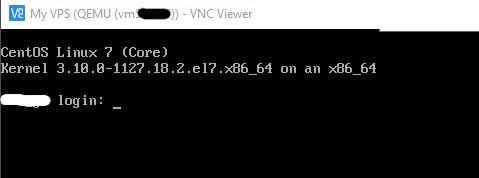
Soms is ferbining fia Web VNC ûnmooglik fanwegen ferkearde browserynstellingen of om't de provider de poarten blokkearret dy't nedich binne foar it wurkjen fan Web VNC. Yn sokke gefallen kinne jo ferbining meitsje mei de server mei it VNC -protokol. Dit kin dien wurde mei in kliïntprogramma. Yn dit artikel sille wy twa sokke VNC-kliïnten beprate.
Ferbining ynstelle
1. Download en ynstallearje in VNC-kliïnt. Bygelyks, TightVNC ( https://www.tightvnc.com/download.php ) of RealVNC Viewer ( https://www.realvnc.com/en/connect/download/viewer/ ).
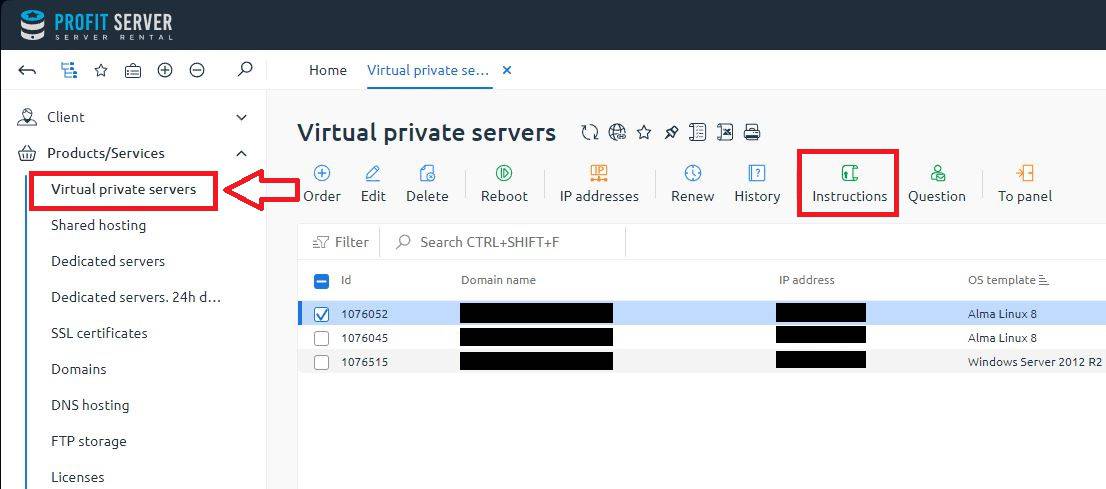
2. Gean nei it BillManager-kontrôlepaniel. Lês hjirfoar de aktivearringsbrief goed troch - dizze befettet in aparte brûkersnamme en wachtwurd foar tagong ta de fakturearring. Selektearje de seksje Firtuele servers , markearje dan de winske server en klik op Ynstruksjes :
3. As antwurd wurde de ferbiningsgegevens werjûn:
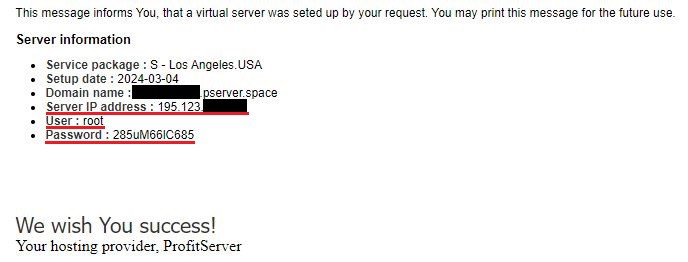
4. Jo moatte kopiearje de tsjinner adres, brûkersnamme, en wachtwurd yn. Dizze details sille brûkt wurde om te ferbinen mei de tsjinner. De ferbining sil plakfine oer poarte 22.
Ferbine mei TightVNC Viewer
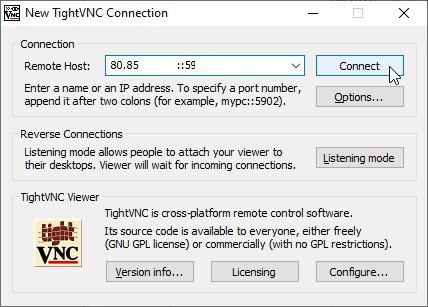
1. As jo TightVNC ynstalleare hawwe, iepenje dan TightVNC Viewer . Fier yn it fjild Remote Host it IP-adres foar de VNC-ferbining yn en, nei twa dûbele punten (::), de poarte en druk dan op Ferbine.
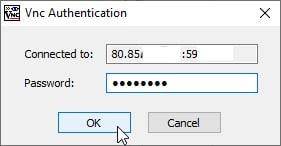
2. Fier yn it folgjende finster it wachtwurd yn en druk op OK.
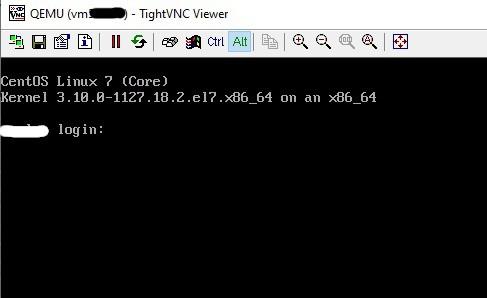
3. Dêrnei soene jo de konsole fan de tsjinner sjen (oanmeldskerm of buroblêd yn gefal fan Windows).
Ferbine mei RealVNC Viewer
1. As jo RealVNC ynstalleare hawwe, iepenje dan de VNC Viewer- applikaasje.
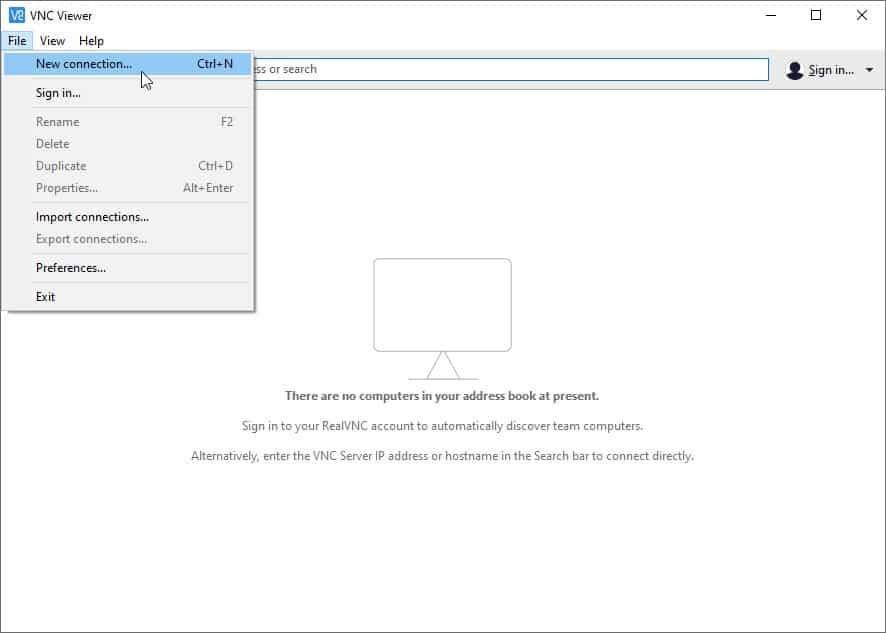
2. Meitsje dan in nije ferbining oan fia it menu Triem -> Nije ferbining.
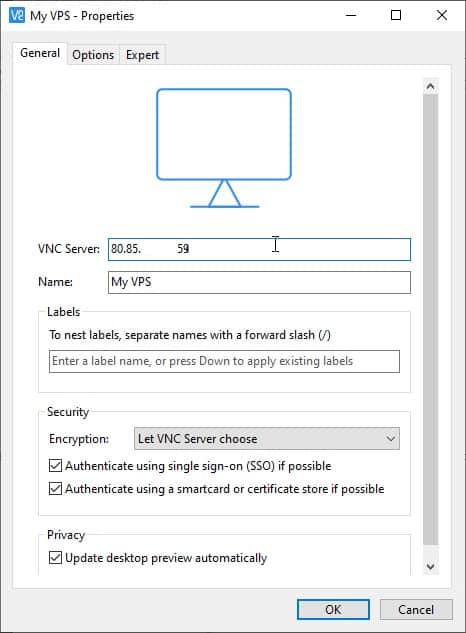
3. Fier yn it folgjende finster it IP-adres yn yn it fjild VNC Server en, nei in dûbele punt, poarte. Fier yn it fjild Namme in titel foar dizze ferbining yn.
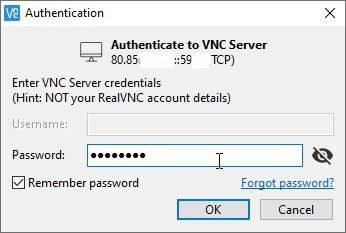
4. Inisjearje dan de ferbining troch derop te dûbelklikken. Fier it wachtwurd yn yn it folgjende finster. Klikje op it karfakje as jo wolle dat de applikaasje dat wachtwurd ûnthâldt.
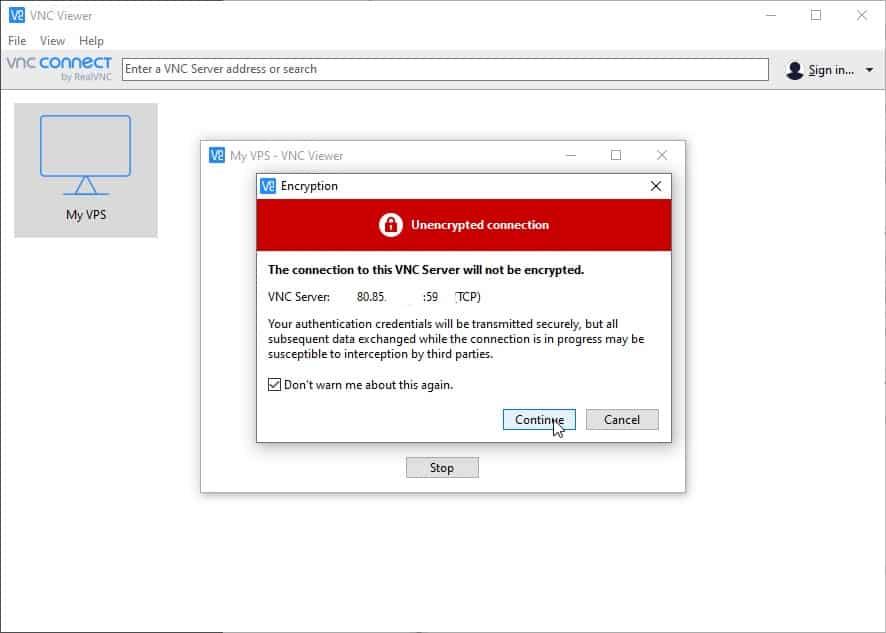
5. Negearje de warskôging oer in net fersifere ferbining.
6. Dêrnei soene jo de konsole fan de tsjinner sjen (oanmeldskerm of buroblêd yn gefal fan Windows).