


Yn dit artikel sille wy it proses fan it ynstallearjen fan 'e LAMP-stack op in server mei it CentOS Stream-bestjoeringssysteem detaillearje. Jo sille leare hoe't jo elke komponint stap foar stap konfigurearje kinne en de funksjonaliteit fan 'e ynstalleare stack ferifiearje. Foar brûkers dy't wurkje mei Debian/Ubuntu-distribúsjes, wurdt in ferlykber LAMP-ynstallaasjeproses beskreaun yn in oar fan ús artikels.
De LAMP-stapel bestiet út in set software, ynklusyf it Linux-bestjoeringssysteem, de Apache-webserver, it MySQL- as MariaDB-databasebehearsysteem, en de PHP-skripttaal. Dizze komponinten wurkje gear om in krêftich en fleksibel platfoarm te meitsjen foar it ynsetten fan webapplikaasjes en websiden.
Tsjinner tarieding
Foardat de ynstallaasje begjint, moatte in searje tariedende stappen nommen wurde.
Oerskeakelje nei de Superuser
As earste moatte jo superuser (root) privileezjes krije, om't de measte kommando's dy't nedich binne foar tsjinner opset, ferhege tagongsrjochten nedich binne. Fier it folgjende kommando yn om te wikseljen nei de root-brûker:
su -System Update
Dêrnei is it oan te rieden om alle ynstalleare pakketten te aktualisearjen nei de lêste ferzjes. Om te aktualisearjen, fier it kommando út:
dnf update -yFirewall konfiguraasje
Om de feiligens fan jo tsjinner te garandearjen, moatte jo tagongsregels ynstelle. CentOS Stream brûkt standert firewalld as regelbehearsysteem. Soargje derfoar dat firewalld is ynstalleare en rint:
systemctl status firewalldIepenje dan de havens dy't sille wurde brûkt troch de LAMP-stapel:
- HTTP (poarte 80) foar webside tagong;
- HTTPS (poarte 443) foar feilige webside tagong;
- MySQL (poarte 3306) foar databank tagong (as ferbining op ôfstân fereaske is).
Brûk de folgjende kommando's om dizze havens te iepenjen:
firewall-cmd --permanent --add-service=http
firewall-cmd --permanent --add-service=https
firewall-cmd --permanent --add-port=3306/tcp
Foegje ek in regel ta foar SSH-ferbining:
firewall-cmd --permanent --add-port=22/tcpNei it tafoegjen fan alle nedige regels, laad de firewall-ynstellingen opnij:
firewall-cmd --reloadSoargje derfoar dat de firewall goed wurket. Rin it folgjende kommando út om alle regels te besjen:
firewall-cmd --list-all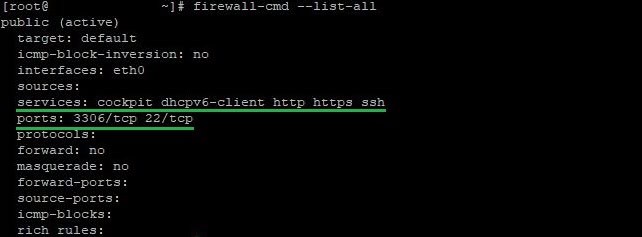
Apache ynstallaasje
Om Apache te ynstallearjen, brûk de DNF-pakketbehearder. As jo allinich de basisferzje fan Apache nedich binne, brûk dan it folgjende kommando:
dnf install httpd -yNeist de basisynstallaasje fan Apache kinne jo ek ferskate nutsbedriuwen en modules tafoegje om funksjonaliteit út te wreidzjen en de feiligens fan 'e webserver te ferbetterjen. De syntaksis fan dit kommando is:
dnf install additional_packages –yOm de tsjinst tegearre mei ekstra pakketten te ynstallearjen, sjocht it kommando der sa út:
dnf install httpd additional_packages -yRieplachtsje de offisjele dokumintaasje om josels fertroud te meitsjen mei de beskikbere hulpprogramma's en modules.
Nei it ynstallearjen fan Apache, start it en foegje it ta oan it opstarten:
systemctl start httpd
systemctl enable httpd
Kontrolearje de status fan 'e tsjinst mei it kommando:
systemctl status httpd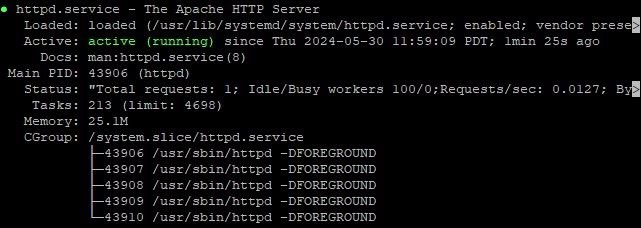
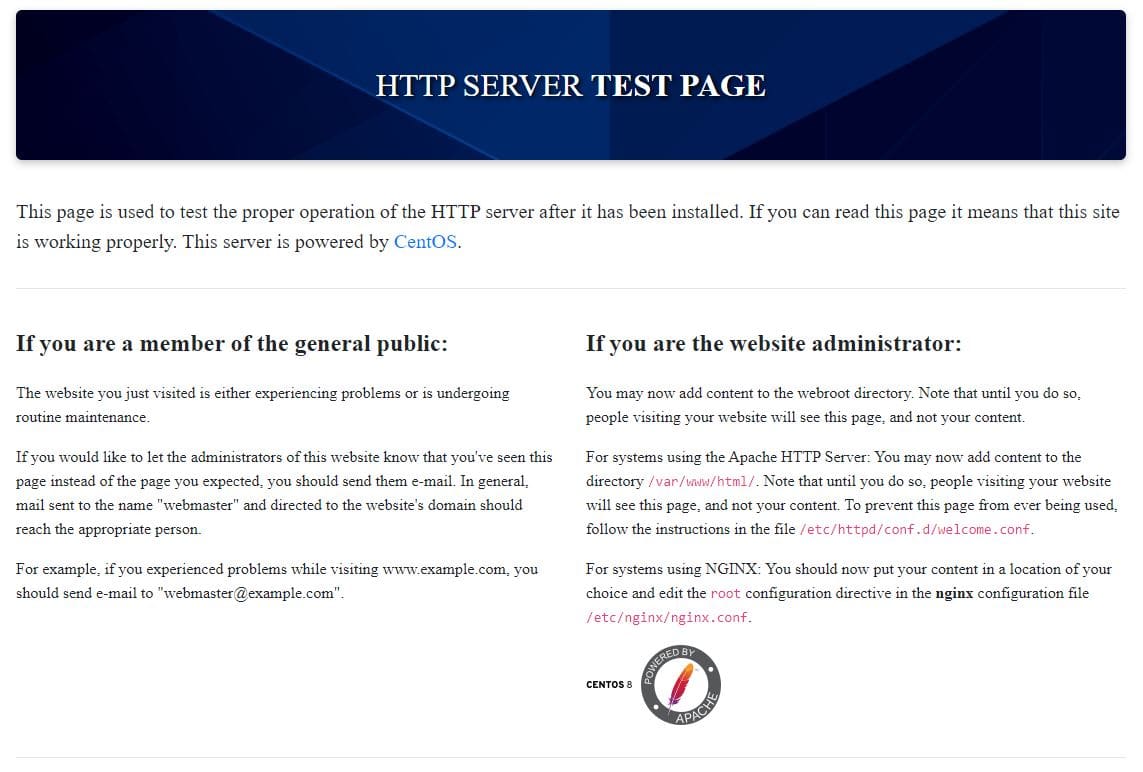
Op dit poadium kinne jo in webblêder iepenje en it IP-adres fan de tsjinner ynfiere yn 'e adresbalke. Jo moatte de Apache-wolkomside sjen, wat in suksesfolle ynstallaasje oanjout:
Standert stiet Apache op CentOS yn 'e map /etc/httpd . Dêryn sitte ferskate submappen en bestannen dy't brûkt wurde foar serverkonfiguraasje en behear.
Websidebestannen, lykas HTML, CSS, JavaScript, moatte pleatst wurde yn 'e map /var/www/html . Alle bestannen yn dizze map sille tagonklik wêze op it adres fan jo side.
MySQL-ynstallaasje
Yn dizze seksje sille wy sjen nei it proses fan it ynstallearjen en konfigurearjen fan MariaDB op in CentOS Stream-tsjinner. MariaDB is in foarke fan MySQL dy't kompatibiliteit behâldt mei MySQL, mar biedt ferbettere prestaasjes, ferbettere funksjes en in aktive ûntwikkeldersmienskip. Om it ark te ynstallearjen, brûk it kommando:
dnf install mariadb-server mariadb -yNei ynstallaasje, start de tsjinst en ynskeakelje it om te begjinnen by systeem boot:
systemctl start mariadb
systemctl enable mariadb
Om te soargjen dat de MariaDB-tsjinst goed rint, brûk it folgjende kommando:
systemctl status mariadb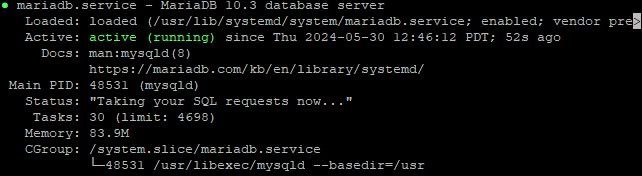
MariaDB leveret in befeiligingssetupskript wêrmei jo ûnfeilige standertynstellingen kinne ferwiderje en de databank beskermje. Run it:
sudo mysql_secure_installationTidens de útfiering fan it skript wurde jo frege om ferskate stappen út te fieren:
- Stel in wachtwurd yn foar de root-brûker (as net al ynsteld);
- Anonime brûkers fuortsmite;
- Net tastean remote login as root;
- Fuortsmite de test databank en tagong ta it;
- Privileezjetabellen opnij laden om wizigingen oan te passen.
It is oan te rieden om yn alle stadia befêstigjend (y) te beantwurdzjen.
Nei it foltôgjen fan de earste befeiligingsopstelling kinne jo ferbine mei MariaDB. Om dit te dwaan, fier it kommando út:
mysql -u root -pOm te soargjen dat MariaDB goed wurket, wurdt it oanrikkemandearre om in testdatabase te meitsjen. Fier de folgjende kommando's út yn 'e MariaDB-konsole:
CREATE DATABASE testdb;
USE testdb;
CREATE TABLE test_table (
    id INT AUTO_INCREMENT PRIMARY KEY,
    name VARCHAR(100) NOT NULL
);
INSERT INTO test_table (name) VALUES ('example data');
SELECT * FROM test_table;
Dizze kommando's meitsje in nije databank testdb, in tabel test_table, en foegje ien record ta. Se sille dan de ynhâld fan 'e tabel werjaan foar ferifikaasje:

Om de shell út te gean, brûk it kommando:
exitPHP Ynstallaasje
Nei it ynstallearjen fan Apache en MySQL is de folgjende stap om PHP te ynstallearjen en te konfigurearjen, dy't ferantwurdlik is foar it ferwurkjen fan dynamyske websiden. Krekt as Apache kinne jo in basisynstallaasje fan PHP útfiere en ek de nedige ekstra modules tafoegje. Foar in basis ynstallaasje, brûk it kommando:
dnf install phpYn dizze foarm wurdt it ark lykwols selden ynstalleare. Faker komt de ynstallaasje fuortendaliks mei ekstra modules. Litte wy ynstallearje mei wat wichtige modules:
dnf install php php-cli php-mysqlnd php-json php-gd php-ldap php-odbc php-pdo php-opcache php-pear php-xml php-xmlrpc php-mbstring php-snmp php-soap php-zip –ySjoch de offisjele dokumintaasje foar in folsleine list mei beskikbere modules. Om de ynstalleare modules te kontrolearjen, brûk it kommando:
php -mOm de ynstalleare ferzje fan PHP te kontrolearjen, brûk it kommando:
php -v
It haadkonfiguraasjebestân fan PHP stiet op /etc/php.ini . Iepenje dit bestân yn in tekstbewurker:
vim /etc/php.iniMeitsje de nedige feroarings, stel bygelyks de juste tiidsône yn mei de date.timezone-rjochtline en pas de grutte fan it uploadbestân oan mei de rjochtlinen upload_max_filesize en post_max_size. As jo noch net earder mei konsoletekstbewurkers wurke hawwe, hawwe wy in artikel taret om jo te helpen de basis fan it wurkjen mei vim te begripen.
Nei it ynstallearjen fan it ark en it meitsjen fan wizigingen yn it konfiguraasjetriem, start de Apache-tsjinst opnij:
systemctl restart httpdOm de funksjonaliteit te kontrolearjen, meitsje in ienfâldich skript dat ynformaasje werjout oer de PHP-ferzje en aktuele ynstellings. Meitsje in bestân info.php yn 'e rootdirectory fan' e webserver /var/www/html mei de folgjende ynhâld:
<?php
phpinfo();
?>
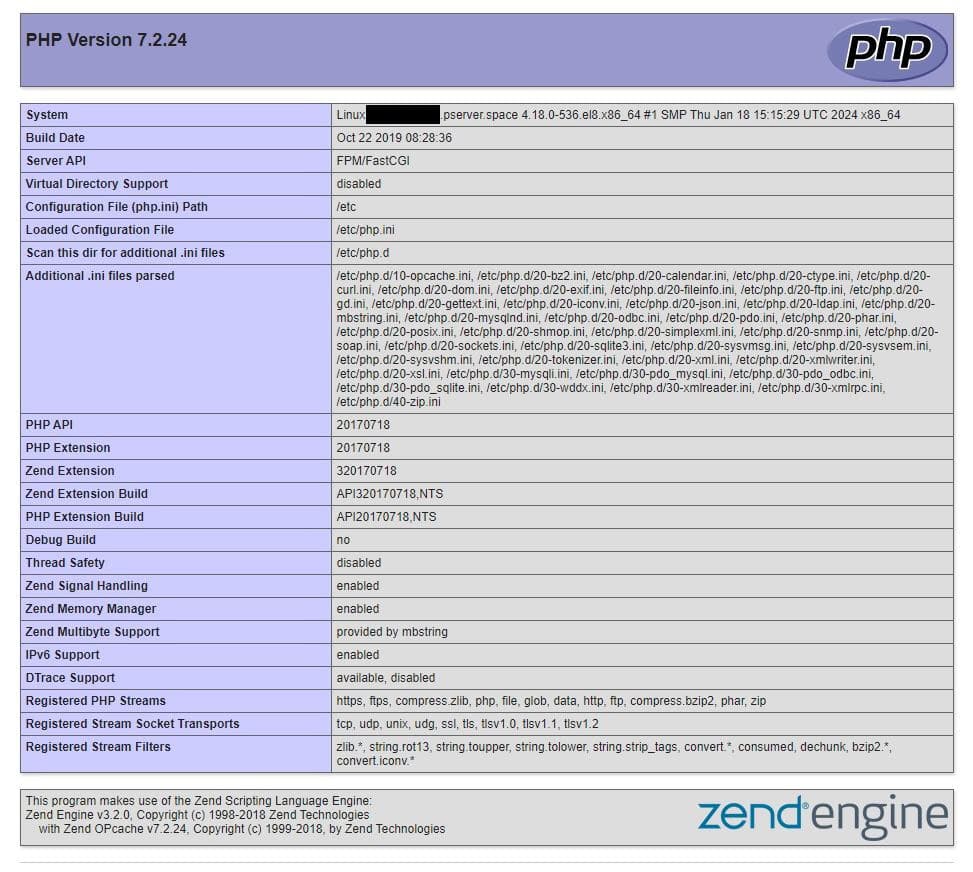
Iepenje in webblêder en fier de URL fan 'e tsjinner yn, folge troch de triemnamme fan it testskript. Bygelyks:
http://your_server_ip/info.phpAs alles goed is ynsteld, sille jo detaillearre ynformaasje sjen oer de PHP-ferzje, ynstellings, stipe modules, en mear:
Konklúzje
It ynstallearjen fan de LAMP-stapel op in CentOS Stream-tsjinner is in wichtige stap foar it meitsjen fan in betroubere webserver. Troch de ynstruksjes te folgjen hawwe jo leard hoe't jo Apache, MySQL en PHP konfigurearje, dy't nedich binne foar dynamyske websiden. Dizze stack iepenet in protte mooglikheden foar webûntwikkeling, en fierdere stúdzje en optimisaasje sil jo helpe om de prestaasjes en betrouberens fan jo server te ferbetterjen.
