


Yn dit artikel sille wy it belang ûndersykje fan goed organisearre Linux-brûkers. Wy sille tagongsrjochten beskriuwe, begjinnend mei hoe't jo brûkers meitsje en konfigurearje en einigje mei hoe't jo tagong kinne jaan oan spesifike bestannen en mappen. Wy sille ek wat wichtige befeiligingsark besprekke, lykas sudo en SELinux, dy't helpe by it beskermjen fan it systeem fan net winske aktiviteit.
It belang fan brûkersbehear en tagongsrjochten yn Linux
Yn 'e Linux-wrâld spylje brûkersbehear en tagongsrjochten in wichtige rol. Stel jo Linux foar as in grut appartemint dêr't elke brûker in hierder is en elk bestân in keamer. Brûkersbehear is as it tawizen fan elke hierder syn unike kaai, wylst tagongsrjochten binne wat se yn har keamer dwaan kinne.
As in brûker oanmakke wurdt, krije se in namme en in unike identifier ( UID ) tawiisd, lykas in persoanlike kaai foar it appartemint. De brûker hat ek in groep , dy't har ferieniget mei oare hierders. De groep is as in klub dêr't leden mienskiplike privileezjes diele.
Triemtagongsrjochten binne ferdield yn trije kategoryen: eigener ( brûker ), groep en oaren . Elke kaai (brûker) kin syn unike rjochten hawwe om te lêzen, te skriuwen en út te fieren foar elke kategory. Bygelyks, de triemeigner kin lês- en skriuwrjochten hawwe, de groep - allinich lêze, en oaren - neat.
Spesjale oandacht fertsjinnet feiligensbelied lykas sudo en SELinux , brûkt yn Linux-systemen. Sudo is in spesjaal kommando wêrmei't reguliere brûkers tydlik superbrûkersrjochten (root) brûke kinne om spesifike taken út te fieren dy't normaal allinich beskikber binne foar behearders. Dit helpt tafallige flaters of misbrûk fan superbrûkersrjochten te foarkommen. By it brûken fan sudo moat de brûker meastentiids syn wachtwurd ynfiere om syn identiteit te befêstigjen. Dêrnei kinne se kommando's útfiere mei superbrûkersrjochten (root) neffens de regels dy't ynsteld binne yn it sudoers- bestân.
SELinux is in ekstra laach fan feiligens foar it Linux-bestjoeringssysteem. It kontrolearret hokker programma's en bestannen yn it systeem brûkt wurde kinne en beheint de tagong ta har om ynbraken en oanfallen te foarkommen. Dit makket de server feiliger troch hackpogingen of kweade aksjes te foarkommen.
Brûkers oanmeitsje en beheare
Hoe kinne jo in brûker oanmeitsje yn Linux
Linux-brûkers wurde meastentiids oanmakke mei it kommando useradd . Om bygelyks in brûker mei de namme "brûkersnamme" oan te meitsjen, soene jo it folgjende ynfiere:
useradd usernameHoe kinne jo in Linux-brûkerswachtwurd ynstelle
Nei it oanmeitsjen fan in brûker wurdt harren akkount net mear beskerme troch in wachtwurd. Om in wachtwurd yn te stellen foar in nije brûker, brûk it passwd- kommando:
passwd usernameWêr brûkersnamme is de namme fan de brûker foar wa't it wachtwurd wurdt ynsteld.
Hoe kinne jo in list mei brûkers yn Linux besjen
Om in list mei brûkers yn Linux te besjen mei ien kommando yn 'e terminal, kinne jo it cut -kommando brûke:
cut -d: -f1 /etc/passwdDit kommando lêst de ynhâld fan it /etc/passwd- bestân, dat ynformaasje befettet oer alle brûkers.
Om ynformaasje te krijen oer in spesifike brûker, kinne jo it kommando brûke:
id usernameDit sil de UID , GID en Groepen fan 'e brûker werjaan.
In Linux-brûker wiskje
Om in brûker te wiskjen, brûk it kommando userdel :
userdel usernameDit kommando wisket lykwols de bestannen yn 'e thúsmap fan' e brûker net. Om se te ferwiderjen kinne jo de -r- opsje brûke:
userdel -r usernameDit sil de brûkersnamme wiskje tegearre mei har thúsmap en alle bestannen dêryn.
It feroarjen fan in Linux-brûker
Om ynformaasje oer in brûker te wizigjen, brûk it kommando usermod . De ark brûkt de syntaksis:
usermod argument userIn folsleine list mei mooglike arguminten wurdt werjûn yn 'e help fan it hulpprogramma:
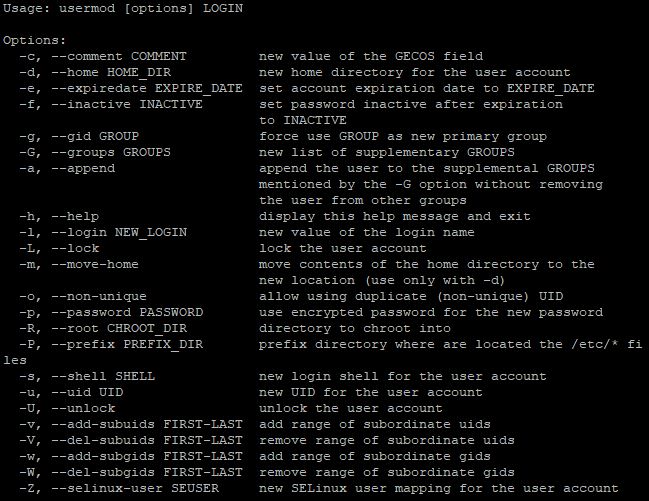
Om bygelyks de thúsmap fan in brûker te feroarjen, soene jo it kommando brûke:
usermod -d /new/path/to/directory usernameBrûkersgroepen oanmeitsje en beheare yn Linux
Brûkersgroepen yn Linux kinne behearders brûkers mei ferlykbere tagongsrjochten groepearje. Dit fasilitearret it behear fan tagongsrjochten en ferbettert systeemfeiligens troch it mooglik meitsjen fan rjochten yn te stellen op groepsnivo, ynstee fan dat foar elke brûker yndividueel te dwaan. As foarbyld sille wy de ûntwikkeldersgroep beskôgje mei de brûker admin.
Hoe kinne jo in brûkersgroep oanmeitsje yn Linux
Om in nije groep te meitsjen, brûk it groupadd- kommando mei de namme fan 'e nije groep:
sudo groupadd group_nameYn ús foarbyld soe it kommando der sa útsjen:
sudo groupadd developersHoe kinne jo in brûkersgroep yn Linux wiskje
Om in groep te wiskjen, brûk it kommando groupdel :
sudo groupdel group_nameSa, it kommando:
sudo groupdel developersSil de groep mei de namme ûntwikkelders wiskje.
Brûkers tafoegje oan in groep
Om in brûker ta te foegjen oan in spesifike groep, brûk it kommando usermod :
sudo usermod -aG group_name user_nameBygelyks:
sudo usermod -aG developers adminDit kommando sil de brûker mei de namme admin tafoegje oan de ûntwikkeldersgroep.
Brûkers fuortsmite fan in groep
Om in brûker út in groep te ferwiderjen, brûk it kommando deluser :
sudo deluser user_name group_nameIt kommando om de brûkerbehearder út 'e ûntwikkeldersgroep te ferwiderjen :
sudo deluser admin developersBesjoch groeplisten yn Linux
Om in list fan alle groepen yn it systeem te besjen, brûk it kommando cat mei it bestân /etc/group :
cat /etc/groupDit kommando sil in list sjen litte fan alle groepen yn it systeem.
Kontrolearje lidmaatskip fan brûkersgroep
Nei it útfieren fan aksjes kinne jo kontrolearje by hokker groepen in brûker heart mei it kommando groepen:
groups user_nameSa hawwe wy de basis ûndersocht fan it behearen fan brûkersgroepen yn Linux. Litte wy no trochgean nei de folgjende poadium - ûndersiikje de tawizing fan tagongsrjochten oan bestannen en mappen. Dit proses lit bepale hokker aksjes brûkers of groepen kinne útfiere oangeande spesifike bestannen en mappen, en soarget foar effektyf feiligensbehear en tagong ta systeemboarnen.
Tawizing fan tagongsrjochten oan bestannen en mappen
Symboalyske fertsjintwurdiging fan tagongsrjochten
Lykas wy al útfûn hawwe, binne der 3 kategoryen brûkers yn Linux: eigener ( brûker ), groep en oaren . Elk fan harren kin bepaalde groepen tagong hawwe ta bestannen of mappen:
- Lêze (Lês - r): Stelt it besjen fan de ynhâld fan in bestân of map.
- Skriuw (Skriuw - w): Jout de mooglikheid om in bestân te wizigjen of in nij bestân te meitsjen yn 'e map. Foar in map kin dit ek triemmen derút wiskje.
- Utfiere (Utfiere - x): Stelt it útfieren fan it bestân mooglik (as it in útfierber bestân is) of it ynfieren fan 'e map (as it in map is).
Yn Linux-famyljesystemen wurde tagongsrjochten fertsjintwurdige troch in tekenrige fan 10 tekens. It earste karakter jout it triemtype oan (gewoane triem, map, ensfh.), En de oerbleaune njoggen binne trije groepen fan trije karakters foar elk fan de brûkersgroepen. Foar it begripen litte wy in foarbyld beskôgje.
Tagongsrjochten -rwxr-xr-- betsjutte:
- It earste teken (-) jout it triemtype oan (yn dit gefal in gewoane triem).
- Trije karakters foar de eigner (rwx) litte sjen dat de eigner hat lêzen, skriuwe en útfiere rjochten.
- Trije karakters foar de groep (rx) jouwe oan dat groepsleden allinich rjochten hawwe lêzen en útfiere.
- Trije karakters foar oaren (r--) betsjutte dat oare brûkers allinich it bestân lêze kinne.
Tagongsrjochten wurde ynsteld mei it chmod- kommando, en de syntaksis sjocht der sa út:
chmod [options] mode file(s)Wêr:
- [opsjes] - ekstra parameters, lykas -R foar rekursyf feroarjen fan tagongsrjochten yn in map en syn submappen.
- modus - in spesjale tekenrige dy't spesifisearret hokker tagongsrjochten wurde feroare en foar wa. De modus kin oantsjutte wurde troch symboalen (r, w, x) en bits (0 of 1). Numerike wearden fan modus kinne ek brûkt wurde (wy sille letter oer har prate)
- triem(en) - triemmen of mappen dêr't wizigingen op tapast wurde.
Dit hulpprogramma is nochal in krêftich ark, dus wy sille allinich in pear basiskommando's as foarbyld sjen.
Feroarje tagongsrjochten foar in bestân sadat de eigner lês- en skriuwrjochten hat, de groep allinich lêsrjochten hat en oare brûkers gjin rjochten hawwe:
chmod u=rw,g=r,o= filenameStel tagongsrjochten yn foar alle brûkers om te lêzen en te skriuwen nei in bestân:
chmod a+rw filenameFeroarje tagongsrjochten rekursyf foar alle bestannen en submappen yn in map:
chmod -R u+rwx directoryNumerike fertsjintwurdiging fan tagongsrjochten
Yn 'e numerike fertsjintwurdiging hat elke brûkerskategory (eigner, groep, oaren) syn nûmer, en de kombinaasje fan dizze nûmers stelt de definitive tagongsrjochten yn. Krekt as symboalysk hat elk fan 'e trije rjochten syn wearde, mar yn numerike:
- Lêze (lêze) - wearde 4
- Skriuw (skriuwe) - wearde 2
- Útfiere (útfiere) - wearde 1
Numerike wearden wurde ek brûkt om it type brûker te bepalen:
- Triemeigner (brûker) - it earste sifer
- Eigner syn groep (groep) - it twadde sifer
- Oare brûkers (oaren) - it tredde sifer
Sa, de folsleine numerike fertsjintwurdiging fan triem tagongsrjochten bestiet út trije sifers, elk fertsjintwurdiget de som fan de wearden fan rjochten foar in bepaalde brûkers kategory. Dit is wat handiger as it brûken fan 10 tekens yn symboalyske foarstelling. Behear yn dit gefal soe der sa útsjen:
chmod XYZ filewêrby't X , Y en Z getallen binne dy't tagongsrjochten fertsjintwurdigje foar respektivelik de eigner, groep en oare brûkers.
Bygelyks, om de eigner folsleine tagongsrjochten te jaan (lêze, skriuwe en útfiere), en de groep en oare brûkers allinich lêze en útfiere, kinne jo it kommando brûke:
chmod 755 fileLitte wy oare foarbylden beskôgje:
chmod 700 fileAllinich de eigner hat rjochten om te lêzen, te skriuwen en út te fieren, wylst de groep en oare brûkers gjin tagongsrjochten hawwe.
chmod 644 fileDe eigner hat rjochten om te lêzen en te skriuwen, wylst de groep en oare brûkers allinich lêsrjochten hawwe.
chmod 751 fileDe eigner hat folsleine rjochten, de groep hat lêzen en útfiere rjochten, en oare brûkers hawwe allinnich útfiere rjochten.
Lykas wy earder neamden, hat it ark heul wiidweidige funksjonaliteit. Yn guon gefallen binne de opsjes beskikber yn 'e "help" seksje net genôch:
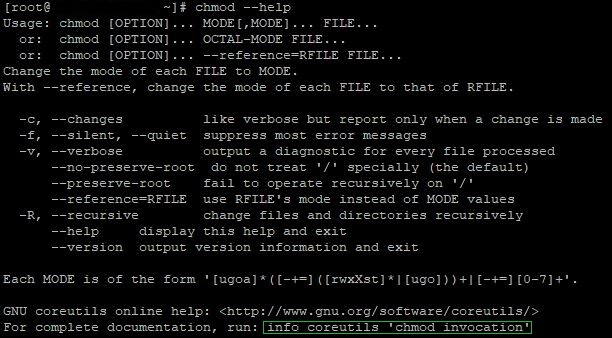
Jou omtinken oan de lêste rigel. Mei dit kommando wurdt detaillearre dokumintaasje oer it ark iepene. Jo kinne ek de offisjele Wikipedia- pagina fan it ark besykje, dêr't jo detaillearre ynformaasje oer Chmod fine kinne.
Konklúzje
Linux-brûkers en har behear binne kritysk wichtich foar de feiligens en stabile wurking fan it OS. Yn dit artikel hawwe wy it belang fan effektyf behear fan brûkers- en tagongsrjochten yn Linux markearre, it oanmeitsjen en behearen fan brûkers, wurkje mei brûkersgroepen, en tagongsrjochten tawize oan bestannen en mappen.
