


در این راهنما، نحوه تغییر رمز عبور یک حساب کاربری ویندوز در یک سرور راه دور را به تفصیل نشان خواهیم داد.
ابتدا باید به کنترل پنل VMManager بروید. برای انجام این کار، نامه فعالسازی را با دقت بخوانید - این نامه شامل نام کاربری و رمز عبور جداگانه برای دسترسی به پنل VMManager است. همچنین میتوانید از طریق billing به کنترل پنل VMManager دسترسی پیدا کنید.
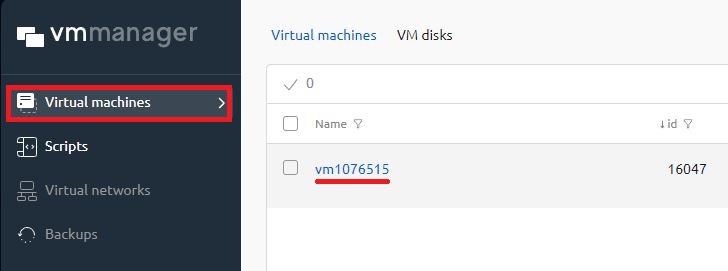
۱. به بخش ماشینهای مجازی بروید ، جایی که باید سرور را انتخاب کنید:
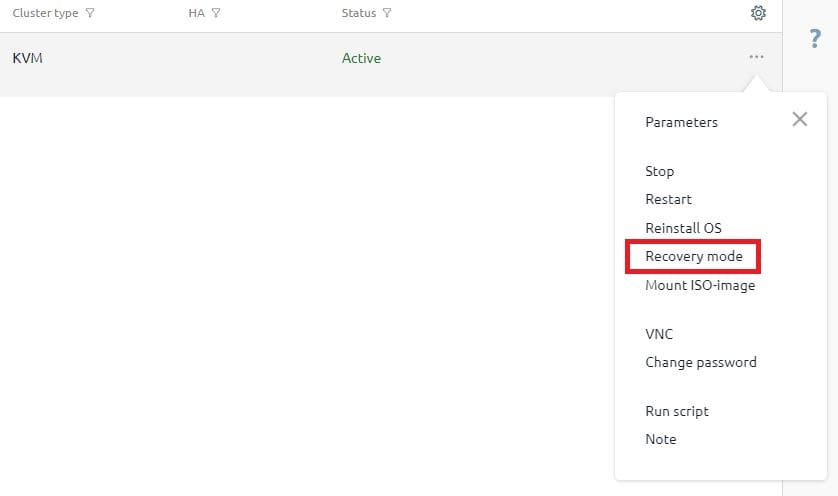
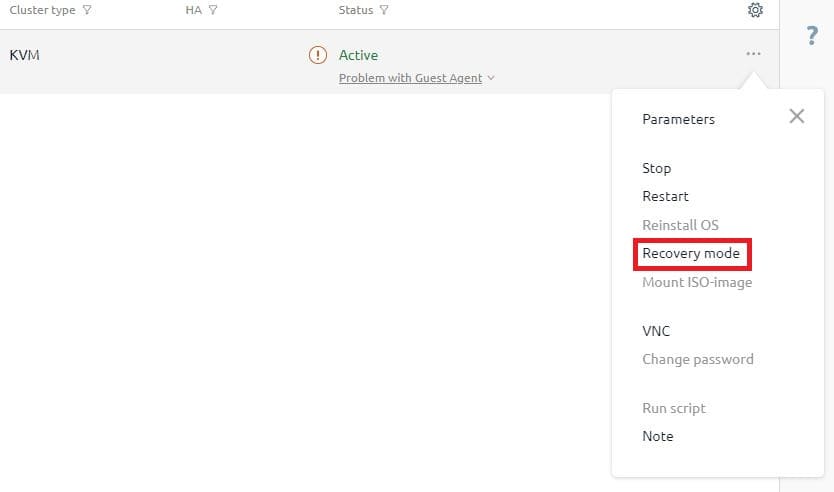
۲. حالت بازیابی را انتخاب کنید :
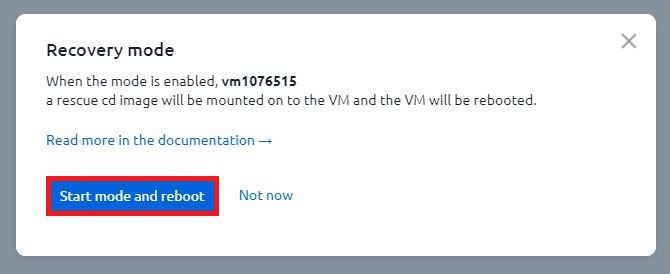
3. تغییر حالت بازیابی را تأیید کنید. تصویر CD Rescue به طور خودکار متصل می شود:
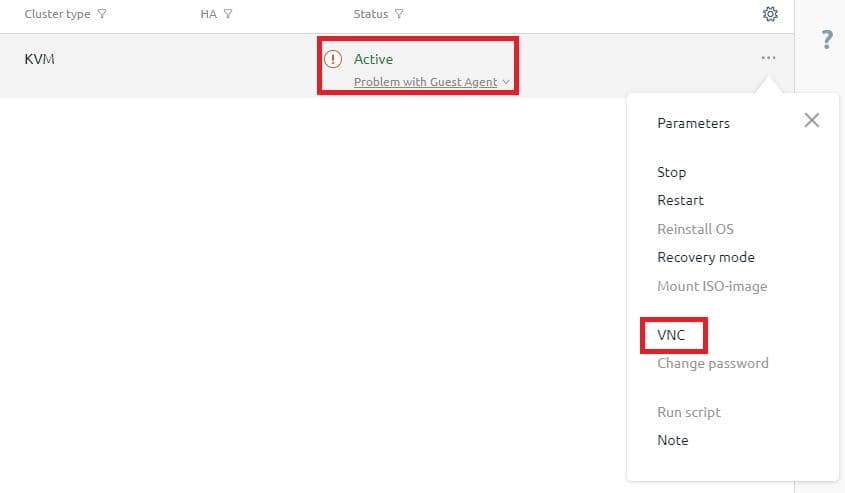
4. پس از راه اندازی مجدد سرور، به VNC بروید:
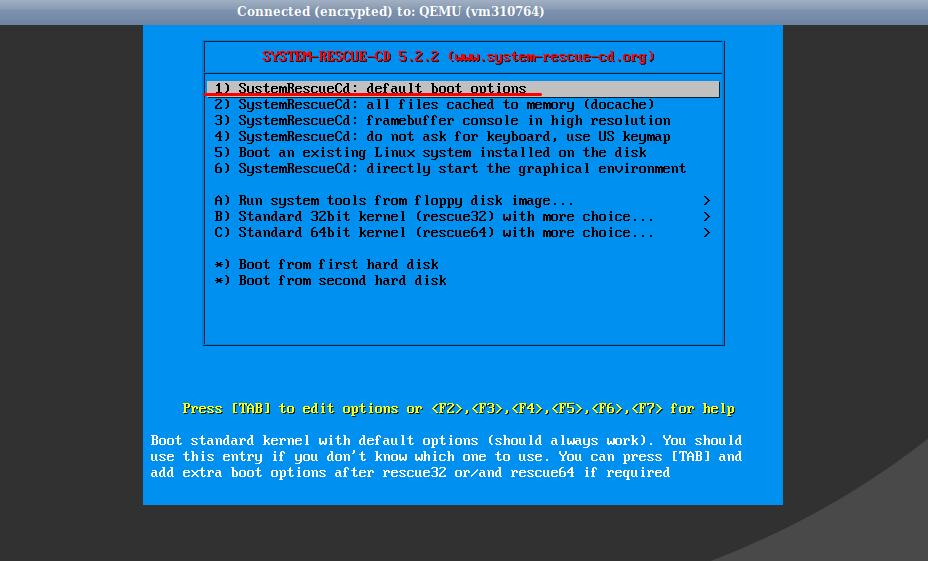
5. در پنجره باز شده، اولین مورد را انتخاب کنید یا صبر کنید تا کنسول به طور خودکار بارگیری شود:
6. در کنسول دستور را وارد کنید:
ntfs-3g /dev/vda2 /mnt/windows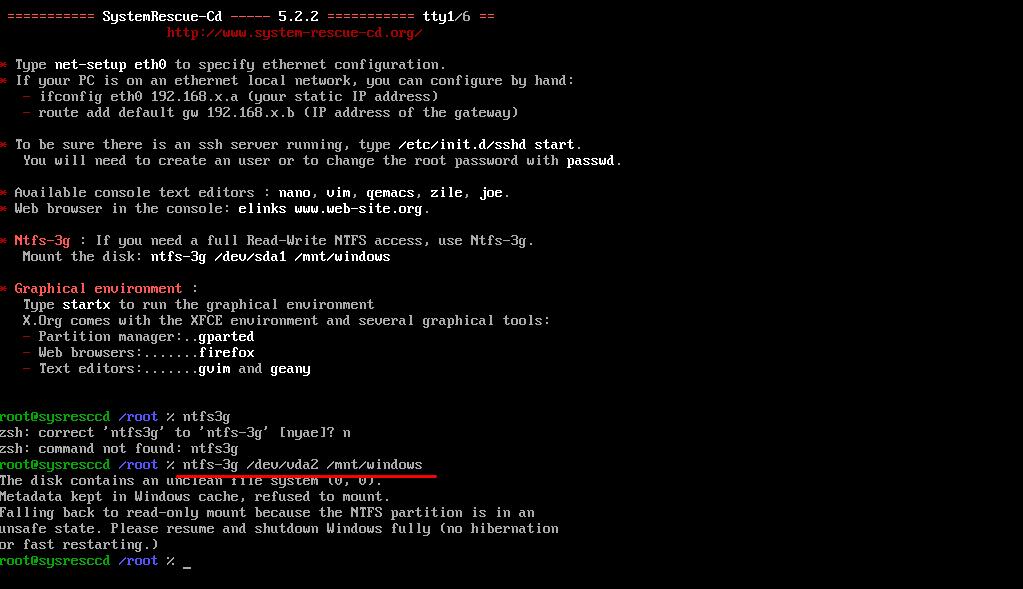
۷. سپس با استفاده از cd نصب شده به دایرکتوری مورد نظر بروید :
mnt/windows/Windows/System32/config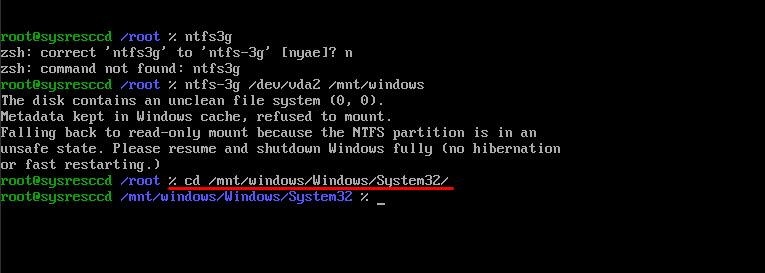
8. دستور را وارد کنید:
chntpw -u Administrator SAMو 1 و ENTER را فشار دهید. سپس q و ENTER را وارد کنید.
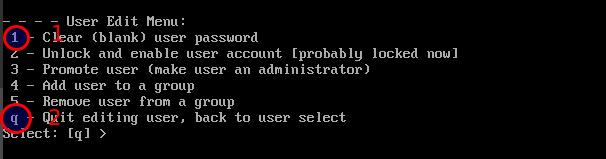
۹. در قسمت write hive files[y/n] : حرف Y را وارد کرده و ENTER را فشار دهید.

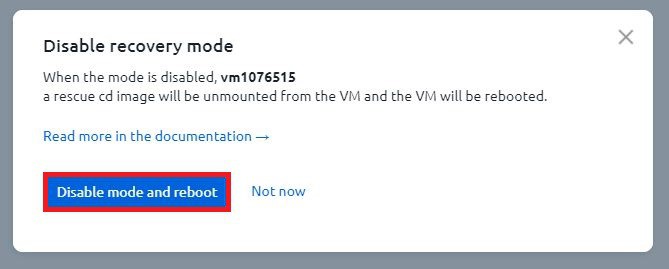
10. از حالت بازیابی خارج شده و سرور را راه اندازی مجدد کنید:
11. بنابراین، ما موفق شده ایم رمز عبور حساب ویندوز را تغییر دهیم. اکنون می توانید به عنوان Administrator با یک رمز عبور خالی وارد سرور شوید.
