


هنگام ارتقاء به تعرفه بالاتر، تمام پارامترهای سرور مجازی به طور خودکار تغییر می کند، از جمله افزایش اندازه هارد دیسک. با این حال، سیستم عامل با اندازه پارتیشن که در هنگام نصب اولیه مشخص شده بود به کار خود ادامه می دهد.
گسترش پارتیشن به حجم کامل جدید به دو صورت انجام می شود. یا به سادگی نصب مجدد سیستم عامل را از طریق کنترل پنل اجرا کنید یا یک سری عملیات ساده را انجام دهید:
بنابراین، ما یک عدم تطابق را مشاهده می کنیم. عملیات با FS ریشه نصب شده غیرممکن است، بنابراین تمام اقدامات پس از بوت شدن از دیسک RESCUE انجام می شود.
ابتدا سرور باید با اجرای دستور خاموش شود:
poweroff1. در کنترل پنل، ماشین مجازی مورد نیاز را انتخاب کنید و حالت بازیابی را در سمت راست در توابع فعال کنید:

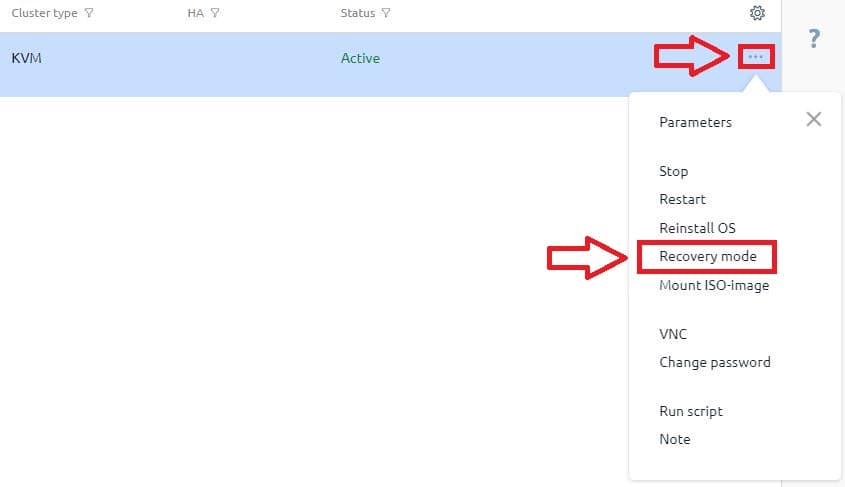
2. سپس باید برای شروع و راه اندازی مجدد موافقت کنید:
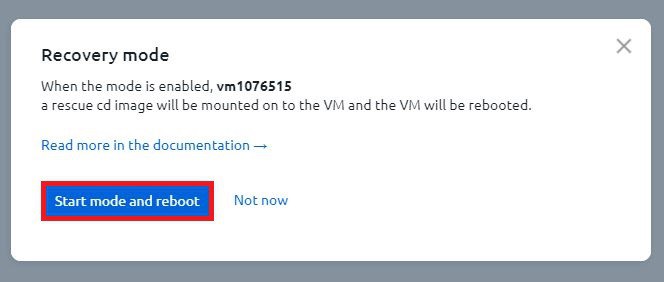
3. پس از آن، ماشین مجازی راه اندازی مجدد می شود و گزارش می دهد که وارد حالت بازیابی شده است:
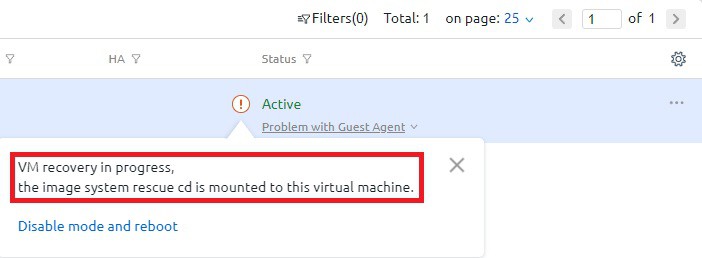
4. به کنسول VNC بروید، جایی که پنجره زیر ظاهر می شود:
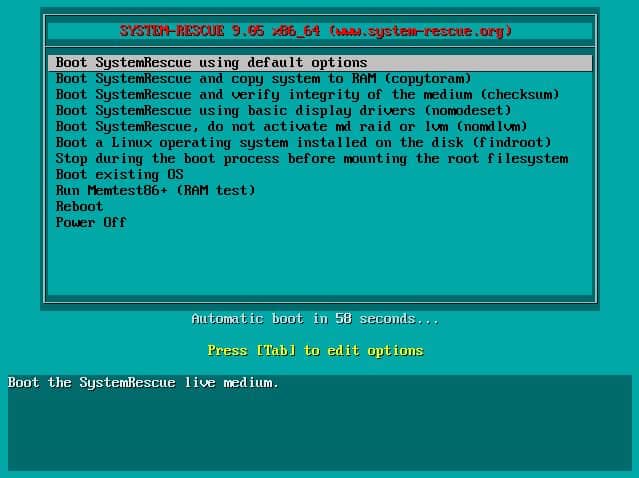
۵. در این مرحله، باید کلید ENTER را فشار دهید و منتظر بارگذاری بمانید. در تصویر http://www.system-rescue-cd.org/ :
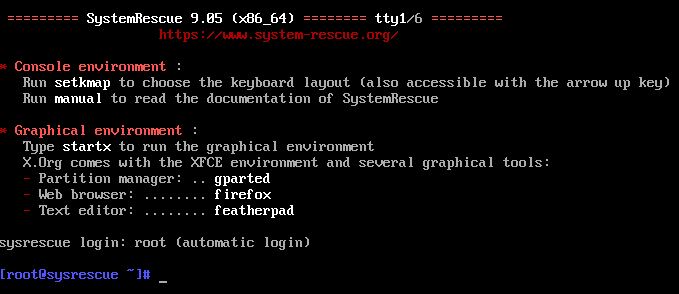
6. به قسمت اصلی می رویم.lsblk - برای نمایش دستگاه های بلوک. بخش مورد نیاز ما است /dev/vda2e2fsck -f /dev/vda2 - قبل از انجام تغییرات، دیسک را از نظر خطا بررسی کنید.resize2fs /dev/vda2 - برای افزایش اندازه FS به حداکثر ممکن.poweroff - برای خاموش کردن سرور
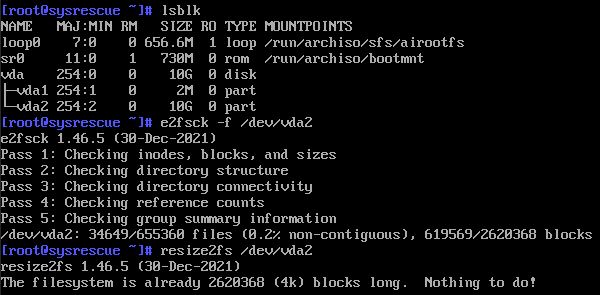
7. در مورد ما، سیستم گزارش می دهد که افزایش اندازه لازم نیست. تمام فضای آزاد
قبلا متعلق به پارتیشن است. در مرحله بعد، باید حالت بازیابی را دوباره فعال کنید:
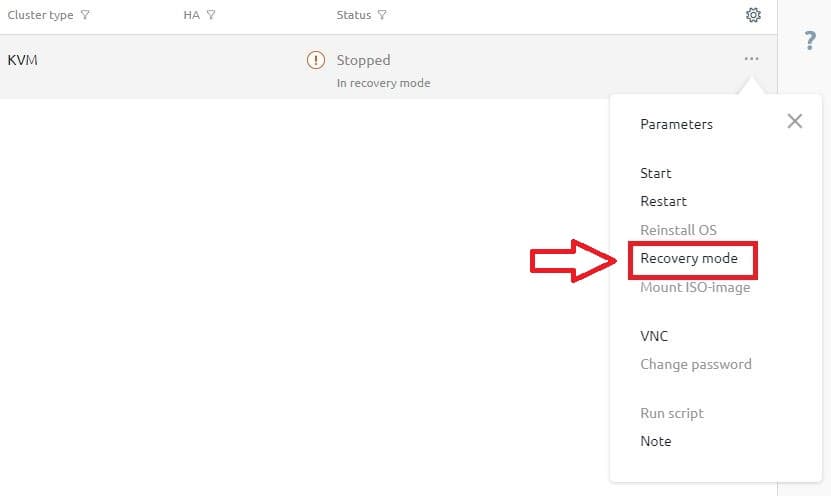
8. و خاموش شدن و راه اندازی مجدد را تایید کنید:
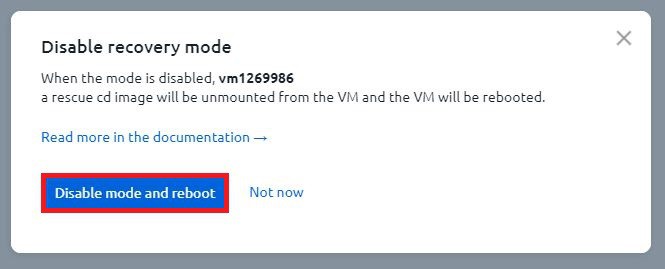
9. پس از آن، ماشین مجازی راه اندازی مجدد شده و از تصویر کار شروع می شود. ما تغییر در پارتیشن دیسک را بررسی می کنیم:
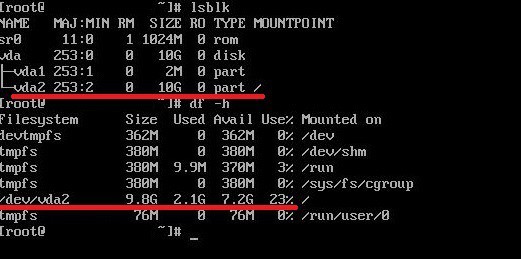
همه چیز خوب است. پارتیشن از کل حجم حافظه موجود استفاده می کند.
