


Selles artiklis uurime õigesti organiseeritud Linuxi kasutajate tähtsust. Kirjeldame juurdepääsuõigusi, alustades kasutajate loomisest ja konfigureerimisest ning lõpetades sellega, kuidas anda juurdepääs konkreetsetele failidele ja kaustadele. Samuti käsitleme mõningaid olulisi turbetööriistu, nagu sudo ja SELinux, mis aitavad kaitsta süsteemi soovimatu tegevuse eest.
Kasutajahalduse ja juurdepääsuõiguste tähtsus Linuxis
Linuxi maailmas mängivad kasutajahaldus ja ligipääsuõigused võtmerolli. Kujutage ette Linuxit kui suurt korterit, kus iga kasutaja on üürnik ja iga fail on tuba. Kasutajahaldus on nagu igale üürnikule unikaalse võtme määramine, samas kui ligipääsuõigused on see, mida nad oma toas teha saavad.
Kasutaja loomisel määratakse talle nimi ja unikaalne identifikaator ( UID ), näiteks korteri isiklik võti. Kasutajal on ka grupp , mis ühendab teda teiste üürnikega. Grupp on nagu klubi, kus liikmetel on ühised privileegid.
Faili juurdepääsuõigused jagunevad kolme kategooriasse: omanik ( kasutaja ), rühm ja teised . Igal võtmel (kasutajal) võivad olla iga kategooria jaoks unikaalsed lugemis-, kirjutamis- ja käivitamisõigused. Näiteks faili omanikul võivad olla lugemis- ja kirjutamisõigused, rühmal - ainult lugemisõigus ja teistel - mitte midagi.
Erilist tähelepanu väärivad Linuxi süsteemides kasutatavad turvapoliitikad nagu sudo ja SELinux . Sudo on spetsiaalne käsk, mis võimaldab tavakasutajatel ajutiselt kasutada superkasutaja (root) õigusi teatud ülesannete täitmiseks, mis on tavaliselt saadaval ainult administraatoritele. See aitab vältida juhuslikke vigu või superkasutaja õiguste väärkasutamist. Sudo kasutamisel palutakse kasutajal tavaliselt sisestada oma parool oma identiteedi kinnitamiseks. Pärast seda saab ta superkasutaja (root) õigustega käske täita vastavalt sudoers- failis määratud reeglitele.
SELinux on Linuxi operatsioonisüsteemi täiendav turvakiht. See jälgib, milliseid programme ja faile süsteemis kasutada saab, ning piirab neile juurdepääsu, et vältida sissetunge ja rünnakuid. See muudab serveri turvalisemaks, takistades häkkimiskatseid või pahatahtlikke toiminguid.
Kasutajate loomine ja haldamine
Kuidas Linuxis kasutajat luua
Linuxi kasutajad luuakse tavaliselt käsuga useradd . Näiteks kasutaja nimega "kasutajanimi" loomiseks sisestage:
useradd usernameKuidas määrata Linuxi kasutaja parool
Pärast kasutaja loomist ei ole tema konto parooliga kaitstud. Uue kasutaja parooli määramiseks kasutage käsku passwd :
passwd usernameKus kasutajanimi on selle kasutaja nimi, kellele parool määratakse.
Kuidas vaadata Linuxis kasutajate loendit
Linuxi kasutajate loendi vaatamiseks terminalis ühe käsuga saate kasutada käsku cut :
cut -d: -f1 /etc/passwdSee käsk loeb faili /etc/passwd sisu , mis sisaldab teavet kõigi kasutajate kohta.
Teabe saamiseks konkreetse kasutaja kohta saate kasutada käsku:
id usernameSee kuvab kasutaja UID-d , GID-d ja gruppe.
Linuxi kasutaja kustutamine
Kasutaja kustutamiseks kasutage käsku userdel :
userdel usernameSee käsk ei kustuta aga kasutaja kodukataloogis olevaid faile. Nende eemaldamiseks võite kasutada valikut -r :
userdel -r usernameSee kustutab kasutaja kasutajanime koos kodukataloogi ja kõik selles olevad failid.
Linuxi kasutaja muutmine
Kasutaja kohta käiva teabe muutmiseks kasutage käsku usermod . Tööriist kasutab järgmist süntaksit:
usermod argument userVõimalike argumentide täielik loend kuvatakse utiliidi abis:
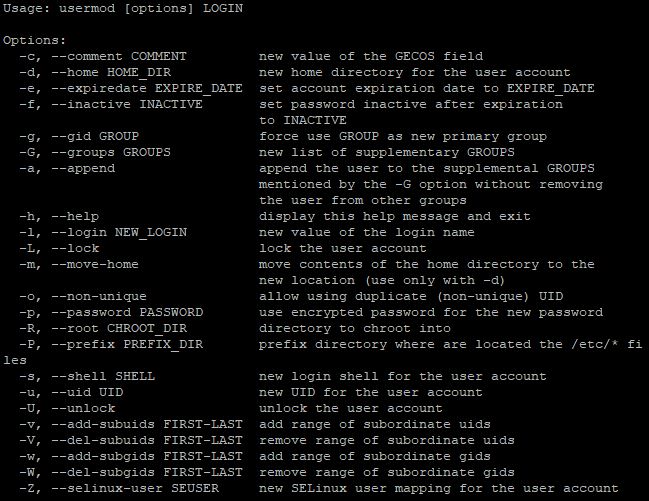
Näiteks kasutaja kodukataloogi muutmiseks kasutage käsku:
usermod -d /new/path/to/directory usernameKasutajarühmade loomine ja haldamine Linuxis
Linuxi kasutajarühmad võimaldavad administraatoritel rühmitada sarnaste juurdepääsuõigustega kasutajaid. See hõlbustab juurdepääsuõiguste haldamist ja suurendab süsteemi turvalisust, võimaldades õigusi määrata rühma tasemel, mitte iga kasutaja jaoks eraldi. Näitena käsitleme arendajate rühma koos kasutaja administraatoriga.
Kuidas luua kasutajarühma Linuxis
Uue grupi loomiseks kasutage käsku groupadd koos uue grupi nimega:
sudo groupadd group_nameMeie näites näeks käsk välja selline:
sudo groupadd developersKuidas Linuxis kasutajarühma kustutada
Grupi kustutamiseks kasutage käsku groupdel :
sudo groupdel group_nameSeega käsk:
sudo groupdel developersKustutab grupi nimega arendajad.
Kasutajate lisamine gruppi
Kasutaja lisamiseks kindlasse gruppi kasutage käsku usermod :
sudo usermod -aG group_name user_nameNäiteks:
sudo usermod -aG developers adminSee käsk lisab arendajate gruppi kasutaja nimega admin.
Kasutajate eemaldamine grupist
Kasutaja grupist eemaldamiseks kasutage käsku deluser :
sudo deluser user_name group_nameKäsk kasutaja admin eemaldamiseks arendajate grupist :
sudo deluser admin developersGrupiloendite vaatamine Linuxis
Süsteemi kõigi rühmade loendi kuvamiseks kasutage failiga /etc/group käsku cat :
cat /etc/groupSee käsk kuvab kõigi süsteemis olevate rühmade loendi.
Kasutajarühma liikmesuse kontrollimine
Pärast toimingute tegemist saate rühmakäsu abil kontrollida, millistesse rühmadesse kasutaja kuulub:
groups user_nameSeega oleme uurinud kasutajarühmade haldamise põhitõdesid Linuxis. Liigume nüüd järgmise etapi juurde – failidele ja kataloogidele juurdepääsuõiguste määramise uurimine. See protsess võimaldab määrata, milliseid toiminguid saavad kasutajad või rühmad konkreetsete failide ja kataloogidega teha, tagades tõhusa turvahalduse ja juurdepääsu süsteemiressurssidele.
Juurdepääsuõiguste määramine failidele ja kataloogidele
Juurdepääsuõiguste sümboolne esitus
Nagu me juba teada saime, on Linuxis 3 kasutajakategooriat: omanik ( kasutaja ), grupp ja teised . Igal neist võib olla teatud juurdepääsuõigus failidele või kataloogidele:
- Loe (Read - r): võimaldab vaadata faili või kataloogi sisu.
- Kirjutamine (Write - w): annab võimaluse kataloogis faili muuta või uue faili luua. Kataloogi puhul võimaldab see ka faile sellest kustutada.
- Käivita (Execute - x): võimaldab käivitada faili (kui see on käivitatav fail) või siseneda kataloogi (kui see on kataloog).
Linuxi peresüsteemides tähistatakse juurdepääsuõigusi 10-märgilise stringina. Esimene märk näitab failitüüpi (tavaline fail, kataloog jne) ja ülejäänud üheksa on iga kasutajarühma kolm kolmest märgist koosnevat rühma. Selle mõistmiseks vaatleme näidet.
Juurdepääsuõigused -rwxr-xr-- tähendavad:
- Esimene märk (-) näitab failitüüpi (antud juhul tavalist faili).
- Kolm omaniku märki (rwx) näitavad, et omanikul on lugemis-, kirjutamis- ja täitmisõigused.
- Kolm rühma (rx) märki näitavad, et rühma liikmetel on ainult lugemis- ja täitmisõigused.
- Kolm tähemärki teistele (r--) tähendab, et teised kasutajad saavad faili ainult lugeda.
Ligipääsuõigused määratakse käsuga chmod ja süntaks näeb välja järgmine:
chmod [options] mode file(s)kus:
- [valikud] – lisaparameetrid, näiteks -R kataloogi ja selle alamkataloogide juurdepääsuõiguste rekursiivseks muutmiseks.
- režiim - spetsiaalne string, mis määrab, milliseid juurdepääsuõigusi ja kelle jaoks muudetakse. Režiimi saab määrata sümbolite (r, w, x) ja bittide (0 või 1) abil. Kasutada saab ka režiimi arvväärtusi (neist räägime hiljem)
- fail(id) – failid või kataloogid, millele muudatused rakendatakse.
See utiliit on üsna võimas tööriist, seega vaatleme näitena vaid mõnda põhikäsku.
Muutke faili juurdepääsuõigusi nii, et omanikul on lugemis- ja kirjutamisõigused, rühmal ainult lugemisõigused ja teistel kasutajatel pole õigusi:
chmod u=rw,g=r,o= filenameMäärake kõikidele kasutajatele juurdepääsuõigused faili lugemiseks ja kirjutamiseks:
chmod a+rw filenameMuutke rekursiivselt kõigi kataloogi failide ja alamkataloogide juurdepääsuõigusi:
chmod -R u+rwx directoryJuurdepääsuõiguste numbriline esitus
Numbrilises esituses on igal kasutajakategoorial (omanik, rühm, teised) oma number ja nende numbrite kombinatsioon määrab lõplikud juurdepääsuõigused. Sarnaselt sümboolsele on igal kolmel õigusel oma väärtus, kuid numbrilisena:
- Loe (loe) – väärtus 4
- Kirjutage (kirjutage) - väärtus 2
- Käivita (käivita) – väärtus 1
Kasutaja tüübi määramiseks kasutatakse ka arvväärtusi:
- Faili omanik (kasutaja) – esimene number
- Omaniku rühm (rühm) - teine number
- Teised kasutajad (teised) - kolmas number
Seega koosneb faili juurdepääsuõiguste täielik numbriline esitus kolmest numbrist, millest igaüks tähistab teatud kasutajakategooria õiguste väärtuste summat. See on mõnevõrra mugavam kui 10 tähemärgi kasutamine sümboolses esituses. Juhtimine näeb sel juhul välja järgmine:
chmod XYZ filekus X , Y ja Z on numbrid, mis tähistavad vastavalt omaniku, grupi ja teiste kasutajate juurdepääsuõigusi.
Näiteks selleks, et anda omanikule täielikud juurdepääsuõigused (lugemine, kirjutamine ja käivitamine) ning rühm ja teised kasutajad ainult lugemiseks ja täitmiseks, võite kasutada käsku:
chmod 755 fileVaatleme teisi näiteid:
chmod 700 fileAinult omanikul on lugemis-, kirjutamis- ja käitamisõigus, samas kui rühmal ja teistel kasutajatel pole juurdepääsuõigusi.
chmod 644 fileOmanikul on lugemis- ja kirjutamisõigus, samas kui grupil ja teistel kasutajatel on ainult lugemisõigus.
chmod 751 fileOmanikul on täielikud õigused, rühmal lugemis- ja täitmisõigused ning teistel kasutajatel on ainult täitmisõigused.
Nagu me varem mainisime, on tööriistal väga lai funktsionaalsus. Mõnel juhul ei piisa jaotises "Abi" olevatest valikutest:
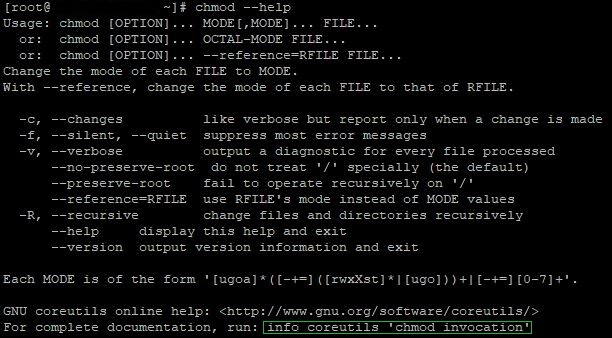
Pöörake tähelepanu viimasele reale. Selle käsu kasutamine avab tööriista kohta üksikasjalikuma dokumentatsiooni. Samuti võite külastada utiliidi ametlikku Wikipedia lehte, kust leiate Chmodi kohta üksikasjalikku teavet.
Järeldus
Linuxi kasutajad ja nende haldamine on OS-i turvalisuse ja stabiilse toimimise jaoks kriitilise tähtsusega. Selles artiklis oleme rõhutanud tõhusa kasutaja- ja juurdepääsuõiguste haldamise tähtsust Linuxis, hõlmates kasutajate loomist ja haldamist, töötamist kasutajarühmadega ning juurdepääsuõiguste määramist failidele ja kataloogidele.
