


Kui server on ülekoormatud, olgu see siis virtuaalne või pühendatud, laadivad veebisaidid aeglaselt ja tekitavad sisu asemel ärritavaid vigu. Sellise tulemuse vältimiseks on vaja hoolikalt jälgida selle parameetreid ja viia läbi ressursside õigeaegne analüüs,
Järgmisena vaatleme üksikute ressursside diagnoosimist nii hostiteenuse pakkuja tööriistade kui ka serveripoolse terminali kaudu. Lisaks kaalume erinevaid lähenemisviise süsteemi halva jõudlusega seotud probleemide lahendamiseks. Juhised kehtivad kõigi Linuxi OS-i kasutavate serverite kohta, sõltumata eelinstallitud tarkvarast.
Serveriressursside kontrollimine VMmanageri kaudu
VMmanageri virtualiseerimistööriist on lihtsaim, kuid samal ajal universaalne diagnostikalahendus. See mängib võtmerolli enamiku tänapäevaste majutusteenuse pakkujate spetsiaalserverite või virtuaalsete serverite tõhusa haldamise tagamisel . Näiteks tehakse kontroll tööriista versioonil 6, kuid ka varasemad versioonid võivad sarnast diagnostikat läbi viia.
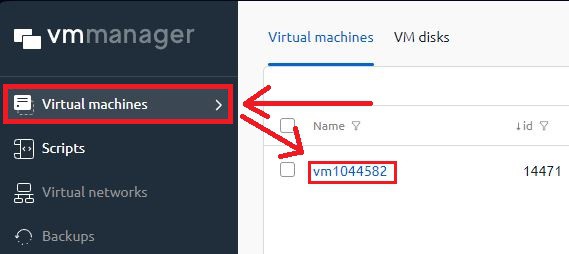
Analüüsiks peate minema VMmanageri juhtpaneelile ja valima soovitud virtuaalmasina:
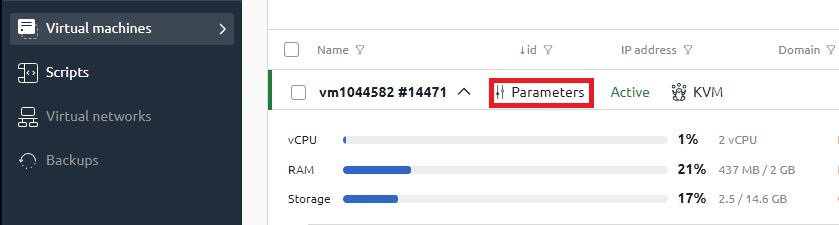
Järgmisena näeb kasutaja koheselt reaalajas ressursside kasutamist. Üksikasjalikuma statistika saamiseks peate valima "Parameetrid":
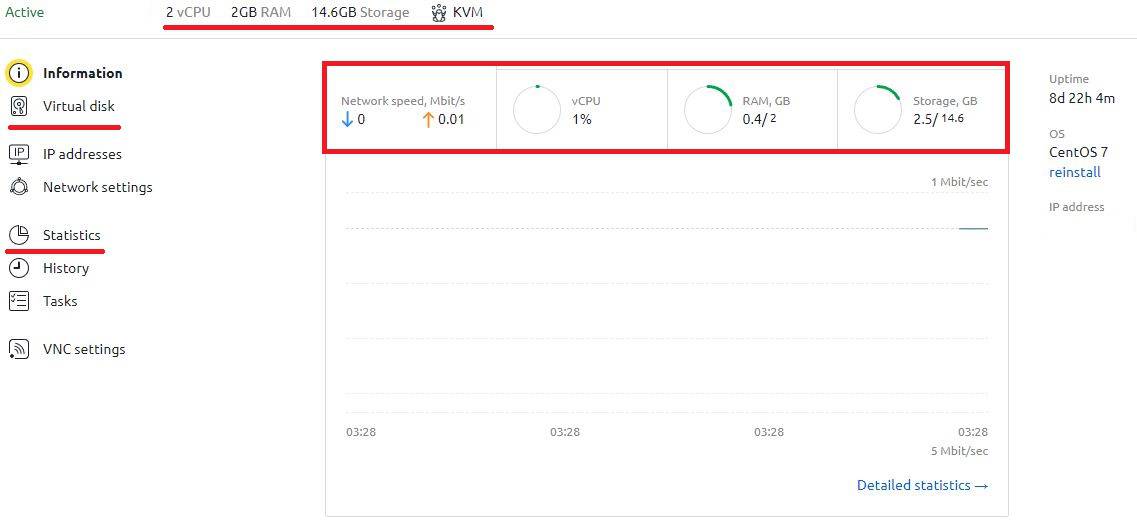
Ülaosas oleval üksikasjaliku statistika vahekaardil kuvatakse serveri üldised omadused ja virtualiseerimise tüüp. Graafikutel näete reaalajas võrgu ülekoormust, protsessori koormust, RAM-i ja kettaruumi kasutamist:
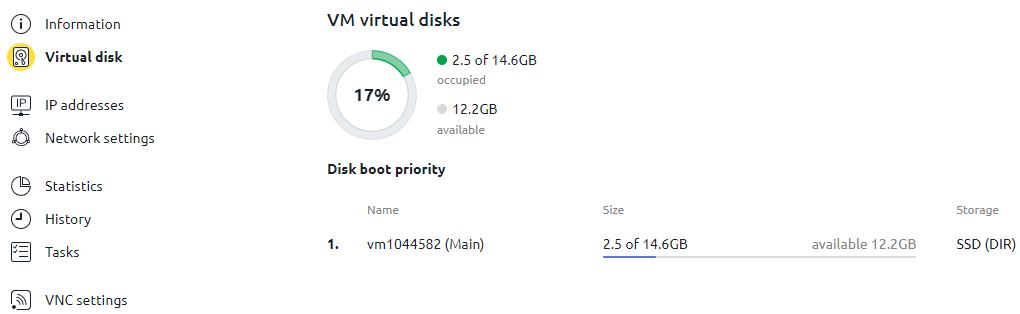
Kindla perioodi kettaruumi või ressursside statistika täpsemaks analüüsiks tuleb valida vastav menüüelement. Teave virtuaalsete ketaste kohta kuvatakse järgmises vormingus:
Konkreetse ressursi laadimisstatistika kuvatakse mugava graafiku kujul:
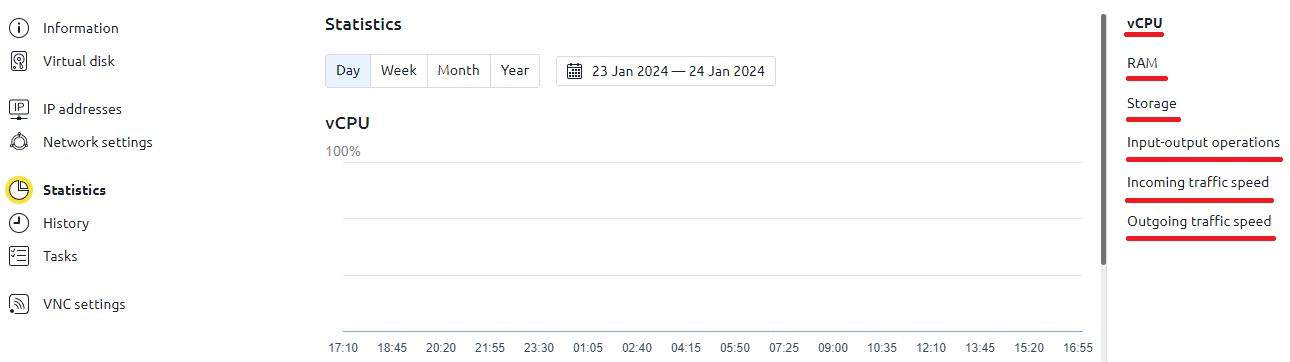
Võimalik on kuvada päeva, nädala, kuu, aasta koormusgraafikut või käsitsi valida vajalikud kuupäevad. Kuvatakse kõik peamised ressursid: protsessor, RAM, salvestusruum, võrguliides.
Paljud kasutajad eeldavad, et ressursse kasutatakse teatud perioodi jooksul ühtlaselt. See ei ole aga alati nii. Näiteks võib võrguliides välja näha sarnane isegi ooterežiimis:
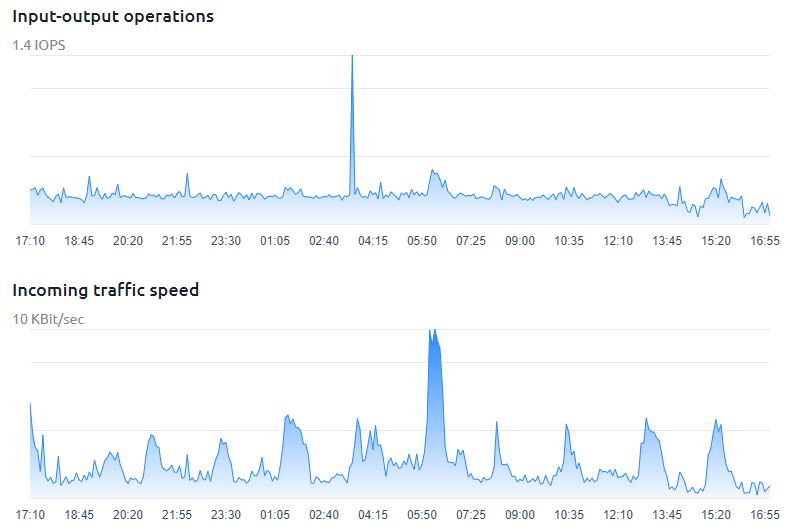
Sel juhul pole meetmeid vaja. Protsessori, RAM-i või kettamälu puhul ei tohiks server aga pidevalt kõiki 100% ressursse kasutada; soovitatav koormus ei ületa 70%.
Serveriressursside kontrollimine terminalis
Kogukoormuse analüüs
Oleme varem vaadanud mõningaid analüüsivõimalusi artiklis Serveriressursside üldine diagnostika . Seal rääkisime standardsetest tööriistadest nagu top/atop ning vaatlesime ka Netdata utiliidi installimist ja seadistamist, mis võimaldab meil serveriressursse brauseri kaudu jälgida. Selles artiklis vaatleme htopi kui alternatiivi top utiliidile süsteemiressursside üldiseks analüüsiks.
Tööriist ei ole vaikimisi Linuxi distributsioonidesse eelinstallitud, seega alustame installimisega. Debiani/Ubuntu jaoks kasutame käsku:
apt-get install htopCentOS-i puhul on mõistlikum kasutada EPEL-i repositooriume. Need on vaikimisi keelatud, seega vastutab esimene käsk nende lisamise ja teine htop-i installimise eest :
yum -y install epel-release
yum install htop -y
Kohe pärast installimist saate utiliidi avada rakenduse menüüst või terminalis vastava käsuga:
htopSelle tulemusena näeb kasutaja kogu süsteemi teavet:
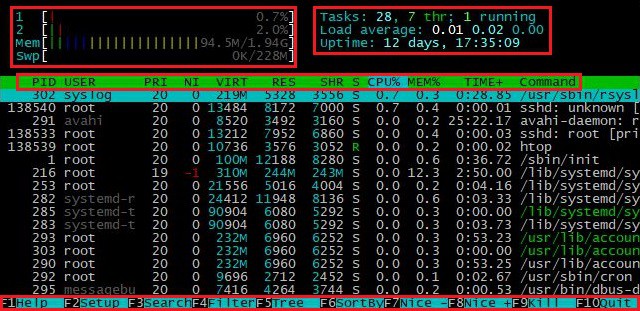
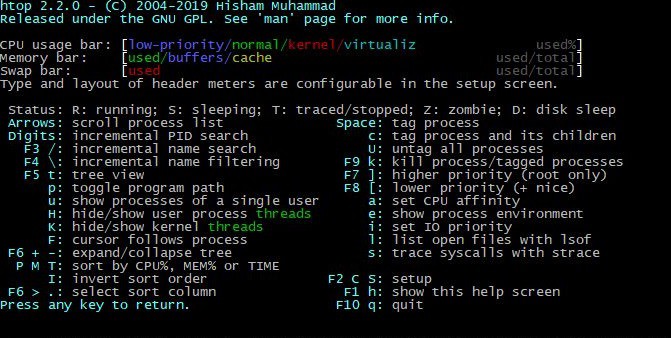
Vasakus ülanurgas kuvatakse protsessori andmed, sealhulgas iga tuuma, RAM-i ja vahetusmälu kasutamine. Vahemälu Linuxis kasutatakse RAM-i nappuse korral, tagades süsteemi stabiilsuse. Paremas ülanurgas näete protsessori koormust ja aktiivsete ülesannete arvu. Keskosas on näidatud aktiivsed protsessid koos sorteerimisvõimalusega. Alumine osa sisaldab teavet kiirklahvide ja funktsioonide kohta. Jaotis "Abi" sisaldab programmi võimaluste üksikasjalikku kirjeldust:
Enne süsteemi diagnoosimist on vaja täpselt aru saada, mitu tuuma/protsessorit serveris kasutatakse. Kasutaja saab nende väärtuse teada htop utiliidi vasakust ülanurgast :

Või käivitades käsu:
nprocOlenevalt saadud väärtusest arvutatakse välja lubatud kogukoormus (Koormuse keskmine üleval paremas nurgas). Meie puhul on see võrdne 2-ga, mis tähendab, et maksimaalne koormus on 2.0. See aga ei tähenda, et süsteem 2.0 koormuse all täielikult külmuks. See arv võib olla suurem, kuid sel juhul on kõik muud toimingud järjekorras ja server ise laaditakse. Ideaalseks väärtuseks loetakse koormust mitte rohkem kui 70%. Näiteks ühe protsessoriga serveris peaks koormuse keskmine jääma vahemikku 0.7. Ülalmainitud näite serveri puhul oleks heaks näitajaks väärtused, mis ei ületa 1.4.
Kasutades htopi või selle analooge, peab kasutaja hindama peamisi ressursse: protsessori keskmist koormust, muutmälu kasutust, kettaruumi ja võrguliidest. Kui ressursse on minimaalselt, tuleb protsesse sorteerida protsessori kasutuse järgi, tuvastada palju ressursse tarbivad toimingud ning seejärel need optimeerida või peatada. Kui programmi sulgemine on võimatu või optimeerimine ebaõnnestub, on soovitatav kaaluda võimsama konfiguratsiooniga serverile üleminekut.
Vaba RAM-i kontrollimine
Selles jaotises vaatleme lähemalt mis tahes serveri toimimise olulist aspekti - piisavat vaba RAM-i taset.
Lihtsaim viis vaba RAM-i kontrollimiseks mis tahes Linuxi süsteemis terminali kaudu on käsk:
free -mVäljundis saame megabaitides järgmised andmed: kogu, kasutatud, vaba ja vahemällu salvestatud RAM, samuti vahetusmaht:

See tööriist on kasulik üldise teabe saamiseks kindlal ajahetkel. Dünaamilise RAM-i kasutuse diagnostika jaoks soovitame utiliiti vmstat , mis võimaldab meil konfigureerida väljundteabe värskendamise sagedust:
vmstat 1Ülaltoodud näites uuendatakse andmeid iga sekund. Väljund genereeritakse sarnases vormingus nagu `free` :
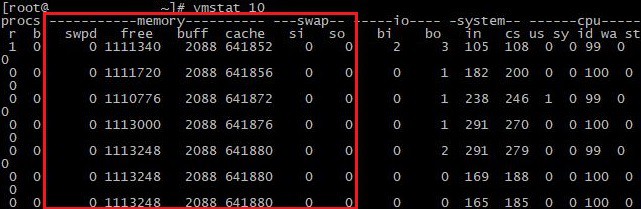
Tööriist pakub ka üldist süsteemiteavet, kuid meie puhul on olulised ainult need veerud, mis vastutavad RAM-i eest, see tähendab mälu ja vahetus. Kõik väärtused on näidatud kilobaitides. Vaatame neid üksikasjalikumalt:
Mälu (RAM):
- swpd: virtuaalne mälu vahetatud füüsilise vastu.
- tasuta: saadaval olev füüsiline mälu (RAM).
- tuhmkollane: mälu, mida kasutatakse puhvrina enne ketta kirjutamist.
- vahemälu: mälu, mida kasutatakse vahemäluna juurdepääsu kiirendamiseks.
Vahetama
- si: mälu, mida kasutatakse vahemäluna juurdepääsu kiirendamiseks.
- so: füüsilisest mälust vahetusmällu kirjutatud andmed.
Eraldi tasub mainida tõsiasja, et kõik süsteemiressursid, mis diagnoosivad utiliite, võtavad algselt andmeid logidest. RAM-i puhul saab kasutaja andmeid otse vaadata, avades vastava faili:
cat /proc/meminfoVäljund on üsna ulatuslik, kuid mälu analüüsimiseks piisab, kui pöörata tähelepanu esimestele kirjetele:
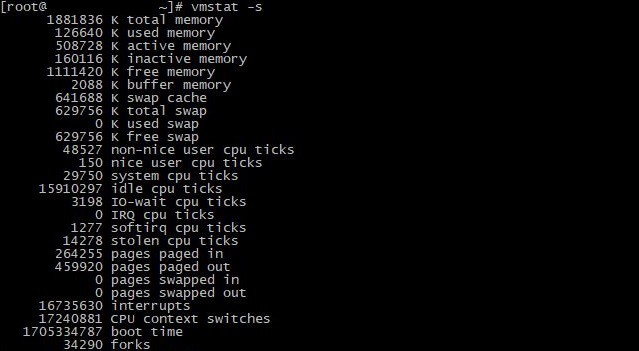
Ülemäärase RAM-i kasutamisega seotud probleemid on enamasti seotud konkreetse ülesande või protsessiga. Alguses piisab tavaliste vahenditega diagnostikast probleemsete protsesside tuvastamiseks. Lahendusena võite kaaluda konkreetse rakenduse optimeerimist, vahemällu salvestamise ja andmete tihendamise lubamist, kui räägime suurest teabehulgast, või serveri konfiguratsiooni suurendamist.
Kettaruumi kontroll
Serveri kettaruumi diagnostika pole vähem oluline kui selle muud ressursid. Reeglina on kontrollimise vajaduse signaalid järgmised: võimetus luua või kirjutada olemasolevaid faile, aeglane süsteemi jõudlus ja mitmesugused sisend-/väljundvead.
Kõige mugavam viis kontrollimiseks on käsk:
df -hVastuseks näitab tööriist teavet kõigi ühendatud kettasektsioonide kohta:
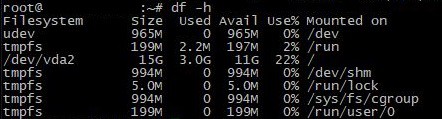
Seda käsku saate kasutada üksikasjalikumaks kataloogide jälgimiseks:
du -hs /*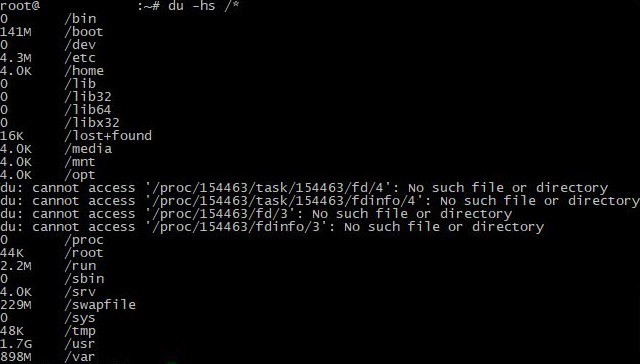
Nii saab kasutaja teada, kui palju ruumi iga kataloog võtab. Süsteemi jõudluse taastamiseks peate optimeerima ketta partitsiooni, mis tarbib kõige rohkem mälu. Soovitatav on mitte lubada kasutada rohkem kui 80-90% vabast ruumist kogusummast; ülejäänud 10-20% peaks olema piisav süsteemi stabiilseks tööks. Kui optimeerimine pole võimalik, on soovitatav kettaruumi suurendada. Seda saab teha uute või olemasolevate ketaste lisamise või laiendamise ning pilvesalvestuse kasutamisega. Olenemata valitud lahendusest on failikao vältimiseks soovitatav alati teha varukoopia.
Võrguliidese kontroll
Serveri diagnostika viimane, kuid mitte vähem oluline aspekt on võrguliidese kontrollimine. The võrgukoerad utiliiti saab kasutada, kui soovite saada üldist teavet selle kohta, kui palju liiklust võrguprotsessid reaalajas arvestavad.
Installimine ja käivitamine Cent OS-is:
yum install nethogs
nethogs
Debiani/Ubuntu jaoks:
apt-get install nethogs
nethogs
Tööriist näitab neid protsesse, mis kasutavad hetkel võrguressursse:

Soovitame kasutada iftop täpsema analüüsi jaoks.
Installimine ja käivitamine Cent OS-is:
yum install iftop
iftop
Debiani/Ubuntu jaoks:
apt-get install iftop
iftop
Programmi väljund on aktiivsete ühenduste loend, mis näitab IP-aadresse, porte, edastatavate andmete hulka ja edastuskiirust. Programmi peamine eelis on võrgukanali laadimise visuaalne kujundus:
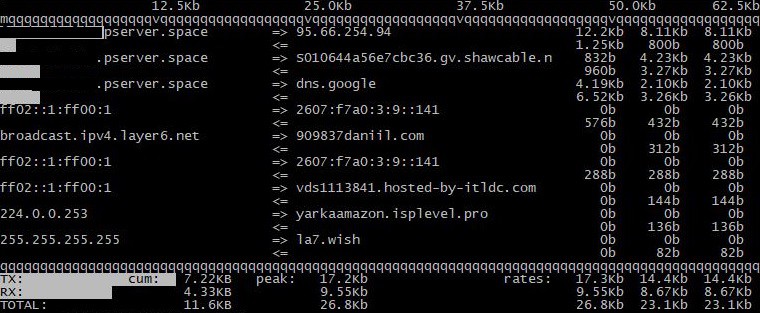
Pärast serveri võrgukanali diagnoosimist ja suure koormusega probleemide tuvastamist on soovitatav suurendada võrguühenduste ribalaiust hostingu pakkuja poolel või optimeerida konkreetse probleemse liidese sätteid. Varundustööriistana saab kasutada erinevaid monitooringusüsteeme, et kiiresti jälgida võrgutegevuse muutusi ning vajadusel võrgutaristut regulaarselt vastavalt nõuetele uuendada.
Järeldus
Kokkuvõtteks võib rõhutada, et serveriressursside diagnoosimine on virtuaalsete ja pühendatud serverite tõhusa haldamise lahutamatu osa. Artikkel andis meile võimaluse tutvuda serveri täieliku analüüsi peamiste tööriistadega ja andis ka praktilisi soovitusi võimalike probleemide tõrkeotsinguks. Regulaarne süsteemidiagnostika võimaldab serveril tõrgeteta töötada isegi ilma aktiivse kasutaja osaluseta.
