


Väga sageli ei saa kasutajad pärast Windows 10 värskendusi RDP-ga CredSSP vea tõttu ühendust luua. See juhtub seetõttu, et Windows 10 installib RDP-protokolli turvavärskenduse, mis ei luba seda kasutada värskendamata kaug-Windowsiga.
Selles artiklis selgitatakse, kuidas lahendada RDP-ühenduse probleem koos CredSSP veaga operatsioonisüsteemides Windows 10 HOME ja Windows 10 PRO
CredSSP vealahendus Windows 10 HOME jaoks
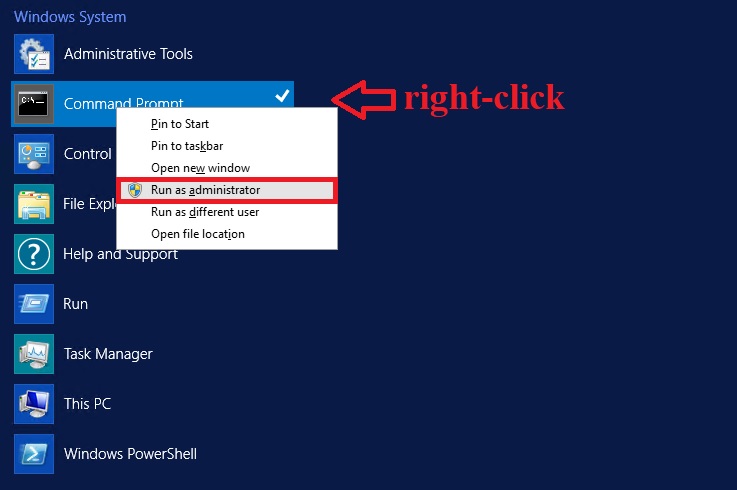
Käivitage oma arvutis (millega soovite ühenduse luua) administraatori käsurida
REG ADD HKLM\SOFTWARE\Microsoft\Windows\CurrentVersion\Policies\System\CredSSP\Parameters /v AllowEncryptionOracle /t REG_DWORD /d 2See käsk muudab Windowsi taaskäivitust, võimaldades teie arvutil luua ühenduse CredSSP protokolli abil veel uuendamata serveriga.
Kui kuvatakse tõrketeade "Juurdepääs keelatud", näib, et käivitate käsurea ilma administraatori juurdepääsuta. Kontrollige ekraanipilti, et see korralikult käivitada.
Lahendus CredSSP Windows 10 PRO jaoks
press Win+R
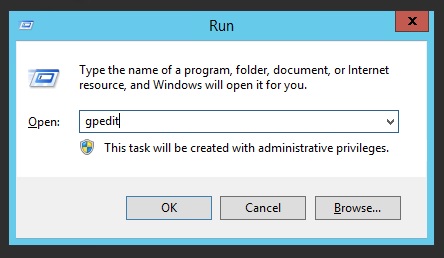
Uues aknas tippige gpedit.msc . Kui pärast Enter'i vajutamist kuvatakse veateade, siis tundub, et teil pole PRO versiooni, vaid pigem HOME'i. Vaadake teist Windows 10 HOME'i juhendit.
Arvuti konfiguratsioon -> Haldusmallid -> Süsteem -> Mandaatide delegeerimine
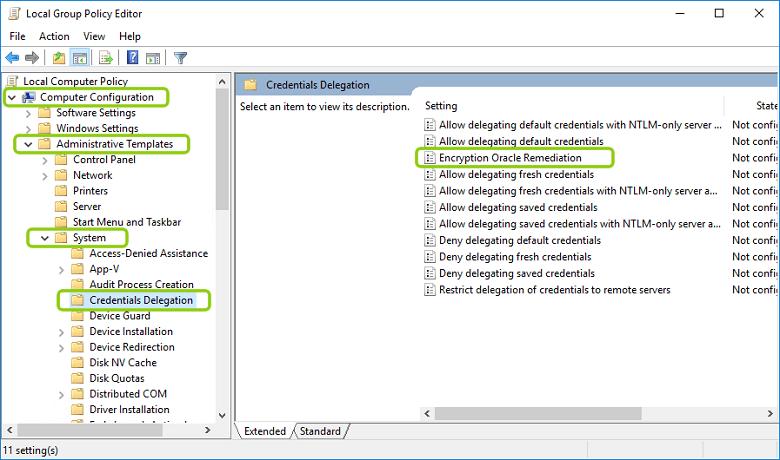
Leidke kaustast "Mandaatide delegeerimine" parameeter "Krüpteerimine Oracle'i parandus". Avage see ja lülitage see sisse, valides "Lubatud" ja määrates selle väärtuseks "Haavatav".
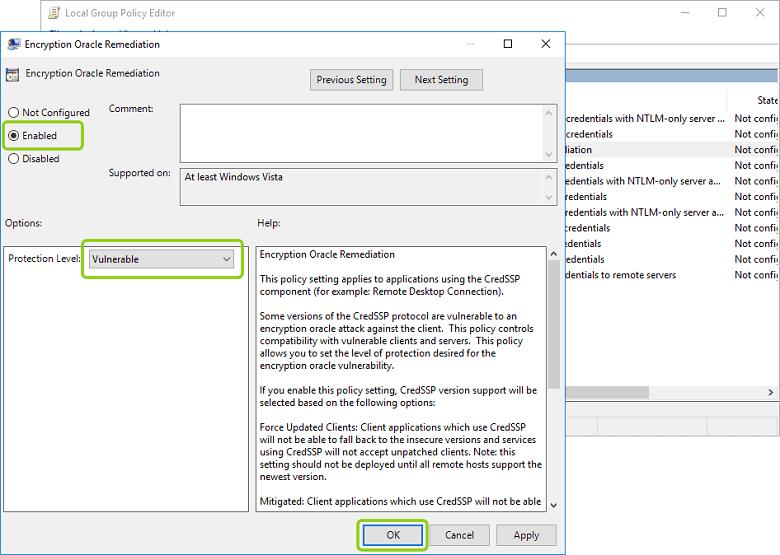
Pärast nende seadistuste tegemist saate ühenduse luua RDP kaudu ilma CredSSP veata.
