


Σε αυτό το άρθρο, θα εξηγήσουμε γιατί τα Windows μπορεί να καθυστερούν και να είναι αργά και θα σας ενημερώσουμε για δημοφιλή εργαλεία παρακολούθησης που μπορούν να σας βοηθήσουν να εντοπίσετε το πρόβλημα. Αυτές οι πληροφορίες θα είναι χρήσιμες τόσο για τους διαχειριστές διακομιστών που βασίζονται σε Windows όσο και για τους απλούς χρήστες με οικιακούς υπολογιστές. Το άρθρο θα φανεί χρήσιμο σε όσους θέλουν να αυξήσουν την απόδοση των εικονικών διακομιστών τους στα Windows.
Η απόδοση ενός διακομιστή εξαρτάται από διάφορους παράγοντες. Για το σκοπό μας, μπορούμε να χωρίσουμε όλες τις πηγές του προβλήματος σε διάφορες ομάδες: CPU, RAM, HDD, δίκτυο και λογισμικό. Εάν η αιτία των προβλημάτων δεν είναι προφανής, είναι λογικό να ελέγξετε πρώτα τα παραπάνω εξαρτήματα. Ας ρίξουμε μια πιο προσεκτική ματιά στα ενσωματωμένα εργαλεία για την ανάλυση απόδοσης του συστήματος και ας χρησιμοποιήσουμε τον Windows Server 2012 R2 ως παράδειγμα.
Task Manager
Ο διαχειριστής εργασιών μας επιτρέπει να διαχειριζόμαστε διεργασίες: να τις ιεραρχούμε, να τις « αναθέτουμε » σε συγκεκριμένους επεξεργαστές, να δημιουργούμε νέες διεργασίες, αλλά η πιο συνηθισμένη χρήση του είναι για να ρίξουμε μια γρήγορη ματιά στη φόρτωση του συστήματος και να αναγκάσουμε το κλείσιμο εφαρμογών.
Πώς να ανοίξετε τη Διαχείριση εργασιών:
- κάντε κλικ στο δεξί κουμπί του ποντικιού στη γραμμή εργασιών και επιλέξτε «Διαχείριση εργασιών"
- εισάγετε την εντολή "taskmgr" στο "τρέξιμοπαράθυρο ή γραμμή εντολών.
- πατήστε "Ctrl+Alt+Del" και επιλέξτε "Διαχείριση εργασιών"
- πατήστε "Ctrl + Shift + Esc"
Η Διαχείριση Εργασιών εμφανίζει μετρήσεις σε πραγματικό χρόνο για κάθε ενεργή διεργασία: αποτύπωμα μνήμης, φορτίο επεξεργαστή κ.λπ. Μπορείτε επίσης να βρείτε πιο λεπτομερείς πληροφορίες στις " Λεπτομέρειες ". Μπορείτε να κάνετε κλικ σε οποιοδήποτε επάνω τμήμα μιας στήλης για να ταξινομήσετε τις γραμμές κατά τιμή της στήλης. Για να κλείσετε μια διεργασία αναγκαστικά, κάντε δεξί κλικ στη διεργασία και επιλέξτε " Τερματισμός εργασίας ". Υπάρχουν επίσης μερικές άλλες ενέργειες στο μενού περιβάλλοντος.
Εάν υπάρχουν περισσότεροι από ένας χρήστες που εργάζονται με τον διακομιστή, θα σας φανεί χρήσιμη αυτή η καρτέλα " Χρήστες ", όπου μπορείτε να δείτε όλες τις διεργασίες ταξινομημένες ανά χρήστη. Κάντε κλικ με το δεξί κουμπί του ποντικιού για να ανοίξετε το μενού περιβάλλοντος με όλες τις διαθέσιμες ενέργειες. Ένας διαχειριστής μπορεί να στείλει ένα μήνυμα, να απενεργοποιήσει ή να τερματίσει την περίοδο λειτουργίας ενός χρήστη.
Στην καρτέλα « Υπηρεσίες », θα βρείτε πληροφορίες για όλες τις υπηρεσίες και μπορείτε επίσης να ξεκινήσετε, να διακόψετε ή να επανεκκινήσετε οποιαδήποτε υπηρεσία από το μενού περιβάλλοντος. Στην καρτέλα « Διαδικασίες » θα δείτε τις διεργασίες ομαδοποιημένες κατά τύπο και στην καρτέλα « Επιδόσεις », μια γραφική αναπαράσταση του φορτίου σε όλα τα στοιχεία του συστήματος.
Έτσι, στη Διαχείριση Εργασιών, ένας χρήστης μπορεί να δει ελάχιστες επαρκείς πληροφορίες σχετικά με το φόρτο του συστήματος που μπορούν να σας βοηθήσουν να πραγματοποιήσετε αρχική ανάλυση του τι επιβραδύνει τα Windows.
Παρακολούθηση πόρων
Η παρακολούθηση πόρων περιέχει πιο λεπτομερείς πληροφορίες σε περίπτωση που τις χρειάζεστε. Εκτός από το φορτίο της CPU και τη μνήμη RAM, μπορείτε να δείτε λειτουργίες «ανάγνωσης» και «εγγραφής», αρχεία που ανοίγουν, σχετικές υπηρεσίες και βιβλιοθήκες και δραστηριότητα δικτύου σε πραγματικό χρόνο.
Θέλετε να μάθετε πώς να ανοίξετε το Resource Monitor; Έχουμε μερικές επιλογές για εσάς:
- Κάντε κλικ "Ανοιχτή παρακολούθηση πόρων" στο "💪 Βελτίωση της απόδοσης στην άσκηση" του παραθύρου Task Manager.
- εισαγω "resmon" εντολή στη γραμμή εντολών ή "τρέξιμο” παράθυρο?
- επιλέξτε "Παρακολούθηση πόρων" στο "Κόλλα” μενού του υπεύθυνου υπηρεσιών
Οι πληροφορίες σε κάθε καρτέλα του Resource Monitor παρουσιάζονται ως πίνακες και γραφήματα. Για να τροποποιήσετε το σύνολο των στηλών στους πίνακες, πρέπει να κάνετε δεξί κλικ στο επάνω τμήμα οποιασδήποτε στήλης και να επιλέξετε " Επιλογή στηλών ". Εάν επιλέξετε οποιαδήποτε διεργασία σε οποιαδήποτε καρτέλα, οι πληροφορίες σε όλες τις άλλες καρτέλες θα ταξινομηθούν με βάση τις επιλεγμένες τιμές.
Οι πληροφορίες σχετικά με τη δραστηριότητα της CPU, τη μνήμη, τους δίσκους και το δίκτυο παρουσιάζονται σε ξεχωριστές καρτέλες και η καρτέλα " Επισκόπηση " περιέχει συγκεντρωτικές πληροφορίες από όλα τα στοιχεία.
Ας ρίξουμε μια ματιά σε μερικές χρήσιμες δυνατότητες της Παρακολούθησης πόρων των Windows.
Εύρεση διαδικασίας που μπλοκάρει ένα αρχείο
Ενδέχεται να προκύψει μια κατάσταση όπου, κατά την προσπάθεια διαγραφής ή επεξεργασίας ενός αρχείου, το σύστημα εμφανίζει ένα μήνυμα σφάλματος που αναφέρει ότι το αρχείο χρησιμοποιείται από άλλη εφαρμογή και επομένως δεν μπορεί να επεξεργαστεί ή να διαγραφεί. Για να βρείτε τη διεργασία που μπλοκάρει το αρχείο, θα πρέπει να εισαγάγετε ένα μέρος του ονόματός της στην ενότητα " Συσχετισμένοι δείκτες χειρισμού " στην καρτέλα " CPU ". Τερματίστε τη διεργασία, εάν είναι απαραίτητο.
Παρακολούθηση δραστηριότητας δίσκου
Στην καρτέλα " Δίσκος " μπορείτε να δείτε τις λειτουργίες ανάγνωσης-εγγραφής που εκτελούνται. Στο στιγμιότυπο οθόνης, μπορείτε να δείτε ένα παράδειγμα όταν το σύστημα αντιμετωπίζει ενεργά το αρχείο ανταλλαγής " c:/pagefile.sys ", το οποίο συνήθως επιβραδύνει το σύστημα και υποδεικνύει έλλειψη διαθέσιμης μνήμης RAM.
Επίσης, δώστε προσοχή στη μέτρηση « Μήκος ουράς δίσκων ». Κανονικά, δεν πρέπει να υπερβαίνει τον αριθμό των δίσκων περισσότερο από δύο φορές. Εάν υπάρχει εγκατεστημένος μόνο ένας φυσικός δίσκος, η ουρά δεν πρέπει να είναι μεγαλύτερη από 1-2.
Οι συχνές επισκέψεις αυτής της μέτρησης και ο μεγάλος χρόνος δραστηριότητας μπορεί να υποδηλώνουν τη χαμηλή απόδοση του υποσυστήματος δίσκου.
Παρακολούθηση δραστηριότητας δικτύου
Στην καρτέλα " Δίκτυο " μπορείτε να βρείτε διεργασίες που φορτώνουν υπερβολικά το δίκτυό σας. Μπορεί να είναι κάποια εφαρμογή τρίτου κατασκευαστή (όπως φαίνεται στο στιγμιότυπο οθόνης) ή εσωτερικές διεργασίες. Μια αυτόματη ενημέρωση συστήματος θα ήταν ένα καλό παράδειγμα.
Στην ενότητα « Συνδέσεις TCP » θα βρείτε χρήσιμες μετρήσεις όπως το ποσοστό « Απώλεια πακέτων » και την « Αναμονή » που θα σας βοηθήσουν να εκτιμήσετε τη σύνδεση δικτύου σας.
Επιπλέον, στην καρτέλα " Δίκτυο " θα βρείτε θύρες ακρόασης και την κατάσταση του τείχους προστασίας.
Ο διαχειριστής εργασιών και ο διαχειριστής πόρων θα σας βοηθήσουν να βρείτε το πρόβλημα μόνο υπό την προϋπόθεση ότι συμβαίνει την ίδια στιγμή που διεξάγετε την ανάλυση. Ωστόσο, συχνά ένα πρόβλημα μπορεί να εμφανιστεί περιστασιακά. Έτσι, θα περιγράψουμε ορισμένα εργαλεία παρακολούθησης για την παρακολούθηση της κατάστασης του συστήματός σας κατά τη διάρκεια μιας συγκεκριμένης περιόδου.
Παρακολούθηση απόδοσης
Η παρακολούθηση επιδόσεων σάς επιτρέπει να παρακολουθείτε μετρήσεις διαφόρων αντικειμένων συστήματος του λειτουργικού συστήματος. Για παράδειγμα, το αντικείμενο « Φυσικός δίσκος » έχει τις ακόλουθες μετρήσεις « Δραστηριότητα δίσκου % » και « Μέσο μήκος ουράς δίσκου », ενώ το αντικείμενο « Μνήμη » έχει τη μέτρηση « Έξοδος σελίδων/с ».
Πώς να ανοίξετε:
- επιλέξτε "Παρακολούθηση απόδοσης" στο "Κόλλαμενού του διαχειριστή διακομιστών.
- τρέξε"Perfmon" στη γραμμή εντολών ή "τρέξιμο” Παράθυρο?
- επιλέξτε "Παρακολούθηση απόδοσης" στο "Διαχείρισηενότητα του πίνακα ελέγχου.
Η παρακολούθηση απόδοσης αποτελείται από τρία κύρια στοιχεία: « Εργαλεία παρακολούθησης », « Σύνολο συλλέκτη δεδομένων » και « Αναφορές ». Στην ενότητα « Εργαλεία παρακολούθησης » μπορείτε να βρείτε ένα εργαλείο για την παρακολούθηση μετρητών σε πραγματικό χρόνο ή για την προβολή αναφορών που έχουν αποθηκευτεί νωρίτερα. Το « Σύνολο συλλέκτη δεδομένων » περιέχει ένα σύνολο οθονών που θα παρατηρήσουμε. Για την ανάλυση του συστήματός μας, μπορούμε να χρησιμοποιήσουμε υπάρχουσες ομάδες συστημάτων ή να δημιουργήσουμε νέες. Στην ενότητα « Αναφορές » θα δείτε τα αποθηκευμένα αποτελέσματα της παρακολούθησης.
Ας ρίξουμε μια πιο προσεκτική ματιά στην ανάλυσή μας χρησιμοποιώντας ένα υπάρχον σύνολο συλλεκτών δεδομένων στην ενότητα " Απόδοση Συστήματος ".
1. Μεταβείτε στην ενότητα « Σύνολο συλλεκτών δεδομένων » - « Σύστημα » και εκκινήστε την « Απόδοση συστήματος ».
2. Περιμένετε μέχρι να συλλεχθούν τα δεδομένα - 1 λεπτό από προεπιλογή και, στη συνέχεια, ανοίξτε τη νέα αναφορά στην ενότητα « Αναφορές » - « Απόδοση συστήματος ».
Στο επάνω μέρος της αναφοράς, μπορείτε να δείτε αθροιστικές πληροφορίες από τα κύρια στοιχεία του συστήματος και ορισμένες συστάσεις εάν εντοπίστηκαν προβλήματα. Η ανάλυση εντόπισε έλλειψη μνήμης RAM στον δοκιμαστικό διακομιστή μας.
Για να δείτε πώς άλλαζαν οι μετρητές κατά τη διάρκεια της διαδικασίας συλλογής δεδομένων, κάντε κλικ στην επιλογή « Δείτε δεδομένα στην οθόνη απόδοσης ». Στη συνέχεια, κάντε κλικ σε οποιονδήποτε μετρητή θέλετε στο κάτω μέρος της οθόνης, για παράδειγμα, « Φόρτωση CPU % » και κάντε κλικ στην επιλογή « Επισήμανση » στη γραμμή εργαλείων για να επισημάνετε το γράφημα με μια έντονη μαύρη γραμμή. Κάτω από το γράφημα, θα δείτε τις μέσες, μέγιστες και ελάχιστες τιμές του επιλεγμένου μετρητή.
Κατά κανόνα, όλες οι αναφορές αποθηκεύονται ως συνηθισμένα αρχεία στον φάκελο " c:\Perflog ", επομένως θα τις βρείτε σε χρόνο μηδέν και θα τις τοποθετήσετε οπουδήποτε θέλετε.
Το ενσωματωμένο σύνολο συλλεκτών δεδομένων δεν είναι επεξεργάσιμο, αλλά για αυτούς που δημιουργήσατε με μη αυτόματο τρόπο μπορείτε να ορίσετε διαφορετικές παραμέτρους, όπως τη διάρκεια της συλλογής δεδομένων ή τον προγραμματισμένο χρόνο.
Για να δημιουργήσετε μια ομάδα, θα πρέπει να κάνετε δεξί κλικ στον φάκελο " Ειδικά " στην ενότητα " Σύνολο συλλεκτών δεδομένων ", να επιλέξετε " Προσθήκη " - " Σύνολο συλλεκτών δεδομένων " και να ακολουθήσετε τις οδηγίες του οδηγού. Εάν κάνετε δεξί κλικ σε μια ομάδα που δημιουργήσατε και επιλέξετε " Ιδιότητες ", θα ανοίξει ένα παράθυρο όπου μπορείτε να επεξεργαστείτε τις προεπιλεγμένες παραμέτρους.
Αρχείο καταγραφής συμβάντων
Όλες οι σημαντικές αλλαγές στο λειτουργικό σύστημα καταγράφονται στο αρχείο καταγραφής συμβάντων, είτε πρόκειται για εκκίνηση/διακοπή υπηρεσίας, εγκατάσταση ενημέρωσης, επαναφόρτωση, ανάγνωση από σφάλμα δίσκου ή αποτυχία εφαρμογής. Τα συμβάντα χωρίζονται σε πληροφορίες, κρίσιμα, μηνύματα σφάλματος και προειδοποιητικά συμβάντα.
Εάν τα Windows σας καθυστερούν , είναι αργά κατά καιρούς ή αποτυγχάνουν κατά καιρούς ή ίσως μια εφαρμογή λειτουργεί ασταθώς, υπάρχει μεγάλη πιθανότητα να βρείτε εγγραφές που σχετίζονται με τα προβλήματα στο αρχείο καταγραφής συμβάντων. Με αυτές τις εγγραφές, θα μπορείτε να μάθετε τι προκαλεί τα προβλήματα.
Πώς να ξεκινήσετε το αρχείο καταγραφής συμβάντων:
- επιλέξτε "Προβολή συμβάντων" στο "Κόλλαμενού του Task Manager.
- επιλέξτε "Προβολή συμβάντων" στο "Διαχείριση" ομάδα στον πίνακα ελέγχου.
- τρέξε"eventvwr" στη γραμμή εντολών ή στο "τρέξιμο"παράθυρο
Τα αρχεία καταγραφής βρίσκονται στις ενότητες « Αρχεία καταγραφής των Windows » και « Εφαρμογές και υπηρεσίες ». Πιθανότατα οι πληροφορίες σχετικά με τα σφάλματα θα βρίσκονται στο αρχείο καταγραφής « Σύστημα » της ενότητας « Αρχεία καταγραφής των Windows ». Ωστόσο, αν γνωρίζετε εκ των προτέρων τι ακριβώς ψάχνετε, υπάρχει η υπάρχουσα προβολή « Συμβάντα διαχείρισης » όπου μπορείτε να δείτε πληροφορίες από όλα τα κύρια αρχεία καταγραφής. Δεν μπορείτε να επεξεργαστείτε μια υπάρχουσα προβολή, επομένως, αν χρειαστεί να αλλάξετε τα αρχεία καταγραφής ή τις κατηγορίες συμβάντων, δημιουργήστε τη δική σας προβολή ή αντιγράψτε μια υπάρχουσα.
Κάντε κλικ με το δεξί κουμπί του ποντικιού στην προβολή « Συμβάντα διαχείρισης » και επιλέξτε « Αντιγραφή επεξεργάσιμης προβολής », κάντε κλικ στο « ΟΚ » στο ανοιχτό παράθυρο. Ως αποτέλεσμα, θα δείτε τη νέα σας προβολή « Συμβάντα διαχείρισης (1) ». Για να επεξεργαστείτε αυτήν την προβολή, επιλέξτε την και κάντε κλικ στο κουμπί στη δεξιά πλευρά του παραθύρου « Φιλτράρισμα τρέχουσας επεξεργάσιμης προβολής ».
Μπορείτε να ορίσετε την έξοδο για σφάλματα και κρίσιμα συμβάντα μόνο για τη διεξαγωγή της ανάλυσης.
Παρακολούθηση αξιοπιστίας
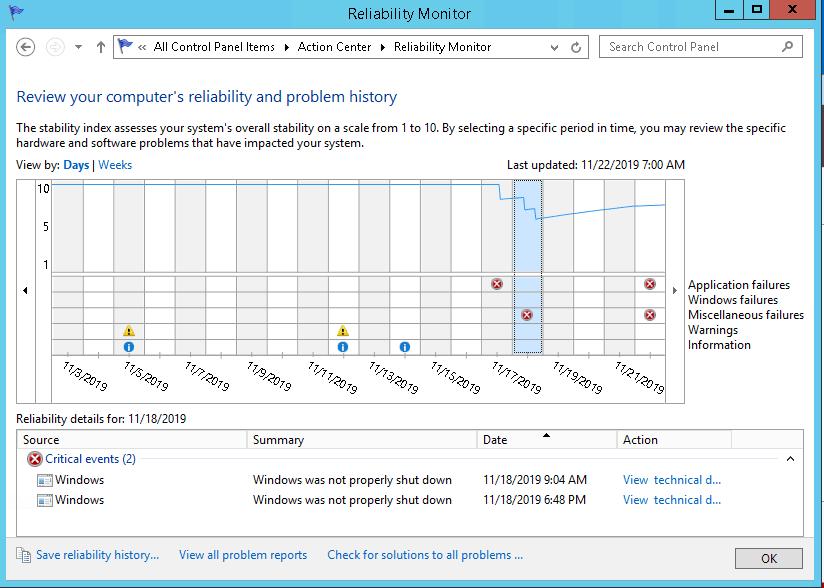
Η παρακολούθηση αξιοπιστίας μπορεί να θεωρηθεί ως προσθήκη στο αρχείο καταγραφής συμβάντων. Για να την εκκινήσετε, πρέπει να ανοίξετε τον " Πίνακα ελέγχου ", να μεταβείτε στο " Κέντρο υποστήριξης " και να κάνετε κλικ στην επιλογή " Εμφάνιση αρχείου καταγραφής αξιοπιστίας " στην ενότητα " Συντήρηση ".
Τα συμβάντα στο παράθυρο της οθόνης ομαδοποιούνται κατά ημερομηνία. Εάν επιλέξετε μια συγκεκριμένη ημερομηνία, θα δείτε τη λίστα των σχετικών συμβάντων στο κάτω μέρος της οθόνης. Θα δείτε επίσης τη γραμμή αξιοπιστίας στο επάνω μέρος της οθόνης ανάλογα με το επίπεδο κρισιμότητας. Αυτό θα σας βοηθήσει να εκτιμήσετε τη δυναμική αποτυχίας.
Τα εργαλεία που περιγράψαμε είναι συμπληρωματικά μεταξύ τους. Γι' αυτό η χρήση τους στο συγκρότημα θα σας παρέχει τις πιο λεπτομερείς πληροφορίες για το σύστημά σας.
Αυτά τα εργαλεία μπορούν να σας βοηθήσουν να βρείτε τα περισσότερα από τα προβλήματα με τα Windows. Πολύ συχνά, αυτά τα προβλήματα μπορούν να εντοπιστούν και να εξαλειφθούν, γεγονός που σας επιτρέπει να ανακτήσετε την απόδοση του συστήματος χωρίς να εγκαταστήσετε ξανά τα Windows.
