


I dag bliver VPN-teknologi mere populær. Almindelige brugere bruger VPN til sikker adgang til internettet. Det hjælper også med at omgå lokalt blokerede websteder og tjenester og beskytter mod mulig ekstern ondsindet adfærd. Når du opretter forbindelse til en VPN-server, er der en sikker tunnel mellem din computer og serveren, som ikke kan tilgås udefra, så VPN-serveren bliver dit internetadgangspunkt. Der er masser af VPN-tjenester derude, både gratis og betalte, men hvis de af en eller anden grund ikke virker for dig, kan du altid konfigurere din egen VPN-server.
For at køre din egen VPN, bør du leje en VPS-server . Der findes forskellige softwareprogrammer, der giver dig mulighed for at oprette en VPN-forbindelse. De adskiller sig fra hinanden i de understøttede operativsystemer og de anvendte algoritmer. Vi vil se på to uafhængige tilgange til at konfigurere en VPN-server. Den første er baseret på PPTP-protokollen, der allerede betragtes som forældet og ikke sikker, men som er meget nem at konfigurere. Den anden bruger moderne og sikker software, OpenVPN, men kræver installation af en tredjepartsklientapplikation og en mere grundig opsætningsproces.
I vores testmiljø vil vi bruge en virtuel server drevet af Ubuntu Server 18.04. En firewall vil blive slukket på serveren, fordi dens konfiguration fortjener en separat artikel. Vi vil beskrive opsætningsprocessen på Windows 10.
Forberedelse
Uanset hvilken VPN-server du vælger, vil internetadgangen blive sat op ved hjælp af integreret hjælp af operativsystemet. For at åbne internetadgang via en ekstern servicegrænseflade skal du tillade pakkevideresendelse mellem grænsefladerne og konfigurere netværksadresseoversættelse.
For at aktivere pakkevideresendelse skal du åbne filen “/etc/sysctl.conf” og ændre parameterværdien “net.ipv4.ip_forward” til 1.
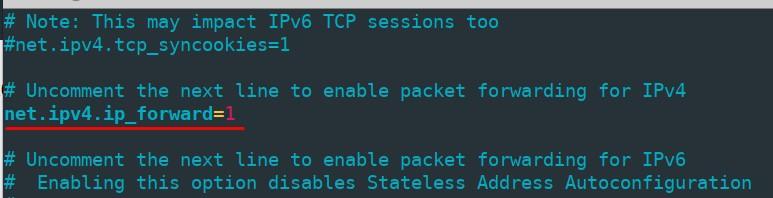
For at anvende ændringer uden at genstarte computeren skal du køre kommandoen
sudo sysctl -p /etc/sysctl.confNetværksadresseoversættelse konfigureres ved hjælp af iptables . Først skal du kontrollere navnet på din eksterne netværksgrænseflade ved at køre kommandoen "ip link show" - du skal bruge den i næste trin. Vores navn er "ens3".
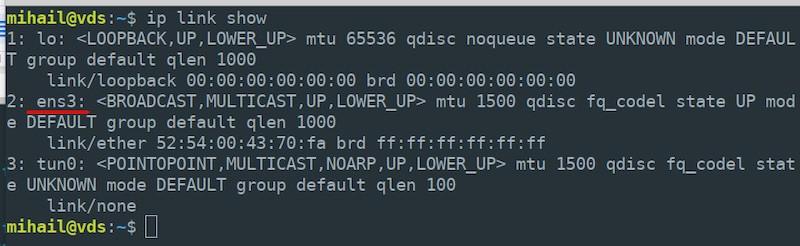
Aktiver netværksadresseoversættelse på din eksterne grænseflade for alle lokale netværksknuder.
sudo iptables -t nat -A POSTROUTING -o ens3 -j MASQUERADEBemærk, at du skal angive det rigtige navn på din servers grænseflade, det kan være anderledes end vores.
Som standard nulstilles alle regler oprettet af iptables efter genstart af serveren. For at forhindre dette skal du bruge værktøjet "iptables-persistent" . Installer følgende pakke:
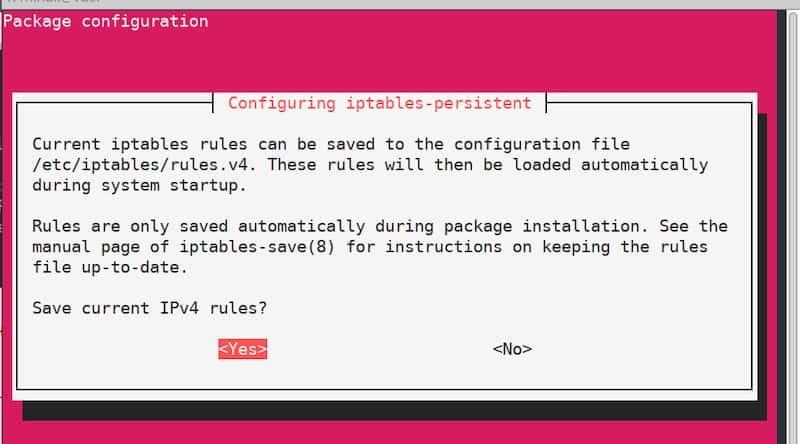
sudo apt install iptables-persistentPå et tidspunkt under installationsprocessen vil du se et konfigurationsvindue, der foreslår, at du gemmer de nuværende iptables-regler. Da reglerne allerede er defineret, skal du blot bekræfte og klikke på "Ja" to gange. Reglerne vil nu automatisk blive anvendt, når serveren genstartes.
PPTP -server
Server konfiguration
Installer pakken:
sudo apt install pptpdNår installationen er færdig, skal du åbne filen “/etc/pptpd.conf” i en hvilken som helst teksteditor og redigere den således:
option /etc/ppp/pptpd-options #path to the settings file
logwtmp #client connections logging mechanism
connections 100 #number of simultaneous connections
localip 172.16.0.1 #the address that will serve as a client gateway
remoteip 172.16.0.2-200 #range of addresses
Derefter skal du redigere filen “/etc/ppp/pptpd-options” . De fleste parametre er konfigureret som standard.
#name of the service for new client records
name pptpd
#restrict obsolete authentication methods
refuse-pap
refuse-chap
refuse-mschap#allow a more secure authentication method
require-mschap-v2#enable encryption
require-mppe-128#specify dns servers for clients (use any available servers)
ms-dns 8.8.8.8
ms-dns 8.8.4.4proxyarp
nodefaultroute
lock
nobsdcomp
novj
novjccomp
nologfdI næste trin skal du oprette en post for klientforbindelser. Lad os sige, at du vil tilføje brugeren “vpnuser” med adgangskoden “1” og tillade dynamisk adressering for ham. Åbn filen “/etc/ppp/chap-secrets” og tilføj følgende linje med brugerens parametre i slutningen af filen:
vpnuser pptpd 1 *Værdien "pptpd" er navnet på den tjeneste, vi har angivet i filen "pptpd-options" . I stedet for "*" kan du angive en fast IP-adresse. I resultatet skal filen "chap-secrets" se sådan ud:

For at anvende indstillingerne skal du nulstille pptpd- tjenesten og føje den til automatisk indlæsning.
sudo systemctl restart pptpd
sudo systemctl enable pptpd
Serverkonfigurationen er afsluttet.
Klientkonfiguration
Åbn “Start” - “Indstillinger” - “Netværk og internet” - “VPN” og klik på “Tilføj en VPN-forbindelse”.
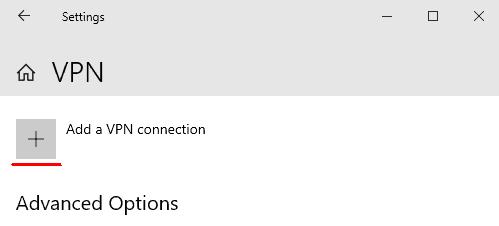
Indtast forbindelsesparametrene i det åbnede vindue, og klik på "Gem".
- VPN-udbyder: "Windows (indbygget)"
- Forbindelsesnavn: "vpn_connect" (du kan vælge et hvilket som helst navn)
- Servernavn eller adresse: (angiv serverens eksterne IP-adresse)
- VPN-type: "Auto"
- Type log-in info: "Brugernavn og adgangskode"
- Brugernavn: vpbruger (navn angivet i "chap-secrets"-filen på serveren)
- Adgangskode: 1 (som i "chap-secrets" filen)
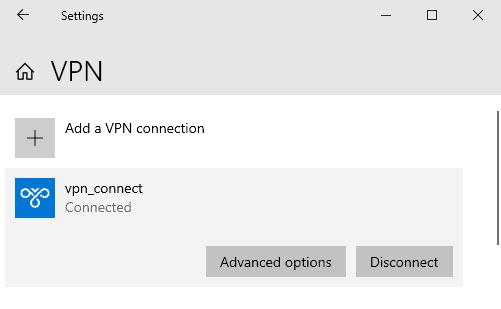
Når du har gemt parametrene, vil du se den nye VPN-forbindelse i vinduet. Venstreklik på forbindelsen, og vælg "Opret forbindelse" . Hvis forbindelsen er oprettet, vil du se statussen "Opret forbindelse" .
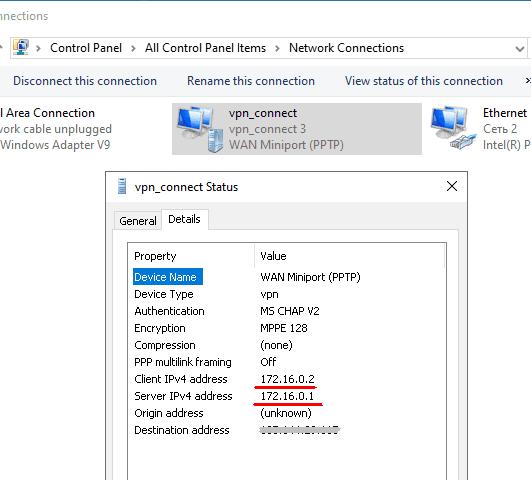
I indstillingerne finder du klientens og serverens interne adresser. Feltet "Destinationsadresse" viser den eksterne serveradresse.
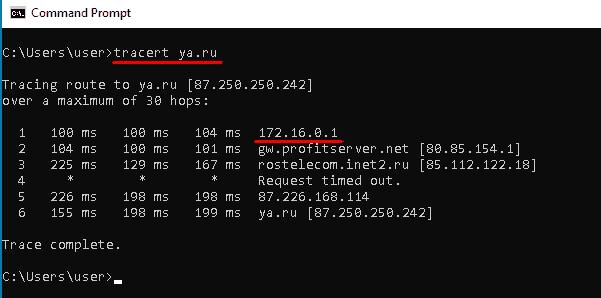
Når den er tilsluttet, bliver serverens interne IP-adresse, i vores tilfælde 172.16.0.1 , standardgatewayen for alle udgående pakker.
Ved at bruge enhver onlinetjeneste kan du sikre dig, at computerens eksterne IP-adresse nu er den samme som din VPN-servers IP-adresse.
OpenVPN-server
Server konfiguration
Lad os fremme tilladelsesniveauet for den nuværende bruger, fordi vi skal bruge root-adgang til vores videre konfiguration.
sudo -sInstaller alle de nødvendige pakker. Vi skal bruge "Easy-RSA" -pakken til at administrere krypteringsnøgler.
apt install openvpn easy-rsa iptables-persistentTillad indgående forbindelser på port 1194 via UDP-protokollen og anvend iptables-regler.
sudo iptables -I INPUT -p udp --dport 1194 -j ACCEPT

sudo netfilter-persistent save
Opret en mappe med kopierede filer fra “Easy-RSA”-pakken, og naviger til den.
make-cadir ~/openvpn

cd ~/openvpn
Generer offentlig nøgleinfrastruktur (PKI).
./easyrsa init-pkiGenerer rodcertifikatet for certifikatautoriteten (CA).
./easyrsa build-caUnder oprettelsesprocessen bliver du bedt om at angive og huske en adgangskode. Du skal også besvare spørgsmål og indtaste oplysninger om nøgleejeren. Du kan lade standardværdierne i firkantede parenteser stå. Tryk på "Enter" for at afslutte indtastningen.
Generer en privat nøgle og en certifikatanmodning. Angiv et vilkårligt navn som argument; i vores tilfælde er det "vpn-server".
./easyrsa gen-req vpn-server nopassLad standardværdien for Common Name være den.
Underskriv den genererede servercertifikatanmodning.
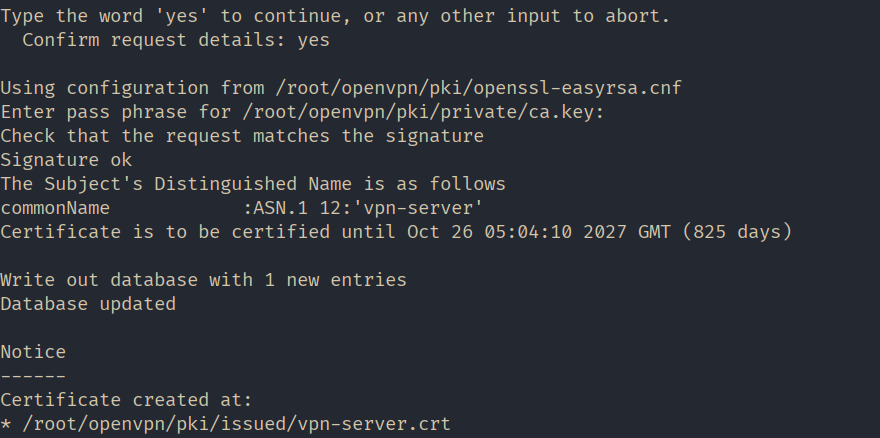
./easyrsa sign-req server vpn-serverI dette trin skal du svare "ja" for at bekræfte signaturen, og derefter indtaste den adgangskode, der blev oprettet under genereringen af rodcertifikatet.
Generer Diffie-Hellman-parametre. Disse parametre bruges til sikker nøgleudveksling mellem serveren og klienten.
./easyrsa gen-dh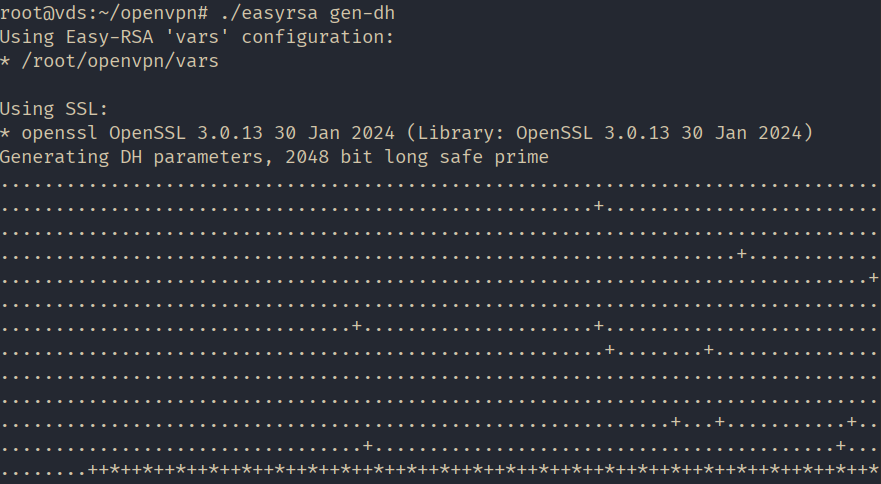
Alle nødvendige filer er blevet genereret. Lad os oprette en "keys"-mappe i OpenVPN-arbejdsmappen for at gemme nøglerne og kopiere de oprettede filer dertil.
mkdir /etc/openvpn/keys

sudo cp pki/ca.crt pki/issued/vpn-server.crt pki/private/vpn-server.key pki/dh.pem /etc/openvpn/keys
Konfigurer NAT ved hjælp af iptables regler. Opret en fil med navnet nat og åbn den til redigering i /etc/openvpn/ mappe.
#!/bin/sh

# Reset firewall settings
iptables -F
iptables -X
iptables -t nat -F
iptables -t nat -X

# (eth0 in our case, may vary)
iptables -A INPUT -i eth0 -m state --state ESTABLISHED,RELATED -j ACCEPT

# (eth0 in our case, may vary)
iptables -A INPUT -i eth0 -p tcp --dport 22 -j ACCEPT

# Allow OpenVPN connections (eth0 in our case, may vary)
iptables -A INPUT -i eth0 -p udp --dport 1194 -j ACCEPT

iptables -A INPUT -i tun0 -j ACCEPT

# (eth0 in our case, may vary):
iptables -A FORWARD -i eth0 -o tun0 -j ACCEPT
iptables -A FORWARD -i tun0 -o eth0 -j ACCEPT

# (eth0 in our case, may vary)
iptables -A FORWARD -i eth0 -o tun0 -m state --state ESTABLISHED,RELATED -j ACCEPT

# Enable masquerading for the local network (eth0 in our case, may vary)
iptables -t nat -A POSTROUTING -o eth0 -s 10.8.0.0/24 -j MASQUERADE

# Deny incoming connections from outside
iptables -A INPUT -i eth0 -j DROP

# Deny transit traffic from outside (eth0 in our case, may vary)
iptables -A FORWARD -i eth0 -o tun0 -j DROP

sudo netfilter-persistent save
Gem filen, og gør den eksekverbar.
sudo chmod 755 /etc/openvpn/natKopier serverkonfigurationsskabelonen.
cp /usr/share/doc/openvpn/examples/sample-config-files/server.conf /etc/openvpn/Åbn filen “/etc/openvpn/server.conf” til redigering, sørg for at den indeholder følgende linjer, og rediger dem om nødvendigt:
#Port, protocol, and interface

port 1194

proto udp

dev tun
#Path to the encryption keys
ca /etc/openvpn/keys/ca.crt
cert /etc/openvpn/keys/vpn-server.crt
key /etc/openvpn/keys/vpn-server.key
dh /etc/openvpn/keys/dh.pem
#SHA256 Hashing Algorithm

auth SHA256
#Switching off additional encryption
#tls-auth ta.key 0#Network parameters
server 10.8.0.0 255.255.255.0
ifconfig-pool-persist /var/log/openvpn/ipp.txt
push "redirect-gateway def1 bypass-dhcp"
push "dhcp-option DNS 8.8.8.8"
push "dhcp-option DNS 8.8.4.4"#Ping every 10 seconds to check the connection.
keepalive 10 120#Set up AES-256 encryption for the tunnel.
cipher AES-256-GCM#Demoting the service OpenVPN after launch
user nobody
group nogroup#Switching on parameters saving after reboot
persist-key
persist-tun#Set log verbosity
verb 3#Redirecting logs
log-append /var/log/openvpn/openvpn.log#Script the rule installation launch.
up /etc/openvpn/natAktivér videresendelse af trafik på serveren.
sudo sysctl -w net.ipv4.ip_forward=1

echo 'net.ipv4.ip_forward=1' | sudo tee -a /etc/sysctl.conf
Start OpenVPN for at anvende konfigurationen.
systemctl restart openvpn@serverServerkonfigurationen er færdig!
Klientkonfiguration
Gå til OpenVPNs officielle hjemmeside “ https://openvpn.net ”, og gå til afsnittet “FÆLLESSKAB”.

Rul ned og download installationsprogrammet til din operativsystemversion. I vores tilfælde er det Windows 11 ARM64.
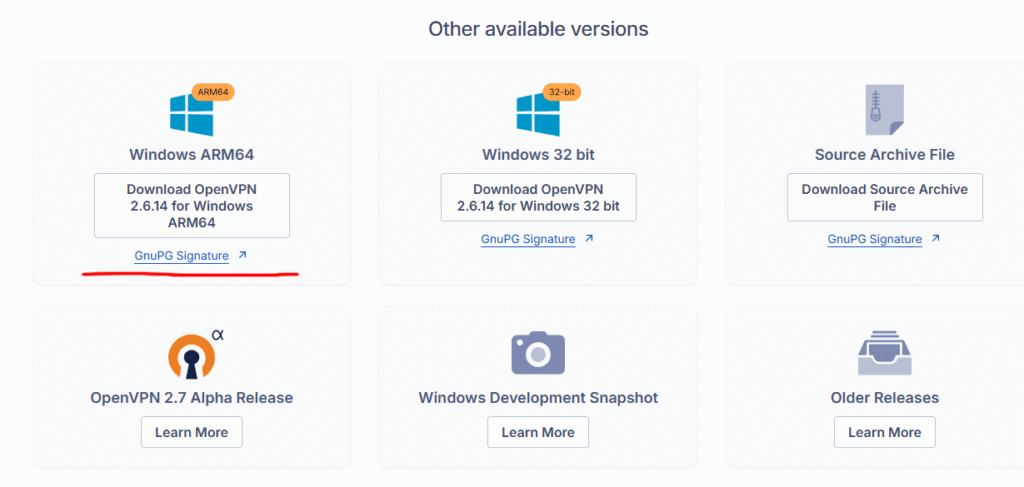
Installer applikationen og efterlader alle parametre som standard.
På næste trin skal du forberede følgende fil på serveren og overføre dem til klientcomputeren:
- offentlige og private nøgler;
- kopi af nøglen til certificeringscenteret;
- config fil skabelon.
Opret forbindelse til serveren, forøg privilegier, og naviger til vores oprettede mappe "~/openvpn".
sudo -s

cd ~/openvpn
Generer en privat nøgle og en certifikatanmodning for klienten. Angiv et vilkårligt navn som argument; i vores tilfælde er det "klient1".
./easyrsa gen-req client1 nopassIndtast den adgangskode, vi angav, da vi oprettede rodcertifikatet, og behold standardværdien for Common Name.
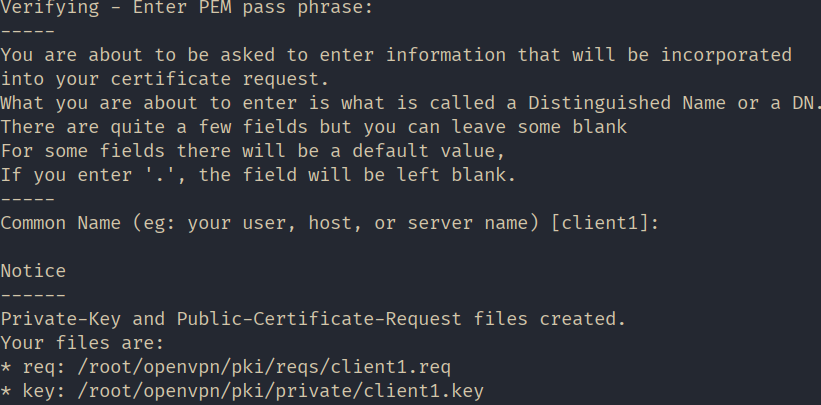
Underskriv den genererede klientcertifikatanmodning.
./easyrsa sign-req client client1I dette trin skal du svare "ja" for at bekræfte signaturen, og derefter indtaste den adgangskode, der blev oprettet under genereringen af rodcertifikatet.
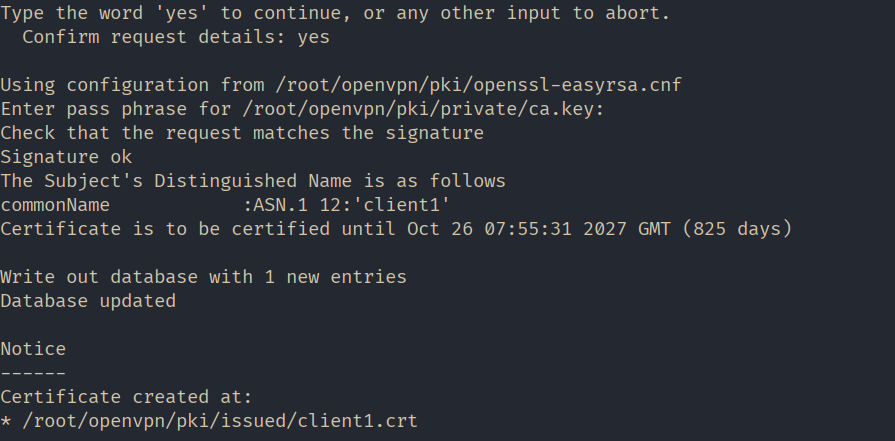
For nemheds skyld opretter vi en mappe med navnet 'client1' i hjemmemappen og kopierer alle filer, der skal overføres til klientcomputeren, ind i den.
mkdir ~/client1

cp pki/issued/client1.crt pki/private/client1.key pki/ca.crt ~/client1/
Kopier klientkonfigurationsfilskabelonen til den samme mappe. Skift filtypenavnet til ".ovpn" under kopieringen.
cp /usr/share/doc/openvpn/examples/sample-config-files/client.conf ~/client1/client.ovpnSkift ejeren af mappen og alle filerne “~/client1/” for at kunne distribuere dem til klienten. Lad os gøre “mihail” til ejeren i vores tilfælde.
chown -R mihail:mihail ~/client1Gå til klientcomputeren og kopier indholdet af mappen “~/client1/” . Du kan gøre det ved hjælp af værktøjet “PSCP” , der følger med Putty.
PSCP -r mihail@[IP_сервера]:/home/mihail/client1 c:\client1Du kan gemme nøglefilerne “ca.crt” , “client1.crt” , “client1.key”, hvor du vil. I vores tilfælde er de i denne mappe “c:\Program Files\OpenVPN\keys” , og vi gemmer konfigurationsfilen “client.ovpn” i mappen “c:\Program Files\OpenVPN\config”.
Lad os nu gå i gang med at konfigurere klienten. Åbn filen “c:\Program Files\OpenVPN\config\client.ovpn” i en teksteditor og rediger følgende linjer:
#announce that this is the client

client
#interface and protocol just like on the server
dev tun
proto udp#IP address of the server and port
remote ip_address 1194#saving parameters after reload
persist-key
persist-tun#key paths
ca “c:\\Program Files\\OpenVPN\\keys\\ca.cert”
cert “c:\\Program Files\\OpenVPN\\keys\\client1.crt”
key “c:\\Program Files\\OpenVPN\\keys\\client1.key”#enable server verification
remote-cert-tls server#disable extra encryption
#tls-auth ta.key 1
cipher AES-256-CBC
auth-nocache
verb 3Lad resten stå urørt.
Gem filen, og start klientprogrammet “OpenVPN GUI”.
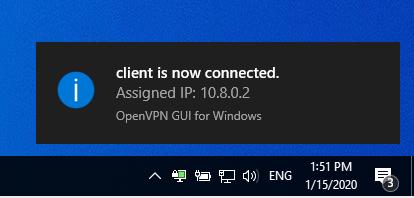
Højreklik på appikonet i proceslinjen, og vælg "Opret forbindelse" . Hvis forbindelsen oprettes, bliver ikonet grønt.
Brug en hvilken som helst onlinetjeneste til at sikre, at din offentlige IP-adresse er ændret og nu er den samme som serverens IP-adresse.
